Как сделать шрифт прописным в word?
Содержание
- 0.1 Помогла ли вам эта статья?
- 1 Установка шрифтов
- 1.1 Создадим тетрадный лист в клетку
- 2 Способ №1
- 3 Способ №2
Как в word сделать шрифт, что бы он был как будто прописью написал?
- Century,Gabriola,Monotype Corsiva,Palatino Linotype,Segoe print,Segoe Script
- Курсив, Антон…
- Monotype Corsiva
- Есть такой архив:
Там тоже ручка но есть еще карандаш и перо!!!
Архив:
- Ctrl+I (Ш)
А если нужен очень похожий (рукописный шрифт) то word тут не причем он использует шрифт который вы установили вместе с системой. Если установите рукописный шрифт дополнительно (похожий на рукописный) то выбрав его из перечня шрифтов в Word-е сможете писать им.Наконец можете создать свой, ПЕРСОНАЛЬНЫЙ рукописный шрифт есть программы которые этим занимаются ScanFont например.
- Шрифт нужен специальный, но и Times New Roman подойдт, просто выбири его и нажми К (курсив)
 )
) - Segoe Script
- Попробуйте Mistral думаю это то, что вам нужно!
- В меню есть три буквы — жирная, наклонная и подчеркнутая. Нажми на наклонную. Надеюсь, понятно объяснила
- У всех в «выпадающем меню» довольно-таки много разнообразных шрифтов помимо Times new roman. Вытащи и посмотри, там показаны образцы написания. Если у тебя они предустановлены, сможешь пользовться. Мне, например, Mistral нравится, открытки подписывать, к примеру.
- Есть шрифт под названием Didactica поищи в инете, он как раз про этот случай, только там есть неудобства, раньше было по крайней мере, для того что бы писать прописные и маленкие необходимо было менять шрифты, сейчас может доработали, Но результат как будто рукой по прописям пишешь в первом класе у каждого были такие.
- Выделить нужное слово
Кликнуть мышью по Формат- Шрифт. Выбрать шрифт ScriptC, ScriptS. - Попробуй Segoe Script.
 )
)Знакома ли вам ситуация, когда вы набираете текст в документе, а затем смотрите на экран и понимаете, что забыли отключить CapsLock? Все буквы в тексте получаются заглавными (большими), их приходится удалять, а затем заново набирать.
О том, как решить эту проблему, мы уже писали. Однако, иногда возникает необходимость выполнить кардинально противоположное действие в Ворде — сделать все буквы большими. Именно об этом мы и расскажем ниже.
Урок: Как в Word сделать маленькими большие буквы
1. Выделите текст, который должен быть напечатан большими буквами.
2. В группе “Шрифт”, расположенной во вкладке “Главная”, нажмите кнопку “Регистр”.
3. Выберите необходимый тип регистра. В нашем с вами случае — это “ВСЕ ПРОПИСНЫЕ”.
4. Все буквы в выделенном фрагменте текста изменятся на заглавные.
Сделать заглавными буквы в Ворде можно и с помощью использования горячих клавиш.
Урок: Горячие клавиши в Word
1. Выделите текст или фрагмент текста, который должен быть написан прописными буквами.
2. Нажмите дважды “SHIFT+F3”.
3.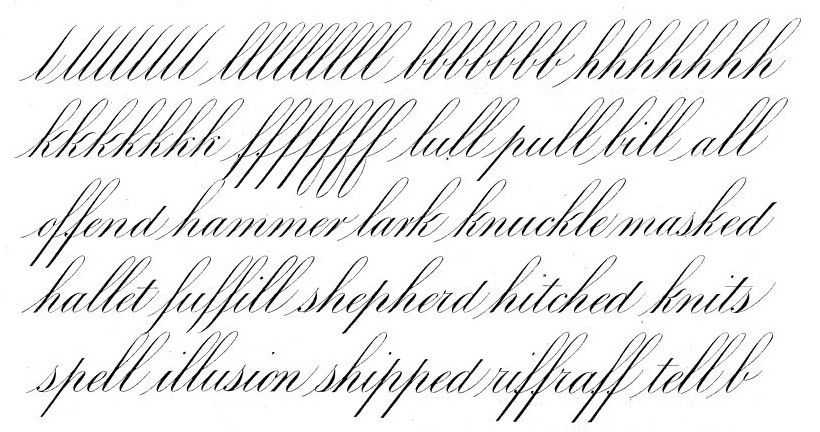 Все маленькие буквы станут большими.
Вот так просто можно в Ворде сделать прописные буквы из маленьких. Желаем вам успехов в дальнейшем изучении функций и возможностей этой программы.
Мы рады, что смогли помочь Вам в решении проблемы.
Задайте свой вопрос в комментариях, подробно расписав суть проблемы. Наши специалисты постараются ответить максимально быстро.
Помогла ли вам эта статья?
Да Нет
Привет всем читателям блога moikomputer.ru!
Хочу рассказать вам и показать на конкретном примере как сделать рукописный текст на компьютере при помощи текстового редактора Microsoft Word.
Также вы узнаете, как данный текст на принтере в формате тетрадного листа в клеточку.
Как всегда, показываю на MS 2016 так, что особенно владельцы 2003—2007 версий редактора в моем описании найдут не большие несоответствия поэтому рекомендую приобрести современный пакет продуктов Microsoft Office потому, что он реально лучше!
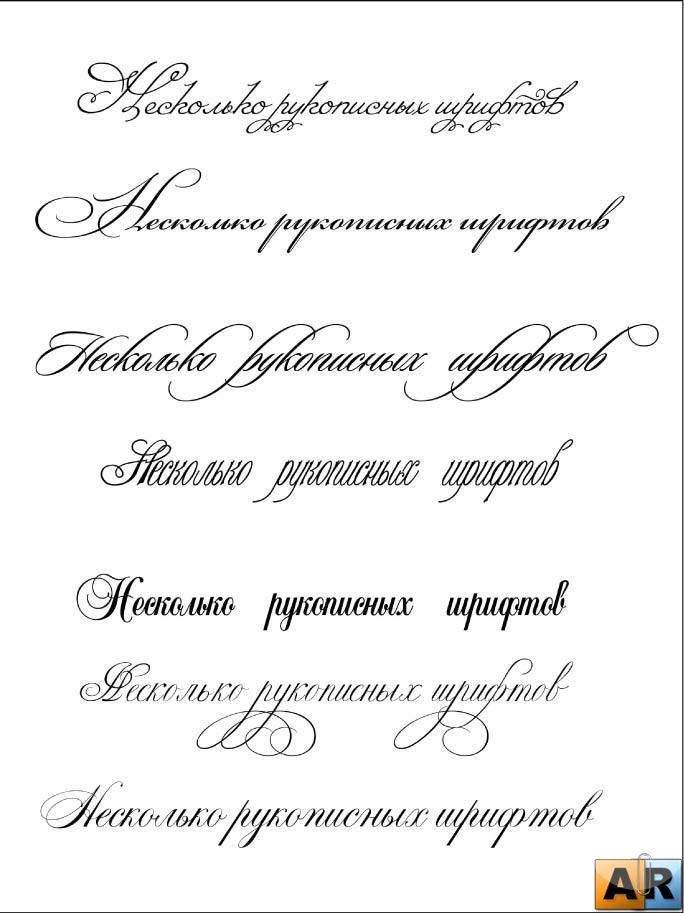
Прежде чем приступить к практическим действиям нужно скачать рукописные шрифты для Word, которые работают как с кириллицей, так и с латиницей, чего не скажешь о стандартных.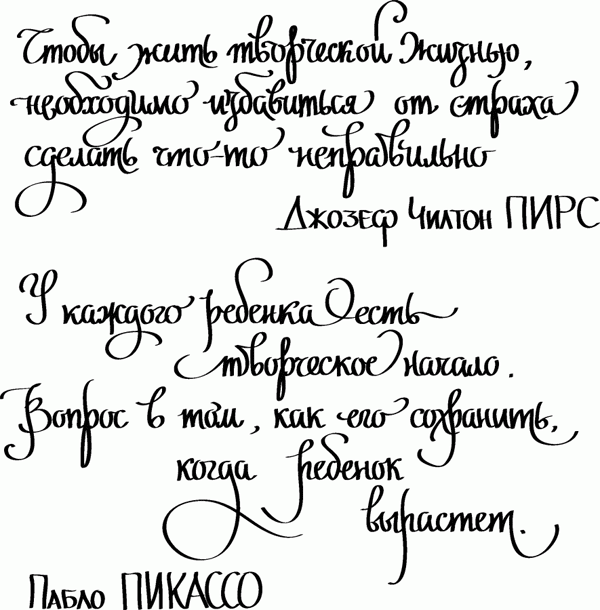
В сети Интернет можно найти массу предложений на скачивание разнообразных шрифтов. Но я вас избавлю от поисков по всемирной паутине сохранив ваше время и обезопасить вас, от вирусов, которые можно легко закачать вместо нужного файла особенно по незнанию.
Советую прочитать одну из моих популярных статей как избавиться от mail.ru. По этой прямой ссылке на мой Яндекс диск вы можете рукописные шрифты для Word скачать бесплатно и в последствии применить их для создания открыток, иллюстраций, презентаций и т.п.
Установка шрифтов
1. Способ для современных ОС.
После того как вы скачали Zip архив «fonts.zip» распакуйте его в специально заранее созданную для этого папку.
Обратите свое внимание, что в архиве помимо шрифтов, имеющих расширение «ttf» есть файлы с расширением «png» это картинки на которых показан как выглядит каждый шрифт. Для просмотра просто произведите двойной клик ЛКМ по файлу.
Теперь выберем понравившейся шрифт, я рекомендую выбрать все.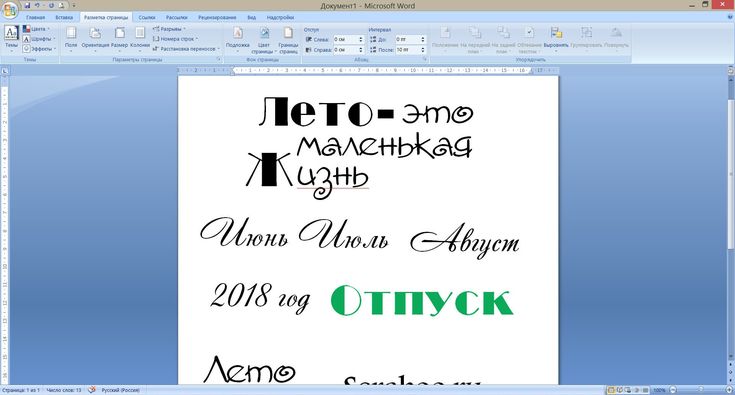 Зажимаем клавишу Ctrl проставляем галочки ЛКМ на файлах с расширением «ttf».
Вызываем ПКМ контекстное меню, нажимаем пункт Установить (если вы работаете с учетной записью обычного пользователя, то потребованною введите пароль администратора).
Установка.
Вот и все после перезагрузки компьютера можно приступать к написанию, но сначала рассмотрим алгоритм второго способа, предназначенного специально для «ретроградов», не использующих современные ОС.
2. Способ
• Выделяем шрифты вышеописанным способом, копируем их;
• идем по пути: C:WindowsFonts;
• при помощи горячих Ctrl+V вставляем в папку Fonts.
Не забываем перезагрузить ПК.
Создадим тетрадный лист в клетку
1. Откроем Word, во вкладке Вид выберем ориентацию страницы Разметка страницы.
2. Открываем вкладку Макет, выбираем инструмент Размер.
3. В открывшемся окне выберите пункт Другие размеры бумаги…
4. В меню Параметры бумаги пункт Размер бумаги создадим тетрадный лист с реальными размерами. Размеры тетрадного листа 16,5×20,5 см, но при распечатывании на принтере получается меньше чем нужно во всяком случае у меня так, поэтому немного увеличить до 19,5×22,5см.
5. Пункт Поля поможет выставить параметры полей, где Верхнее и Нижнее должно быть по 0,5 см. Левое 2,5, а Правое 0,8 см. Подтверждаем намеренность своих действий кнопкой ОК.
6. Теперь осталось включить Сетку настроив ее размеры, для этого во вкладке Макет заходим в инструмент Выровнять — ставим галочку Отображать сетку. после сразу откроем Параметры сетки.
7. В параметрах нужно просто выставить размер клеток, который равняется как известно 0,5см.
Вот на этом казалось все действия окончены, но как оказалась существует проблема при распечатывании документа пропадают клеточки остается только текст на чистом листе бумаги.
Смотрите как мне удалось справиться с этой задачей.
Берем прямую линию и методично обводим наш тетрадный листок каждую линию сначала по горизонтали потом по вертикали или наоборот. Мне потребовалось 5 минут один раз сделали шаблон в ворде, а пользуемся потом постоянно.
Вот такой будет окончательный результат (шрифты выбираете на свое усмотрение из скачанного архива).
Если кому в «лом» чертить линии, то я учел этот случай положив вместе с шрифтами шаблон готового тетрадного листа просто вставляйте текст и распечатывайте.
Данный метод можете применить для создания реферата, чтобы не писать его вручную если этого от вас требуют преподаватели конечно врятле удастся их провести.
Кстати эти шрифты будут работать и в других редакторах, например, Paint, Photoshop или другие.
Важно: при вставке скопированного текста в шаблон чтобы текст не съезжал за поля используйте горячие клавиши Ctrl+V.
Возможно существует более простой способ решения этой проблемы, но я его не нашел если кто знает другие варианты пишите о них в комментариях буду премного благодарен.
Всем пока до встреч на блоге!
Валерий Семенов, moikomputer.
Доброго всем времени суток, мои дорогие друзья и читатели блога koskomp.ru. У вас наверняка случалось такое, что вы писали какое-либо слово или предложение в ворде, но вдруг захотели как-то выделить текст и сделать, чтобы каждая буковка в тексте стала прописной, а не строчной. А может наоборот? Вы написали текст с зажатым Caps Lock и хотите сделать все буковки строчными? Так вот сегодня я вам и покажу, как сделать все буквы заглавными в word и наоборот, причем сразу двумя способами.
Способ №1
Самый простой способ, который будет работать в любой версии Word — это выделить ту часть текста, которую нужно сделать полностью прописной, после чего нажать комбинацию клавиш SHIFT+F3. Но что самое интересное, изменение регистра происходит в два этапа: сначала заглавными становятся только первые буквы каждого слова, а при повторном нажатии абсолютно все буквы становятся прописными.
Способ №2
Второй способ еще проще чем первый. Вам просто нужно будет выделить тот фрагмент, где вы хотите сменить регистр, после чего идти во вкладку «Главная» и нажать на кнопку «Регистр». На скриншоте ниже показано, как она выглядит. И вот тут вам сразу выдается несколько вариантов развития событий. Не буду перечислять, все и так должно быть понятно.
Ну а вообще, если уж вы надумали делать все символы прописными, то не забывайте перед печатанием нажимать волшебную клавишу Caps Lock. Тогда и не придется больше совершать какие-то манипуляции с изменением регистра).
Вот в принципе и всё. Теперь и вы знаете, как сделать строчные буквы заглавными, и я очень надеюсь, что моя сегодняшняя статья вам помогла, поэтому не забывайте подписываться на обновление статей моего блога. Будет интересно. Удачи вам. Пока-пока!
С уважением, Дмитрий Костин.
Какой лучший курсивный шрифт Microsoft Word?
Лучший рукописный шрифт Microsoft Word зависит от личных предпочтений, поэтому трудно считать какой-либо конкретный шрифт «лучшим».
Есть несколько курсивных шрифтов Microsoft Word, которые доступны по умолчанию, но у вас также есть возможность установить свои собственные шрифты.
Одним из моих любимых мест для получения шрифтов является Google Fonts. Это онлайн-репозиторий шрифтов, который вы можете использовать для поиска и нахождения шрифта, который вы хотите использовать, затем вы можете загрузить этот шрифт и установить его в Windows, что делает его доступным для использования в Microsoft Word.
Некоторые курсивные шрифты Microsoft Word по умолчанию
Как упоминалось ранее, есть несколько курсивных шрифтов, к которым у вас есть доступ, прежде чем вы начнете искать свой собственный.
Программы для Windows, мобильные приложения, игры – ВСЁ БЕСПЛАТНО, в нашем закрытом телеграмм канале – Подписывайтесь:)
Некоторые примеры:
- Сегоэ Скрипт
- Люсида Почерк
- Эдвардианский сценарий
- Кунстлер Сценарий
Изображение с каждым из этих курсивных шрифтов показано ниже.
Обратите внимание, что в Microsoft Word есть несколько других, и вы можете попробовать их самостоятельно, выбрав вкладку «Главная» в верхней части окна, выделив текст, который вы хотите сделать курсивом, затем щелкнув раскрывающийся список «Шрифт» и выбрав курсивный шрифт.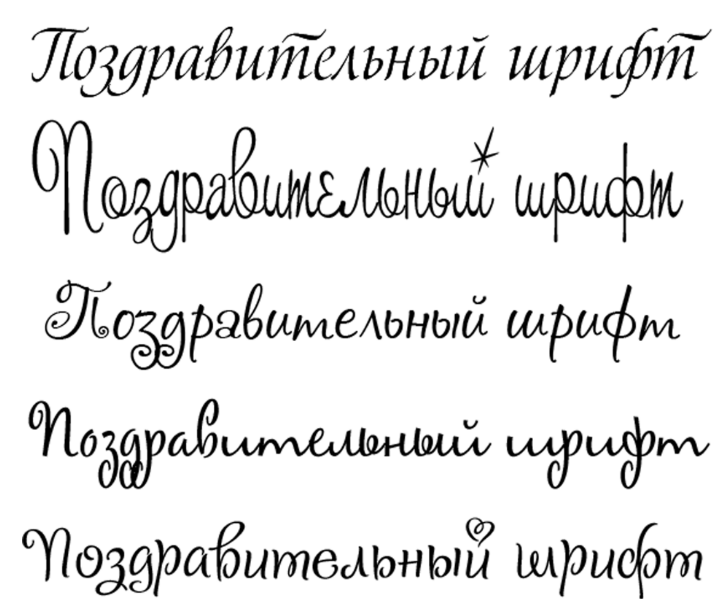 вариант.
Какой из них является лучшим шрифтом для подписи в Word, зависит от личного мнения. Например, я могу выбрать вариант Edwardian Script, если мне нужен шрифт для курсивной подписи в одном из моих документов, но другие люди могут вместо этого предпочесть стиль письма Kunstler.
Поскольку шрифты, которые вы будете использовать в разделе ниже, бесплатны, стоит загрузить и установить несколько симпатичных рукописных шрифтов в Word и посмотреть, какие из них вам нравятся больше всего.
Как загрузить новые курсивные шрифты для Microsoft Word
В Интернете есть несколько мест, где вы можете скачать шрифты. Некоторые из них бесплатные, а некоторые платные.
Мой любимый — Google Fonts. Вы можете увидеть, как найти курсивный шрифт, загрузить его и установить в Windows 10, выполнив следующие действия.
Шаг 1. Перейдите в Google Fonts по адресу https://fonts.google.com/.
Шаг 2: Введите поисковый запрос в поле поиска в верхней части окна, затем нажмите Enter. Обратите внимание, что поисковый запрос «cursive» не даст много результатов, поэтому вместо этого используйте что-то вроде «script» или «handwriting».
Шаг 3: Нажмите на шрифт, который вам нравится.
Шаг 4. Выберите параметр «Загрузить семейство» в правом верхнем углу окна.
Шаг 5: Выберите место на вашем компьютере для загруженного zip-файла.
Шаг 6: Щелкните файл правой кнопкой мыши и выберите параметр «Извлечь все».
Шаг 7: Нажмите кнопку «Извлечь».
Шаг 8: Щелкните правой кнопкой мыши файл шрифта и выберите параметр «Установить».
Если Microsoft Word уже был открыт и вы не видите только что установленный шрифт, вам может потребоваться закрыть Word и перезапустить его, чтобы появился новый шрифт.
Затем вы сможете войти в документ Word и выбрать существующий текст, который вы хотите изменить, затем щелкните раскрывающееся меню «Шрифт» на вкладке «Главная» и выберите курсивный шрифт подписи в Word.
Или, если вы еще не ввели информацию, вам просто нужно будет выбрать только что загруженный шрифт из списка шрифтов и начать печатать.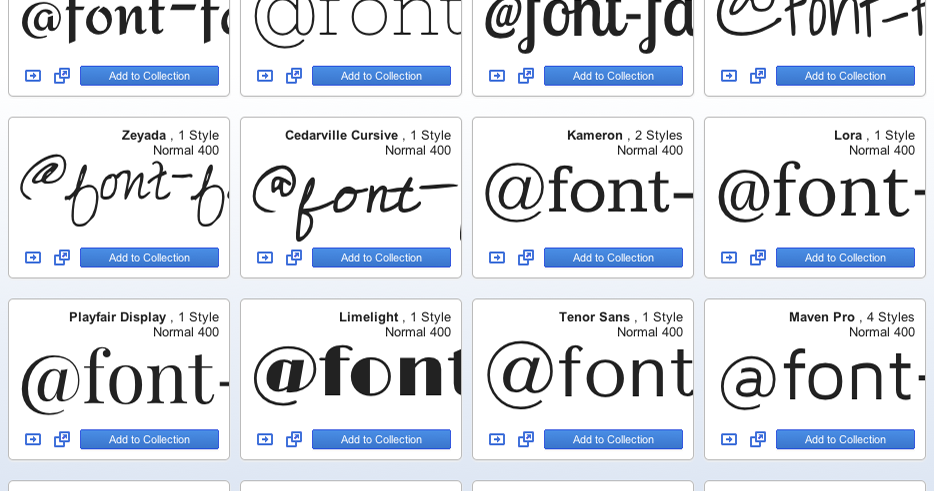
Узнайте, как печатать строчные заглавные буквы в Microsoft Word, если вы когда-либо нуждались в этом и изо всех сил пытались найти подходящее решение.
Часто задаваемые вопросы о том, как получить стили курсивного шрифта в Word
Где найти хороший модный шрифт в Word?
В зависимости от того, как вы хотите использовать текст с причудливым шрифтом, на этот вопрос может быть много ответов.
В нашей статье выше обсуждались некоторые курсивные шрифты, которые вы можете получить в Google Fonts. Эти шрифты являются хорошим выбором для таких вещей, как приглашения, цитаты или другие типы документов, где стандартный шрифт может не создать желаемого вида.
В приведенном выше списке есть несколько хороших вариантов, когда вам нужен необычный шрифт, но вы также можете найти несколько привлекательных вариантов, если зайдете в Google Fonts и прокрутите категорию «Рукописный ввод». Вы можете перейти непосредственно к этой категории здесь — Рукописные шрифты Google.
Как называется курсивный шрифт?
Если вы не хотите загружать какие-либо бесплатные дополнительные шрифты, которые мы обсуждали в статье выше, и просто хотите использовать один из шрифтов по умолчанию, который является частью Microsoft Word, у вас есть несколько вариантов.
Моим личным выбором курсивного шрифта среди вариантов по умолчанию был бы эдвардианский сценарий или сценарий Кунстлера.
Но определенно есть и другие хорошие шрифты, такие как Freestyle Script или Brush Script.
К счастью, более новые версии Microsoft Word показывают вам быстрый предварительный просмотр того, как будет выглядеть шрифт, когда вы наводите на него курсор и выделяете текст, поэтому вы можете быстро попробовать множество вариантов, пока не найдете тот, который вам нравится.
Какие есть распространенные курсивные шрифты для подписей в Microsoft Word?
Довольно часто в Microsoft Word требуется шрифт, напоминающий рукописную подпись.
Добавляете ли вы его в документ, который отправляете, и не хотите утруждать себя получением фактической подписи, или вы применяете эффект подписи к чьему-то имени, вы можете получить отличный результат, используя один шрифтов сценария по умолчанию в Word.
Некоторые хорошие курсивные шрифты для подписей в Word:
— Эдвардианский сценарий
— Сценарий Кунстлера
— Кисть Скрипт MT
— Сценарий Фэйруотер
– Сценарий Дворца МТ
Обратите внимание, что некоторые из этих шрифтов могут иметь значок облака рядом с ними, поэтому вам может потребоваться загрузить их, прежде чем вы сможете начать использовать их в своих документах.
Отказ от ответственности: Большинство страниц в Интернете содержат партнерские ссылки, в том числе некоторые на этом сайте.
Программы для Windows, мобильные приложения, игры – ВСЁ БЕСПЛАТНО, в нашем закрытом телеграмм канале – Подписывайтесь:)
12 лучших рукописных шрифтов в Microsoft Word
Шрифты есть практически для всего. Если вы ищете тему или представляете свое письмо определенным образом, вам нужно найти лучшие шрифты. В этой статье будут рассмотрены лучшие рукописные шрифты, которые позволят вам приблизиться к тому, как вы могли бы писать на бумаге.
Лучшие рукописные шрифты в Microsoft Word включают Segoe Script, Pristina и French Script MT.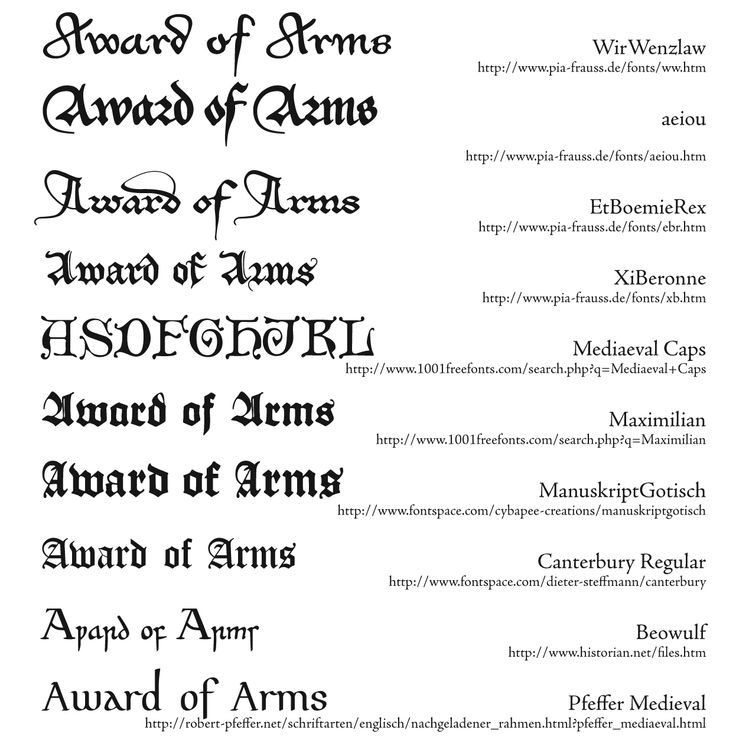 Есть так много вариантов, каждый из которых предлагает что-то отличное от предыдущего. Некоторые выглядят более курсивными, в то время как другие выглядят более неформальными или как будто кто-то торопится писать.
1. Segoe Script
Segoe Script очень популярен среди рукописных шрифтов. Выглядит изящно и элегантно. Это здорово как формально, так и неформально, в зависимости от контекста, для которого вам это нужно. Большинству людей это нравится, потому что в нем нет ненужных щелчков.
Segoe Script — курсивный шрифт. Некоторые курсивные шрифты становятся слишком изогнутыми или нечеткими. У них будут линии, выступающие под неудобными углами, из-за чего людям будет намного труднее читать, когда они видны на странице.
К счастью, Segoe Script не страдает от этого. Вместо этого это один из самых простых для чтения курсивных шрифтов. Он также кажется довольно большим по сравнению с размером шрифта, что делает его очень удобным выбором для большинства.
2. Pristina
Pristina — отличный выбор для рукописных шрифтов. Он не следует тем же курсивным тенденциям, что и некоторые другие. Вместо этого это больше похоже на то, как будто кто-то чертит или пишет жирным пером, и все буквы имеют определенные характеристики, демонстрирующие это.
Pristina — очень привлекательный шрифт. Многие люди выбирают его, когда пытаются воссоздать почерк из-за того, как он выглядит на странице.
Различная смелость является основным преимуществом. Создается впечатление, будто вы используете ручку и с каждым штрихом оказываете разное давление на букву.
3. French Script MT
French Script MT — хороший пример скорописи. Он поставляется со всеми ожидаемыми линиями и соединителями, которые позволяют каждой букве переходить к следующей. Некоторые пользователи считают, что это немного чересчур, но это лучше всего подходит для курсивных традиций.
Во французском языке MT есть много интересных завитков. Это не совсем то же самое, что почерк большинства людей, но, безусловно, это хороший выбор, если вы любите писать курсивом.
Во всяком случае, вы обнаружите, что этот шрифт лучше всего подходит для более формальных презентаций. Его может быть довольно сложно читать, и он меньше выбранного размера шрифта. Вы должны принять это во внимание, прежде чем использовать его.
4. Lucida Handwriting
Lucida Handwriting имеет идеальное название для рукописного шрифта. Если само название включает «Почерк», неудивительно, что это один из лучших вариантов в этом списке. Это еще один полукурсивный шрифт, в котором отсутствуют все чрезмерно формальные завитки и взмахи.
Lucida Handwriting — один из самых популярных шрифтов в этом списке. Он используется многими людьми, которые хотят создать документ, который выглядит так, как будто кто-то написал его от руки.
Единственное, чего не хватает Lucida Handwriting по сравнению с чем-то вроде Pristina, — это различной жирности штриха. Lucida Handwriting представляет собой одну сплошную линию без изменений. Он по-прежнему выглядит очень хорошо на странице, но ему не хватает основных характеристик подлинного письма ручкой и бумагой.
5. Mistral
Mistral — отличный выбор, если вы ищете более торопливый стиль письма. Его не так-то легко читать из-за стиля, которым он обладает, но людям нравится использовать его, когда они пытаются передать чувство спешки в своем почерке.
Это довольно формальный шрифт, так как линии и штрихи должны напоминать человека, который спешит написать письмо пером и чернилами.
Он также следует старомодным тенденциям письма. Например, буква «л» сделана в виде петли. В середине есть отчетливый пробел, который показывает, что все это часть одного зацикленного штриха, что является более старомодной тенденцией почерка.
6. Bradley Hand ITC
Bradley Hand ITC — еще один хороший рукописный шрифт. Хотя в названии не указано строго «почерк», слово «Рука» всегда полезно искать в шрифте, чтобы показать, что он пытается имитировать то, как может выглядеть почерк.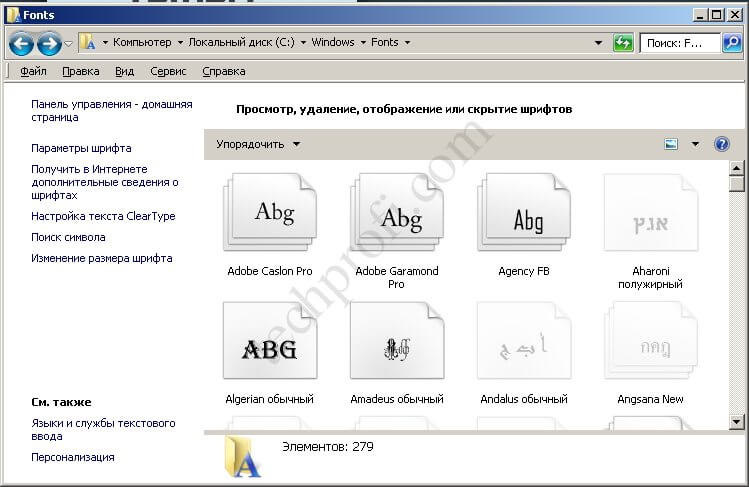
Bradley Hand хорошо работает в качестве рукописного шрифта, поскольку он имеет различную жирность кисти и размер. Вы можете почти следить за штрихами пера, глядя, где линии становятся тоньше и толще (точно так же, как настоящая ручка будет выглядеть во время письма).
Кроме того, кажется, что каждая буква немного смещена относительно последней, что делает ее более похожей на то, что ее написал человек, а не робот или компьютер. Это отличный способ добавить индивидуальности вашему письму с помощью простой смены шрифта.
7. The Hand
The Hand — еще один великолепный шрифт для рукописного ввода, в названии которого также есть слово «Hand», чтобы показать, что он хорошо работает. Однако The Hand немного отличается от Bradley Hand ITC. Он намного уже, и вы обнаружите, что он немного менее популярен.
Хотя это может быть не так популярно, это все же отличный выбор почерка. Это работает очень хорошо, потому что предлагает людям уникальный способ писать. Буквы узкие, но они разработаны таким образом, что действительно позволяют вам увидеть характер и индивидуальность, проявляющиеся в них.
8. Kristen ITC
Kristen ITC — отличная программа, хотя мы рекомендуем вам использовать ее только для неформальных презентаций или письменных работ. Он очень смелый и большой. Многие люди избегают использовать его формально, потому что он не выглядит так, как будто он принадлежит ему. Тем не менее, он выделяет великую личность.
Идея Kristen ITC исходит из этого торопливого взгляда, который бывает у большинства людей при письме. У большинства людей не идеальный почерк. На самом деле, если бы вы изучили тексты ста человек, вы, вероятно, выбрали бы по крайней мере половину (или больше), которые вы бы сочли «грязными».
Kristen ITC копирует этот беспорядок. Это показывает, что никто не идеален, и у всех есть буквы, которые, кажется, не вписываются в те же строки, что и их другие. Это отличный способ сделать свой почерк более реалистичным.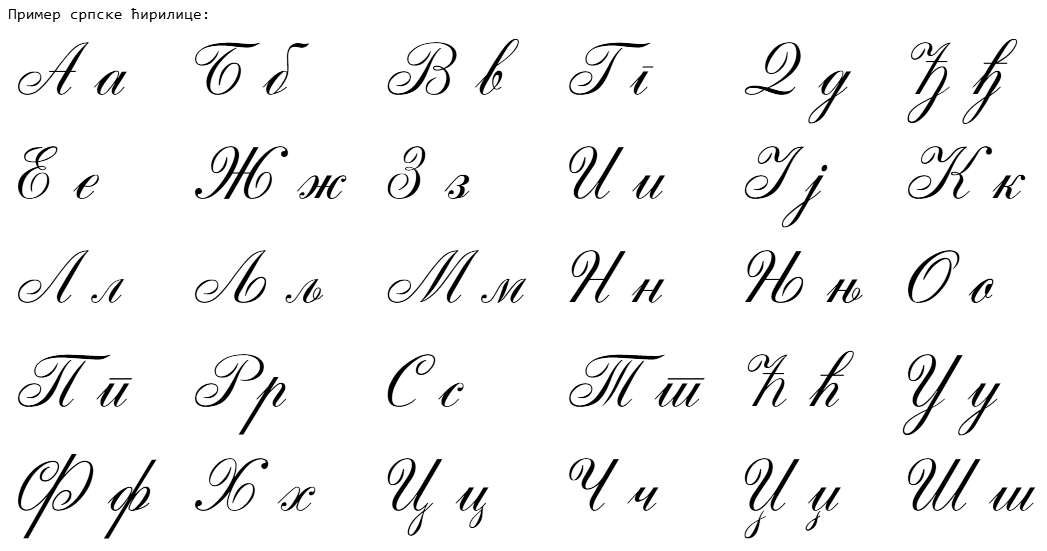
9. Monotype Corsiva
Monotype Corsiva — причудливое название причудливого шрифта. В большинстве ситуаций это выглядит действительно хорошо, и это отличная имитация того, как почерк может выглядеть в текстовом процессоре. В нем есть все маленькие штрихи и таланты, которые вы можете увидеть, когда кто-то смахивает перо со страницы.
Что касается рукописных шрифтов, то Monotype Corsiva несколько более формальный. Это шрифт с засечками, что означает, что к краям большинства букв прикреплены засечки.
10. Ink Free
Ink Free — уникальный рукописный шрифт. Это может выглядеть немного грязно и торопливо, но это потому, что так и должно быть. Стиль Ink Free основан на идее, что кто-то пишет естественно, а не пытается следовать каким-то конкретным правилам курсивом.
Большинство людей не пишут курсивом, поэтому Ink Free — такой подходящий шрифт. Он гораздо более неформальный, чем большинство других, но его можно использовать, чтобы показать, что вы просто хотите писать как нормальный человек, а не пытаться произвести впечатление на кого-либо своими талантами скорописи.
По этой причине это довольно популярный шрифт. Вы обнаружите, что многие люди используют его, чтобы продемонстрировать свои более неформальные навыки письма.
11. Segoe Print
Segoe Print — это ветвь семейства шрифтов Segoe. Разница между Print и Script заключается в буквенных соединителях. У печати нет таких же соединителей между буквами, и многие люди предпочитают ее из-за этого.
Если вы посмотрите на почерк большинства людей, вы заметите, что их буквы не связаны между собой. Люди гораздо чаще пишут каждое письмо по отдельности, чем беспокоятся о том, чтобы сгруппировать их все.
Вот что представляет Segoe Print. Это позволяет вам быть более правдоподобным в своем собственном письме. Поскольку большинство людей печатают свои собственные буквы («печатать», то есть не соединять их), вы можете использовать Segoe Print, чтобы больше соответствовать этому.
12. Tempus Sans ITC
Tempus Sans ITC — последний, который мы хотим пройти. Это не особенно популярный выбор, но он все равно хорошо выглядит на бумаге, если вы пытаетесь воссоздать внешний вид определенных типов почерка.
Стиль линий Tempus Sans ITC отличает его от других. Он немного более неустойчивый и неравномерный, чем большинство шрифтов, что больше соответствует идее, что кто-то использует перо для его создания.
Другие стандартные шрифты (например, Arial, Calibri и Times New Roman) имеют одинаковые стили и размеры линий. Каждая буква выглядит одинаково, что облегчает их чтение.
Несмотря на то, что шрифт Tempus Sans немного сложнее читать, когда он имеет меньший шрифт, это все же хороший выбор из-за того, насколько четкими являются промежутки между буквами.
Вам также могут понравиться:
12 лучших шрифтов для пишущих машинок в Microsoft Word
12 лучших рождественских шрифтов в Microsoft Word
12 лучших шрифтов для каллиграфии в Microsoft Word
Martin Lassen
Мартин имеет степень магистра в области финансов и международного бизнеса. Имеет шестилетний опыт профессионального общения с клиентами, руководителями и коллегами. Кроме того, он имеет опыт преподавания в Орхусском университете. Мартин был признан экспертом в области коммуникации и преподавания на Forbes и Shopify. Подробнее о Мартине читайте здесь.
Как работать с курсивными, письменными или рукописными шрифтами Microsoft Word
Изображение: Rob Schultz/IDG
Microsoft Word предлагает различные рукописные и рукописные шрифты (или гарнитуры, что является более точным названием для различных стилей шрифта) , и на самом деле они предоставляются операционной системой, а не версией Office. В этой статье мы обсудим курсивные и рукописные шрифты, доступные в Windows 10.
В настоящее время в Windows 10 имеется двадцать шрифтов Cursive (или «Script»), два рукописных шрифта, три шрифта Blackletter, один греко-римский и один Curly. или Необычный шрифт. Гарнитуры часто попадают в несколько категорий; например, шрифты Script и Handwriting также классифицируются как каллиграфические, необычные и декоративные. Гарнитуры Blackletter также называют древнеанглийскими и средневековыми; и греко-римские шрифты пересекаются с римскими, засечками и готическими шрифтами. (Windows ограничивает свои категории текстовыми, неформальными, отображаемыми и символьными). (Чувствуете себя творчески? Вы также можете создавать свои собственные шрифты в Windows 10!)
Есть ли в Microsoft Word рукописные или курсивные шрифты? Щелкните раскрывающийся список в разделе «Шрифт» меню «Лента», чтобы просмотреть полный список.
Вы можете просмотреть текущий список шрифтов Windows 10 (и информацию о том, какие продукты их поддерживают) на веб-сайте Microsoft, хотя он не показывает и не сообщает вам, какие шрифты являются курсивными. Для визуального поиска лучше всего открыть Word и щелкнуть раскрывающийся список имен шрифтов в разделе «Шрифт» меню ленты. Прокрутите вниз, чтобы просмотреть шрифты, название каждого шрифта написано своей буквой.
Категории шрифтов
Вы также можете ввести название шрифта в верхней части раскрывающегося меню, чтобы сразу перейти к тем, которые вас интересуют. Текущие шрифты Windows 10 Script включают Brush MT, Edwardian Script ITC, Freestyle Script, French Script MT, Gigi, Harlow Solid Italic, Kunstler Script, Lucida Calligraphy, Lucida Handwriting, Magneto, Matura MT Script Capitals, Mistral, Monotype Corsiva, Palace Script MT, Pristina, Rage Italic, Script MT Bold, Segoe Script, Vivaldi и Vladimir Script.
Гарнитуры рукописного ввода включают Bradley Hand ITC и Viner Hand ITC. В группу Blackletter входят Parchment, Old English Text MT и Blackadder ITC. И наконец, Greek Roman и Curly/Fancy — это Informal Roman и Curlz MT соответственно.
JD Sartain / IDG по всему мируШрифты Windows 10
Если у вас другая версия Windows или вы просто хотите посмотреть, какие гарнитуры/шрифты доступны в вашей системе, откройте папку «Шрифты» и просмотрите список.
1. На рабочем столе выберите диск C:, затем найдите папку Windows и выберите (щелкните или дважды щелкните) Шрифты Windows .
2. Используйте мышь, чтобы уменьшить окно снизу вверх, чтобы изображение выбранного шрифта отображалось в нижней части окна. Проведите курсором вниз по списку, чтобы просмотреть определенные шрифты.
Просмотр + выбор шрифтов из папки Windows-Fonts или списка Word-Fonts
Если гарнитуры Windows 10 не соответствуют вашим потребностям, у вас есть много других вариантов — тысячи загружаемых гарнитур с десятков веб-сайтов шрифтов. Сотни этих сайтов бесплатны и доступны с помощью простого поиска Google.
Загрузка проста и беспроблемна. Вот как начать.
1. Выберите категорию, введите название шрифта в поле поиска или просто пролистайте тысячи страниц. Выберите шрифт, затем нажмите кнопку Download .
2. Windows отображает диалоговое окно Download с вопросом, хотите ли вы открыть или сохранить файл. Выберите Сохранить и нажмите OK .
3. Windows сохраняет ZIP-файл в папке «Загрузки».
4. Оттуда вы можете использовать Win Zip или 7-Zip, чтобы открыть заархивированную папку. Просто дважды щелкните файл .ZIP, и Windows свяжет этот файл с любой программой zip, установленной в вашей системе. Если текущая папка «Загрузки» находится не там, где вы хотите сохранить эти файлы, нажмите кнопку «Обзор» и выберите другую папку.
JD Sartain / IDG по всему мируЗагрузите и разархивируйте бесплатные шрифты с интернет-сайтов
ПРИМЕЧАНИЕ. Не выбирайте папку «Шрифты». Он не должен быть доступен. Выберите любое другое место, которое подходит для ваших целей.
Несколько последних советов по началу сбора шрифтов:
Бережно храните их: У меня есть папка Download Fonts на диске C: для сохранения всех загруженных файлов шрифтов. Рекомендуется иметь резервную копию: если ваша операционная система выйдет из строя или выйдет из строя, у вас будет копия всех тех замечательных шрифтов, которые вы собирали годами.