
Расположение видов на чертеже
Известно, что фронтальная, горизонтальная и профильная проекции являются изображениями проекционного чертежа. Видами принято именовать те изображения на машиностроительных чертежах, которые представляют собой проекции внешних видимых поверхностей предметов. Можно также сказать, что под видами подразумеваются видимые части поверхностей предметов, обращенные к наблюдателю и показанные на чертежах.
Расположение видов на чертеже
Согласно действующему на сегодняшний день стандарту, различают три вида: основной, местный и дополнительный.
Руководствуясь ГОСТ 2.305 – 68, виды, которые получаются на всех основных проекциях плоскостей, имеют следующие названия:
Главный вид (вид спереди). Он находится на том месте, где располагается фронтальная проекция
Вид сверху. Находится под главным видом, то есть на том месте, где располагается горизонтальная проекция
Вид слева. Размещается справа от главного вида, на том месте, где располагается профильная проекция
Вид справа. Находится с левой стороны главного вида
Вид снизу. Размещается над главным видом
Вид сзади. Находится с правой стороны от вида слева
Точно так же, как и все проекции, основные виды находятся в проекционной связи. При составлении машиностроительных чертежей разработчики стараются выбирать как можно меньшее количество видов, и в то же самое время, чтобы форма изображенного предмета была представлена точно и во всех подробностях. В тех случаях, если это необходимо, те части поверхностей предметов, которые являются невидимыми, допускается обозначать при помощи штриховых линий.
Самую полную информацию об изображенном на чертеже предмете должен предоставлять главный вид. По этой причине расположение детали относительно фронтальной плоскости проекций необходимо осуществлять таким образом, чтобы можно было спроецировать ее видимые поверхности с указанием самого большого количества элементов, определяющих форму.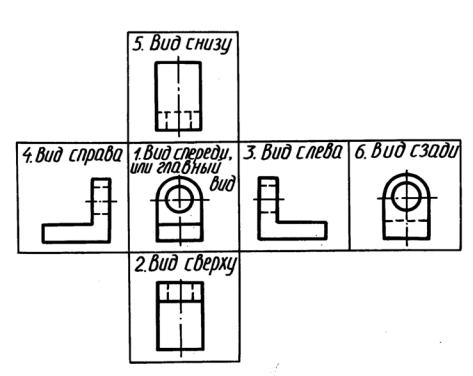 Кроме того, именно главному виду надлежит демонстрировать все особенности формы детали, уступы, изгибы поверхности, силуэт, отверстия, выемки. Это необходимо производить с целью обеспечения максимально быстрого узнавания той формы, которую имеет изображаемое изделие.
На чертежных графических документах наименования видов не наносятся, кроме тех случаев, когда с главным изображением детали они находятся в прямой и непосредственной проекционной связи.
Виды вне проекционной связи
Для того чтобы рабочее поле чертежа использовать наиболее рациональным способом, согласно действующим нормам и стандартам, допускается изображение видов на любом их месте, причем вне всякой проекционной связи.
Те виды, которые располагаются без проекционной связи с главным видом, следует обозначать различными буквами кириллицы (русского алфавита), а что касается направления, то для его указания нужно применять стрелки.
Размеры стрелки
Все стрелки, которые наносятся на чертежах в случае отображения вида вне проекционной связи, должны иметь строго определенные размеры, которые устанавливаются действующим стандартами.
Расположение видов на поле чертежа
Основным требованием, которому должно соответствовать размещение на чертежах главного и других основных видов, является рациональность. При этом необходимо учитывать также размещение текстового материала и необходимость нанесения размеров. Согласно действующим стандартам, не допускается располагать виды на чертежах таким образом, чтобы это препятствовало полному представлению формы детали на главном виде.
Рациональное расположение видов
Под рациональным расположением видов на машиностроительных чертежах понимается такое их размещение, при котором дается полное представление о форме и всех особенностях изображаемой детали.
Применение разрывов
В тех случаях, когда изображаемые на чертежах предметы имеют участки, где поперечное сечение или является постоянным, или изменяется закономерным образом, их допустимо изображать с разрывами. При этом контуры этих разрывов должны обозначаться при помощи сплошной тонкой волнистой линии.
Местный вид
По местным видом понимается такое изображение отдельного участка поверхности предмета, которое образовано с помощью проецирования его на одну из основных проекционных плоскостей.
Допускается ограничение местного вида при помощи тонкой волнистой линии обрыва. В тех случаях, когда местный вид изображается вне проекционной связи, направление взгляда на основном виде указывается при помощи стрелки, а на данном местном виде наносится буквенное обозначение.
Дополнительные виды
В тех случаях, когда изображение, какой либо части детали на чертеже невозможно нанести таким образом, чтобы не исказить его форму и размеры, применяют дополнительные виды. Их получают при помощи проецирования на плоскости, которые не являются параллельными относительно основным плоскостям проекций.
В случае если дополнительный вид позиционируется в проекционной связи с исходным изображением, символы обозначающие вид и направление взгляда не наносится.
Когда дополнительный вид смещен в сторону от проекционной связи, то направление взгляда указывается при помощи стрелки с нанесением буквенного обозначения, а над дополнительным изображением делается обозначение вида.
Допускается поворот основного вида, который сопровождается нанесением знака «повернуто».
Знак «повернуто» имеет строго определенные размеры и должен наноситься в соответствии с принятыми правилами и стандартами.
Изображения предметов выполняют по методу прямоугольного проецирования. При этом предмет предполагается расположенным между наблюдателем и соответствующей плоскостью проекций (рис. 1.20).
Изображения на чертеже в зависимости от содержания разделяют на виды, разрезы, сечения.
1.3.1. ВИДЫ
Вид – изображение обращенной к наблюдателю видимой части поверхности предмета. На видах допускается наносить контуры невидимых элементов (рис. 1.21).
Виды разделяются на основные, дополнительные и местные.
Основными называют виды, полученные на шести основных плоскостях проекций. За основные плоскости проекций принимают шесть граней пространственного куба, внутрь которого помещают предмет (рис. 1.22). После разворота граней куба получают схему расположения основных видов на чертеже (рис. 1.23).
Устанавливаются следующие названия основных видов (см. рис. 1.23):
1 – вид спереди (главный вид)
2 – вид сверху
3 – вид слева
4 – вид справа
5 – вид снизу
6 – вид сзади
Основные виды, как правило, располагают в проекционной связи.
Количество основных видов на чертеже определяется формой детали, при этом предпочтение отдается комбинации из трех видов: спереди, сверху, слева (рис. 1.24).
Дополнительным видом называют изображение, полученное проецированием предмета или его части на плоскость, не параллельную основным плоскостям проекций (рис. 1.25).
Местным видом называют
изображение отдельного, ограниченного места поверхности предмета (рис. 1.26).
ОБОЗНАЧЕНИЕ ВИДОВ
Виды, вынесенные из проекционной связи, всегда обозначают (рис. 1.27, см. рис. 1.25 и 1.26).
Стрелки, указывающие направление взгляда наблюдателя, выполняются тонкими линиями. Соотношение размеров стрелки и возможные варианты ее оформления приведены на рис. 1.28.
Для буквенного обозначения применяют прописные буквы русского алфавита. Буквенное обозначение видам присваивается в алфавитном порядке без повторений и пропусков (за исключением букв И, О, Х, Ъ, Ы, Ь). Буквы выполняются шрифтом высотой 7 или 10 мм.
В случае, если изображение повернуто, буквенное обозначение дополняется соответствующим знаком (рис. 1.29).
Расположение видов (проекций) на чертежах (по ГОСТ 3453-46)
1. При построении проекций предполагают, что предмет расположен между глазом наблюдателя и соответственной плоскостью проекций (фиг. 115).
2. На чертеже проекции имеют следующие названия: “Главный вид”, “Вид сверху”, “Вид слева”, “Вид справа”, “Вид снизу”, “Вид сзади” (фиг. 116).
Примечание. По аналогии с названиями “Вид сверху”, “Вид сзади” и т. д., для главного вида может быть применено название “Вид спереди”.
3. Главным видом называется проекция на фасадную плоскость проекций. Изображаемый на чертеже предмет должен быть расположен
относительно фасадной плоскости так, чтобы главный вид давал возможно более ясное представление о форме предмета и его размерах или обеспечивал наилучшее использование поля чертежа.
Такие изделия, как самолёт, автомобиль, паровоз и т. д. следует на главном виде изображать расположенными по условному направлению движения справа налево.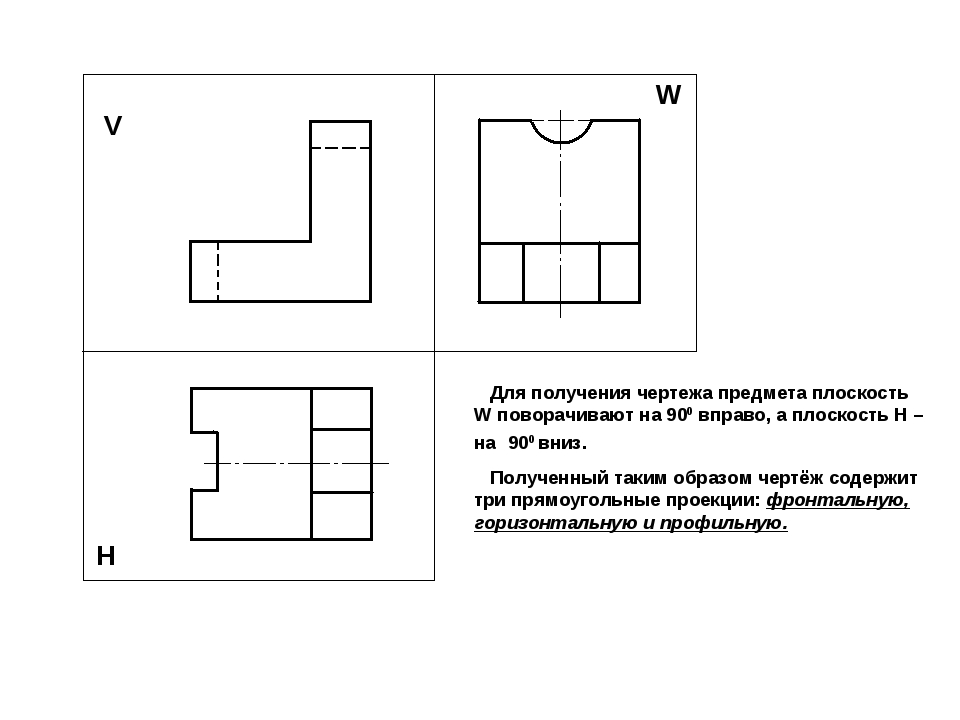
4. Главный вид служит для данного чертежа основным видом; остальные виды нормально должны быть расположены, как показано на фиг. 116, а именно:
а) вид сверху—под главным видом;
б) слева—справа от главного вида;
в) справа—слева от главного вида;
г) снизу—над главным видом.
5. Наименования видов, кроме вида сзади, при расположении их по правилам п. 4 на чертежах не должны надписываться. Вид сзади необходимо во всех случаях снабжать соответствующей надписью или указанием на направление проектирования.
6. Допускаются отступления от указанных в п. 4 правил расположения видов:
а) при выполнении частичных видов;
б) при размещении какого-либо вида вне проекционной связи с другими видами;
в) при соединении половин противоположных видов по оси симметрии (например, половина вида сверху соединяется с половиной вида снизу или половина вида слева соединяется с половиной вида справа).
7. Примеры допускаемых отступлений при расположении частичных видов даны на фиг. 117 и 118. Если частичный вид расположен вне непосредственной проекционной связи с основным видом или отделён от последнего другими изображениями, то указание стрелкой и надписью (фиг. 117: „Вид по стрелке А”) обязательно. Подобное указание может быть применено в том случае, если частичный вид расположен в непосредственной проекционной связи с основным видом.
8. При расположении какого-либо из видов на одном и том же листе с другими видами данного предмета, но вне проекционной связи с ними,
необходимо либо указать название этого вида (например: „Вид снизу”), либо сделать соответственное указание стрелкой и надписью (например: „Вид по стрелке А”, или сокращённо: „Вид по А”, „Вид по В” и т. д).
Стрелки для указания изображаемой стороны предмета всегда должны сопровождаться буквенными обозначениями.
Если вид расположен на отдельном листе, то необходимо надписать название этого вида.
9. При соединении половин противоположных видов по оси симметрии должно быть надписано название не только того вида, который расположен не на месте, но, в отступление от п. 5, и название нормально расположенного вида.
10. Допускается при изображении предметов, проектирующихся в форме симметричной фигуры, вычерчивать взамен целого вида несколько более его половины (фиг. 118).
11. Количество видов для изображения данного предмета должно быть наименьшим и в то же время достаточным для получения исчерпывающего о нём представления.
Не удается найти страницу | Autodesk Knowledge Network
(* {{l10n_strings.REQUIRED_FIELD}})
{{l10n_strings.CREATE_NEW_COLLECTION}}*
{{l10n_strings.ADD_COLLECTION_DESCRIPTION}}
{{l10n_strings.COLLECTION_DESCRIPTION}} {{addToCollection.description.length}}/500 {{l10n_strings.TAGS}} {{$item}} {{l10n_strings.PRODUCTS}} {{l10n_strings.DRAG_TEXT}}{{l10n_strings.DRAG_TEXT_HELP}}
{{l10n_strings.LANGUAGE}} {{$select.selected.display}}{{article. content_lang.display}}
{{l10n_strings.AUTHOR_TOOLTIP_TEXT}}
{{$select.selected.display}} {{l10n_strings.CREATE_AND_ADD_TO_COLLECTION_MODAL_BUTTON}} {{l10n_strings.CREATE_A_COLLECTION_ERROR}}«Построение трех видов детали по наглядному изображению».
Сабақ / Урок № 25-26.
Тақырып / Тема: Расположение видов на чертеже. Графическая работа №5. Тема: «Построение трех видов детали по наглядному изображению».
Мақсаты / Цель: объяснить понятие “проецирование”, познакомить с его видами,
Оқу құралдары / Средства обучения: плакаты с изображениями примеров проецирования, объемная модель или деталь.
Сабақ түрi / Тип урока: проверка знаний и умений
Сабақ барысы / Ход урока
1. Организационный момент.
Приветствие, проверка готовности к уроку.
2. Подготовка к изучению нового материала.
- Каким методом проецирования мы пользуемся на уроке?
- Какая проекция является прямоугольной?
- Перечислите плоскости проекции.
- Какими буквами они обозначаются?
3. Объяснение нового материала.
Расположение видов на чертеже
Известно, что фронтальная, горизонтальная и профильная проекции являются изображениями проекционного чертежа. Видами принято именовать те изображения на машиностроительных чертежах, которые представляют собой проекции внешних видимых поверхностей предметов.
Согласно действующему на сегодняшний день стандарту, различают три вида: основной, местный и дополнительный.
Руководствуясь ГОСТ 2.305 – 68, виды, которые получаются на всех основных проекциях плоскостей, имеют следующие названия:
Главный вид (вид спереди). Он находится на том месте, где располагается фронтальная проекция
Вид сверху. Находится под главным видом, то есть на том месте, где располагается горизонтальная проекция
Вид слева. Размещается справа от главного вида, на том месте, где располагается профильная проекция
Вид справа. Находится с левой стороны главного вида
Вид снизу. Размещается над главным видом
Вид сзади. Находится с правой стороны от вида слева
Запись в тетрадь:
Известно, что фронтальная, горизонтальная и профильная проекции являются изображениями проекционного чертежа. Видами принято именовать те изображения на машиностроительных чертежах, которые представляют собой проекции внешних видимых поверхностей предметов. Можно также сказать, что под видами подразумеваются видимые части поверхностей предметов, обращенные к наблюдателю и показанные на чертежах. Изображение отдельного участка поверхности предмета, которое образовано с помощью проецирования его на одну из основных проекционных плоскостей называется местным видом.
В тех случаях, когда изображение, какой либо части детали на чертеже невозможно нанести таким образом, чтобы не исказить его форму и размеры, применяют дополнительные виды. Их получают при помощи проецирования на плоскости, которые не являются параллельными относительно основным плоскостям проекций.
Согласно действующему на сегодняшний день стандарту, различают три вида: основной, местный и дополнительный.
4. Понимание нового материала.
- Дайте определение вида.
- Как располагаются виды на чертеже?
- Какой вид называется главным и почему?
- Какой вид называется местным? С какой целью он используется? Что дает применение местного вида?
- Закрепление.
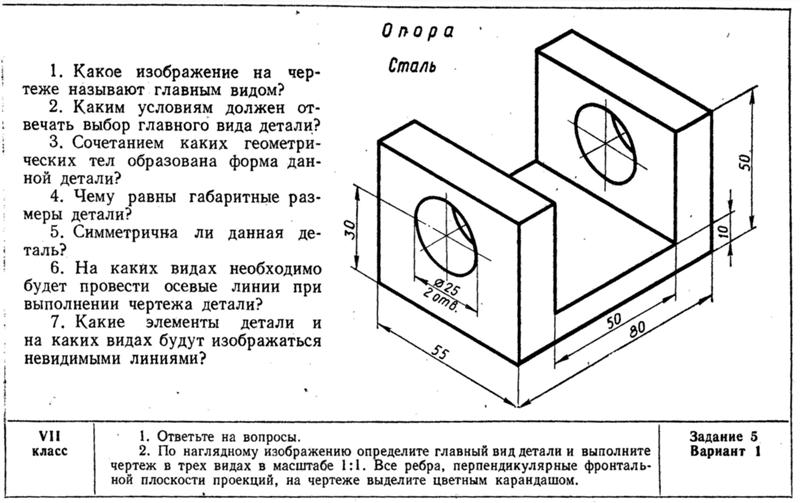
Задание. Учитель демонстрирует макет объемной детали. Общая геометрическая форма изображенного предмета — куб. Сверху он имеет вырез, называемый пазом. Определить количества видов на чертеже. Построить в тетради и нанести размеры.
Графическая работа №5. Тема «Построение трех видов детали по наглядному изображению».
Задание1. Построить три вида детали и нанести размеры. Формат А3.(пять)
Задание 2. По двум видам построить третий вид и нанести размеры. Формат А3. (четыре).
- Итог урока. Провести анализ работ студентов на уроке. Выставление оценок в журнал.
- Домашнее задание: Подготовить презентацию или видео ролик по данной теме «Построение трёх видов по наглядному изображению»
Просмотр содержимого документа
«Расположение видов на чертеже. Графическая работа №5. Тема: «Построение трех видов детали по наглядному изображению».»
Сабақ / Урок № 25-26.
Тақырып / Тема: Расположение видов на чертеже. Графическая работа №5. Тема: «Построение трех видов детали по наглядному изображению».
Мақсаты / Цель: объяснить понятие “проецирование”, познакомить с его видами,
Оқу құралдары / Средства обучения: плакаты с изображениями примеров проецирования, объемная модель или деталь.
Сабақ түрi / Тип урока: проверка знаний и умений
Сабақ барысы / Ход урока
1. Организационный момент.
Приветствие, проверка готовности к уроку.
2. Подготовка к изучению нового материала.
Каким методом проецирования мы пользуемся на уроке?
Какая проекция является прямоугольной?
Перечислите плоскости проекции.
Какими буквами они обозначаются?
3. Объяснение нового материала.
Расположение видов на чертеже
Известно, что фронтальная, горизонтальная и профильная проекции являются изображениями проекционного чертежа. Видами принято именовать те изображения на машиностроительных чертежах, которые представляют собой проекции внешних видимых поверхностей предметов.
Согласно действующему на сегодняшний день стандарту, различают три вида: основной, местный и дополнительный.
Руководствуясь ГОСТ 2.305 – 68, виды, которые получаются на всех основных проекциях плоскостей, имеют следующие названия:
Главный вид (вид спереди). Он находится на том месте, где располагается фронтальная проекция
Вид сверху. Находится под главным видом, то есть на том месте, где располагается горизонтальная проекция
Вид слева. Размещается справа от главного вида, на том месте, где располагается профильная проекция
Вид справа. Находится с левой стороны главного вида
Вид снизу. Размещается над главным видом
Вид сзади. Находится с правой стороны от вида слева
Запись в тетрадь:
Известно, что фронтальная, горизонтальная и профильная проекции являются изображениями проекционного чертежа. Видами принято именовать те изображения на машиностроительных чертежах, которые представляют собой проекции внешних видимых поверхностей предметов. Можно также сказать, что под видами подразумеваются видимые части поверхностей предметов, обращенные к наблюдателю и показанные на чертежах. Изображение отдельного участка поверхности предмета, которое образовано с помощью проецирования его на одну из основных проекционных плоскостей называется местным видом.
В тех случаях, когда изображение, какой либо части детали на чертеже невозможно нанести таким образом, чтобы не исказить его форму и размеры, применяют дополнительные виды. Их получают при помощи проецирования на плоскости, которые не являются параллельными относительно основным плоскостям проекций.
Согласно действующему на сегодняшний день стандарту, различают три вида: основной, местный и дополнительный.
4. Понимание нового материала.
Дайте определение вида.
Как располагаются виды на чертеже?
Какой вид называется главным и почему?
Какой вид называется местным? С какой целью он используется? Что дает применение местного вида?
Закрепление.
Задание. Учитель демонстрирует макет объемной детали. Общая геометрическая форма изображенного предмета — куб. Сверху он имеет вырез, называемый пазом. Определить количества видов на чертеже. Построить в тетради и нанести размеры.
Графическая работа №5. Тема «Построение трех видов детали по наглядному изображению».
Задание1.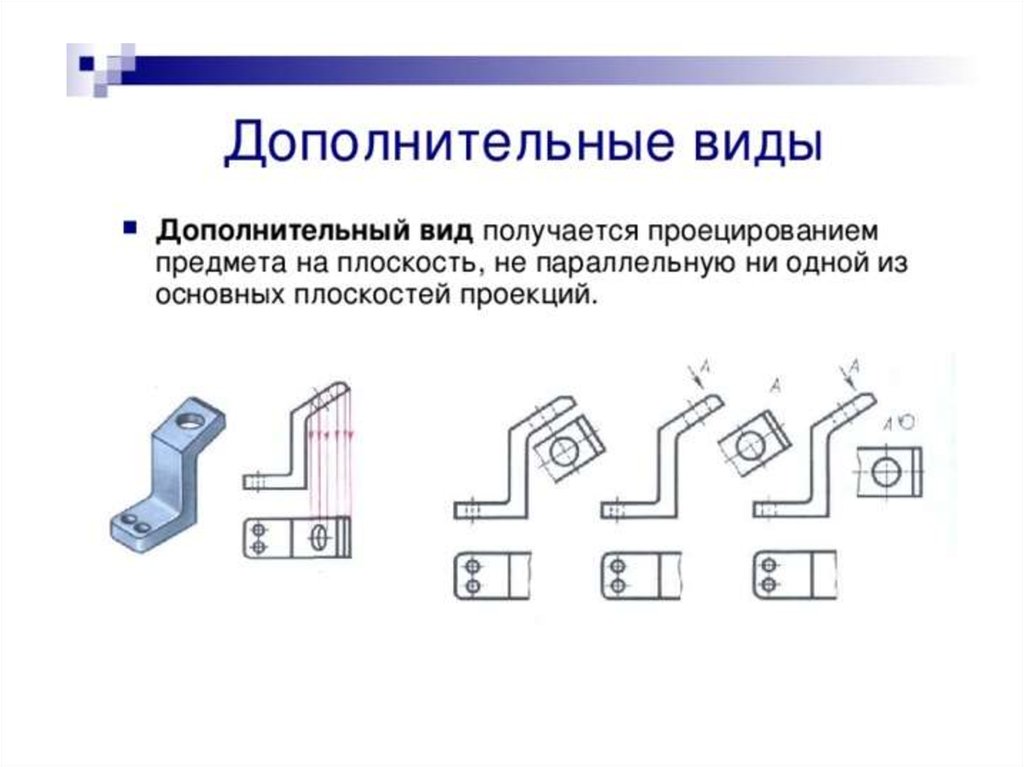 Построить три вида детали и нанести размеры. Формат А3.(пять)
Задание 2. По двум видам построить третий вид и нанести размеры. Формат А3. (четыре).
Итог урока. Провести анализ работ студентов на уроке. Выставление оценок в журнал.
Домашнее задание: Подготовить презентацию или видео ролик по данной теме «Построение трёх видов по наглядному изображению»
cccp3d.ru | Проєкционные виды в чертеже. Как изменить?
Вижу тут в дискуссии вышло недопонимание между сторонами.
1) для @karasj – когда товарищ говорил про “повращать в 3D” модель для переориентации главного вида, он имел в виду, что есть такая же возможность в режиме редактрирования как и при создании главного вида – не выходя из чертежа вращать в окне предпросмотра 3D модель.
2) Для всех “умников” или просто не сталкивавшихся с проблемой:
Вопрос в том, что NX тупо не способен правильно переориентировать другие виды, которые созданны с главного вида, и их надо “перекручивать” ручками.
При переориентации видов ручками возникают проблемы:
– невозможно показать справочную геометрию как при создании главного вида в окошке с 3D, можно только выбирать геометрию на главном виде, в надежде выбрать что надо, что бывает совсем непросто ( я долблю разработчиков на эту тему начиная с UG NX 3 )
– даже при удачном развороте вида не все размеры, лейблы и другие данные разворачиваются как надо. В ASME Y14.5M например принято цифровое значение размера писать горизонтально. Система тупо не понимает, что надо так и оставить текст -горизонтально. Или при повороте вида на угол -текстовые значения тоже поворачиваются, потом надо с этим извращаться, чтобы вернуть на место и сделать как надо. На изменениях чертежа можно потерять адское количество времени и бывает больше, чем на модификации в 3D
@karasj говорил о том, что если в 3D развернуть деталь, то потом трудно переделать чертеж. Что тут непонятного? У вас есть сборка, все чертежи на детали и узлы готовы. Начинаются модификации, и деталь-узел или что там у вас просто поменяли положение в пространстве. Бывает сделать это занимает минуту. А дальше начинаются пляски с бубном. И чем сложнее ваша геометрия, тем громче будут ваши подпевания в стиле “русский рэп” процессе обновления чертежа.
Надеюсь что Siemens на тему чертежей хотя бы Даймлер наконец дожмет, надоело уже бодаться с ними.
Edited by andRГенерация видов чертежа – Справочный центр BricsCAD
Команды: VIEWBASE, VIEWSECTION, VIEWSECTIONSTYLE, VIEWPROJ, VIEWDETAIL, VIEWDETAILSTYLE, VIEWUPDATE, VIEWEXPORT и VIEWEDIT
Возможность генерирования видов чертежа позволяет автоматически создавать ассоциативные стандартные ортогональные и изометрические виды на основе существующей твердотельной 3D модели. Все виды размещаются в компоновке пространства листа и не отображаются в пространстве модели.
Аналитическая процедура удаления невидимой линии (Hidden Line Removal – HLR) используется для создания видов чертежа с использованием стандартных 2D объектов, в основном отрезков и дуг. Результат очень близок к результату выполнения команды FLATSHOT. Виды чертежа, созданные в версии V14.1, будут автоматически преобразованы в геометрию HLR с помощью команды VIEWUPDATE.
Команда VIEWBASE генерирует ассоциативные стандартные ортогональные и изометрические виды на основе существующей твердотельной 3D модели. Все виды размещаются в компоновке пространства листа
Команда VIEWSECTION создает поперечный разрез на основе стандартного вида чертежа, полученного в пространстве листа с помощью команды VIEWBASE.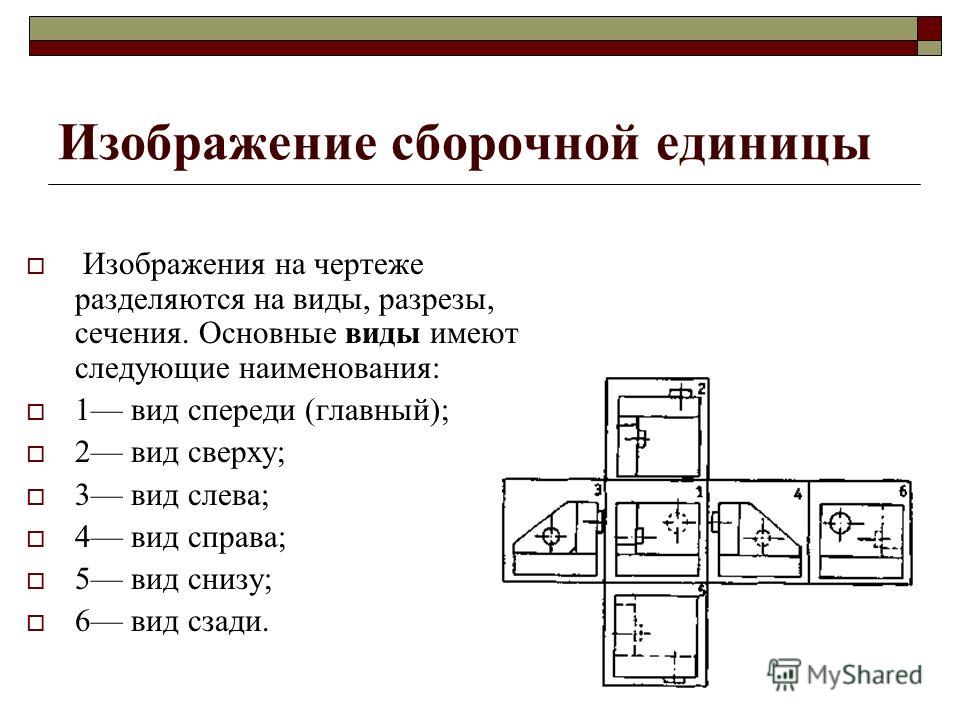
Команда ViewSectionStyle позволяет изменить стиль отображения разреза, созданного с помощью команды ViewSection.
Команда ViewProj генерирует дополнительные проекции на основе существующего вида чертежа, полученного при генерации.
Команда ViewDetail создает детальный вид фрагмента (узла) стандартного чертежа в увеличенном масштабе.
Команда ViewdetailStyle позволяет изменить стиль отображения детального вида фрагмента (узла), созданного с помощью команды ViewDetail.
Команда VIEWUPDATE обновляет выбранные виды чертежа, полученные с помощью команд VIEWBASE и VIEWSECTION при значении системной переменной VIEWUPDATEAUTO = 0.
Команда VIEWEXPORT экспортирует содержимое видов чертежа, полученных с помощью команд VIEWBASE и VIEWSECTION в пространство модели чертежа. Данная команда доступна только в пространстве листа.
Команда ViewEdit позволяет изменить масштаб и режим отображения скрытых линий на видах чертежа.
ПРИМЕЧАНИЕ | Виды чертежа, создаваемые в версии V14.2 и более новых версиях, будут корректно отображаться в BricsCAD V13. Рекомендуется использование самой последней версии V13.2. Виды чертежа, созданные в версии V14.2 и более новых версиях не отображаются в V12 и более ранних версиях BricsCAD |
Команды и панели инструментов
Инструменты для генерации видов чертежа на основе твердотельной 3D модели доступны на:
Выпадающей панели инструментов Чертежные виды, которая входит в состав панели инструментов Вид:
Панели инструментов Типы сечений и Типы детальных видов:
В разделе меню Вид | Чертежные виды:
На панели Чертежные виды, доступной на закладке ленты Аннотации.
Стандартные виды чертежа
Стандартные виды чертежа включают ортогональные и изометрические проекции.
В техническом черчении ортогональные проекции – это способ представления объекта, при котором создается до 6 изображений этого объекта, каждое из которых является проекцией объекта на плоскость, параллельную одной из координатных осей объекта.
Изометрическая проекция – это способ изображения трехмерных объектов в двумерных чертежах, в виде аксонометрической проекции, в которой все три координатные оси отображаются в перспективе и угол между каждой парой осей составляет 120 градусов.
Для генерации стандартных видов Вашей твердотельной 3D модели переключитесь на пространство модели и запустите команду VIEWBASE.
Вы можете выбрать один из двух методов проецирования – метод первого квадранта (Европейский) или метод третьего квадранта (Американский).
Ортогональная проекция является средством двумерного представления трехмерных объектов. Это разновидность параллельной проекции, при которой все линии проецирования проходят перпендикулярно плоскости проекции с получением плоского отображения объекта на каждой из плоскостей проекции. Различают стандартные ортогональные проекции и аксонометрические проекции.
Две плоскости проекции, одна горизонтальная (Н.P.) и одна вертикальная (V.P.) разделяет пространство на четыре квадранта.
При проецировании методом первого квадранта модель располагается в пространстве первого квадранта.
При проецировании методом третьего квадранта модель располагается в пространстве третьего квадранта.
Ортогональное проецирование позволяет создавать до 6 изображений 3D модели, каждое из которых является проекцией модели на плоскость, параллельную одной из координатных осей модели. Взаимное расположение проекций определяется типом используемого метода проецирования: метода первого квадранта или метода третьего квадранта.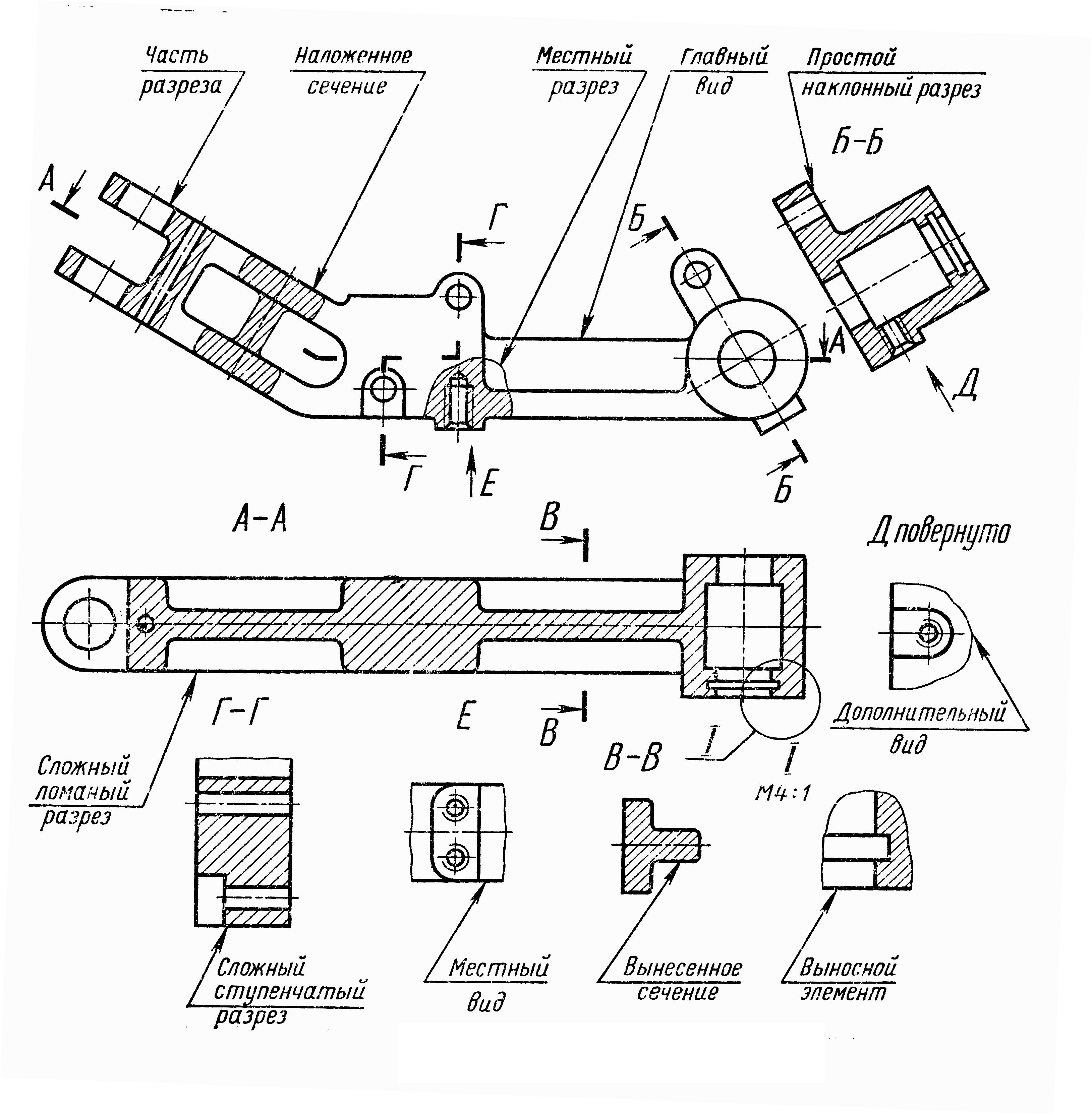 В каждом из методов проекции образуются отображением модели на грани воображаемого куба, внутри которого размещается эта модель.
Тип проецирования устанавливается выбором опции Проекции команды VIEWBASE или путем редактирования значения системной переменной PROJECTIONTYPE.
Значение системной переменной PROJECTIONTYPE сохраняется в чертеже.
Линии генерированных видов чертежа создаются на следующих слоях, используемых по умолчанию:
BM_Isometric_Hidden
BM_Isometric_Visible
BM_Ortho_Hidden
BM_Ortho_Visible
Слой BM_Isometric_Hidden по умолчанию находится в выключенном состоянии.
С помощью команды ViewProj могут быть добавлены дополнительные проекционные виды. Новый проекционный вид наследует масштаб, настройки и выравнивание исходного вида.
Генерация разрезов
Разрез образуется при пересечении твердотельной 3D модели и секущей плоскости. В техническом черчении внутренняя область, образованная пересечением секущей плоскости и 3D модели обозначается штриховкой.
Для генерации разреза твердотельной 3D модели переключитесь на пространство листа с существующими стандартными видами чертежа и запустите команду VIEWSECTION.
Обновление видов чертежа
По умолчанию BricsCAD выполняет проверку исходной твердотельной 3D модели на наличие изменений и автоматически перестраивает чертеж при:
открытии компоновки пространства листа, содержащие устаревшие представления видов, если для переменной VIEWUPDATEAUTO установлено значение ON.
запуске команды VIEWUPDATE.
запуске команды BMUPDATE (только для BricsCAD Platinum).
ПРИМЕЧАНИЕ |
|
 В таких случаях рекомендуется отключать автоматическое обновление видов путем присвоения системной переменной VIEWUPDATEAUTO значения OFF. Границы видового окна вида, требующего обновления, окрашиваются в красный цвет. При выполнение команды VIEWUPDATE BricsCAD предлагает выбрать виды чертежа для обновления или обновить все виды.
Экспорт видов в пространство модели
Механизм ассоциативности видов чертежа в пространстве листа предоставляет ограниченные возможности управления видами со стороны пользователя. Вы можете перемещать и масштабировать виды, но их редактирование в пространстве листа недоступно. Для получения возможности редактирования геометрии видов чертежа команда VIEWEXPORT позволяет переместить или скопировать виды чертежа в пространство модели. После экспорта виды чертежа теряют свою ассоциативность с 3D моделью и преобразуются в стандартные блоки, которые могут быть расчленены, изменены, удалены и т.д.
Пользовательские виды чертежа
При первом запуске команды VIEWBASE создается четыре новых слоя:
BM_Ortho_Hidden: невидимые линии на чертежных видах
BM_Ortho_Visible: видимые линии на чертежных видах
BM_Tangent_Hidden: невидимые линии перехода на чертежных видах
BM_Tangent_Visible: видимые линии на чертежных видах
Используйте команду VIEWEDIT для изменения отображения этих слоев для всех видов или только для выбранных видов.
Для изменения параметров отображения видов чертежа Вы можете редактировать такие свойства этих слоев, как тип линии, толщина линии, цвет.
Используйте команду ViewSectionStyle для настройки свойств разрезов: стиль, цвет и высота текста идентификатора.

символы в начале и конце, их цвет, размер, направление стрелки; масштаб, шаблон, цвет и угол штриховки
цвет, тип и толщина линий, определяющих плоскость реза

Используйте команду ViewDetailStyle для настройки различных свойств детальных видов, таких как:
стиль, цвет, высота текста идентификатора и тип идентификатора
символ, его цвет и размер
цвет, тип и толщина контура детального вида
Инженерные чертежи
Добавление видов чертежей [меню ПКМ]
Первый взгляд должен быть общий вид . Используйте диалоговое окно Drawing View чтобы настроить свой первый просмотр.
Ваш первый взгляд вероятно будет орфографический вид. Либо используйте список сохраненных виды [из модели], чтобы установить его ориентацию или сориентировать вид вручную с помощью параметров Геометрические привязки или Углы .
Убедитесь, что вы установили масштаб отображения, чтобы максимально использовать область листа.
Дважды щелкните вид, чтобы изменить его характеристики.
Другие виды, например, подробные, должны быть добавленным через раскрывающееся меню «Вставка»> «Вид чертежа».
Типы представлений
Главная типы просмотра, доступные в меню ТИП ПРОСМОТРА (показано на рисунок ниже) составляют:
- Общий Вид, который вы ориентировать и не зависит от других точек зрения в своей ориентации.
- Projection An ортогональная проекция объекта при виде спереди, сверху, право или лево. Первый или третий угол?
- Вспомогательный Создан вид путем проецирования под углом 90 градусов на наклонную поверхность, базовую плоскость или по оси.
- Подробный Вид, который вы
создать, взяв часть существующего представления и масштабируя ее для
определение размеров и разъяснение целей. Граница для
детальный вид может быть кругом, эллипсом (с горизонталью или без нее).
или большая вертикальная ось), или шлиц.
 Граница для
детальный вид может быть кругом, эллипсом (с горизонталью или без нее).
или большая вертикальная ось), или шлиц.
Граница для
детальный вид может быть кругом, эллипсом (с горизонталью или без нее).
или большая вертикальная ось), или шлиц.Нажмите на изображение выше для увеличения
Определение видимой части модели
Используя другие в окне View Properties> View Type вы можете укажите, какая часть модели видна на виде, как показано на следующая цифра.
- Полный вид Показывает вся модель.
- Half View Показывает только часть модели на одной стороне базовой плоскости.
- Broken View удаляет секции от больших объектов между двумя точками и перемещает оставшиеся секции близко друг к другу.
- Частичный вид Только показывает часть представления, содержащаяся в границах.
Добавление креста Раздел
Поперечное сечение вид часто нужен, чтобы прояснить внутренние детали запомнить, никогда размер скрытой детали, размер поперечного сечения. Перпендикуляр базовая плоскость на родительском виде используется как секущая плоскость, чтобы позволить проектируемый вид для отображения в Поперечное сечение [ xsec ]
Чтобы показать вид в качестве поперечного сечения используйте вид . Окно Свойства> Разделы опции.Либо выберите существующий xsec (который должен быть создан в файл модели – см. ЗДЕСЬ ) или создайте новое плоское сечение.
Добавление стрелок раздела
Стрелки необходимы в родительском представлении, чтобы показать положение режущей плоскости. Выберите вид xsec> RMB и выберите добавить стрелки > выберите вид, к которому нужно добавить стрелки.
Добавление детального просмотра
Вставить> Чертежный вид> Детальный вид
Выберите точку со стороны, чтобы показать центр детализированной области
Ты предложено нарисовать сплайн кривая для представления границ детализированной области
НЕ запускайте инструмент сплайна с панели инструментов эскиза, просто начните собирать точки, чтобы показать область.Средняя мышь кнопка, чтобы закончить шлиц
Выберите положение для размещения вида
Изменить масштабировать соответственно

Изометрический вид
Изометрический вид может помочь нам лучше визуализировать трехмерную форму. Используйте восток значок просмотра в файле детали, чтобы создать соответствующий вид или область ориентации обзора диалоговое окно свойств для создания вашего представления.Повернуть вокруг вертикальной оси на 45 градусов, повернуть вокруг горизонтальная ось 35 градусов.
Видео
Общий ортогональный вид – ЗДЕСЬ
Изометрический вид – ЗДЕСЬ
Вид в разрезе (x-сек) – ЗДЕСЬ
Детальный вид – ЗДЕСЬ
Строчный дисплей
Настройки каркаса, скрытая линия, отсутствие скрытой линии или затенение не повлияют на ваш вид отображается.Отображение скрытых деталей является предпочтительным вариантом, но если это делает представление нечитаемым из-за чрезмерного количества внутренних подробно, затем не используйте скрытую линию , убедитесь, что вы согласны во всех связанные просмотры
Строка дисплея настройкой можно управлять независимо в каждом представлении с помощью просмотреть окно свойств. Изометрические виды обычно не отображаются с скрытые детали линий, их основная функция – показать общий вид.
Несколько частей на одиночный лист
Если вы хотите разделить ваш лист на области и детализация нескольких частей, тогда:
Файл> Свойства> Чертежи моделей> Добавить модель
Затем используйте набор Модель – возможность переключения активных моделей. Убедитесь, что вы разделили лист и таблица деталей для каждой модели.
Несколько листов
Если вы не можете включить достаточно адекватных размеров видов на листе, чтобы полностью объяснить вашу модель затем добавьте листы к инженерному чертежу:
Вставка> Лист
Заполните информацию таблицы
как прежде. Используйте поле на верхней панели инструментов для переключения между
листы.
Используйте поле на верхней панели инструментов для переключения между
листы.
высивиг
То, что вы видите, это то, что вы получите ваш файл будет напечатан, как показано на экране. Выключать отображение справочной геометрии [плоскости и csys], переключиться на скрытую линию. Всегда делайте пробную печать, а затем настраивайте рисунок. Хотя скрыто линии отображаются на экране серым цветом, они будут печататься как стандартные пунктирные линий.
Смотрите печать ProE по умолчанию. Когда вы попадаете в Распечатать значок, система должна быть настроена на печать Full Plot , что есть, 1: 1. В противном случае ваш масштаб будет неправильным. Изменить настройка в окне печати ProE Configure> Model> Full Plot
Показать ассоциативность между чертежом и файлом модели.
Если вы откроете и измените файл, с которым связан ваш рисунок, а затем заново создайте файл чертежа будет обновлен в соответствии с этими изменениями.
После того, как вы применили размеры к их также можно использовать для изменения файла детали.
Удаление ненужных строк
Общая ситуация когда у вас есть зеркально отраженная деталь с нормальностью по плоскости симметрии или объединенные участки поверхности на G2 / непрерывная кривизна – это создаст касательные / патч-края, которых не должно быть, так как нет резких изменение радиуса.
Также, случайный, случайный линии могут быть созданы, если система не может полностью разрешить геометрию.
Посмотреть > Чертежный дисплей > Edge Display > Erase Line
Чертежные виды и перспективы
Ключевые моменты обучения
- Определение функции технических чертежей
- Перечислите различные типы чертежей, используемых в производстве трубопроводной арматуры.
- Определите, для чего используются разные рисунки.
Монтажникам и обслуживающему персоналу необходимо базовое понимание инженерных распечаток и чертежей для установки и безопасного обслуживания трубопроводов на объекте. Следующая информация представлена в качестве основы чертежа для применения инженерных концепций к проектам трубопроводов.
1.1 Назначение чертежей
Технический рисунок также называют «языком взгляда».Его можно научиться однозначно и ясно иллюстрировать объекты, функции или устройства. Основная функция чертежа – передавать информацию от проектной группы строительной бригаде и представлять информацию в удобном для пользователя удобочитаемом формате. В зависимости от передаваемой информации чертежи могут варьироваться от простого ручного эскиза до подробной 3D-модели. В следующем списке указаны типы чертежей, обычно используемых в индустрии трубопроводной арматуры:
- Архитектурные / гражданские чертежи
- Чертежи общего вида общего вида
- Изометрические чертежи катушек
- Эскиз от руки
- Стандартные чертежи деталей
- 3D модель
1.2 Формат чертежей
Архитектурные / гражданские чертежи: Архитектурные чертежи представляют информацию о концептуальном проекте здания или сооружения. Примерами являются строительные планы объекта, фасады зданий (внешний вид каждой стороны конструкции), чертежи фундаментов и фасады в разрезе, показывающие уровни готового пола, уровни основных трубопроводных эстакад и уровни готового потолка.
Чертежи общего вида (GA): представляют собой ортогональные виды всего объекта, которые показывают взаимосвязь оборудования и трубопроводов с архитектурными / строительными чертежами.Обычно это контрольные справочные документы, на основе которых берутся другие чертежи трубопроводов. ГА также используются другими специалистами, такими как электрики, для планирования своей работы, такой как прокладка кабелепровода, инструментальных трубок или электрических связок.
Изометрические чертежи: взяты из чертежей GA и используются для разделения системы трубопроводов на меньшие управляемые катушки, которые подходят для заводского изготовления. Для систем высокой чистоты, требующих прослеживаемости сварных швов, эти чертежи обычно используются в качестве карт сварных швов для записи положений сварных швов и того, какой сварщик их выполнил.
Наброски от руки: часто используются в полевых условиях для передачи или уточнения незначительных моментов информации между инженерами и монтажниками. Монтажникам также необходимо знать, как рисовать эскизы от руки, поскольку им может потребоваться вернуть информацию для обновления чертежей системы с изменениями, внесенными в полевых условиях.
Стандартные подробные чертежи: Эти чертежи используются для подробного описания стандартных повторяющихся требований, таких как рабочие проходки, опоры для скоб или анкерные детали.Эти чертежи согласовываются с заказчиком и хранятся в центральном файле для справки, когда когда-либо потребуется.
3D Models: Появление компьютеров и пакетов САПР позволило дизайнерам смоделировать все здание, технологическое оборудование и соединительные трубопроводы.
Ключевые моменты обучения
- Определение различных типов видов, используемых для представления чертежей
- Определите, какие ортогональные проекционные чертежи представляют собой
- Определите, что такое изометрические чертежи
- Определите, какие чертежи параллельной линии представляют собой развертки
- Определите, какие чертежи радиальной линии представляют собой развертки
Помимо различных форматов рисования, существуют разные виды или перспективы, в которых можно рисовать эти форматы.Чаще всего используются ортогональная проекция и изометрическая проекция.
2.1 Ортографическая проекция
Ортографическая проекция широко используется для изготовления чертежей и чертежей строительного типа, как показано на Рисунке 1. Ортографические проекции представляют компонент или систему с помощью трех видов: это вид сверху, вид сбоку и вид спереди. Другие виды, например вид снизу, используются для более полного изображения компонента или системы, когда это необходимо.
Рисунок 1 – Типичное орфографическое изображение здания
На рисунке 2 показано, как получается каждое из трех представлений. Орфографическая проекция обычно строится в масштабе и показывает все компоненты в их правильном соотношении друг с другом. Три вида, если они снабжены размерами и масштабом чертежа, содержат информацию, необходимую для изготовления или
построить компонент или систему.
Рисунок 2 – Ортографическая проекция трех видов твердого объекта
2.2 Изометрическая проекция
Изометрическая проекция представляет собой единый вид компонента или системы. Вид обычно сверху и под углом 30 °. Это обеспечивает более реалистичный трехмерный вид. Как показано на рисунке 3, это представление упрощает представление о том, как выглядит система и как ее различные части или части связаны друг с другом. Изометрические проекции могут быть выполнены в масштабе или без него.
Рисунок 3 – Изометрический чертеж твердого объекта
Изометрические чертежи обычно используются для наглядности сложных трубных узлов с большим количеством деталей и различными компонентами трубопроводов.До внедрения САПР они обычно выполнялись в виде линейной изометрии, как показано на Рисунке 4a, однако при умелом использовании пакетов 3D CAD, которые имеют обширные библиотеки компонентов, довольно просто выполнить графическую изометрию, как показано на Рисунке 4b.
Рисунок 4а – Изометрическая линия трубной катушки. Рис. 4b. Изометрическое изображение трубной катушки
2.3 Разработка параллельных линий
Проявка по параллельным линиям используется для создания выкроек квадратной, прямоугольной и цилиндрической формы (призм).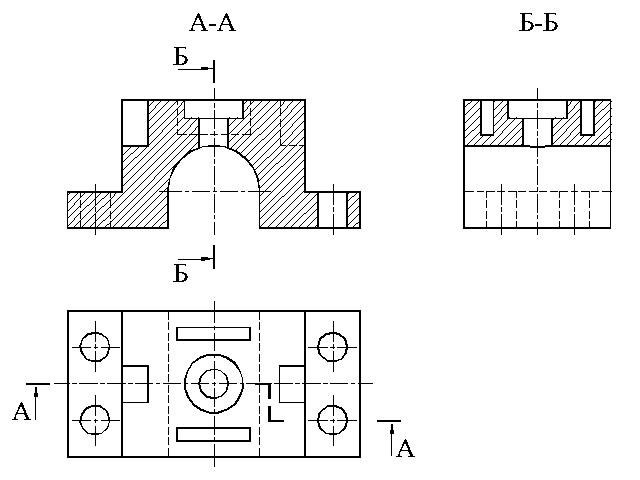 Этот метод делит поверхность на серию параллельных линий, чтобы определить форму узора. На рисунке 5 ниже показано, как развивается параллельная линия усеченного цилиндра.
Окружность круга разделена на 12 равных промежутков, которые растянуты на виде справа. Параллельные линии дают нам длины хорды, которые проецируются на вытянутые хорды, которые представляют хорды на окружности цилиндра. Это дает нам ряд высот, которые соединяются от руки, чтобы дать истинную форму поверхности цилиндра.По сути, это «разворачивание» цилиндрической формы из трех измерений в два измерения.
Рисунок 5 – Развитие параллельных линий усеченного цилиндра
Проявка по параллельным линиям используется для создания рисунка труб, призм и любой цилиндрической формы. Развитие рисунка может быть нанесено прямо на плоскую металлическую пластину. Затем металлу придают форму. Узоры часто превращаются в шаблоны с помощью бумаги или тонкого стального листа. На формованной стандартной трубе узор превращается в шаблон, который можно использовать снова и снова.Часто при работе с цилиндрическими трубами размеры выходят за пределы диапазона имеющихся в наличии труб. В этом случае цилиндр должен быть сформирован из плоской пластины, используя шаблон для создания требуемой формы.
2.4 Развитие радиальной линии
Метод формирования рисунка с использованием радиальных линий используется для создания рисунков для объектов, которые имеют сужающуюся форму с линиями, сходящимися к общей точке, называемой вершиной. Метод радиальных линий использует серию радиальных образующих линий, проведенных из общей вершины, для создания заданного рисунка или формы.Развитие радиальных линий используется для конических форм, то есть там, где форма сходится к вершине (на приемлемом расстоянии).
Рисунок 6 – Развитие радиальной линии усеченного конуса
На рисунке 6 выше показано, как завершается развитие радиальной линии усеченного конуса. Две дуги нарисованы с использованием вершины в качестве центральной точки и основания конуса в качестве внешнего радиуса и основания усеченного конуса в качестве внутреннего радиуса. Конус разделен на 12 равных промежутков, которые отмечены 12 раз вдоль большей дуги.Затем они присоединяются к вершине, чтобы придать истинную форму поверхности усеченного конуса. Этот метод вытяжки часто используется для разработки шаблонов переходников для труб или больших конических бункеров.
- Ручной эскиз 3 ортогональных вида стола.
- Нарисуйте и вырежьте параллельную линию развертки цилиндра диаметром 60 мм, усеченного под 45º к его оси.
Заголовок | Автор | Арт.Код |
Индукционная книга, «Кодекс поведения и рекомендации по охране здоровья и безопасности » | СОЛАС | |
Основные сварочные работы и изготовление | Вт Кеньон | ISBN 0-582-00536-L |
Основы производства и сварочного производства | FJM Smith | ISBN 0-582-09799-1 |
Рабочие процессы, методы и материалы , 3-е издание, Elsevier Science & Technology | Черный, Брюс Дж. 2004 | ISBN-13: 9780750660730 |
Новые инженерные технологии | Лоуренс Смит и Лиам Хеннесси | ISBN 086 1674480 |
Источник: http: // local.ecollege.ie/Content/APPRENTICE/liu/pipefitting/word/M5_U1_Drawing%20methods%20and%20types.doc
Если вы являетесь автором приведенного выше текста и не соглашаетесь делиться своими знаниями для обучения, исследований, стипендий ( для добросовестного использования, как указано в авторских правах США), отправьте нам электронное письмо, и мы быстро удалим ваш текст. Добросовестное использование – это ограничение и исключение из исключительного права, предоставленного законом об авторском праве автору творческой работы. В законах США об авторском праве добросовестное использование – это доктрина, которая разрешает ограниченное использование материалов, защищенных авторским правом, без получения разрешения от правообладателей.Примеры добросовестного использования включают комментарии, поисковые системы, критику, репортажи, исследования, обучение, архивирование библиотек и стипендии. Он предусматривает легальное, нелицензионное цитирование или включение материалов, защищенных авторским правом, в работы других авторов в соответствии с четырехфакторным балансирующим тестом. (источник: http://en.wikipedia.org/wiki/Fair_use)
Информация о медицине и здоровье, содержащаяся на сайте, имеет общий характер и цель, которая является чисто информативной и по этой причине не может в любом случае заменить совет врача или квалифицированного лица, имеющего законную профессию.
Тексты являются собственностью соответствующих авторов, и мы благодарим их за предоставленную нам возможность бесплатно делиться своими текстами с учащимися, преподавателями и пользователями Интернета, которые будут использоваться только в иллюстративных образовательных и научных целях.
Мы не можем найти эту страницу
(* {{l10n_strings.REQUIRED_FIELD}})
{{l10n_strings.CREATE_NEW_COLLECTION}} *
{{l10n_strings.ADD_COLLECTION_DESCRIPTION}}
{{l10n_strings.COLLECTION_DESCRIPTION}} {{addToCollection.description.length}} / 500 {{l10n_strings.TAGS}} {{$ item}} {{l10n_strings. PRODUCTS}}
{{l10n_strings.DRAG_TEXT}}
PRODUCTS}}
{{l10n_strings.DRAG_TEXT}}{{l10n_strings.DRAG_TEXT_HELP}}
{{l10n_strings.LANGUAGE}} {{$ select.selected.display}}{{article.content_lang.display}}
{{l10n_strings.AUTHOR}}{{l10n_strings.AUTHOR_TOOLTIP_TEXT}}
{{$ select.selected.display}} {{l10n_strings.CREATE_AND_ADD_TO_COLLECTION_MODAL_BUTTON}} {{l10n_strings.CREATE_A_COLLECTION_ERROR}}Как исследовать виды сечений и чертежи в SOLIDWORKS
Создание вида сечения на чертеже SOLIDWORKS обычно является несложным процессом. Как правило, вы начинаете с создания вида чертежа, используете команду «Вид разреза» на вкладке «Макет вида» и размещаете полученный разрез.Создаваемые на чертежах виды сечений достаточно просты в создании, но имеют некоторые ограничения и могут не передавать точную информацию.
К счастью, есть альтернатива для создания точных разрезов ваших проектов.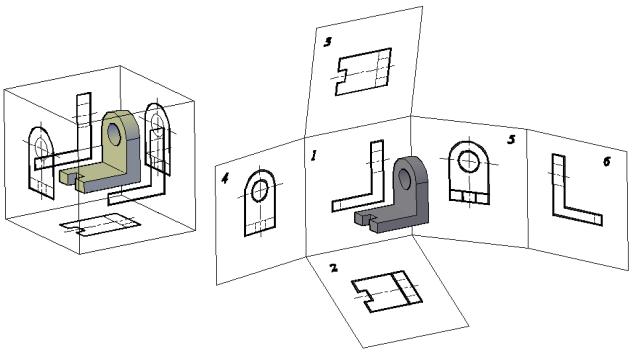
Создание видов сечения
Сначала давайте рассмотрим создание вида сечения в детали. Вид сечения находится внутри всплывающей панели инструментов. Он будет отображаться в верхней части графической области, когда среда детали активна:
После выбора вида сечения появляется маркер перемещения.Стрелку можно перемещать линейно для управления глубиной сечения, а кольца можно перемещать для поворота плоскости сечения. При желании в PropertyManager можно выбрать альтернативную секущую плоскость, а кнопку “Реверс” можно использовать для переключения стороны секущей плоскости, которая будет удалена из вида. Полученный вид является только графическим; изменения в модели не являются постоянными. В PropertyManager вид можно при желании назвать, и щелчок по зеленой галочке создаст вид. Если ваши требования к сечению более сложные, рассмотрите возможность использования вида зонального сечения – его также можно повторно использовать в чертежах.
Пример ниже демонстрирует более сложный вид в разрезе. Создание этого вида в среде 2D-рисования может оказаться затруднительным, так как чертежный вид нужно будет свободно вращать, а линию сечения следует размещать под довольно неудобным углом. Однако в среде 3D-детали это можно сделать, просто создав опорную плоскость и используя ее в качестве плоскости сечения в команде «Вид сечения».
Добавление в палитру просмотра
После того, как нужный вид сечения был создан и перед тем, как нажать OK, чтобы создать его, прокрутите PropertyManager вниз и выберите Сохранить.После выбора появляются две опции. Первый сохраняет вид сечения как ориентацию вида, чтобы быстро вызвать его в среде детали; второй – сохранить раздел как вид аннотации чертежа. Установите флажок «Вид аннотации чертежа» и (необязательно) переименуйте вид. Наконец, еще раз нажмите «Сохранить».
На этом этапе создайте чертеж детали и изучите палитру вида. Там вы найдете все традиционные виды, созданные как обычно, в дополнение к виду сечения, созданному в среде детали, и его родительскому виду (если применимо).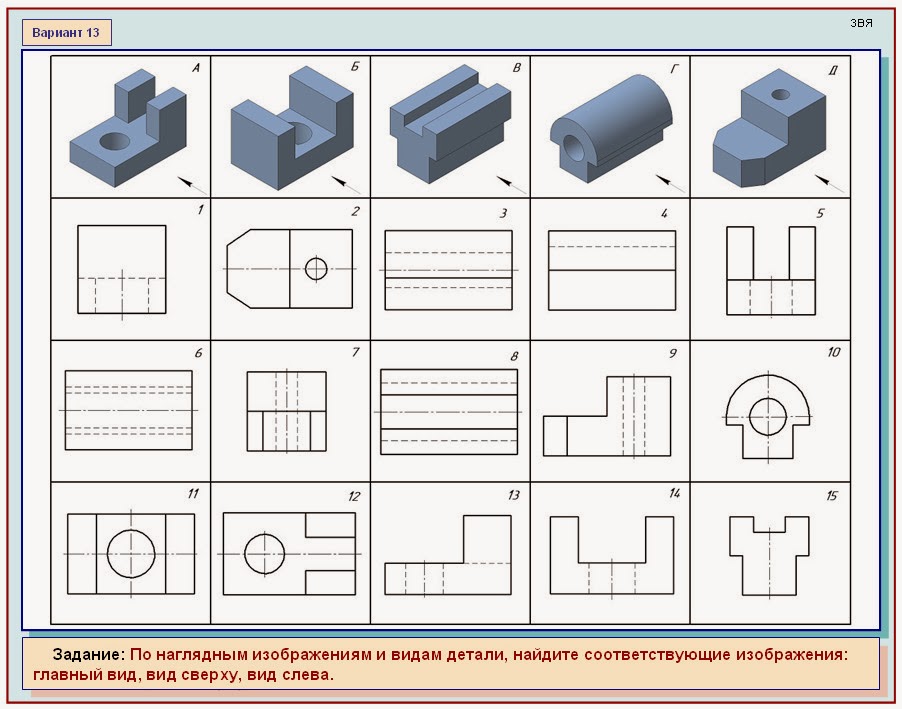
Если был создан родительский вид, необходимо, чтобы родительский вид был добавлен к чертежу до вида сечения. В этом примере результаты показаны ниже:
Вот и все! Простой метод создания сложного вида сечения в среде трехмерных деталей и повторного использования его в чертеже, что позволяет сэкономить время на проектирование и упростить процесс документирования. У вас есть какие-либо дополнительные советы или рекомендации по созданию видов сечения? Дайте нам знать об этом в комментариях!
Чтобы получить дополнительную информацию о SOLIDWORKS или задать вопросы, свяжитесь с нами сегодня в компании Hawk Ridge Systems.Спасибо за чтение!
Создание видов на чертежах | Tekla User Assistance
Вы можете создать подробный чертежный вид, который создается из существующего чертежного вида и который показывает выбранную область этого вида в том же направлении просмотра.
Детальный вид обычно имеет больший масштаб, чем исходный вид.
Плоскость вида детального вида такая же, как и плоскость вида исходного вида.
из выбранной области на существующем виде чертежа на другом виде.Масштаб подробного вида по умолчанию такой же, как у основного вида чертежа, на котором показаны все детали в сборке, отлитом элементе или чертеже отдельной детали с выбранного направления обзора
Основным видом может быть вид спереди, вид сверху , вид сзади или вид снизу. Пользователь может создать несколько основных представлений.
, но в некоторых средах подробный вид увеличен. Направление подробного вида такое же, как и у исходного вида. Перед созданием метки детального вида ассоциативный объект аннотации, который отображается на отдельном виде чертежа и включает в себя информацию о виде
и детальную метку, созданный пользователем символ, который включает в себя набор элементов метки, определяет точку создания детального вида и отображается в исходном виде
определяет начальный номерпервый номер серии нумерации
или букву в свойствах чертежа.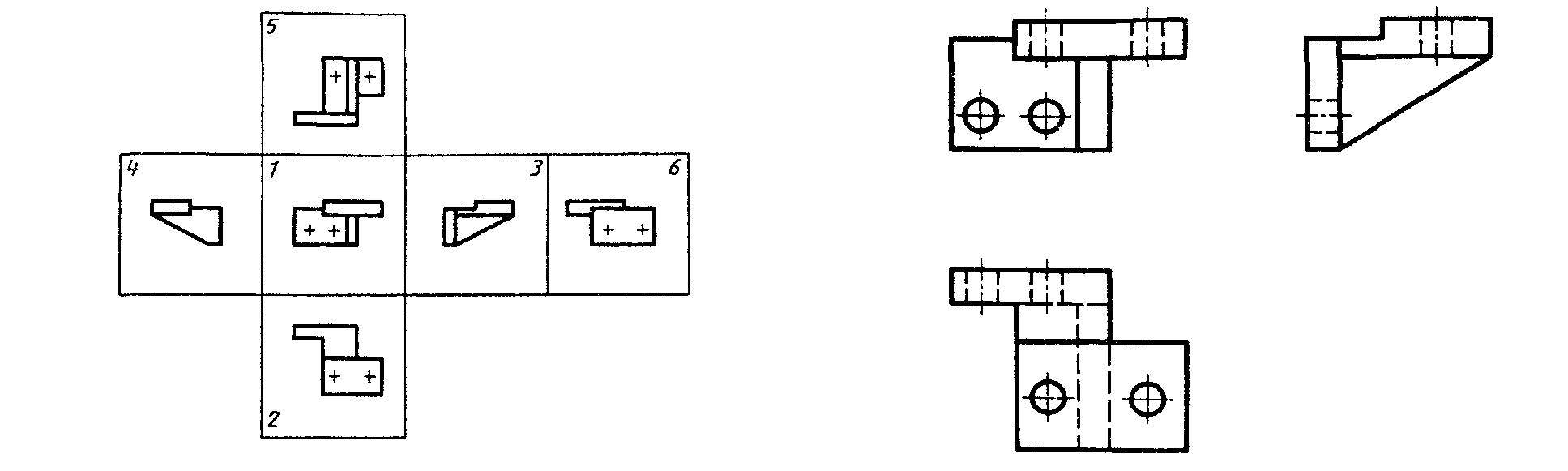
- Откройте чертеж.
- Сначала установите свойства метки деталей: на вкладке «Чертеж» щелкните.
- Введите имя детали и измените свойства метки вида детали, границы детали и метки детали в свойствах символа детали.
Форма выбранной границы детали влияет на способ выбора области для детали. Дополнительные сведения о свойствах см. В разделе Изменение меток деталей, свойств меток и границ меток на чертежах.
Чтобы изменить символ детали на пользовательский символ, используйте расширенный параметр XS_DETAIL_MARK_REFERENCE_SYMBOL.
- Нажмите “ОК” или “Применить”.
- Затем установите свойства вида. Удерживая нажатой клавишу Shift, на вкладке «Виды» щелкните «Подробный вид».
- Измените свойства вида, как требуется. Для получения дополнительной информации см. Просмотр свойств на чертежах.
- Нажмите “ОК” или “Применить”.
- В зависимости от выбранной формы границы детали выполните одно из следующих действий:
Если фигура – круг, укажите центральную точку круга, а затем укажите точку на окружности.
Если фигура прямоугольная, укажите угловые точки для прямоугольника.
- Укажите положение метки детали.
- Выберите положение для подробного вида.
Tekla Structures создает подробный вид, используя текущие свойства в свойствах вида и свойствах подробных символов. Детальный вид берет глубину вида из исходного вида, даже если вы пытаетесь ее изменить. Вы можете изменить свойства после создания представления.
(1) Граница детали установлена на Круг. Вы можете увеличить или уменьшить размер символа детали, перетащив ручку на границе детали.
(2) Детальный знак
(3) Детальный вид
(4) Детальный вид этикетки
Определите начальный номер или букву для метки подробного вида и отметьте
- Дважды щелкните открытый чертеж.
- Нажмите кнопку переключения флажка в нижней части диалогового окна и установите только флажок рядом с полем «Подробный вид».
- Щелкните Подробный вид.
- Введите начальную цифру или букву.
- Щелкните “Изменить”.

чертежей Multiview – West Orange Technology
A M ultiview рисунок тот, который показывает два или более двухмерных изображения трехмерного объекта.
Multiview рисунки предоставить описание формы объекта. В сочетании с размерами многоракурсные чертежи служат основной формой общение дизайнеров и производителей.
Все трехмерные объекты имеют ширину, высоту и глубина.
Ширина связаны с поперечным размером объекта.
Высота размер объекта сверху вниз.
Глубина связано с расстоянием спереди назад.
Ортографическая проекция это техника, которая используется для создания многоракурсных рисунков.
Ортографическая проекция любая проекция характеристик объекта на воображаемую плоскость проекция. Проекция характеристик объекта выполнена линиями прицел, перпендикулярный плоскости проекции.
Выступ самолет, также называется самолетом проекции или изображение самолет, это воображаемая поверхность, которая существует между зрителем и объектом.
Проекция самолет поверхность, на которой двумерный вид трехмерного объекта спроектирован и создан.
Линии проекции используется для проецирования каждого угла наружу, пока они не достигнут выступа самолет.
Выступ линия воображаемая линия, которая используется для определения местоположения или проецирования углов, краев и особенности трехмерного объекта на воображаемом двумерном поверхность.
Учитывая габаритные размеры объект, карандаш и лист миллиметровой бумаги, набросок рисунка в режиме Multiview можно легко сделать, используя точки, вспомогательные линии и линии объектов.
Шаг №1: Подсчитайте, сколько места просматривают возьмусь за.
Шаг
# 2: Разместите коробки, внутри которых
виды будут происходить с использованием точек и вспомогательных линий.
Шаг # 3: Определите видимые края, нарисовав объект линии поверх вспомогательных линий.
Задание: Создайте многоракурсный чертеж каждого из объектов, изображенных ниже. Что вы замечаете в каждом объекте?
Изометрическая проекция
Представление объекта на рисунке 2 называется изометрическим рисунком . Это одно из семейства трехмерных изображений, называемых графическими рисунками. На изометрическом чертеже вертикальные линии объекта нарисованы вертикально, а горизонтальные линии в плоскостях ширины и глубины показаны под углом 30 градусов к горизонтали.При построении в соответствии с этими рекомендациями линии, параллельные этим трем осям, имеют истинную (в масштабе) длину. Линии, которые не параллельны этим осям, не будут иметь их истинную длину.
| Рисунок 2 – Изометрический чертеж |
|---|
| |
Любой инженерный чертеж должен отображать все: полное понимание объекта должно быть возможным из чертежа. Если изометрический чертеж может отображать все детали и все размеры на одном чертеже, это идеальный вариант.В изометрический рисунок можно упаковать большой объем информации. Однако, если бы объект на рисунке 2 имел отверстие на обратной стороне, он не был бы виден при использовании одного изометрического чертежа. Чтобы получить более полное представление об объекте, можно использовать ортогональную проекцию.
Назначение: Следуйте инструкциям ниже, чтобы создать эскиз, как показано в руководстве. Затем выберите собственный объект для изометрического проецирования.
Видео на YouTube
Одно- и двухточечная перспектива
Рисунок имеет одноточечную перспективу , когда он содержит только одну точку схода на линии горизонта. Этот тип перспективы обычно используется для изображений дорог, железнодорожных путей, коридоров или зданий, просматриваемых так, чтобы передняя часть смотрела прямо на зрителя. Любые объекты, состоящие из линий, либо непосредственно параллельных линии взгляда зрителя, либо перпендикулярных прямой (железнодорожные рейки), могут быть представлены в одноточечной перспективе. Эти параллельные линии сходятся в точке схода.
Одноточечная перспектива существует, когда пластина для рисования (также известная как плоскость изображения) параллельна двум осям прямолинейной (или декартовой) сцены – сцены, которая полностью состоит из линейных элементов, пересекающихся только под прямым углом.Если одна ось параллельна картинной плоскости, то все элементы либо параллельны пластине для рисования (либо по горизонтали, либо по вертикали), либо перпендикулярны ей. Все элементы, параллельные малярной пластине, нарисованы параллельными линиями. Все элементы, перпендикулярные малярной пластине, сходятся в одной точке (точке схода) на горизонте.
Чертеж имеет двухточечную перспективу , когда он содержит две точки схода на линии горизонта.На иллюстрации эти точки схода можно произвольно расположить вдоль горизонта. Двухточечная перспектива может использоваться для рисования тех же объектов, что и одноточечная перспектива, повернутая: например, глядя на угол дома или глядя на две раздвоенные дороги, уходящие вдаль. Одна точка представляет собой один набор параллельных линий, другая точка – другой. Если смотреть на дом из угла, одна стена отступала бы к одной точке схода, другая стена отступала бы к противоположной точке схода.
Двухточечная перспектива существует, когда пластина для рисования параллельна декартовой сцене по одной оси (обычно оси z), но не по двум другим осям. Если просматриваемая сцена состоит исключительно из цилиндра, расположенного на горизонтальной плоскости, в изображении цилиндра нет разницы между одноточечной и двухточечной перспективой.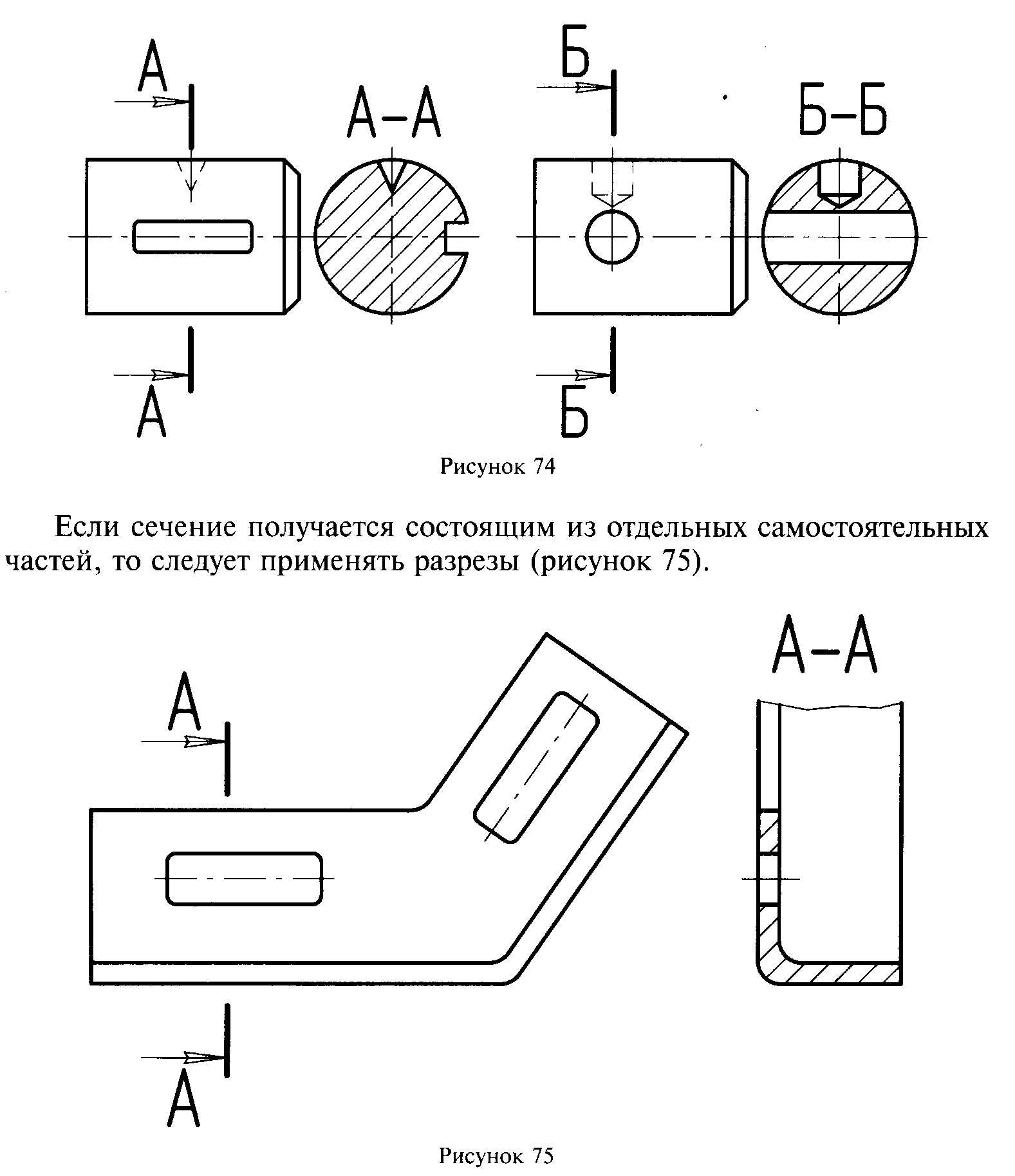
Двухточечная перспектива имеет один набор линий, параллельных плоскости изображения, и два набора, наклонных к ней. Параллельные линии, наклоненные к плоскости изображения, сходятся к точке схода, что означает, что для этой настройки потребуются две точки схода.
Назначение: Следуйте инструкциям ниже, чтобы создать эскиз, как показано в руководстве. Затем выберите собственный объект для проецирования в двухточечной перспективе.
YouTube Видео
ОСНОВЫ ЧЕРТЕЖА
ОСНОВЫ ЧЕРТЕЖА РИСОВАНИЕ ПРИМЕЧАНИЯ К КЛАССАМСоздание инженерных чертежей представляет собой целую отдельную предметную область; в Черчение Технология.Это также освященный веками вид искусства. Рисунки являются использовала все области инженерии (механическое, гражданское, архитектурное, Электрические, Аэрокосмическая промышленность и т. Д.) Типы чертежей, которые мы будем создавать в этом класс механический, но все концепции могут быть перенесены на Другие Инженерные области.Основное назначение техники рисунки – передать другим инженерам, машинистам и т. д. Чертежи общаться лучше всего лишь потому, что картина стоит тысяча слова .Предоставление всей информации, необходимой для создания товар и быть точным в этой информации – главная цель. Инженеры очень разборчивы в своих рисунках и должны уделять внимание деталям.
Ниже приведены основные концепции Инженерное дело Рисунки. Попытка взять объемы редакционного текста материал и свести к минимуму то, что вам нужно для этого класса.
В их числе:
Ортографический Просмотры Половина Просмотры и частичное Просмотры Типы линий Размеры и примечания Половина Просмотры и частичное Просмотры Вспомогательный Просмотры Секция Просмотры Полный Раздел Половина Раздел Смещение (Набросал) Раздел Оборотный Раздел Сломанный Из (Местный) Раздел Подробный Просмотры Обычный Перерывы Масштабирование
ВИДЫ ДЛЯ ОРТОГРАФИИ
ортогональных изображений двумерный виды объектов, где точка обзора объекта находится под прямым углом к (или глядя прямо на) поверхности.
 Они используются в
технический
и инженерные чертежи для точности. Если чья-то точка зрения не
под прямым углом считается «ракурсом».
Они используются в
технический
и инженерные чертежи для точности. Если чья-то точка зрения не
под прямым углом считается «ракурсом».Вы также можете подумать об этих взгляды как объект внутри коробки, поверхности которого «выступают» на стороны коробки. Затем вы можете развернуть коробку, чтобы проецировать виды на плоская поверхность.
Потому что просмотры Только двухмерный, требуется более одного вида, чтобы полностью описать то объект. Обычно достаточно двух или трех представлений (Спереди, Сверху и Сторона), но часто требуется больше.Вернуться к началуТрадиционно представления содержат размеры следующим образом:
ПРОСМОТР РАЗМЕРЫ Передняя Ширина и высота Верх Ширина и глубина Сторона Ширина и высота
ТИПЫ ЛИНИЙ
ЛИНИИ ОБЪЕКТОВЛинии объекта изображают видимые края объекта. В края, которые вы увидите, глядя на объект невооруженным глазом. Они показаны темными сплошными линиями.СКРЫТЫЕ ЛИНИИСкрытые линии обозначают невидимые края внутри объект. Края, которые вы не увидите, глядя на объект обнаженным глаза. Они показаны пунктирными линиями.
ЦЕНТРАЛЬНЫЕ ЛИНИИВернуться к началуЦентральные линии обозначают центр любой цилиндрической формы. объект будь то цилиндр или дыра. Они показаны длинной линией последовал короткой строкой, за которой следует длинная строка.
РАЗМЕРЫ, ИХ КОМПОНЕНТЫ И ПРИМЕЧАНИЯ
Размеры говорят, как далеко он находится от одной точки объекта до другой точки.Размеры состоят из четырех основных компонентов:
Обратите внимание, что выносные линии могут пересекаться более Объект Линии (видимые края объекта), ведущие к месту назначения, но все еще оставляю пробел.
- Размерный текст
- Размерная линия и стрелки
- Внутренние линии
- Разрыв
Примечания добавлен текст для описания вещей на Рисунок. Самый простой тип – это просто текст, как в названии рисунка. В другой тип примечания содержит выноску, которая представляет собой стрелку, указывающую на предмет записки.
Рамка вокруг чертежа называется основной надписью или Формат .
 Самый простой тип
называется линейным размером , потому что он дает
прямая линия
расстояние от одной точки до другой. Также есть Radial , Диаметр и Угловой Размеры.
Самый простой тип
называется линейным размером , потому что он дает
прямая линия
расстояние от одной точки до другой. Также есть Radial , Диаметр и Угловой Размеры.ОСНОВНЫЕ СОВЕТЫ ПО РАЗМЕРАМ:
РАЗМЕЩЕНИЕ СТРЕЛКИ И ТЕКСТАРазмещение ваших размерных линий (стрелки) и измерение текст зависит от количества места между расширениями линий.
Вернуться к началу
ВИДЫ ПОЛОВИНЫ И ЧАСТИЧНЫЕ ВИДЫ
Половинные и Частичные виды используются для простой экономии места когда половина или часть представления не требуется или является избыточной.
ДОПОЛНИТЕЛЬНЫЕ ВИДЫ
Вспомогательные виды используются для точного отображения объектов на Наклонные поверхности . Если на наклонном поверхность, нет необходимости создавать вспомогательный вид.Вернуться к началу
ВИД РАЗРЕЗА
Виды разрезов используются, чтобы избавиться от запутанных скрытых линии:
Это способ в нашем воображении разрезать объект и создать ортогональный вид внутри объекта.
Место разреза объекта называется плоскостью разреза и направление обзора обозначено стрелками.Примечание РАЗДЕЛ A-A используется, если представление находится на странице, отличной от основных представлений.
Материал, который предположительно разрезается, “заштрихован” с узоры. Узоры часто изображают фактический материал объекта.
Вернуться к началу
ПОЛНЫЕ РАЗДЕЛЫВиды в полном сечении проходят по всему объекту.Полноразмерных видов можно разместить на той же странице или на другой. страница.
Плоскость разреза и стрелки всегда отображаются .
Вернуться к началу
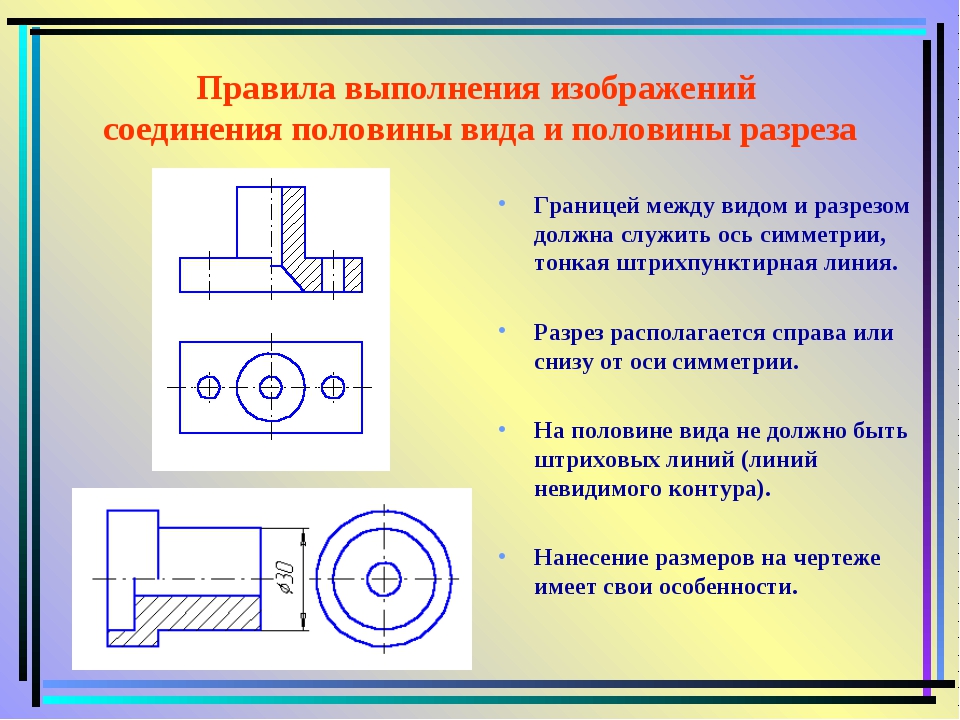
ПОЛОВИНКАВиды половинного разреза используются в основном на симметричных сформированный предметы (где обе половинки одинаковые). Они отличный ярлык потому что вы можете изобразить внутри и снаружи объекта все в одном Посмотреть.видов половинного разреза можно разместить на той же странице или на другой. страница.
Если вид отображается на другой странице, плоскость сечения и Стрелки всегда отображаются.
Вернуться к началу
СМЕЩЕНИЕ (Эскиз) РАЗРЕЗЫвидов сечений со смещением (называется эскизов разрезов в Pro / E) похожи на виды в полном сечении, за исключением того, что плоскость сечения наклоняется к следить определенные особенности внутри объекта.Виды сечения со смещением могут быть размещены на той же странице или на другая страница.
Плоскость разреза и стрелки всегда отображаются .
Вернуться к началу
ОБНОВЛЕННЫЕ ПРОСМОТРЫПовернутые виды – это быстрый способ отображения разреза который показывает внутреннюю форму объекта без создания полностью отдельный вид в разрезе.Вернуться к началуПовернутые виды могут находиться внутри обычного вида:
Или сняли.
РАЗРЫВЫЕ (МЕСТНЫЕ) СЕКЦИИсломанных секций (называется местными секциями в Pro / E) – еще один ярлык для секционирования. Это способ сделать раздел смотреть только определенной и обычно небольшой площади.Вернуться к началуРазбитые виды разрезов помещаются на одну страницу.
Плоскость разреза и стрелки не отображаются.
ПОДРОБНЫЕ ПРОСМОТРЫСозданы детальные просмотры к показывать небольшие детализированные области вида в специальном увеличенном масштабе. Масштаб обычно в два раза больше, чем у обычного вида.Детальные виды могут быть размещены на та же страница или другая страница.
 Это как если бы
объект
были разрезаны пополам.
Это как если бы
объект
были разрезаны пополам.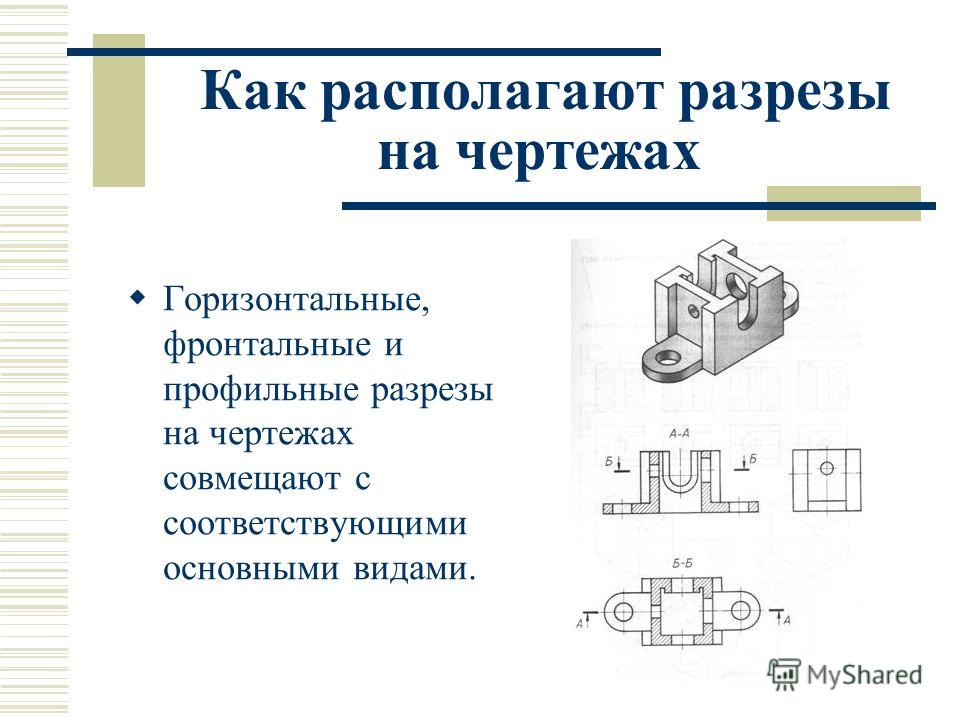 Режущая плоскость проходит
через
объект в желаемом месте и поворачивается на месте, чтобы показать
то
вид в разрезе.Виды вращающихся сечений размещаются на той же странице.
Режущая плоскость проходит
через
объект в желаемом месте и поворачивается на месте, чтобы показать
то
вид в разрезе.Виды вращающихся сечений размещаются на той же странице.Вернуться к началу
ОБЫЧНЫЕ ПЕРЕРЫВЫОбычные паузы – это способ изображения очень длинных объект без отображения всей длины.Часто используется для объектов нравиться стержни, трубки / трубопроводы или деревянные предметыВернуться к началу
МАСШТАБМасштабирование используется для изображения объектов на бумаге, которые либо больше или меньше бумаги.В механических чертежах мы обычно используем десятичное или метрическое масштабирование.
- Если объект на больше, чем бумага, на взгляды на объект масштабируются вниз
- Если объект на меньше, чем бумага, на взгляды на объект масштабируются вверх
- Если объект умещается на бумаге, то изображаются виды при Полный масштаб (1: 1)
