Как восстановить неисправный документ Microsoft Word онлайн
Загрузите неисправный *.doc, *.docx или *.rtf файл тут:
перетащите поврежденный файл сюда
Восстановление файла…
{{State}}
{{Progress}}%
0% 100%
Невозможно восстановить поврежденный файл
Попробовать восстановить другой файл
5 (112)
Посмотреть все отзывы
Оставить отзыв
Отправить историю *
* Реальные истории о том, как перестали открываться файлы с данными
Оставьте свою историю о том, как файлы перестали открываться, и Вы не смогли воспользоваться своими данными.
Посмотреть все истории
Закачивание файла
Загрузка поврежденного файла на сервис
Восстановление
Восстановление файла на облачном сервисе
Предварительный просмотр и оплата
Предварительный просмотр восстановленного файла и оплата
СКАЧАТЬ
Скачивание восстановленного файла возможно после оплаты
Сервис восстанавливает Word файлы всех версий от Microsoft Word 98 до Microsoft Word 2019
Word 2019
Word 2016
Word 2013
Word 2010
Word 2007
Word 98-2003
Наш сервис проанализирует содержимое  doc, *.docx, *.dot, *.dotx или *.rtf файла за секунды и представит текст, который можно восстановить.
Сервис анализирует внутреннюю структуру неисправного файла в онлайн с помощью нескольких специальных алгоритмов. Сервис выявит текстовые данные, которые можно восстановить, внутри файла. Никакой распознанный текст не будет потерян из документа.
Как восстановить поврежденный *.docx файл Microsoft Word 2007-2019 онлайн? Просто загрузите DOCX файл на наш сервис и через несколько секунд получите восстановленный текст обратно.
Можно ли восстановить DOC файл предыдущих версий Microsoft Word 98-2003? Да, эти файлы так же можно восстановить с помощью нашего сервиса.
Примечание:
- С помощью сервиса нельзя восстановить файлы, защищённые паролем.
- Сервис не восстанавливает блоки данных внутри файла, защищённые паролем или другими средствами.

Как восстановить поврежденный DOC, DOCX, DOT, DOTX, RTF файл онлайн? Просто загрузите его на наш сервис и через несколько секунд получите результат.
Шаги для восстановления, поврежденного *.doc, *.docx, *.dot, *.dotx, *.rtf файла Microsoft Word:
- Открыть первую страницу онлайн восстановления здесь: http://localhost:10000/ru
- Выбрать поврежденный документ Microsoft Word DOC, DOCX, DOT, DOTX, RTF
- Ввести или вставить адрес электронной почты для нотификаций
- Ввести символы с картинки
- Нажать кнопку Загрузить файл для восстановления
- Ожидать восстановления
- Оплатить восстановление документа, используя PayPal, карту или иной платежный метод
- Скачать восстановленный документ Microsoft Word DOC, DOCX, DOT, DOTX, RTF
Онлайн сервис восстановления поддерживает восстановление следующих типов файлов:
Customer’s reviews and ratings
Надежда
- 31-10-2022
Воспользовалась вашим сервисом, оплатила 500 руб, думала файл пронести восстановиться но увы лишь небольшая часть восстановилась, очень жаль
GORDANA JOVANOVIC
- 05-10-2022
Мой файл не был восстановлен должным образом. Он содержит только цифры, но весь текст удален. С Уважением!
- 18-08-2022
У меня есть файл документа, который постоянно оказывается поврежденным по неизвестным причинам — возможность заплатить пять долларов, чтобы сэкономить дни работы, — это находка. Этот сервис спас меня, когда я не мог найти других, которые могли бы
- 21-06-2022
Очень быстрая, эффективная, реалистичная цена, и я обязательно воспользуюсь ею снова и посоветую своим коллегам ваш отличный сервис. Извините, нажмите кнопку, прежде чем нажимать мои звезды!
Aéro Jack
- 28-05-2022
Это не на 100% мой оригинальный текст, и еще нужно немного переделать, особенно с изображениями, но это спасло мне жизнь.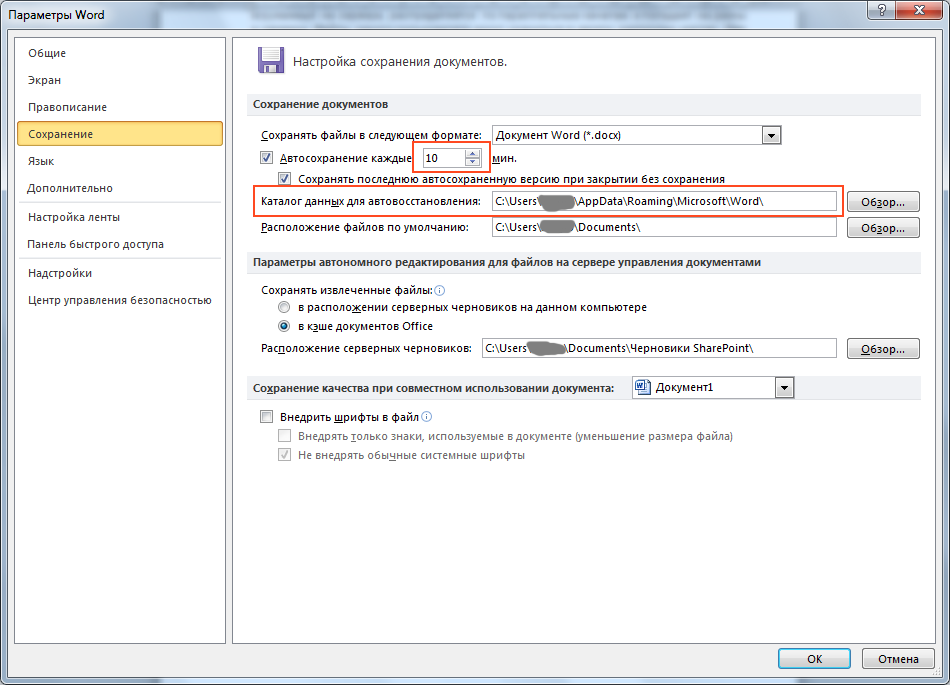
- 24-05-2022
Файл восстановлен ущербно. Таблицы и рисунки не восстановлены. Один сплошной текст.
Lakber
- 23-05-2022
Сервис превыше всего! Мне действительно нужен файл, когда он поврежден, и этот сайт действительно мне помогает! Плата того стоит, и они доставляют файл сразу на вашу электронную почту после оплаты. Я люблю этот сайт! Благодарю вас!
Daniel Hurtado
- 12-04-2022
Мой файл перепутался, это было задание из 45 вопросов из университета, которое я должен был отправить через несколько часов, я закончил его и сохранил как обычно без проблем, но потом я хотел снова открыть его, я не мог, и я очень хотел убить себя так как посвятил этой задаче 1 неделю без сна перепробовал все способы но ни один не дал мне все данные которые я ставил а я попробовал этот сервис и он реально работает, я восстанавливаю работу в 90% случаев 42 листа, восстанавливаю 38, отличный сервис
Michel H
- 29-03-2022
Использование вашего сервиса мне очень помогло. Быстро, эффективно и недорого. Жаль, что макет не удалось восстановить, а сноски остались внизу документа.
Тем не менее я очень рад, что нашел этот срочный документ.
Быстро, эффективно и недорого. Жаль, что макет не удалось восстановить, а сноски остались внизу документа.
Тем не менее я очень рад, что нашел этот срочный документ.
victtod
- 29-03-2022
Хорошая работа, спасибо
- 23-07-2021
здорово
Chester
- 19-06-2021
Это сработало! Я безуспешно пытался открыть поврежденный файл MS Word. Этот сайт сделал это за десять минут. Я очень благодарен и впечатлен.
Alfonso Mccormick
- 07-04-2021
Была повреждена информация, которая восстановилась успешно, если не считать некоторые изображение.
Lilianna Kelly
- 19-03-2021
Он лайн сервис смог вернуть неполный документ. Текст и абзацы были восстановление, но в конце файла, последний лист в непонятных символах. 273 стр из них 1(последняя) страница неправильная!
- 06-03-2021
Привет, спасибо…
Joaquin
- 25-02-2021
Мне удалось восстановить 95% моего поврежденного документа Word, что избавило меня от множества доработок. Процесс был довольно быстрым с использованием онлайн-инструмента
Poed Adagio
- 08-02-2021
Я думал придется искать программы для моего старого ПК, который еще 32битный. Оказалось, что сервис легко и быстро может восстанавливать документы Microsoft Word 2007.
Getake8500
- 28-12-2020
Смог восстановить документ MS Word 2007, претензии к восстановлению не имею. Учитывая что файл был большой, таблицы восстановились без границ.
Francisco Marti
- 27-12-2020
Я успешно восстановил текстовый файл с ошибкой содержимого, попробовав другие методы. Изображения, которые шли вместе с текстом, были невозможны, но что меня действительно интересовало, так это текст, поэтому он был идеальным для меня.
Idris Waylon
- 15-12-2020
При открытии документа, MS Word 2007 пишет, что не может найти путь к .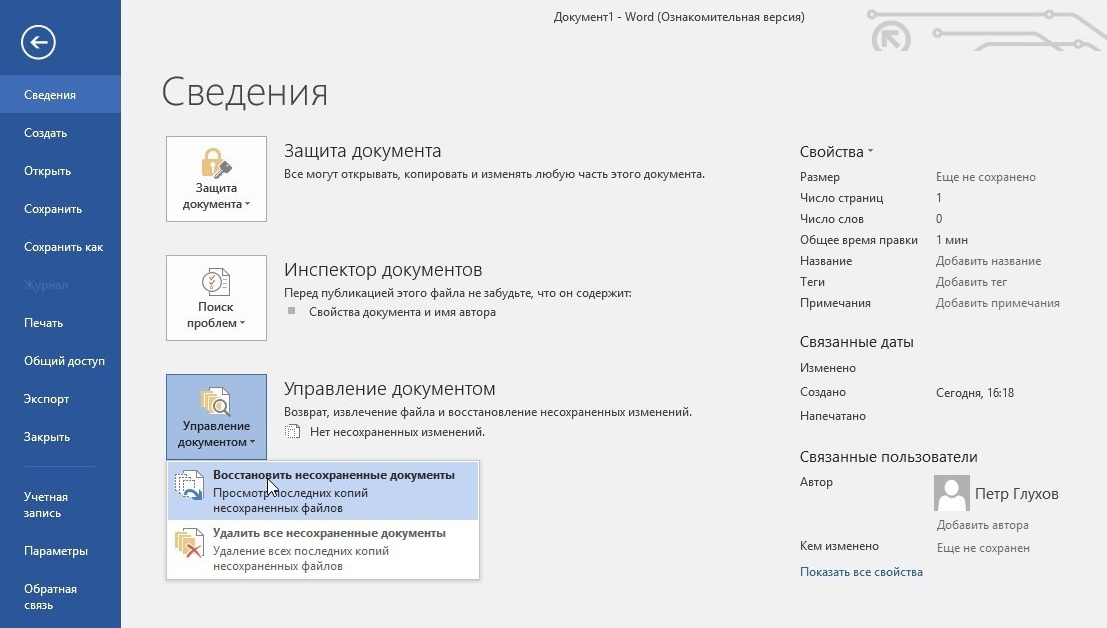 doc файлу. Загрузил на сайт, и как оказалось это был временный файл, у которого иконка была полупрозрачная. Спасибо поддержке, что оперативно объяснили
Leonardo
- 13-12-2020
Очень быстрое обслуживание, я смог восстановить свой файл в точности так, как он был
Karen R
- 24-11-2020
Очень хороший инструмент
ezeztsdg
- 09-09-2020
Спасибо
- 07-09-2020
wow
- 29-08-2020
К сожалению, потратив пять долларов, мне вернули файл, содержащий 18 страниц из примерно 280.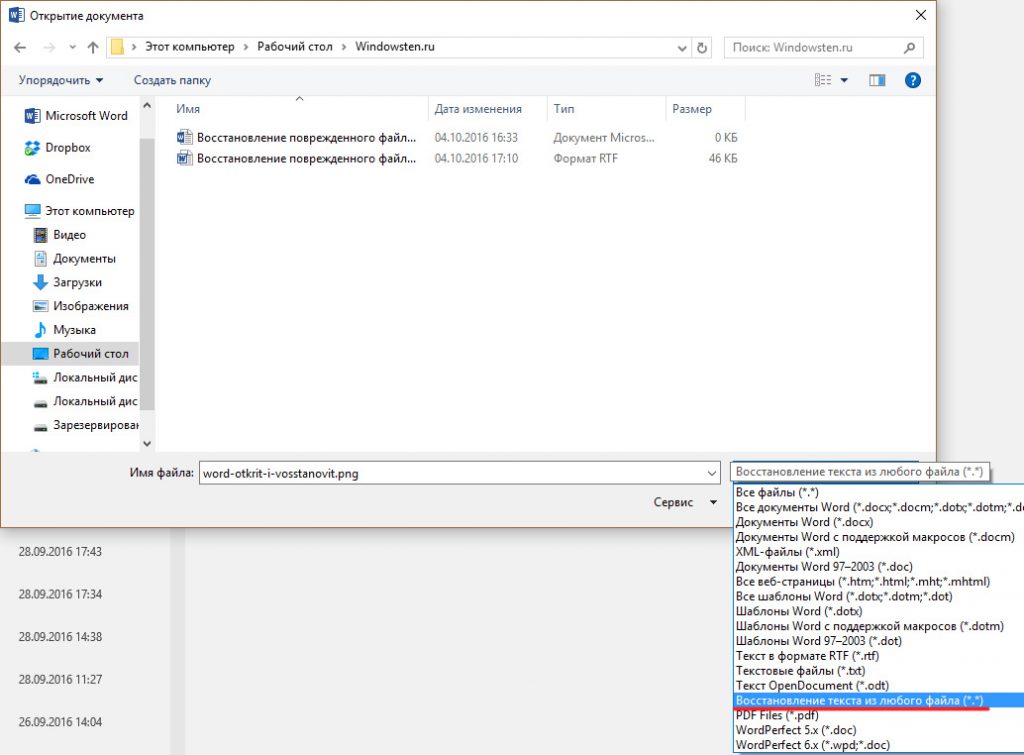 Совсем немного.
MIGUEL
- 22-08-2020
Отличный инструмент очень полезен и очень нужен
- 19-08-2020
хороший сервер отличный
Mathias Declan
- 10-08-2020
Когда я восстановил все мои 4 файла, я увидел что, я загрузил повторно один и тот же файл, и не посмотрел превью. Спасибо поддержке за быстрое решение этой проблемы.
Keilani Hunter
- 27-07-2020
Нифига себе! Просто бомба!!!
В своем документе я использовала разные типы диаграмм для показа нашей аудитории, охват рынка, расход/прибыль по будущему проекту. И для меня ключевым моментом было именно восстановление таблицы для этих диаграмм.
Хочу выразить вам благодарность, за исправленный файл!
И для меня ключевым моментом было именно восстановление таблицы для этих диаграмм.
Хочу выразить вам благодарность, за исправленный файл!
- 25-07-2020
Великолепно! Мне это очень понравилось!
Farrisnielmc2005
- 15-07-2020
Я исправил ошибку в документах Rich Text Word (.rtf), но получил только текст. И текст был простой, без моих стилей форматирования
Homemade
- 13-07-2020
Это великолепно и довольно быстро.
- 30-06-2020
Превосходно
Pliofilm
- 26-06-2020
В предварительном просмотре восстановленного файла я не увидел своих диаграмм, но все же решил заплатить за файл и скачал его. Я был так рад видеть диаграммы в восстановленном файле. К сожалению, мои формы SmartApp не восстановились. В технической поддержке мне написали, что готовы вернуть деньги, если качество восстановления меня не устраивает. Я отказался только потому, что они быстро проанализировали мой поврежденный файл и прямо сказали, что объекты SmartApp не могут быть восстановлены. Приятно работать!
Francisco
- 15-06-2020
Хорошее приложение
- 03-06-2020
Хорошо!!!
Mario Rizzi
- 02-05-2020
Я не смог прочитать файл. После выздоровления это хорошо.
mlawson
- 19-11-2019
Хорошее приложение
Poliambulatorio Gulliver
- 14-08-2019
Эффективная программа
yenifer
- 07-08-2019
отличная помощь
- 27-07-2019
отличное приложение
- 09-07-2019
супер !!!
FATTAH
- 05-07-2019
Восстанавливает надежду !!
JoeBob
- 05-07-2019
Довольно простой в использовании, удобный сервис.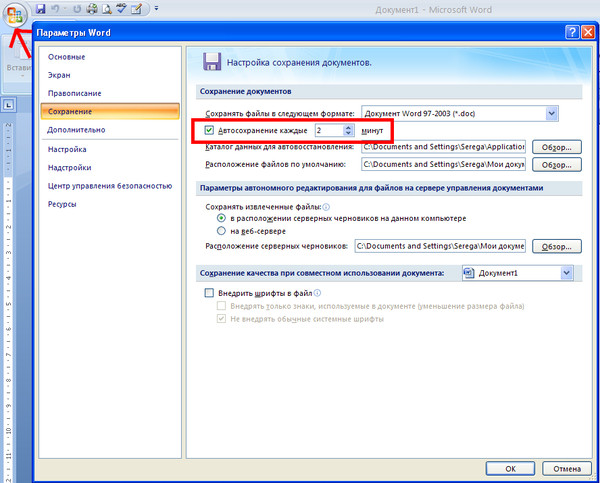 Я вполне доволен ими.
DéHache
- 01-07-2019
Супер Экстра Круто мой файл, представляющий дни данных, может быть получен назад полностью
Gamuza78
- 29-06-2019
Я делаю это, потому что я хочу восстановить файл более 2 лет работы
Swapnil
- 24-06-2019
Спасатель для поврежденных файлов данных.
Alberto
- 13-06-2019
Отлично смог восстановить мой полностью поврежденный файл
NIRANJAN MURTHY
- 11-06-2019
Очень хороший и является реальным спасителем, когда это нужно больше всего.
Rajesh
- 04-06-2019
Хорошо
Показать больше комментариев
Оставить отзыв
Рейтинг
Восстановление документов Word. Программа для восстановления файлов Word
Самый распространенный текстовый редактор, которым пользуются в большинстве офисов и на домашнем компьютере, это Word.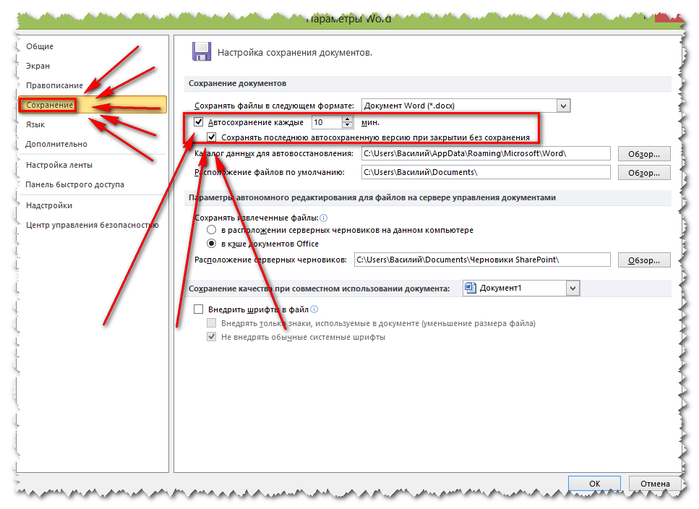 Он позволяет создавать документы любой сложности и поэтому даже все студенты оформляют свои работы и дипломы в программе Word. Современный формат файла *.docx этой программы имеет довольно высокую устойчивость к повреждениям, и в большинстве случаев при возникновении ошибки открытия программа Word сама способна восстановить содержимое файла и открыть его. Но если ошибки все же довольно серьезные, возникшие при неудачном восстановлении после удаления или при внезапном выключении питания компьютера, помочь сможет только специальная программа для восстановления файлов Word, с помощью которой мы и рассмотрим, как восстановить файл Ворд.
Рассматривать мы будем программу OfficeRecovery 2012 Suites, демо версию которой можно всегда скачать на сайте www.officerecovery.com. Программа предназначена в основном для восстановления всех типов документов, которые поддерживаются пакетом Microsoft Office. Нас, конечно же, в основном интересует восстановление файлов Word и Excel. Для примера восстанавливать мы будем файл *.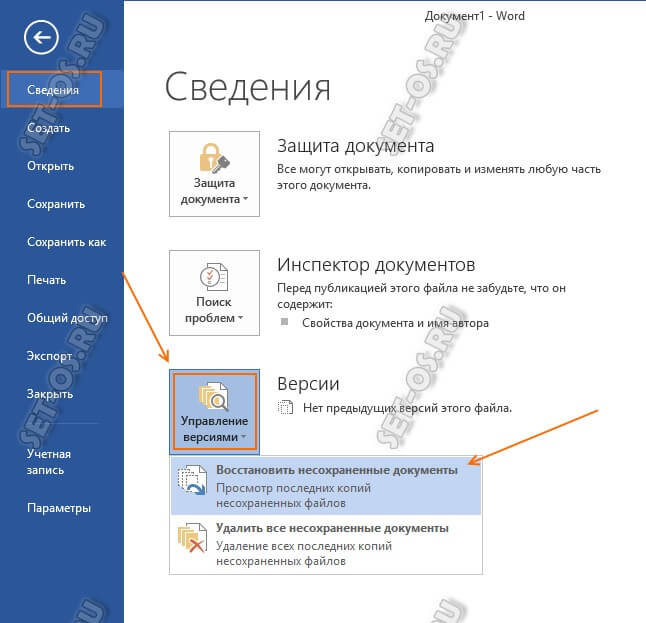 docx созданный программой Word 2010.
Программа OfficeRecovery 2012 Suites состоит из множества маленьких приложений, которые запускаются отдельно и выполняют восстановление конкретного типа файла. После установки программа для каждого такого приложения в меню создает свой ярлык, и если вы точно знаете, какое приложение необходимо для восстановления вашего файла, выбирайте и запускайте его. Также можно запустить приложение Multiple File Repair Wizard, ярлык которого лежит в папке Advanced среди всех ярлыков. Это приложение будет автоматически определять тип файла.
После установки программа OfficeRecovery 2012 Suites для каждого приложения в меню создает свой ярлык
Ярлыки в меню \”Пуск\”для приложений программы OfficeRecovery 2012 Suites
Для тестирования нам понадобится поврежденный файл, который не сможет восстановить своими силами программа Word.
Попытка восстановления файла программой Word
Открываем приложение Multiple File Repair Wizard и, нажав «Start Recovery Wizard» добавляем поврежденный файл docx.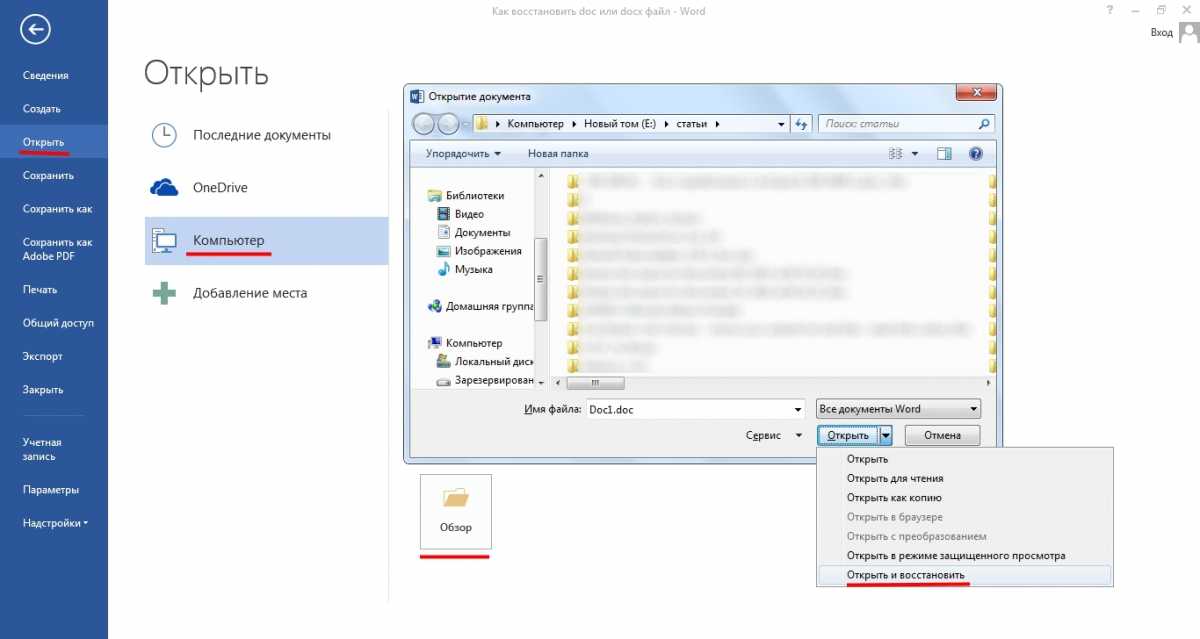
Открываем приложение Multiple File Repair Wizard
В приложении Multiple File Repair Wizard нажав «Start Recovery Wizard» добавляем поврежденный файл docx
После выбора файла все время нажимаем «Next» и в конце указываем папку для сохранения результата. Программа работает отлично, но в бесплатном режиме часть информации в файле заменяет словами «demo».
Также интересные статьи на сайте chajnikam.ru:
Автоматическая замена слов в Ворде
Как сделать нумерацию страниц Ворде?
Как удалить лишнюю страницу в Ворде?
Как сделать рамку в Word?
Найти:
Интернет
Общение в Интернете
Компьютер
Обработка видео
Обработка фотографий
Работа с VirtualDub
Работа с PDF
Microsoft Word
Microsoft Excel
AutoCAD
Видео уроки
Создание сайта
Hi Tech
Разное
Обучающие материалы
Покупки на AliExpress
Покупки на GearBest
Мобильные телефоны
Содержание
Утерян документ Word: вот как его восстановить
Ужасное чувство потери важного документа Word знакомо каждому — от студента до работающего специалиста.
Одно чувство, которое всегда было при использовании
Microsoft Word
— это то, что произойдет, если произойдет сбой, или если вы случайно закроете его, или что-то пойдет не так с программным обеспечением. Это не оставляет нам другого выбора, кроме как продолжать нажимать клавиши Ctrl + S или Cmd + S каждые 5 или 10 минут во время работы в Word, чтобы сохранить самую последнюю версию файла.
Microsoft Word поставляется с функцией автоматического восстановления, которая обеспечивает безопасность документа в случае, если что-то пойдет не так, а в последней версии и Office 365,
Microsoft
также добавлена функция автоматического сохранения, которая автоматически сохраняет файл Word, над которым вы работаете. .
Это не так, есть несколько других настроек и функций, которые также могут помочь вам восстановить потерянный документ Word, и в этом руководстве мы обсудим все возможные способы восстановления потерянного документа Word.
Автовосстановление и автосохранение: в чем разница
Большинство людей путают функции автоматического восстановления и автоматического сохранения в Word. Оба они разные и служат разным целям. Автовосстановление — это автономная функция, предназначенная для обеспечения безопасности обрабатываемого документа в случае каких-либо сбоев.
Автосохранение — это онлайн-функция, которая работает с
OneDrive
для автоматического сохранения файла, как это происходит с
Google Docs
.
Конечная цель та же, но последняя более надежна, и в настоящее время это лучший способ избежать беспокойства при работе с документом Word.
Но, если вы работаете в автономном режиме и храните большую часть своих файлов локально на своем компьютере, вот несколько советов, которые помогут вам сохранить документ Word в безопасности или фактически восстановить его.
Поиск документа Word
Первое, что вы должны сделать, это найти документ Word. Для этого выберите «Пуск», введите имя документа и нажмите «Ввод».
Если в результатах поиска отображается документ, который вы искали, нажмите на него, чтобы открыть. Если нет, перейдите к следующему шагу.
Поиск файла резервной копии
Microsoft Word также позволяет пользователям создавать файл резервной копии для каждого документа, над которым они работают. Файл резервной копии имеет расширение «.wbk». Итак, если у вас включена опция «Резервная копия» в Word, тогда может быть резервная копия.
Чтобы включить параметр резервного копирования, выберите «Файл» > «Параметры» > «Дополнительно», прокрутите вниз до раздела «Сохранить» и выберите «Всегда создавать резервную копию».
Резервные копии сохраняются в этих двух местах в Windows, проверьте их, если эта функция включена в Word.
Или выберите «Пуск» и введите .wbk в строку поиска, чтобы найти все файлы .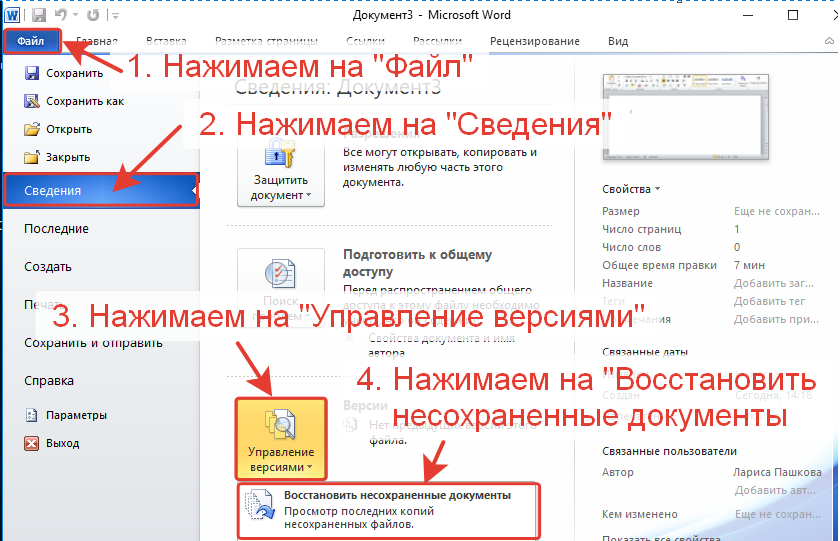 wbk, хранящиеся в системе.
Найти автоматически восстановленные документы
Как и файлы резервных копий, к автоматически восстановленным файлам можно получить доступ. Вы можете найти документы в разделе «Восстановленные» в Word.
Если у вас есть подписка на Microsoft 365, проверьте наличие файлов резервных копий в следующих папках:
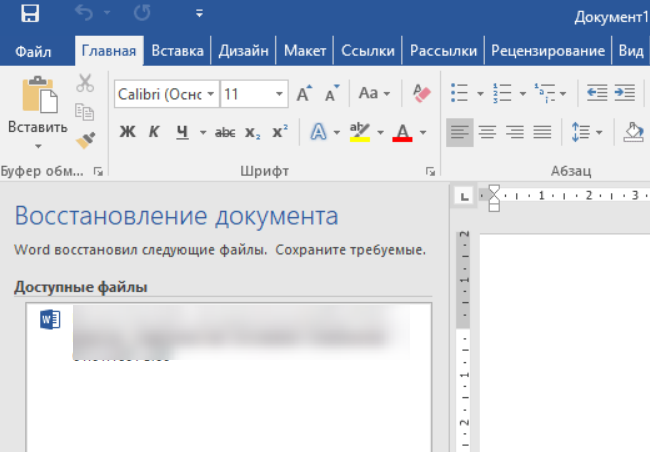
Или откройте Word > выберите «Файл» > «Информация» > «Управление документом» > «Восстановить несохраненные документы». Сводка : возможно ли восстановить предыдущую версию документа Microsoft Word в Office 2019/2016/2010/2007/2011/2013, даже вы сделали другие операции в текущем файле? Если вы случайно перезаписали файл Word и сохранили новый изменения, просто получите здесь простые решения, чтобы вернуться к подходящей версии, которая вам нужна.
“Как вернуть старую версию файла Word в Office 2016? Я привык сохранять файл при работе с Ctrl + S. Но я
по ошибке сохранил не тот файл. Кто-нибудь знает, как восстановить предыдущую версию документа Word?”
Но я
по ошибке сохранил не тот файл. Кто-нибудь знает, как восстановить предыдущую версию документа Word?”
По разным причинам вы можете захотеть вернуться к предыдущей версии документа Word. вдруг гаснет, перезаписываешь нужный файл и сохраняешь результат, и случайно закрываешь файл без сохранения. Вот и возникает вопрос, как это сделать?
- Часть 1. Восстановление предыдущей версии документа Word с помощью автоматического восстановления
- Часть 2. Прямой поиск и восстановление предыдущего файла слова из временных файлов
- Часть 3. Лучший способ восстановить старые файлы Word и вернуться к предыдущим версиям
Часть 1. Восстановление предыдущей версии документа Word с помощью AutoRecover
Автовосстановление — очень полезная функция, которая поможет вам сохранять вашу работу каждые X минут в зависимости от настроек.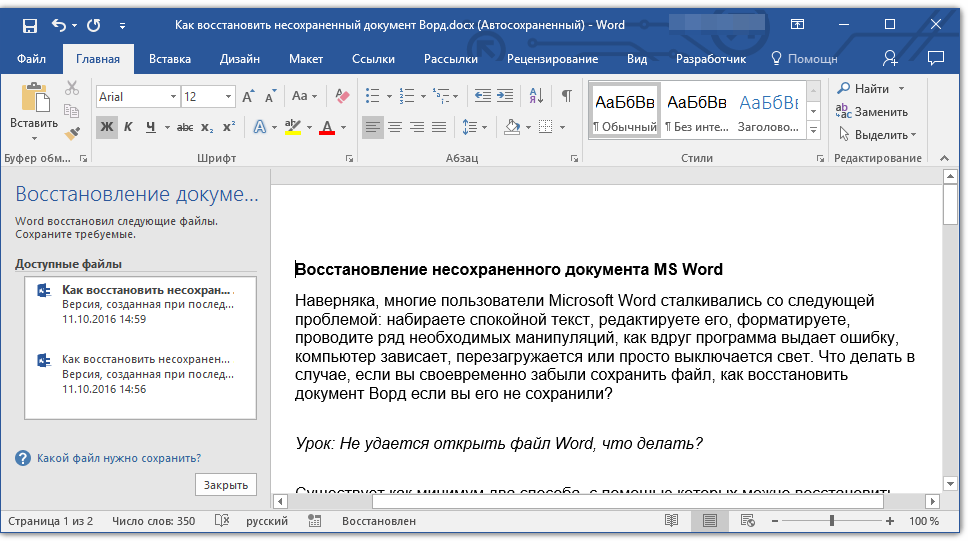 Так что вы
необходимо убедиться, что опция AutoRecover включена. В этом случае он будет сохранять версии, пока вы
работа с документом Word. Затем вы можете воспользоваться следующим руководством, чтобы восстановить предыдущую версию документа Word.
Так что вы
необходимо убедиться, что опция AutoRecover включена. В этом случае он будет сохранять версии, пока вы
работа с документом Word. Затем вы можете воспользоваться следующим руководством, чтобы восстановить предыдущую версию документа Word.
Восстановить предыдущий документ Word, если вы сохранили файл
Шаг 1 Откройте файл Word, который вы хотите вернуть к старой версии. Нажмите Файл и затем выберите Информация .
Шаг 2 Найдите Управление документами и нажмите на него. В раскрывающемся списке выберите файл, помеченный при закрытии без сохранение.
Шаг 3 Нажмите Кнопка «Восстановить» для восстановления предыдущей версии документа Word в верхней строке меню.
Восстановить предыдущую версию Word, если вы не сохранили файл
Шаг 1
Первый шаг будет таким же, вам нужно нажать Файл , а затем выберите Информация .
Шаг 2 Предусмотрены два варианта: «Восстановить несохраненные документы» и «Удалить все несохраненные документы». Здесь нужно выбрать Восстановление несохраненных документов .
Если вы хотите восстановить старую версию файла Excel или PowerPoint, вы можете выбрать «Восстановить несохраненные книги» в Excel, или «Восстановить несохраненные презентации» в PowerPoint.
Шаг 3 Выберите файл и нажмите Открыть . Затем нажмите Сохранить как , чтобы сохранить файл и перейти к предыдущей версии документа Word.
Часть 2. Прямой поиск и восстановление предыдущего файла Word из временных файлов
На самом деле, когда вы создаете и редактируете файл Word на своем компьютере, многие временные файлы сохраняются. Когда у вас есть потребность
чтобы восстановить предыдущую версию файла Word, попробуйте найти эти файлы в определенных местах.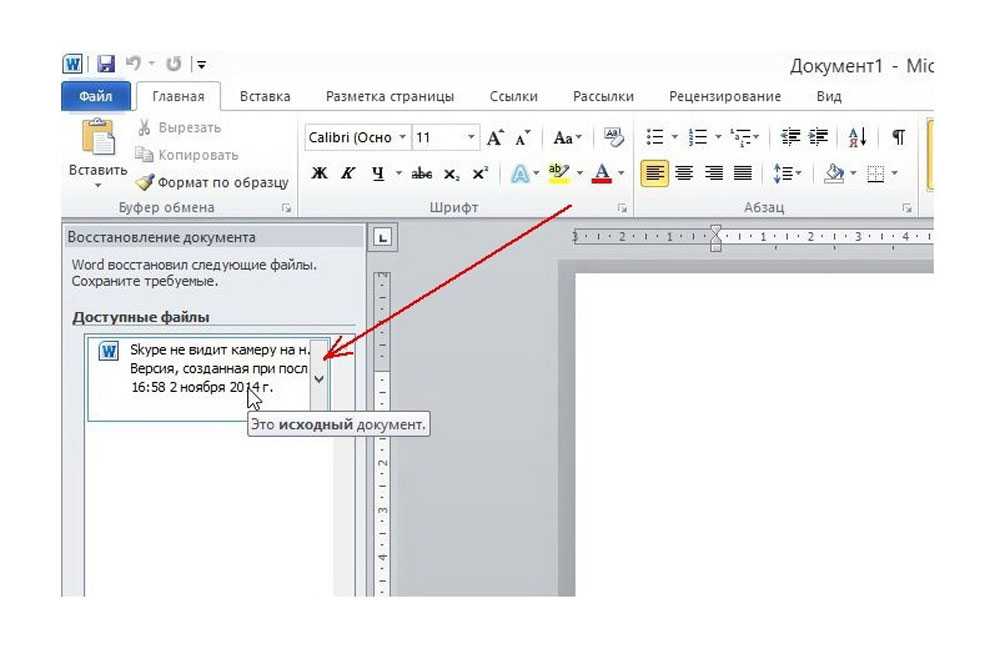
Расположение временного файла на ПК с Windows 7:
C:\Users\name\AppData\Roaming\Microsoft\Excel\
C:\Users\name\AppData\Roaming\Microsoft\Word\
Расположение временного файла на ПК с Windows 8/10:
C:\Users\\AppData\Local\Microsoft\Office\UnsavedFiles\
Когда вы найдете предыдущую версию файла Word, вам нужно скопировать его по другому пути. Более того, вам нужно изменить файл из .tmp в .xls/.xlsx или .doc/.docx. После этого вы просто закончите процесс восстановления старой версии Документ Word.
Часть 3. Восстановление старых файлов Word и возврат к предыдущим версиям
С первыми двумя способами у вас есть большие шансы восстановить предыдущую версию документа Word в Office 2019/2016/2010/2007/2011/2013. А как насчет файлов Word, которые вы удалили по ошибке? Что делать, если вы не можете найти их в корзине?
Aiseesoft Data Recovery — это многофункциональный инструмент для восстановления данных, который может помочь вам восстановить удаленный или потерянный файл Word.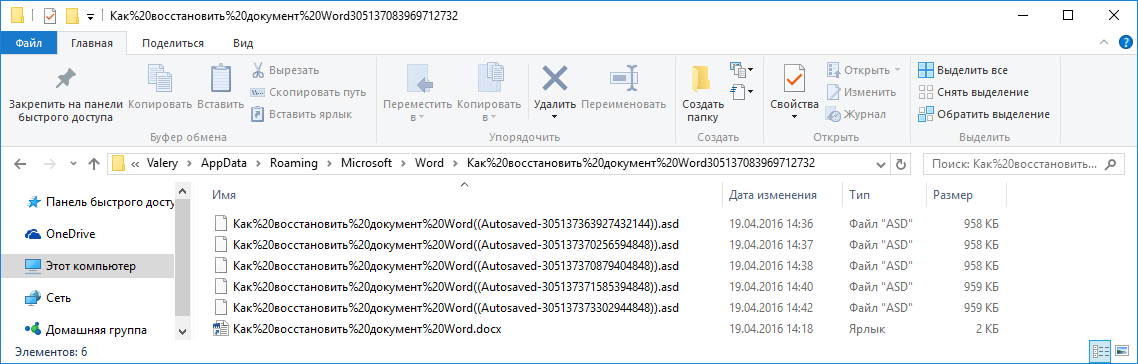 файлы с легкостью.
Он в основном предназначен для извлечения всех типов файлов документов, таких как Word, Excel и PowerPoint. Поэтому, когда вы хотите вернуться к старой версии Word, вы должны попробовать. Кроме того, если ваш файл Word повреждены, несохранены, удалены и т. д., это также оказывает вам большую услугу.
Конечно, это больше, чем просто восстановление файлов Word, это также позволяет вам восстанавливать другие часто используемые типы данных, такие как изображения, электронная почта, аудио, видео и многое другое. Просто скачайте его бесплатно и предпримите следующие шаги, чтобы восстановить потерянные файлы Word.
Шаг 1 Запустите Aiseesoft Data Recovery
Загрузите, установите и запустите это мощное программное обеспечение для восстановления файлов Word на вашем компьютере.
Шаг 2 Выберите тип данных и жесткий диск
На этом этапе вам необходимо выбрать тип данных и их расположение.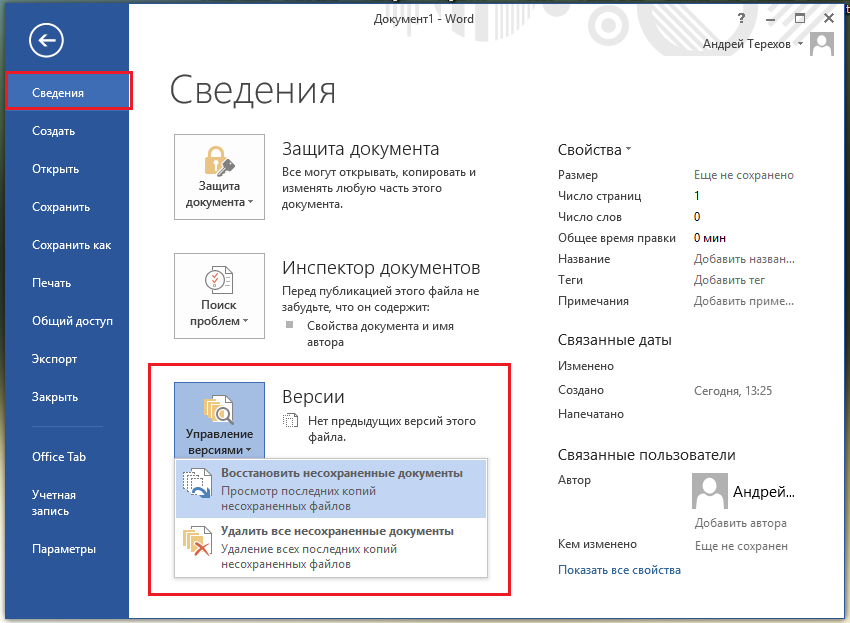 Сейчас Документ — это вариант, который вам следует выбрать. Затем выберите диски, на которые вы можете восстановить эти файлы Word.
Шаг 3 Сканировать старые файлы Word
Этот инструмент для восстановления файлов Word предлагает два способа сканирования: «Быстрое сканирование» и «Глубокое сканирование». Во-первых, вы можете выбрать «Быстрое сканирование». чтобы попытаться найти данные Word.
Шаг 4 Восстановить предыдущие файлы Word
После сканирования все файлы Word будут показаны в интерфейсе. Чтобы быстро найти данные, которые вы хотите восстановить, вы можно использовать функцию «Фильтр». Выберите нужные файлы Word и нажмите Восстановить 9Кнопка 0048. Теперь вы можете получить все предыдущие файлы Word.
Если вы используете Mac, просто перейдите на эту страницу, чтобы вернуть документ Word из предыдущей или несохраненной версии.
В этом посте мы в основном говорим о том, как восстановить предыдущую версию документа Word.