
Как восстановить поврежденные документы Microsoft Word и файлы с ошибкой чтения
Нужно исправить или восстановить поврежденный документ Word? Случается, при открытии документа Word вы получаете сообщение об ошибке, в котором говорится, что документ не может быть прочитан, поскольку он поврежден, или из-за иных проблем с файлом. Повреждения документов Word могут быть вызваны различными причинами, но обычно приходится иметь дело всего лишь с проблемами с заголовками в файле, а в таком случае данные могут быть восстановлены практически всегда и в полном объеме.
Примерно так будет выглядеть сообщение об ошибке, которое вы увидите, когда Word не сможет открыть документ.
Содержание:
- «Сторонние» приложения
- Встроенные возможности восстановления
- Открыть файл по ссылке
- Открыть в режиме Черновик
- Предыдущие версии
«Сторонние» приложения
Советуем начать с программ, специализирующихся на восстановлении файлов определенного формата, а данном случае – форматов пакета Microsoft Office.
Мы предлагаем использовать программу RS Office Recovery, зарекомендовавшую себя как один из наиболее эффективных инструментов для восстановления документов Microsoft Office. Просто скачайте и запустите программу и осуществите сканирование диска, на котором хранился поврежденный файл.
Все обнаруженные документы, доступные для восстановления, программа отобразит в отдельном окне. Документы будут иметь оригинальные названия. Вы сможете просмотреть содержимое документов и затем восстановить необходимые файлы, просто нажав кнопку «Далее».
Встроенные возможности восстановления
По умолчанию Word предлагает два возможных способа открытия поврежденного документа: Открыть и восстановить файл или Открыть с помощью Конвертера восстановления текста. В дополнение к этим двум опциям есть другие способы починить файл, используя только ресурсы Microsoft – все они подробно описаны в инструкциях службы поддержки. Обязательно попытайтесь открыть файл всеми предложенными способами, прежде чем переходить к работе с посторонними инструментам – часто стандартных средств действительно бывает достаточно.
В целях тестирования дополнительных методов восстановления файлов мы намеренно «повредили» документ Word, а затем попытались исправить его, используя различные методы, описанные ниже. Мы расскажем о результатах для каждого варианта восстановления.
Стандартные способы восстановления, упомянутые выше, могут быть реализованы через диалоговое окно «Открыть файл». Нажмите «Файл», затем «Открыть», после чего нажмите один раз на файл, который вы хотите восстановить. Не пытайтесь открыть нужный файл, просто дважды щелкнув по нему мышкой, иначе Windows постарается открыть его «как обычно», и вы в очередной раз получите сообщение об ошибке.
Теперь вместо того, чтобы нажать на кнопку «Открыть» щелкните по черной стрелке, расположенной в правой части кнопки. Вы увидите множество дополнительных опций, одной из которых будет Открыть и Восстановить. Word попытается восстановить поврежденный документ, и если вам повезет, вы сможете просмотреть файл.
В нашем простом тесте Word смог полностью восстановить файл, содержавший две страницы обычного текста. Поэтому всегда начинайте попытки вернуть файлы именно с этого способа – он довольно неплохо работает и не требует дополнительного программного обеспечения.
Вторая встроенная функция – это Конвертер восстановления, доступ к которому вы также можете получить через диалоговое окно «Открыть». В выпадающем списке «Все документы Word» выберите «Восстановление текста из любого файла».
Word попытается восстановить текст из файла. В нашем случае ему это не удалось, и мы снова получили сообщение о том, что файл поврежден.
Если ни один из этих двух методов не сработал, вы можете попробовать вставить поврежденный документ в другой документ Word. Для этого откройте новый файл и нажмите на вкладку «Вставка».
Нажмите «Объект» и затем снова выберите вариант «Объект» в выпадающем списке. Перейдите на вкладку «Создать из файла» и нажмите кнопку «Обзор». Выберите поврежденный файл Word и посмотрите, можно ли вставить содержимое в новый документ.
В нашем тесте Word не смог вставить документ в текущий файл. Вместо этого появилось странное сообщение об ошибке, в котором говорилось, что программа, используемая для создания файла, то есть Word, не была установлена в нашей системе! Опять же, результаты могут быть разными, так что попытаться стоит, при этом не ожидая многого…
Открыть файл по ссылке
Метод немного запутанный, но может быть действенным, опять же, все будет зависеть от типа повреждений документа. Итак, мы создаем документ, вносим в него текст, копируем этот текст, затем вставляем специальный текст в новый документ в качестве ссылки и, наконец, обновляем эту ссылку с указанием на поврежденный файл, а не на исходный. Уф! Давайте начнем.
Сначала откройте новый документ Word и введите что-нибудь вроде «Привет Word», и затем где-нибудь сохраните этот документ.
Теперь выберите текст, который вы только что напечатали, и скопируйте его в буфер обмена. Вы можете выбрать его и нажать CTRL + C или просто щелкнуть по нему правой кнопкой мыши и выбрать Копировать .
Затем создайте новый документ Word, через меню «Файл» – «Новый» . Если хотите, выберите пустой документ. Теперь нажмите на маленькую стрелку на кнопке Вставить и выберите «Специальная вставка» .
Здесь вам нужно выбрать «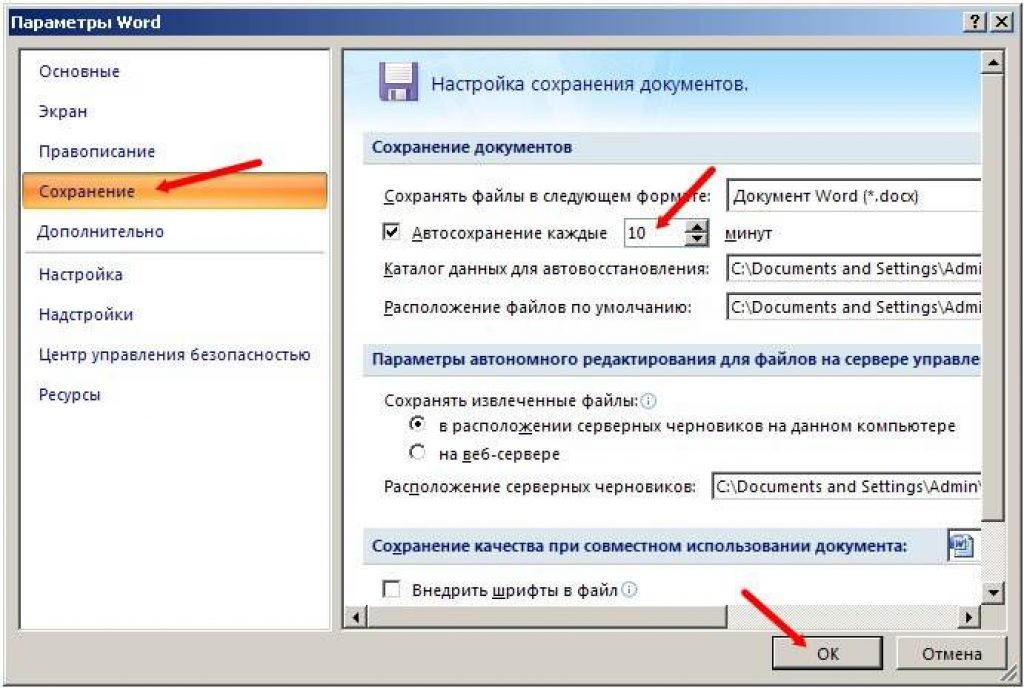 Если при попытке вставить ссылку вы получите какое-либо сообщение об ошибке, закройте этот новый документ, скопируйте текст и снова создайте новый документ.
Финал уже близок… Щелкните правой кнопкой мыши на тексте ссылки, который только что был вставлен вами в документ, выберите «Связанный объект Документ» и затем выберите «Связи».
Нажмите кнопку «Связи» и перейдите в каталог, в котором находится поврежденный файл. Выберите файл и нажмите «
После того, как источник ссылки обновлен, нажмите «ОК» и, будем надеяться, что текст из поврежденного документа появится вместо текста, который вы скопировали ранее. В моем случае у меня появилось сообщение об ошибке и я не смог открыть поврежденный файл. Однако мой тестовый файл был поврежден несколькими способами, и это могло быть причиной того, что текст не был восстановлен. Вы все равно должны попытаться!
Открыть в режиме Черновик
Еще одна вещь, которую вы можете попробовать, – открыть файл в «черновом» режиме, который не учитывает информацию о заголовке и т.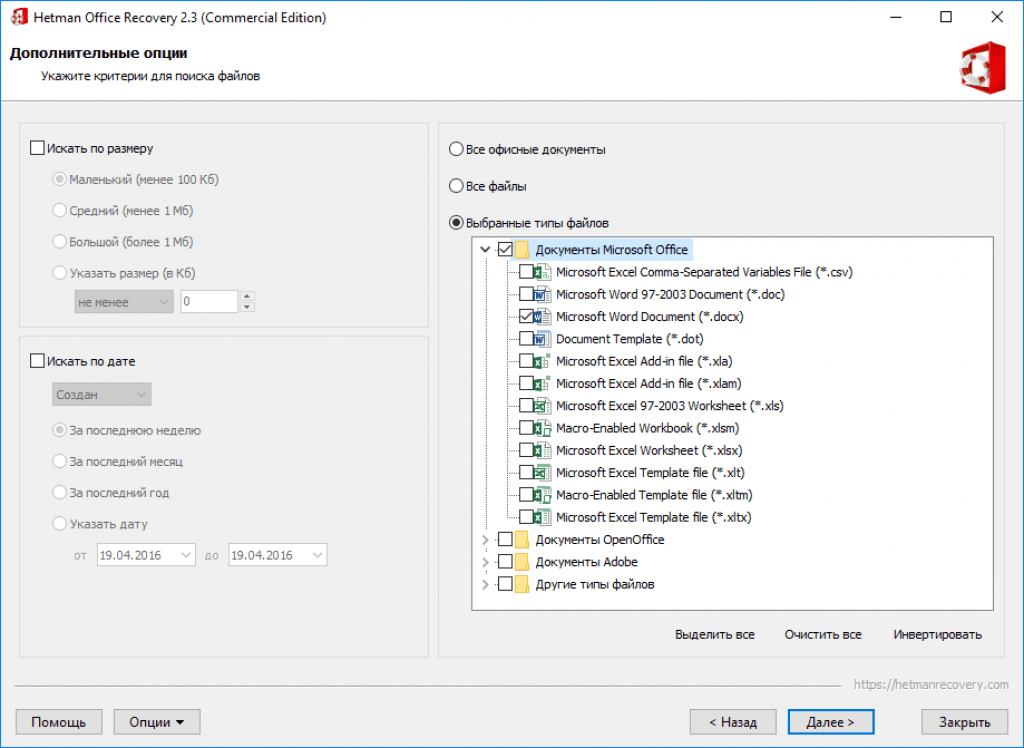
Для этого нажмите «Файл», а затем «Параметры» . Нажмите «Дополнительно», а затем прокрутите страницу вниз до раздела «Показать содержимое документа».
Здесь установите флажок «Показывать замещающие рамки рисунков» и «Использовать шрифты черновика в режимах черновика». Теперь вернитесь в Word, в разделе «Вид» нажмите «Черновик».
Теперь попробуйте открыть поврежденный файл. Если он все же не открывается, вам придется продолжить изучение других возможностей для исправления поврежденного документа.
Предыдущие версии
Еще один вариант, который может помочь вам восстановить документ Word, — это предыдущие версии файлов. В Windows 7 и выше функция восстановления системы автоматически создает резервные копии ваших документов.
Функция «Восстановление системы» должна быть включена по умолчанию. Если вы отключили его вручную, вы не сможете восстановить данные, используя эту функцию.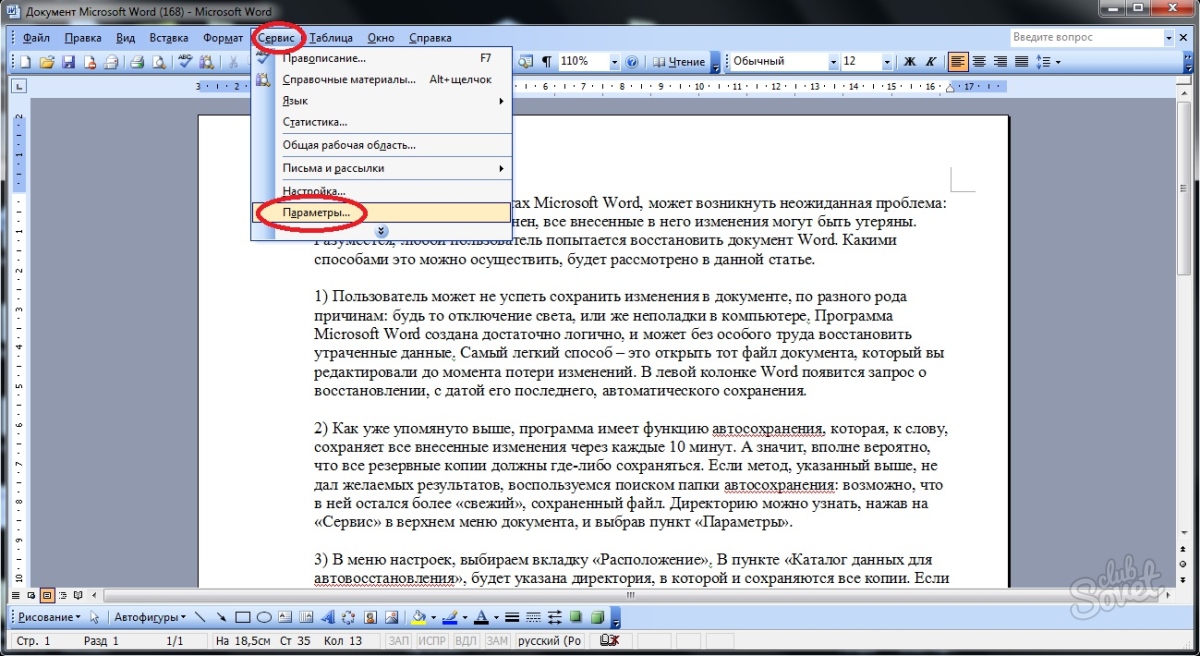 Если же она включена, Windows автоматически сохраняет резервные копии довольно часто, обычно не менее чем раз в день.
Вы можете проверить, есть ли резервные копии необходимого файла в системе, просто щелкнув по нему правой кнопкой мыши, выбрав «Свойства», а затем перейдя на вкладку «
Все ранее сохраненные версии будут отображаться в списке ниже. Очевидно, что вы потеряете все данные, которые были добавлены в документ после создания последней резервной копии и до того, как произошла ошибка, но это все же лучше, чем ничего.
Часто задаваемые вопросы
Это сильно зависит от емкости вашего жесткого диска и производительности вашего компьютера. В основном, большинство операций восстановления жесткого диска можно выполнить примерно за 3-12 часов для жесткого диска объемом 1 ТБ в обычных условиях.
Если файл не открывается, это означает, что файл был поврежден или испорчен до восстановления.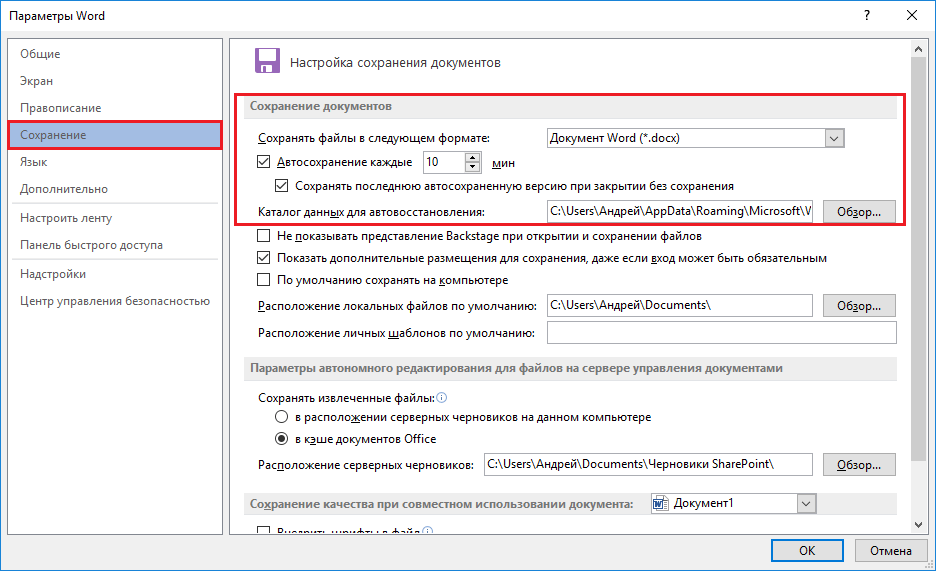
Используйте функцию «Предварительного просмотра» для оценки качества восстанавливаемого файла.
Когда вы пытаетесь получить доступ к диску, то получаете сообщение диск «X: \ не доступен». или «Вам нужно отформатировать раздел на диске X:», структура каталога вашего диска может быть повреждена. В большинстве случаев данные, вероятно, все еще остаются доступными. Просто запустите программу для восстановления данных и отсканируйте нужный раздел, чтобы вернуть их.
Пожалуйста, используйте бесплатные версии программ, с которыми вы можете проанализировать носитель и просмотреть файлы, доступные для восстановления.
Сохранить их можно после регистрации программы – повторное сканирование для этого не потребуется.
Как восстановить документ Word: штатные и профессиональные инструменты
MS Word, или просто Word, увидел свет в далеком 1989 году, и это событие можно сравнить по значимости только с запуском первого космического спутника. Удобный текстовый редактор освободил миллионы людей из рабства шариковой ручки, больше нам не нужно тренировать каллиграфию или переписывать целые страницы из-за одной помарки…
Есть только одна проблема, связанная с MS Word. Иногда документы формата .doc и .docx повреждаются в процессе работы, после чего их нельзя открыть. Просто представьте, как вы поставили последнюю точку в тексте, над которым трудились несколько недель, и вдруг выскакивает вот такое сообщение:
или вот такое:
Говорят, что рукописи не горят, но как быть в такой ситуации? Удалить файл, а потом начинать все с начала? Ни в коем случае! Есть простая и недорогая программа, умеющая «воскрешать» даже сильно поврежденные документы.
Это известная среди специалистов программа Recovery Toolbox for Word, но прежде чем скачивать ее, имеет смысл сперва попробовать решить проблему штатными средствами Word. Возможно, для кого-то их существование станет приятным сюрпризом.
Не стоит винить себя в том, что файл оказался поврежден. В большинстве случаев это происходит не из-за ошибок пользователей, а по техническим причинам. Сбой питания, физическое повреждение носителя информации, битые сектора на жестком диске… Существуют десятки причин для подобного.
Если ситуация повторяется, необходимо срочно проводить диагностику компьютера, а если такое случилось впервые, можно ограничиться стандартными мерами профилактики:
- Настройка автосохранения в Word
- Копирование документов на съемные носители
- Переход с устаревшего редактора на актуальную версию (формат .doc менее надежен, чем .docx)
Все очень просто, но как показывает практика, пользователи начинают беспокоиться по поводу сохранности своих данных лишь после того, как проведут за их восстановлением пару бессонных ночей.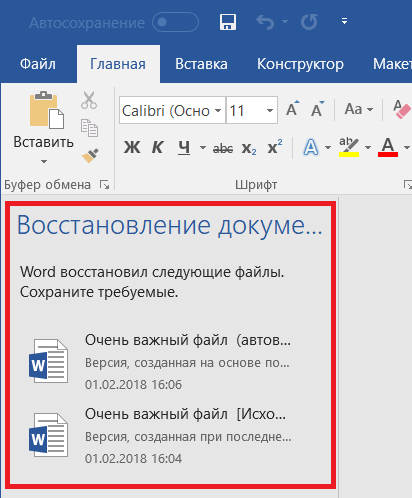
Первое, что нужно предпринять, — это проверить размер поврежденного документа. Делаем по нему правый клик кнопкой мыши, затем «Свойства» – «Размер». Если размеры файла соответствуют (или примерно соответствуют) изначальным, это хороший знак. Пациент скорее жив, чем мертв! А если от изначальных 500 килобайт осталось два или три, новости неутешительны. Вернуть файл уже невозможно.
Для справки. Такое часто происходит при неудачном переносе документа на съемный носитель. В будущем просто не забывайте проверять его работоспособность перед удалением с диска.
Штатные средства восстановления WordМногие не в курсе, но специалисты Майкрософт снабдили Word собственными инструментами для восстановления поврежденных документов. К сожалению, успех при работе с ними вовсе не гарантирован, в первую очередь ваши шансы зависят от степени повреждения документа.
Если легкие повреждения не препятствуют возвращению файла целиком, то глубокие позволяют в лучшем случае надеяться на возвращение одного текста (без рисунков и графиков). Методов восстановления несколько. Самый простой – открыть файл в режиме черновика, делается это следующим образом:
- Создаем пустой документ Word
- Переходим на вкладку «Вид» (или View)
- Нажимаем на кнопку «Разметка страницы» (или Documents Views)
- Выбираем кнопку «Черновик» (или Draft)
- Переходим в раздел Файл (или File)
- Выбираем в самом низу «Параметры» (или Options)
- Переходим в меню «Дополнительно» (или Advanced)
- В разделе «Показывать содержимое документа» (или Show document content) нужно отметить галочкой опцию «Использовать шрифты черновика в режимах черновика и структуры» (или Use Draft font in Draft and Outline)
- В том же разделе ставим галочку напротив «Показывать коды полей вместо их значений» (или Show Picture Placeholders)
- Прокручиваем раздел «Общие» (или General) до самого конца, и снимаем галочку напротив пункта «Автоматически обновлять связи при открытии» (или Update automatic links at Open).

- Теперь подтверждаем внесенные изменения, нажав ОК.
На этом все. Теперь можно попробовать вновь открыть проблемный файл. Если не получается – ничего страшного. Есть еще один метод, суть которого заключается в том, чтобы попытаться вставить поврежденный документ в рабочий файл. Делается это следующим образом:
- Создаем пустой документ Word
- Заходим в меню «Вставка» (Insert)
- Далее заходим в подменю Текст (Text) появятся команды «Объект» (или Insert Object) и Текст из файла (или Text from file)
- Выбираем пункт «Текст из файла»
- Выбираем во всплывшем окне поврежденный документ
- Нажимаем кнопку «Вставить».
Третий метод заключается в использовании встроенной в офисный пакет утилиты для восстановления. Чтобы ей воспользоваться, нужно опять создать документ Word, открыть его. Перейти в меню «Файл» (File). Во всплывшем окне указываем путь к поврежденному документу, затем нажимаем на стрелку возле «Открыть» (Open). Затем выбираем опцию «Открыть и восстановить». Готово.
Пользователи, у которых на ПК стоят последние версии офисного пакета Майкрософт, могут воспользоваться встроенным конвертером. Всем остальным необходимо либо обновить свой «Офис», либо прибегнуть к помощи сторонних приложений (о них мы поговорим чуть позже).
Чтобы получить доступ к штатному инструменту, нужно запустить Word, затем перейти «Файл» (File) – «Открыть» (Open). В диалоговом окне нужно выбрать проблемный документ, а затем нажать на кнопку «Тип файлов» и выбрать из списка Recover Text from Any File.
Встроенный сервис позволяет восстанавливать файлы даже с глубокими повреждениями, но, к сожалению, он не дает возможности сохранять рисунки, таблицы и другие элементы.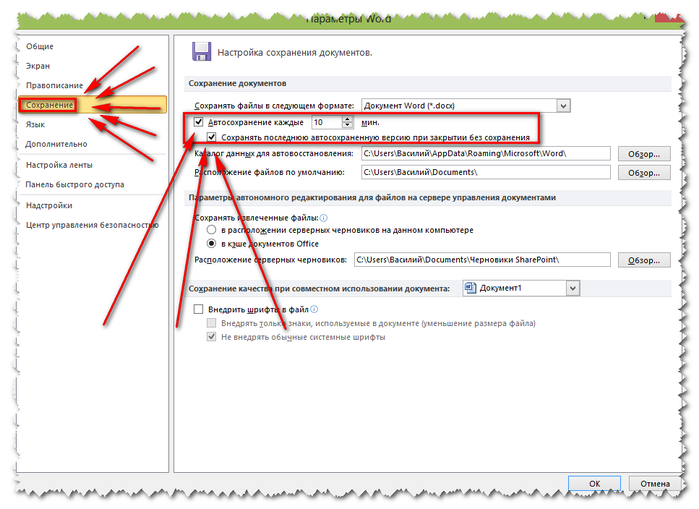 С ними, как и с форматированием текста, придется распрощаться навсегда.
Если штатные инструменты «Офиса» не принесли пользы, решить проблему помогут только сторонние ресурсы. Выбор огромен, и чтобы не тратить время, лучше сразу обратиться за помощью к лидеру в этой сфере – компании Recovery Toolbox.
Разработчик использует продвинутые алгоритмы восстановления данных, которые могут похвастать большей эффективностью, чем встроенные инструменты Майкрософт. Предусмотрено два способа восстановления: онлайн-сервис и приложение для компьютера.
Онлайн-сервис очень удобен. Чтобы воспользоваться им, нужно всего лишь загрузить поврежденный документ на страничке https://word.recoverytoolbox.com/online/ru/, затем заполнить специальную форму. От вас требуют лишь указать e-mail и заплатить 10$ за услуги сервиса. Исправленный файл придет вам на почту через несколько секунд.
Если нерабочих документов несколько, гораздо выгодней приобрести приложение для ПК. Лицензия на Recovery Toolbox for Word обойдется вам всего в 27$, это немного дороже, но зато проблема неработающих файлов .doc и .docx будет решена навсегда.
Работать с программой не сложнее, чем с ее онлайн-аналогом:
- Скачиваем и запускаем Recovery Toolbox for Word
- Указываем путь к нерабочему файлу
- Нажимаем «Анализировать»
- Выбираем «Старт восстановления»
- Нажимаем «Экспортировать в MS Word»
Обратите внимание! Оба ресурса платные, но цена на них вполне демократична. А самое главное, у вас будет возможность протестировать их работу перед покупкой. Так что никакого риска нет.
P. S. Как быть с тегами XMLВ заключении нельзя не затронуть тему неверных тегов XML. Сегодня мы не будем останавливаться на этом подробно, это тема отдельной статьи. Что вам нужно знать сейчас, это то, что файлы Word представляют собой полноценные архивы, хранящие информацию в сжатом виде. И их в любой момент можно распаковать при помощи обычного архиватора.
Если при открытии файла выскакивает ошибка: «Имя в конечном теге должно совпадать с типом элемента в начальном теге», то сперва нужно разархивировать этот документ Word в отдельную папку, затем найти в ней файл с названием «document.xml» и открыть его приложением Notepad++. Это бесплатная программа, отыскать ее не составит для вас труда.
Чтобы исправить файл, нужно вручную указать верный порядок закрытия тегов (он указан в ошибке). Первый открывшийся тег должен закрываться последним, второй – предпоследним и т. д.
ЗаключениеНадеемся, благодаря этой статье вы смогли успешно решить свою проблему. Иначе и быть не могло. В будущем не забывайте делать бэкап, чтобы не терять нервы, ведь их программным методом не восстановишь.
Enable JavaScript to repair corrupted files. |
Видео-руководство по использованию сервиса OfficeRecovery Online
Как восстановить файл DOC/DOCX онлайн DOC представляет собой расширение текстовых документов, созданных в Microsoft Word. DOC файлы часто содержат больше форматированной текстовой информации (в том числе скриптов и информации об отмене), чем файлы других форматов документов, что делает его более сложным для восстановления. DOC файлы, созданные в Microsoft Word различаются от версии к версии и методы, применяемые для восстановления поврежденных файлов, различны. Поскольку формат файла DOC был закрытым в течение многих лет, сохраняется несовместимая обработка формата, которая в некоторых случаях ведет к повреждению файла и требует использования современных методов восстановления для реконструкции содержимого файла. Начиная с Microsoft Word 2007 формат DOC был заменен на формат Office Open XML, хотя Microsoft Word всё ещё может создавать файлы DOC. Файл Office Open XML является ZIP-совместимым пакетом, содержащим XML документы и другие ресурсы. Для того чтобы полностью восстановить файлы, созданные в Microsoft Word 2007 или выше, проводится анализ каждого параграфа поврежденного документа, исправляется файловая структура .xml, восстанавливается форматирование, формулы, графики и так далее. Поврежденные документы word – это файлы, которые неожиданно стали непригодными для использования и не могут быть открыты с помощью Microsoft Word. Существует ряд причин, по которым файл word может быть испорчен. И в некоторых случаях возможно исправить и восстановить поврежденный doc (Word 2003, 2000, 97, 95, 6.0), docx (Word 2007, 2010), rtf файл. Если ваш doc, docx или rtf документ внезапно стал поврежденным или недоступным для открытия в программе, в которой он был создан, не отчаивайтесь! Вам не нужно больше покупать дорогое программное обеспечение, чтобы восстановить только один испорченный файл word. OfficeRecovery Online for Word поддерживает Microsoft Word 2010, 2007, 2003, 2002, 2000, 97, 95, 6.0 и Word для Mac. Восстановленные данные сохраняются в формате rtf. OfficeRecovery for Word Online предлагает бесплатные и платные опции для получения полных результатов восстановления. Бесплатный вариант предполагает, что полные результаты могут быть получены абсолютно бесплатно в течение 14-28 дней. Всё, что вам нужно сделать, это просто подписаться на бесплатные результаты после окончания процесса восстановления файла word. Если же вам нужно получить восстановленный doc, docx или rtf файл сразу, мгновенно, вам нужно выбрать платный вариант вместо бесплатного. Что же делать, если в вашем файле word не выявлено данных для восстановления? Вы можете заказать невозмещаемый анализ вашего файла нашей опытной технической командой. В некоторых случаях восстановление данных возможно только вручную.
|
 Бесплатная и платная версии восстановления DOC/DOCX в режиме онлайн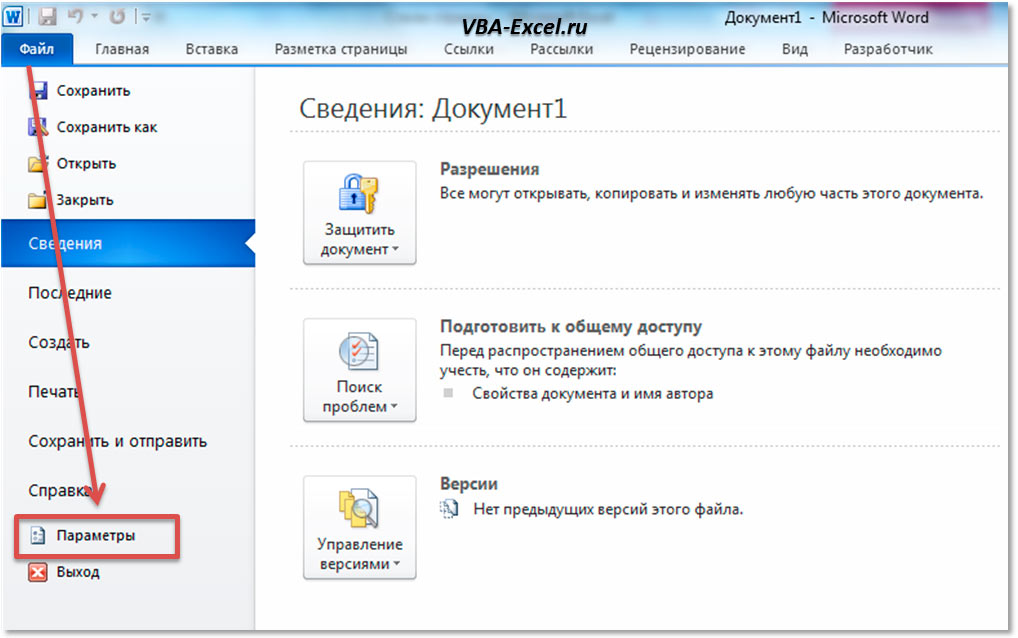
 OfficeRecovery for Word Online представляет вам новый онлайн сервис, который поможет вам восстановить поврежденный word документ мгновенно. Все, что вам нужно сделать, это просто загрузить поврежденный doc, docx или rtf файл, используя браузер, оценить качество восстановления демо результатов и выбрать подходящий для вас вариант решения проблемы.
 Остальные параграфы будут содержать демо-заполнители. Полная версия восстановленных результатов также будет содержать полностью восстановленные демо-ограниченные данные.
 Поврежденные части вашего документа Word будут сконвертированы с нулевым размером на выходе. Другая распространенная причина уменьшения размера файла может быть в том, что некоторые свойства исходного документа не поддерживаются и поэтому отсутствуют в восстановленном документе.
Документ, восстановленный демо-версией, меньше потому, что он в основном состоит из демо-заполнителей, нежели из исходных данных.
Поврежденные части вашего документа Word будут сконвертированы с нулевым размером на выходе. Другая распространенная причина уменьшения размера файла может быть в том, что некоторые свойства исходного документа не поддерживаются и поэтому отсутствуют в восстановленном документе.
Документ, восстановленный демо-версией, меньше потому, что он в основном состоит из демо-заполнителей, нежели из исходных данных.Восстановление файла Word – надёжный способ
Случайно удалили с компьютера важный отчёт? Пропал документ Word с любимым редким рецептом? Не впадайте в отчаяние! Есть простой надёжный способ вернуть стёртую с компьютера информацию – программа ФЕНИКС. Читайте статью, и вы узнаете, как выполнить восстановление файла Word в считанные минуты.
С ФЕНИКСОМ случайно удалённые файлы больше не будут проблемой!Шаг 1. Установка программы
Для начала установите софт для восстановления файлов Word на компьютер. Скачать дистрибутив ФЕНИКСА вы можете с нашего сайта. Найдите в папке загруженный файл и установите программу. Кликните по ярлыку ФЕНИКС, появившемуся на рабочем столе, чтобы запустить софт и приступить к работе.
Шаг 2. Выбор устройства для восстановления
В главном меню выберите тип накопителя, с которого пропали важные Word файлы. В программе доступно восстановление данных с телефона, компьютера (значок дискеты), флэшки, планшета, фотокамеры. В зависимости от того, где находился искомый документ, кликните по соответствующему значку.
ФЕНИКС восстановит файлы с любых носителейОткроется окно со списком дисков. Если нужный носитель не отображается, нажмите кнопку обновления списка. Выберите диск, откуда удалили файл Word – как восстановить его расскажем дальше.
Выберите диск, с которого нужно восстановить файлыШаг 3.
Для сканирования внешних дисков программа предлагает два метода: быстрый и глубокий анализ. Исходя из названия, первый вариант – с наименьшим ожиданием. Начнём с него. Обычно данный метод без труда обнаруживает недавно стёртые файлы.
Выберите метод поискаЕсли в ходе быстрого поиска нужные Word документы не нашлись, воспользуйтесь глубоким анализом. Процесс потребует немного больше времени, зато тщательно просканирует диск.
Шаг 4. Настройка поиска
Чтобы не тратить время на разбор ненужных документов, отрегулируйте настройки поиска. Софт будет игнорировать файлы с неподходящим расширением и размером. Снимите галочки со всех пунктов кроме «DOC, DOCX». Теперь ФЕНИКС будет выполнять поиск и восстановление только файлов Word 2007, Word 2010 и других версий Microsoft Word.
Настройте фильтры поискаПоиск завершится ещё быстрей, если указать примерный размер утерянного файла. Выберите диапазон из списка или установите минимальное и максимальное значение вручную. Программа будет искать только документы указанного размера.
В среднем Word документ весит 10-100 Кбайт. Однако если небольшой отчёт по работе занимает 16 Кб, то электронная книга – все 500. Файл с иллюстрациями и вовсе может весить десятки мегабайт.
Шаг 5. Сортировка найденных файлов
Прежде, чем выполнить восстановление с жёсткого диска или внешних носителей, выберите, какие из найденных файлов следует вернуть. При работе с большим объемом данных поиск затрудняется. Выполните сортировку найденного, чтобы упростить процесс. Выстройте файлы в виде списка или таблицы, поменяйте порядок расположения (по имени файла, по формату, по размеру). Также здесь можно одной кнопкой снять и проставить галочки на всех документах.
Выберите вид сортировкиШаг 6.
 Восстановление
Оставьте галочки только на тех документах, которые нужно вернуть. Кликните по кнопке «Восстановить», расположенной в правом нижнем углу. Нужно выбрать место восстановления. Это может быть папка на компьютере, DVD или CD диск, FTP-сервер. Указав место восстановления удаленных файлов Word, подождите, пока программа закончит процесс.
Откройте папку и проверьте восстановленные файлыГотово, документы возвращены! Больше не придётся думать, какой программой лучше всего восстановить удаленные файлы Word. Скачайте ФЕНИКС прямо сейчас и ни один файл не пропадёт бесследно!
Как исправить поврежденные «Excel» или «Word» файлы, которые не открываются?
Читайте, как исправить поврежденные «Excel» или «Word» файлы, которые не открываются из-за ошибки или сбоя. Как возобновить доступ к поврежденному документу.
Обнаружить важный офисный документ испорченным, без возможности его использования, может вызвать у вас чувство безвозвратной потери. Но прежде чем смириться с утратой содержимого документа, ознакомьтесь с представленными методами исправления документа и сохранения вашего содержимого.
Содержание
Введение
Информация окружает нас повсюду, мы получаем ее из любых источников, обрабатываем и обмениваемся ей ежедневно. У многих пользователей основной вид профессиональной деятельности связан с созданием или обработкой информации. И почти каждый из нас дополнительно использует информацию для собственных нужд.
Перевод значительной доли информации в цифровой формат значительно расширил диапазон ее применения.
Основным источником ее хранения являются разнообразные компьютерные устройства: персональные компьютеры, ноутбуки, планшеты, смартфоны и т.д. Пользователи в равной степени используют их как для осуществления своей профессиональной деятельности, так и для приятного времяпрепровождения и развлечения.
Основным элементом управления любым компьютерным устройством является операционная система, которая осуществляет контроль над всеми процессами, происходящими на устройстве, и обрабатывает команды пользователя.
На сегодняшний день самой популярной операционной системой в мире является система «Windows». Разработанная и представленная для ежедневного использования корпорацией «Microsoft» в 1985 году, система претерпела ряд изменений и улучшений, что позволило ей стать самой распространенной операционной системой в мире. Приятный пользовательский интерфейс совместно с высокой производительностью системы и скоростью обработки данных делает ее незаменимой для управления современными компьютерными устройствами.
Для осуществления офисного и делового документооборота наибольшее распространение получило программное обеспечение «Microsoft Office», включающее в себя различные приложения для создания, обработки и обмена разными деловыми документами: текстовыми файлами, таблицами, базами данных, презентациями, диаграммами и т.д. Благодаря богатым функциональным возможностям «Microsoft Office», формат создаваемых им документов приобрел статус стандарта для всех основных видов документальных файлов.
В этом кратком руководстве мы рассмотрим порядок действий при невозможности открыть самый популярный вид офисных файлов: текстовый документ. Текстовый формат файлов пользователи регулярно используют в разнообразных целях: ведение деловой переписки, создание любого вида отчетности, офисный документооборот, все виды договоров, инструкций, проекты и презентации, создание рефератов, научных изысканий и художественных произведений и многое другое.
Потеря важных данных, особенно текстовых документов большого объема, может привести к нежелательным последствиям, ведь теперь вам нужно будет затратить значительное количество времени на воссоздание документа заново. Однако прежде чем приступить, попробуйте исправить ваш текстовый файл или, по крайней мере, извлечь из него максимально возможный объем содержимого, для облегчения себе последующей работы. В нашем руководстве мы покажем основные действия, которые вам необходимо выполнить для доступа к вашему документу. Дополнительно мы представим универсальный способ для восстановления ваших текстовых файлов при помощи профессиональной программы для восстановления офисных документов.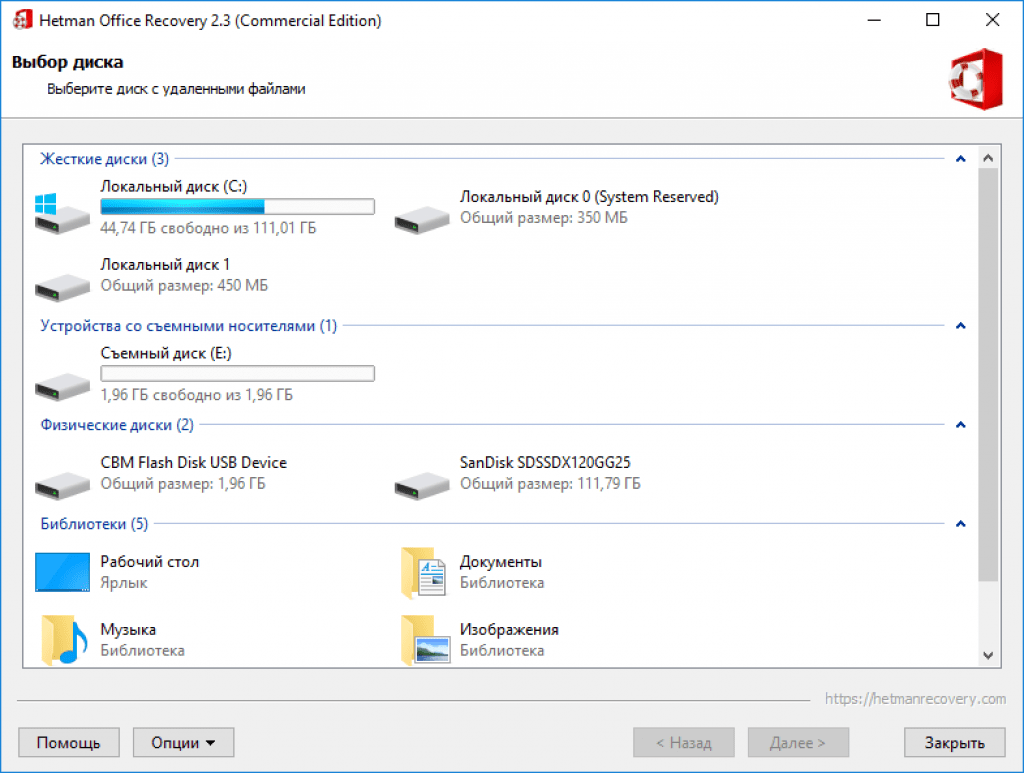
Перейти к просмотру
Восстановление Word, Excel документов после переустановки Windows⚕️📁💥
Как хранится офисный документ?
Способ хранения любых офисных документов полностью следует основным принципам хранения файлов в операционной системе. Мы рассмотрим способ хранения данных на примере жесткого диска персонального компьютера или ноутбука. Данные виды компьютерных устройств имеют наибольшее применение для работы с офисными документами, и позволяют хранить огромный массив данных в одном месте.
Любая информация на жестком диске хранится в файлах и папках и имеет строго организованную структуру, расположена в определенном порядке и систематизирована согласно внутренним настраиваемым фильтрам.
Для организации заданного способа хранения данных жесткие диски имеют внутреннюю специальную разметку, в соответствии с которой происходит запись и хранение информации. Минимальный элемент разметки жесткого диска называется сектор – это область дискового пространства, которая используется для хранения данных. Обычно сектор имеет базовый размер 512 байт. Именно эта величина является стандартной наименьшей областью дискового пространства для записи информации. Однако в зависимости от файловой системы, применяемой пользователем, размер минимальной области для хранения может быть увеличен до 64 кбайт, включая в себя определенное количество секторов, используемых как единый элемент.
При сохранении информации система соизмеряет размер файла с заданным минимальным значением области хранения данных, установленным файловой системой, и выделяет для сохранения файла определённое количество ячеек. Они могут располагаться непосредственно рядом друг с другом, или быть разбросаны по телу диска, представляя собой отдельные фрагменты целого файла. В момент записи файла система дополнительно создает системные метки, в которых записывает различную информацию: имя файла, его размер, расширение файла, местоположение и т.п. Когда пользователь обращается к файлу, то система на основании файловой метки производит поиск файла, собирает все его фрагменты воедино и выдает пользователю искомый файл.
Почему возможно восстановление документов?
Основываясь на описанных правилах хранения файлов в операционной системе «Windows», будет значительно легче понять процесс восстановления документа.
Далее мы остановимся на рассмотрении понятия формата текстового документа «Microsoft Word». Все ниже описанные понятия в полной мере относятся и к документам «Microsoft Excel».
За стандарт формата текстового файла принято расширение «.docx». Файл с этим расширением представляет собой определенный вид универсального контейнера, содержащего в себе различные параметры: текст, изображения, стили, форматирование, дополнительные объекты и т.д. Отдельно в него включены папки, описывающие свойства документа, его содержание и взаимосвязь между файлами. При открытии документа приложение «Microsoft Word» обращается к контейнеру и вызывает весь набор в виде готового документа. При повреждении отдельных элементов, программа может отсечь испорченные части файла и, используя внутренние возможности, восстановить определенные элементы документа..jpg)
В процессе работы приложение «Microsoft Word» периодически сохраняет временные промежуточные версии текстового документа. «Microsoft Word» хранит их в памяти жесткого диска для освобождения памяти приложения, а также в качестве резервного файла, чтобы обезопасить себя от потери данных во время исполнения приложением определенных действий. Профессиональное программное обеспечение для восстановления удаленных данных может извлекать такую информацию из секторов жесткого диска и восстанавливать ее.
Дополнительно программа извлекает множество другой информации, записанной ранее на диске в различных секторах. Поэтому, если вам будет необходимо полностью очистить свой жесткий диск или другой носитель без возможности последующего восстановления данных, то вам потребуется выполнить ряд действия для очистки секторов. Например, выполнить перезапись секторов другими данными несколько раз, ведь даже после перезаписи в секторе могут остаться отдельные элементы файла, которые может восстановить программа.
Одиннадцать способов восстановления поврежденного документа
«Microsoft Word»Мы покажем способы восстановления содержимого испорченного офисного документа на примере файла «Microsoft Word». Но все описанные способы действительны и для таблиц «Microsoft Excel».
Прежде чем впадать в отчаяние и приступать к воссозданию текстового документа заново, мы предлагаем вам выполнить определенные действия для возобновления доступа к вашему поврежденному текстовому документу. Даже если вы выполнили восстановление файлов, а они оказались испорчены и не открываются. Вам потребуется выполнить каждое действие последовательно одно за другим, до получения положительного результата. Если выполненное действие не помогло получить информацию с испорченного документа, то переходите к следующему до тех пор, пока ваша информация не будет возвращена. Дополнительно вы можете ознакомиться с некоторыми способами восстановления испорченных текстовых документов на нашем видеоканале в следующем обзоре:
Перейти к просмотру
Как восстановить несохраненный или поврежденный документ Microsoft Word, Excel или PowerPoint ⚕️📖💥
Убедитесь, что документ поврежден
Если вы не можете открыть свой документ, или получить к нему доступ не представляется возможным, то автоматическое предположение, что ваш документ поврежден, может быть большой ошибкой. Возможно с вашим документом все в порядке, а проблема кроется в приложение «Microsoft Word» или операционной системе «Windows». Прежде чем пытаться извлечь файл из резервной копии или запустить процесс восстановления файла, первым делом, попробуйте открыть в приложении другие документы. Если другие текстовые документы не открываются, то вероятно произошел сбой приложения, и ваш документ не поврежден. Выполните перезагрузку операционной системы и проверьте работоспособность приложения, устранив неполадки, в случае обнаружения таковых. Для завершения проверки целостности документа попытайтесь открыть его на другом компьютере с исправно функционирующим приложением «Microsoft Word». Вы можете быть приятно удивлены итоговым результатом. Но если дополнительная проверка подтвердила ваши опасения и вы убедились, что документ испорчен, то переходите к следующему разделу.
Создайте копию документа
На самом деле это действие не позволит вам восстановить информацию из вашего испорченного файла, но это важный предварительный шаг. Если у вас нет доступной резервной копии поврежденного документа, то немедленно скопируйте испорченный файл и сохраните его на съемном носителе. Есть вероятность, что сбой в файле был вызван определенными причинами, действие которых продолжается, и состояние информации в файле со временем может испортиться сильнее. Или файл может быть поврежден окончательно при ваших попытках восстановить или извлечь из него доступную информацию. Поэтому создание резервной копии файла поможет вам избежать дальнейшего его повреждения и повысит ваши шансы на успешное восстановление.
Перейти к просмотру
Резервное копирование Windows (OneDrive, История файлов, Образ системы, Диск восстановления) 💻⚙️🛡️
Проверьте свой адрес электронной почты и другие внешние ресурсы
Во многих случаях мы создаем документы и обмениваемся ими посредством различных средств коммуникации. Одним из возможных действий по возврату содержимого испорченного документа может быть проверка электронной почты или других приложений связи («Skype», «Viber», социальные сети и т. д.). Вы могли ранее, в какой-то момент, отправлять копию документа кому-то для ознакомления или отчета. Если это так, то копия документа все еще может находиться в папке «Отправленные» в вашем почтовом приложении, прикрепленная к отправленному вами электронному сообщению. Попробуйте выбрать папку «Отправленные» и, используя функцию поиска, отыскать требуемый документ. Или документ может находиться в истории ваших сообщений в других коммуникационных приложениях. Выполните дополнительную проверку и, возможно, вы сможете отыскать требуемый документ.
Также приложение для обработки текстовых документов «Microsoft Word» позволяет пользователям сохранять свои документы в удаленном облачном сетевом хранилище данных «OneDrive». Если вы настраивали такой вид сохранения документа, то шанс найти ваш документ целым значительно увеличивается.
Возможно, вы дополнительно использовали другие хранилища данных (например, «Dropbox») или съемные накопители и карты памяти для временного хранения или транспортировки документа к другим устройствам.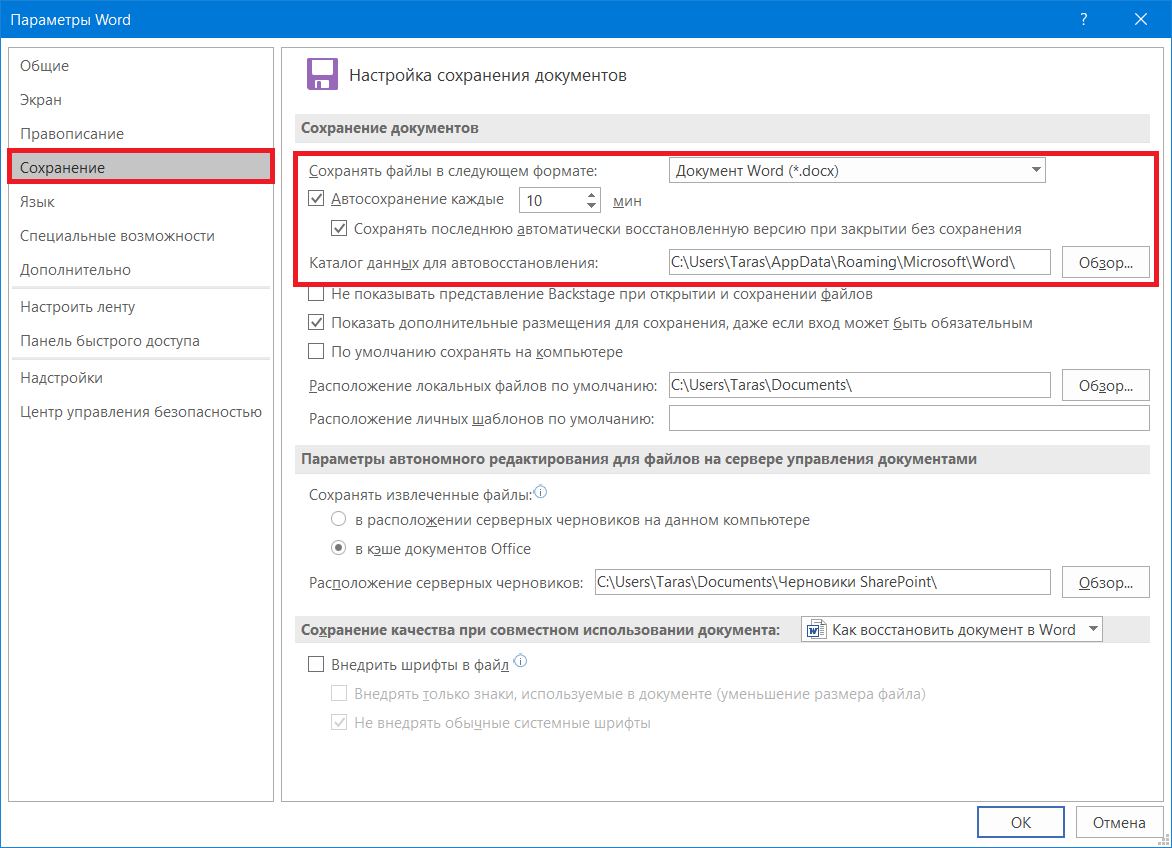 Проверка всех возможных мест хранения файла может помочь вам найти, хоть и не окончательную версию вашего документа, но его промежуточную исправную версию. Тем самым существенно снизив ваши временные затраты на его окончательную доработку.
Запустите приложение
«CHKDSK»Перейти к просмотру
Как проверить жесткий диск на ошибки и исправить ошибки в Windows 10, 8, 7 🔎🛠️🗄️
Попробуйте запустить приложение «CHKDSK» для тома, содержащего поврежденный файл. Ваша проблема может быть вызвана неполадкой на уровне файловой системы, и приложение «CHKDSK» может решить эту проблему.
«CHKDSK» – это стандартное приложение в операционной системе «Windows», основной функцией которого является осуществление проверки жёсткого диска компьютера или другого хранилища данных на возможные ошибки файловой системы и их автоматическое исправление. Дополнительно приложение ищет физически поврежденные сектора и помечает их как испорченные, чтобы в дальнейшем не использовать их для записи новых данных.
Запуск «CHKDSK» позволяет проверить целостность файловой системы и определить, существует ли проблема на уровне файловой системы или внутри самого документа.
Для запуска приложения «CHKDSK» воспользуйтесь диалоговым окном «Выполнить». Открыть его можно различными способами. Но самый быстрый способ, позволяющий сразу открыть диалоговое окно напрямую – это использовать совместное сочетание клавиш «Windows + R». В строке диалогового окна введите следующую команду:
chkdsk [имя тома] /f /r
где «chkdsk» – исполняемая команда программы «Check Disk».
[имя тома] – имя диска, для которого осуществляется проверка, без квадратных скобок.
«/f» – атрибут задает проверку указанного диска на наличие ошибок и производит их исправление.
«/r» – атрибут позволяет выполнить поиск поврежденных секторов и восстановить ту часть данных, которая может быть прочитана.
В нашем примере мы указали диск «C:».
Приложение выполнит проверку выбранного тома и исправит найденные ошибки. Если ошибок обнаружено не было, то переходите к следующему разделу.
Более подробно ознакомиться с возможностями приложения «CHKDSK» и способами проверки жесткого диска на ошибки в операционной системе «Windows 10» вы можете в нашем видео обзоре: «Как проверить жесткий диск на ошибки и исправить ошибки в Windows 10, 8, 7»
Попробуйте изменить формат документа
Если вы можете открыть файл в приложении «Microsoft Word», то попробуйте сохранить его в альтернативном формате. Иногда использование такого формата, как «.rtf» или «.txt», приводит к тому, что некоторые из кодов «Microsoft Word» будут удалены из документа, что часто устраняет возникшую проблему.
Откройте приложение «Microsoft Word», а затем в ленте главного меню нажмите на вкладку «Файл».
Теперь в боковом меню нажмите раздел «Открыть», в диалоговом окне «Открытие документа» найдите свой файл и нажмите кнопку «Открыть» для доступа к нему.
После открытия документа в ленте главного меню приложения «Microsoft Word» нажмите на вкладку «Файл», потом в боковом меню вкладки выберите раздел «Сохранить как» и в центральной панели нажмите кнопку «Обзор».
В открывшемся окне «Сохранение документа» в разделе «Тип файла» нажмите на стрелку вложенного меню и откройте его. Здесь на выбор вам будет представлены различные виды форматов сохранения текстового документа. Выберите из предложенного списка «Текст в формате RTF (*.rtf)», а затем нажмите кнопку «Сохранить» для изменения формата документа.
Теперь, используя описанный алгоритм, откройте раздел «Сохранить как», и сохраните документ обратно в формате «Документ Word (*.docx)». По завершению, убедитесь, что конвертация текстового документа помогла решить проблему испорченного файла. Если проблема не решена, то попробуйте сохранить файл в другом формате: «.txt», «.htm», «.html» или любом другом текстовом формате. Однако следует помнить, что при сохранении документа в формате обычного текста «.txt», параметры форматирования, изображения и макросы будут потеряны. Данный формат можно использовать только в том случае, когда остальные форматы не смогли устранить возникшую проблему.
Извлеките исходный текст
Хотя, использование способа сохранения документа «Microsoft Word» как файла формата «.rtf» или «.txt»обычно очень хорошо справляется с устранением проблемы испорченного документа, этот метод может вам не подойти, если у приложения «Microsoft Word» не получается открыть файл. В таком случае вы можете воспользоваться другим текстовым редактором, который поддерживает открытие документов «Microsoft Word». Кроме того, вы можете использовать шестнадцатеричный редактор файлов («hex» редактор), чтобы вручную извлечь определённую информацию из файла.
Используйте текстовый конвертер
«Microsoft Word»Вы также можете восстановить текстовую часть документа с помощью внутреннего конвертера приложения «Microsoft Word». Используя ранее описанный алгоритм открытия документа, нажмите на ленте главного меню на вкладку «Файл», а потом в боковом меню выберите раздел «Открыть». В открывшемся диалоговом окне «Открытие документа», выберите нужный документ «Microsoft Word». Затем в нижней части окна, над кнопкой «Открыть», откройте всплывающее меню, нажав на черную стрелку доступа к скрытому меню, и, в списке возможных действий, выберите «Восстановление текста из любого файла (*.*)», а потом откройте выбранный документ.
Выбранный вариант фильтра будет импортировать прямой текст «ASCII» из любого файла. Однако вы потеряете форматирование документа «Microsoft Word» и нетекстовые элементы, такие как графические объекты, изображения, поля, но вы, по крайней мере, сможете извлечь большую часть текстовой информации из файла. После восстановления содержимого некоторые двоичные данные могут не конвертироваться. Обычно такое происходит в начале и конце документа. Поэтому, перед сохранением текста, вам нужно будет отредактировать его, и удалить такие данные.
Используйте принудительное восстановление файла
«Microsoft Word»В приложении «Microsoft Word» присутствует внутренняя функция «Открыть и восстановить», которую вы можете использовать, чтобы принудительно заставить приложение выполнить восстановление испорченного документа. Просто выберите файл в диалоговом окне «Открыть», запустив его ранее описанным способом, и нажмите в нижнем правом углу, на кнопке «Открыть», черную стрелку для вызова всплывающего меню. В раскрывшемся списке возможных действий выберите раздел «Открыть и восстановить». Это не самый надежный способ восстановления информации из испорченного файла, но он работает для большинства проблемных документов.
Затем убедитесь, что восстановление документа закончено, и проблема испорченного файла решена. Если неисправность не устранена, то перезагрузите операционную систему «Windows» и переходите к следующему способу.
Используйте скрытые копии документа
Перейти к просмотру
Как включить или отключить Историю Файлов в Windows 10 и 8, резервное копирование данных 📝📁💻
Как мы уже обращали ваше внимание ранее, приложение «Microsoft Word» автоматически сохраняет некоторые временные промежуточные версии текстового документа на жесткий диск. Если существует такая скрытая копия вашего документа, то возможно будет восстановить последнюю его версию.
Для этого откройте проводник файлов «Windows» (или любой другой менеджер файлов), и найдите месторасположения вашего испорченного документа. Затем щелкните по нему правой кнопкой мыши и, в контекстном всплывающем меню, выберите раздел «Восстановить прежнюю версию».
В открывшемся окне свойств документа во вкладке «Предыдущие версии» система произведет поиск и выдаст возможные найденные сохраненные версии документа, которые можно будет использовать для восстановления. (Эта вкладка существует только для файлов, хранящихся на томах с файловой системой «NTFS».)
Затем восстановите доступную версию файла. С большой долей вероятности, вы не восстановите окончательную версию вашего документа, однако найденная версия файла будет близка к ней, и позволит вам сэкономить значительное время при доведении документа к законченному варианту.
Перестройте заголовок файла
Хотя каждый документ отличается друг от друга, документы «Word», созданные общей версией приложения «Microsoft Word», имеют общий заголовок файла. Содержимое этого заголовка каждый раз варьируется от одной версии «Microsoft Word» к другой. Однако если вы используете редактор файлов для проверки нескольких исправных документов «Microsoft Word», то быстро станет очевидным, какие байты заголовка имеет каждый из документов. После того, как вы определили, какая часть файла является заголовком, вы можете скопировать его из исправного документа и воспользоваться редактором, чтобы вставить эти байты в ваш поврежденный документ, перезаписав существующий заголовок таким действием. Если заголовок являлся причиной повреждения документа, то этот способ позволит устранить проблему.
Используйте программу для восстановления удаленных файлов
Программа для восстановления файлов, созданных в Microsoft и Open Office.
В международной информационной компьютерной сети «Интернет» представлено некоторое количество приложений для восстановления поврежденных документов. Одним из наиболее известных продуктов является приложение «Hetman Office Recovery». Приложение восстанавливает весь спектр офисных файлов, включая текстовые документы и электронные таблицы в форматах приложений «Microsoft Office», «OpenOffice», «Libre» и «StarOffice». Мощный алгоритм приложения поможет восстановить важные документы, как с полностью функционирующих, так и c повреждённых накопителей, с отформатированных и переразмеченных дисков, устройств с повреждениями файловой системы и многих других. Более подробно о возможностях приложения «Hetman Office Recovery», используемом алгоритме восстановления удаленных, потерянных или испорченных документов, вы сможете узнать из нашего видео руководства: «Восстановите Open Writer (odt) и Calc (ods) документы в 2018 программой Hetman Office Recovery»
Перейти к просмотру
Восстановите Open Writer (odt) и Calc (ods) документы в 2020 программой Hetman Office Recovery ⚕️📁💥
Другим не менее популярным продуктом, разработанным непосредственно для восстановления удаленных документов «Microsoft Word», является приложение «Hetman Word Recovery». Если вы заинтересованы непосредственно в восстановлении только текстовых документов «Word», то выбор приложения «Hetman Word Recovery» является оптимальным вариантом.
Скачайте приложение и запустите исполняемый файл. Будет запущен мастер установки «Hetman Word Recovery». Нажмите кнопку «Далее» и начните процесс установки.
Приложение предложит ознакомиться с лицензионным соглашением. Нажмите кнопку «Принимаю», чтобы продолжить установку приложения.
Выберите папку, в которую вы хотите установить приложение, или используйте вариант, предложенный мастером установки. По умолчанию приложение будет установлено на системный диск «С:/». Однако следует помнить, что вы должны выполнить установку приложения на другой диск, отличный от того, на котором вы планируете запустить процедуру восстановления документов, во избежание перезаписи документов другими данными и их окончательной потере. Затем нажмите кнопку «Далее» для продолжения.
Укажите приоритетные настройки, которые должен выполнить мастер при установке приложения, а затем нажмите кнопку «Установить».
Копирование файлов приложения не займет много времени, и вы сможете наблюдать за всем процессом установки.
По завершению работы мастера установки «Hetman Word Recovery» нажмите на кнопку «Готово».
Теперь запустите «Hetman Word Recovery», используя настройки, заданные при установке приложения, например, дважды щелкните ярлык на рабочем столе компьютера.
Приложение автоматически активирует мастер восстановления документов и предложит вам последовать его подробным пошаговым инструкциям. Нажмите кнопку «Далее» для запуска процесса восстановления.
В списке дисков и подключенных к вашему компьютеру устройств выберите диск, сканирование которого вы хотите провести для поиска удаленных или испорченных документов. А потом нажмите кнопку «Далее» для продолжения.
В зависимости от вашего выбора, система предложит вам виды анализа, которые вы сможете задать для поиска ваших документов. Приложение «Hetman Word Recovery» может выполнять различные виды анализа дискового пространства, и на основании внутренних меток файла, собирать его воедино, даже при наличии испорченных секторов. Приложение может выполнить «Быстрое сканирование», которое позволит вам найти удаленные текстовые документы по имеющейся информации в файловой системе. Либо, используя «Полный анализ», приложение запустит поиск всей возможной информации, имеющейся на диске, и восстановит файловую систему. Отметьте соответствующую ячейку и нажмите кнопку «Далее».
Дополнительно вы можете указать отдельные критерии для поиска файлов: искать по размеру, по дате, по определенному типу файлов или выбрать все файлы для поиска. По окончанию нажмите кнопку «Далее» и приложение запустит процесс сканирования и восстановления документов в соответствии с указанными критериями.
Во время работы все найденные документы будут отображаться в окне приложения.
Дождитесь окончания процесса и выберите документы, которые вы хотите восстановить, из перечня найденных файлов. При выделении документа, функция предварительного просмотра приложения отобразит содержимое каждого файла и предоставит всю информацию о нем (например, имя программы, количество знаков и страниц, дата создания и последнего сохранения и т.д.). Для предотвращения потери информации приложение не отображает форматирование текста в некоторых документах. Однако при восстановлении все форматирование будет сохранено. После выбора всех требуемых документов нажмите кнопку «Далее».
Приложение предложит вам выбрать необходимый метод сохранения файлов: сохранение на жесткий диск (любой физический накопитель), запись на «CD/DVD», создать виртуальный образ «ISO» или выгрузить файлы по «FTP». Установите индикатор в соответствующую ячейку напротив выбранного вами способа сохранения документов и нажмите кнопку «Далее» для продолжения.
Отметьте дополнительные опции, необходимые для сохранения файлов, а затем нажмите кнопку «Восстановить» и закончите процесс сохранения выбранных файлов.
Более близко ознакомиться с возможностями приложения «Hetman Word Recovery» и способами восстановления документов «Microsoft Word» можно на нашем видеоканале в обзоре:
Перейти к просмотру
Восстановление удаленных Word (DOC, DOCX) документов в 2019 программой Hetman Word Recovery ⚕️📁💥
Заключение
Ситуация, когда происходит потеря текстовых данных в результате удаления или повреждения файла, всегда неприятна, но не критична. Восстановление текстовых документов возможно и доступно каждому пользователю, даже не обладающему продвинутыми знаниями в вопросе восстановления, или абсолютно не имеющему такого опыта.
Возможности современной версии приложения «Microsoft Office» и, «Microsoft Word» в частности, позволяют, за счет внутренних инструментов, исправить текстовый документ или восстановить основной объем данных всего за несколько минут.
Иногда, для этих целей, потребуется помощь операционной системы «Windows» или программного обеспечения для восстановления данных сторонних производителей. В последнем варианте шанс на успешный возврат испорченных или удаленных данных необычайно высок. Дополнительно, использование функции предварительного просмотра, как в приложении «Hetman Word Recovery», позволит пользователям полностью просмотреть содержимое всех файлов, и восстановить лучшую и полную версию искомого документа, даже в том случае, когда пользователи использовали другие способы восстановления, которые не достигли удачного результата, и не смогли открыть нужные файлы.
Если у вас есть какие-либо вопросы или пожелания, а также если вы можете поделиться дополнительными способами для возврата испорченных данных, то пишите их в комментариях к нашей статье. Мы обязательно рассмотрим и ответим на каждый из них.
Способы 4 для восстановления удаленных / несохраненных документов Word с жесткого диска
Обновлено Валин Хуа / 30 декабря 2020 г. 09:20Диск C на моем компьютере был случайно отформатирован, и у меня там было несколько важных документов Word. Я просто хотел бы знать, могу ли я как-нибудь их восстановить. Мол, используя программу для их восстановления.
Microsoft Word, несомненно, самая популярная программа для обработки текста. Благодаря широкому распространению Microsoft Word мы привыкли сохранять личную информацию, бизнес-данные и учебные материалы в документах Word. Эти файлы легко увидеть на жестком диске компьютера, внешнем жестком диске, USB-накопителе и т. Д.
Тем не менее, неожиданная потеря файла является распространенной проблемой, с которой многие люди сталкиваются или когда-либо сталкивались. Некоторые из них изо всех сил пытаются узнать, как восстановить документ Word, а другие пытаются всеми способами воссоздать новый документ с почти таким же содержанием.
В следующем разделе мы сосредоточимся на том, как восстановить потерянный документ Word.
Список руководств
1. Восстановление несохраненных документов Word с помощью поиска временных файлов
Временный файл создается для временного хранения информации во время редактирования документа.
Как правило, после закрытия программы временный файл будет удален. Тем не менее, если Windows выйдет нерегулярно, файлы не будут удалены. Эти временные файлы используются, чтобы помочь восстановить потерянные данные, если программа или компьютер ненормально остановлены.
Временные имена файлов заканчиваются расширением .tmp. Чтобы найти эти файлы и восстановить необходимые документы Word, выполните следующие действия.
Шаг 1Нажмите Start меню на вашем компьютере.
Шаг 2В Поиск файлов или папок именованное поле, введите .tmp.
Шаг 3На Покажи только панель инструментов, нажмите Другое.
Шаг 4Поиск файлов, которые соответствуют нескольким последним датам и времени, когда вы редактировали документ.
Шаг 5Если вы нашли нужный документ, перетащите файл на рабочий стол.
Шаг 6Измените имя расширения с .tmp на .doc или .docx.
2. Восстановить документ Word на жестком диске из резервной копии
Если же линия индикатора Всегда создавать резервную копию опция выбрана, будет резервная копия файла.
Чтобы найти эту опцию, сделайте следующее.
Шаг 1Запустите Word 2007.
Шаг 2Перейдите в Кнопка Microsoft Office а затем нажмите параметры Word.
Шаг 3В Область переходов, нажмите Дополнительные.
Шаг 4Прокрутите вниз, чтобы перейти к скидка раздел и отметьте Всегда создавать резервную копию опцию.
После этого каждому новому созданному вами документу Word будет присвоен файл резервной копии. Все резервные документы Word имеют имена, начинающиеся с Резервирование и заканчивается расширением имени .wbk.
Чтобы найти резервную копию этих файлов резервных копий и восстановить документы Word, выполните следующие действия.
Шаг 1Найдите папку, в которой вы в последний раз сохранили отсутствующие документы Word.
Шаг 2Поиск файлов с расширением .wbk.
Шаг 3Измените имя расширения с .wbk на .doc или .docx.
Кроме того, вы можете перейти к Start меню на вашем компьютере и введите имя отсутствующего документа или Резервирование или .wbk в Окно поиска.
3. Восстановить документ Word через образ системы
Образ системы – это функция на компьютере, которая создает резервную копию данных компьютера, поэтому вы можете восстановить файлы, которые хотите предотвратить, чтобы предотвратить потерю данных.
Это может быть немного болезненно, поскольку большинство пользователей считают, что им разрешено восстанавливать все данные только из файла резервной копии системного образа, который перезапишет все данные на компьютере.
На самом деле, вы можете просто восстановить отдельный документ Word из него, как показано ниже.
Шаг 1Нажмите Панель поиска Windows и введите diskmgmt.msc в коробке, затем запустите его. Выбрать Присоединить виртуальный жесткий диск под Действие. Нажмите Приложения выбрать резервный диск и нажать Откройте, Снимите флажок рядом с Только для чтения.
Шаг 2Выберите нужный диск, щелкните правой кнопкой мыши, чтобы изменить букву и путь к диску.
Шаг 3После этого вам разрешается открыть нужный диск и извлечь текстовый документ.
4. Восстановить документ Word на жестком диске из резервной копии
Если ваш жесткий диск, к сожалению, отформатирован, единственным решением для восстановления данных является использование стороннего программного обеспечения.
FoneLab Data Retriever имеет возможность восстановить почти все удаленные или потерянные документы Word путем глубокого сканирования жесткого диска, на котором документы потеряны.
Узнайте больше о Восстановление ISO в Windows.
Он способен восстанавливать документы Word после сбоя системы, отсутствия ответа, несохранения, удаления, повреждения, перезаписи и т. Д.
FoneLab Data RetrieverFoneLab Data Retriever – восстанавливайте потерянные / удаленные данные с компьютера, жесткого диска, флэш-накопителя, карты памяти, цифровой камеры и многого другого.
- С легкостью восстанавливайте фотографии, видео, контакты, WhatsApp и другие данные.
- Предварительный просмотр данных перед восстановлением.
Давайте посмотрим, как его использовать.
Шаг 1Запустите это программное обеспечение
Загрузите, установите и запустите это программное обеспечение для восстановления жесткого диска на вашем компьютере по вышеуказанной ссылке.
Шаг 2Выберите тип данных и местоположение
В главном интерфейсе вам нужно сначала выбрать типы данных, которые вы хотите восстановить. Здесь вы должны выбрать Документ, Затем выберите жесткий диск, на котором вы можете найти потерянные документы.
Шаг 3Данные сканирования
Нажимая Просканировать Кнопка даст вам быстрое сканирование на выбранном диске. После завершения процесса сканирования все типы документов будут перечислены на левой боковой панели.
На этом интерфейсе вы можете нажать Глубокий анализ чтобы получить больше результатов сканирования. Глубокий анализ займет больше времени, чтобы завершить весь процесс сканирования, но это принесет все возможности.
Шаг 4Восстановить данные
Нажмите DOCX найти нужные документы. Вы также можете использовать Фильтр функция, чтобы быстро найти файлы, которые вы хотите восстановить.
Отметьте необходимые элементы и нажмите Восстановить, Выбранные документы Word будут сохранены обратно на ваш компьютер.
Без каких-либо технических требований вы можете получить недостающий документ Word с жесткого диска. Все, что вам нужно сделать, это нажать несколько раз.
В дополнение к документу Word, это программное обеспечение также может восстановить TXT файлы в Windows, восстановить Excel с жесткого диска и другие типы файлов.
Более того,
Это программное обеспечение также может восстановить документ Word в Windows, флешка, карта памяти, цифровая камера, съемный диск и т. д.
Просто скачайте это программное обеспечение на свой компьютер и получите пробную версию 30.
4 супер простых способа бесплатно восстановить поврежденный файл Word DOC / DOCX
Я работаю над документом Word с 1 января 2014 года. У меня никогда не было проблем с открытием документа и тому подобным. Но сегодня, когда я открывал документ Word, я получил «Файл ** не может быть открыт, потому что есть проблемы с содержимым». Когда я открываю «Детали», он указывает, что «файл поврежден и не может быть открыт.»… Как я могу разорвать файл и восстановить поврежденный документ Word?
Сообщение об ошибке «Файл поврежден и не может быть открыт». не означает, что вы больше не можете открывать документ Word. Хотя вы можете увидеть множество нечитаемых символов и различные сообщения об ошибках Word. На самом деле, вы можете восстановить поврежденный файл Word с помощью онлайн и оффлайн мер здесь. Конечно, вы также можете восстановить поврежденные файлы Word, сохраненные на карте памяти и других внешних устройствах хранения.
Теперь давайте вместе прочитаем, чтобы легко восстановить файлы Seagate.
Восстановить поврежденный файл Word
Часть 1. Открытие и восстановление поврежденного или поврежденного документа Word
Microsoft Word имеет функцию восстановления по умолчанию. Вы можете бесплатно открыть и восстановить поврежденный файл в наборе инструментов восстановления Word. Просто прочитайте и проверьте.
Шаг 1Запустите Word. Выберите «Открыть» в раскрывающемся меню «Файл» в правом верхнем углу.
Шаг 2Найдите и выберите поврежденный файл Word.
Шаг 3Выберите «Открыть и восстановить» из стрелки внизу в правом нижнем углу окна «Открыть».
Шаг 4Если вам не удалось восстановить поврежденный файл Word, вы можете повторить вышеуказанные операции. Выберите «Восстановить текст из любого файла» рядом с «Имя файла». Позже вы можете нажать «Открыть», чтобы разорвать файл Word для второй попытки.
Часть 2. Создание нового файла Word с содержимым из поврежденного документа
Это небольшая хитрость для восстановления и восстановления поврежденного файла Word без программного обеспечения. Вы можете вставить поврежденный файл Word в новый документ Word. Но результат варьируется в разных случаях. Так что не ждите слишком много, чтобы испортить файл здесь.
Шаг 1Откройте Word и создайте пустой документ Word.
Шаг 2Найдите раздел «Вставка» в верхней части.
Шаг 3Выберите «Объект…» из раскрывающегося списка «Объект».
Шаг 4Нажмите «Создать из файла».
Шаг 5Выберите «Обзор», чтобы выбрать поврежденный файл Word.
Шаг 6Нажмите «ОК», чтобы бесплатно восстановить поврежденный файл Word.
Часть 3. Восстановление поврежденного файла Word в Интернете с помощью OfficeRecovery
Есть также много онлайн сайтов восстановления поврежденных файлов, которые вы можете попробовать. Этот раздел будет взят OfficeRecovery в качестве примера. Таким образом, вы можете восстановить поврежденный файл Word онлайн бесплатно.
Шаг 1Посетите https://online.officerecovery.com/word/, чтобы получить бесплатную онлайн-службу восстановления файлов Microsoft Word.
Шаг 2Нажмите «Выбрать файл», чтобы добавить поврежденный файл Word.
Шаг 3Выберите «Безопасная загрузка и восстановление», чтобы загрузить файл слова.
Шаг 4Нажмите «Получить восстановленный файл», чтобы завершить восстановление поврежденного файла Word онлайн.
Часть 4. Лучший способ извлечь и восстановить поврежденные файлы Word (2003/2007/2010/2013/2016)
Если вы хотите восстановить удаленный или потерянный файл Word в Windows или Mac, Aiseesoft Data Recovery может быть вашим первым выбором. Вы можете вернуть недоступный документ Word с любого жесткого диска без резервной копии. Благодаря мощной функции поиска вы можете быстро найти все удаленные, скрытые и существующие документы Word для дальнейшего восстановления файлов. Поэтому, если вы не знаете, как восстановить поврежденный файл Word / Excel / PowerPoint, вы можете обратиться к Data Recovery, чтобы попытать счастья.
Основные характеристики программного обеспечения для восстановления файлов
- Восстановление всех видов документов (DOC / DOCX, XLS / XLSX, PPT / PPTX, PDF, CWK и т. Д.) В Windows / Mac.
- Восстановление файлов Word от удаления, форматирования, повреждения и почти всех ситуаций потери данных.
- Сканируйте ваш поврежденный, потерянный или удаленный документ Word с помощью режимов Quick Scan и Deep Scan.
- Восстановление поврежденных документов Word с вашего компьютера, карты памяти, флэш-накопителя, жесткого диска и многого другого.
Как восстановить поврежденные документы Word с помощью простых шагов
Шаг 1Запустить Программное обеспечение для восстановления файлов для восстановления поврежденных файлов Word.
Шаг 2Отметьте перед «Документ». Затем выберите местоположение файла Word.
Шаг 3Нажмите «Сканировать», чтобы запустить режим быстрого сканирования. Вы можете выбрать «Глубокое сканирование», чтобы получить больше доступных файлов Word.
Шаг 4Разверните «Документ» на левой панели. Щелкните «DOCX» или «DOC» и посмотрите, можно ли отсканировать файл Word и отобразить его на главной панели. Если найдешь, поздравляю! Вы, скорее всего, сможете его восстановить.
Шаг 5Нажмите «Восстановить», чтобы восстановить поврежденный файл Word.
Более того, вы можете восстановить предыдущую версию документа Word здесь с легкостью. Поддерживается запуск восстановления данных в найти восстановленные документы в Word слишком. Если вы не можете найти определенный файл, вы можете использовать Восстановление данных для быстрого сканирования и извлечения нужного файла. Но вам следует знать одну вещь. Никакая программа для восстановления данных не может обещать вам 100% успешного восстановления. Не торопитесь платить, пока не попробуете. Вот и все, как восстановить поврежденный файл Word в Windows и Mac. Если у вас есть другие хорошие решения, просто свяжитесь с нами.
Что вы думаете об этом посте.
Прекрасно
Рейтинг: 4.5 / 5 (на основе голосов 65)
Как восстановить несохраненный документ Word
Как восстановить несохраненные файлы документов Word? Приложение Microsoft Word вылетело и не сохранило документ? Или случайно удалили или потеряли документ Word? Что ж, не паникуйте. На этой странице мы покажем вам 5 лучших способов восстановить несохраненный документ Word на компьютере с Windows.
Первым делом вам нужно найти свои документы Word и получить их обратно.Щелкните Start > Search и введите имя вашего документа (или хотя бы его часть) или просто * .doc (x) , чтобы получить все ваши документы Word.
Часть 1. Как восстановить несохраненный документ Word
Когда вы работали и создавали документ Word, он случайно закрылся, не сохранив его. Такая ситуация произойдет со временем, но сделайте глубокий вдох, и вы сможете вернуть свой несохраненный документ Word. выполните следующие действия, чтобы восстановить несохраненный документ Word с помощью Microsoft Word (Word 2010, Word 2013 и Word 2016).
Способ 1. Восстановить несохраненный документ Word из временных файлов
Если вы хорошо знаете адрес на своем компьютере, вы можете перейти по адресу: C: \ Users \ admin \ AppData \ Local \ Microsoft \ Office \ UnsavedFiles . Или вы можете выполнить следующие шаги, чтобы продолжить:
- Откройте файлы документов Word и щелкните «Вкладка файлов»;
- Щелкните Информация> Версии Менеджера > раскрывающийся список;
- Нажмите « Восстановить несохраненные документы », появится всплывающее окно со списком всех несохраненных офисных файлов;
- Выберите файл и нажмите кнопку «Открыть».
Способ 2. Поиск файлов автосохранения
Вы также можете искать файлы резервных копий Word, чтобы восстановить несохраненные документы Word. Найдите файлы автоматического восстановления, выполнив следующие действия, чтобы узнать, где был сохранен документ. Следующими шагами мы выполним восстановление файлов документов Word в Microsoft 2016, если вы используете другие версии Microsoft, вы можете получить больше связанных решений в Служба поддержки Microsoft .
- В меню «Файл» выберите Параметры ;
- На левой панели навигации щелкните раздел « Сохранить »;
- Вы можете изменить частоту автоматического сохранения, чтобы сохранить восстанавливаемую копию.« Сохранять информацию автосохранения каждые N минут » и нажмите ОК.
Способ 3. Восстановление несохраненных файлов Word с помощью Document Recovery
В то время как компьютер внезапно вышел из строя, а файлы документов Word не сохранились. Снова откройте документ Word, файл появится в левой части Document Recovery . Дважды щелкните файлы, и вы сможете вернуть несохраненный документ Word.
Способ 4. Получите удаленный или потерянный документ Word из корзины
Что делать, если вы случайно удалили документ Word, нажав «Shift + Deleted», вы можете перейти в корзину , чтобы восстановить документ Word.
- Откройте корзину на компьютере;
- В этом месте найдите документ Word и щелкните файлы правой кнопкой мыши, выберите « Восстановить », чтобы восстановить удаленный документ Word.
Часть 2. Как восстановить удаленный или утерянный документ Word с помощью File Recovery
Recoverit Data Recovery – лучшее программное обеспечение для восстановления документов Word
Если вам все еще не удалось найти искомый документ, вот наш самый мощный вариант.Лучшее всегда следует откладывать напоследок. Если ни один из предыдущих методов не помог, вам придется использовать инструмент для восстановления данных. Существует множество бесплатных инструментов для восстановления файлов , лучшее восстановление файлов, которое мы рекомендуем Recoverit Data Recovery , может легко помочь вам восстановить удаленные или потерянные файлы документов WOrd.
Лучшее программное обеспечение для восстановления документов Word
Recoverit Data Recovery – это мощная программа для удаленных файлов, которая может легко помочь вам восстановить несохраненные файлы документов Word на компьютере с Windows.
Он также может восстанавливать другие удаленные и потерянные файлы с жесткого диска компьютера или других устройств USB, SD, внешнего жесткого диска и т. Д.
Видеоурок о том, как восстановить удаленный документ Word
Вы можете узнать больше в сообществе Wondershare Video.
Way 5. Действия по восстановлению удаленного документа Word
Загрузите и установите Recoverit Data Recovery на свой компьютер, выполните следующие шаги, чтобы выполнить Восстановление документов Word на компьютере с Windows.
Шаг 1 Выберите место, где утеряны файлы документов Word, а затем нажмите « Start », чтобы перейти к следующему.
Шаг 2 Программа Word Document Recovery начнет сканирование диска в поисках удаленных и несохраненных файлов документов Word.
Шаг 3 После сканирования вы можете просмотреть все восстановленные файлы документов Word, выбрать целевой и нажать кнопку « Recover » для сохранения.
Recoverit Word Document Recovery может легко восстановить несохраненные и удаленные файлы документов Word.Но вы должны снова сохранить все восстановленные файлы в других местах, чтобы не потерять данные. Он также может восстановить несохраненный файл Notepad ++.
В целом, с помощью этих 5 способов у вас будет шанс восстановить удаленные документы Word одним из этих методов. Вы можете опробовать все методы, упомянутые выше. Если вы не хотите тратить время на опробование всех методов, самый эффективный и простой способ ( Go Solution 5 ) – это попробовать инструмент восстановления документов Word: Recoverit File Recovery для восстановления удаленного Word документы.Скачайте и попробуйте прямо сейчас.
Восстановление и восстановление файлов
- Восстановить файлы документов
- Восстановить файлы документов
- Восстановление и ремонт Подробнее
- Очистить и удалить файл
Как восстановить удаленные документы Word | Малый бизнес
Стивен Мелендез Обновлено 16 января 2019 г.
Если вы случайно удалили важный документ Microsoft Word, не отчаивайтесь.Часто вы можете восстановить документ из корзины вашего компьютера. Вы также можете использовать инструменты восстановления файлов Word, чтобы найти версию файла в самом Word. Кроме того, если вы загрузили файл в облачную систему или отправили копию кому-то другому, вы можете восстановить эту версию файла.
Восстановить документы Word из корзины
Если вы удалили документ Word или любой другой файл на своем компьютере, он не может быть удален навсегда.
Как правило, вы можете получить удаленные документы Word из корзины на компьютере с Microsoft Windows, если документы не были удалены окончательно. Чтобы получить удаленные документы Word, откройте корзину на рабочем столе компьютера, дважды щелкнув значок корзины.
Прокрутите список файлов в корзине, пока не найдете тот, который ищете. Вы можете либо щелкнуть файл правой кнопкой мыши, а затем нажать «Восстановить», чтобы отправить его обратно туда, где он находился на вашем компьютере до того, как вы его удалили, либо вы можете перетащить его на рабочий стол или в другую папку по вашему выбору.
Если вы используете компьютер Apple Mac, существует аналогичный процесс для восстановления удаленных файлов из корзины MacOS. Щелкните «Корзина» в системной док-станции, а затем щелкните правой кнопкой мыши или щелкните, удерживая клавишу Control, нужный файл в списке удаленных файлов. Нажмите «Вернуть», чтобы вернуть его на место до удаления. Вы также можете перетащить его из корзины в другое место.
Восстановление файлов из резервных копий
Если вы используете программное обеспечение для резервного копирования или облачное хранилище для управления файлами, вы можете восстановить копию удаленного файла.Такие программы, как Microsoft OneDrive, Dropbox, Google Drive и Apple iCloud, имеют опции для восстановления версий старых файлов. Ознакомьтесь с документацией к инструменту резервного копирования или управления файлами, чтобы узнать, как искать или восстанавливать более старые версии файлов.
Если в вашей компании есть ИТ-отдел или вы работаете с ИТ-подрядчиком, вы также можете обратиться к ИТ-специалисту за помощью в восстановлении удаленных файлов из автоматических резервных копий. Сделайте это как можно быстрее после того, как определите, что файл отсутствует, поскольку резервные копии могут существовать не вечно.
Также подумайте, переносили ли вы когда-либо копию на внешний диск или привод, например, на DVD или карту памяти USB. Если это так, вы также можете хранить копию на этом носителе. Если вы когда-либо работали над файлом вместе с кем-то другим, у вас может быть копия в вашем электронном письме или в средстве обмена сообщениями, а также у вашего соавтора может быть копия.
Инструменты для восстановления файлов Word
Если вы хотите восстановить удаленный документ Word в версии 2013 года или в другой последней версии Microsoft Word, вы можете сделать это с помощью внутренних инструментов Word.
Если Word настроен на автоматическое сохранение резервных копий файлов, вы обычно можете восстановить резервную копию файла Word. Чтобы переключить этот параметр или посмотреть, включен он или выключен, щелкните вкладку «Файл» в меню ленты, затем нажмите «Параметры». Нажмите кнопку «Дополнительно» и в разделе «Сохранить» установите или снимите флажок «Всегда создавать резервную копию».
Как правило, резервная копия будет храниться в том же каталоге, что и файл «.wbk». Ищите это в каталоге, в котором хранился ваш файл, и откройте его в Word, сохранив в обычном формате.doc или расширение .docx.
Word Файлы с автоматическим восстановлением
Word также имеет функцию автоматического восстановления, которая иногда сохраняет резервные копии файлов на случай их утери или повреждения.
Чтобы найти эти файлы, щелкните вкладку «Файл» в меню ленты, затем щелкните «Параметры» и подменю «Сохранить». Посмотрите на папку с пометкой «Расположение файла автосохранения» и перейдите в этот каталог с помощью проводника Windows, чтобы увидеть, есть ли резервная копия вашего файла. Если да, откройте его в Word и сохраните в новом месте.
Как восстановить удаленный / несохраненный документ Word (в Windows)
Практически любой, кто долгое время пользовался персональным компьютером, использовал файлы, созданные в Microsoft Word. Его расширения файлов DOC и DOCX являются чем-то вроде стандарта для документов, и многие другие программы позволяют сохранять данные в этих форматах. Если вы похожи на большинство пользователей, то почти неизбежно, что в какой-то момент вам придется восстанавливать удаленный документ Word из вашей системы Windows. Мы собираемся показать вам несколько методов восстановления, которые дадут вам хороший шанс восстановить утерянный, удаленный или несохраненный файл Word.
Быстрая навигацияВосстановить удаленный / несохраненный документ Word
Мы рассмотрим несколько методов, с помощью которых вы сможете восстановить старый документ Word. Эти методы будут работать во всех версиях операционной системы от Windows 7 до новейшей версии Windows 10. Прежде чем перейти к методам, необходимо принять одну предосторожность, чтобы дать вам наилучшие шансы на успешное восстановление.
Из-за того, как Windows обрабатывает удаление данных, когда вы удаляете файл с вашего ПК, физические данные сохраняются на его запоминающем устройстве.Windows удаляет логические ссылки на файл, делая его недоступным для любой программы или приложения. Информация физически сохраняется на запоминающем устройстве и может быть восстановлена до тех пор, пока не будет перезаписана новыми данными. Как только данные будут перезаписаны новой информацией, исходный файл станет нечитаемым.
Во избежание риска перезаписи данных, которые вы хотите восстановить, вы должны ПРЕКРАТИТЬ ИСПОЛЬЗОВАНИЕ УСТРОЙСТВА ХРАНЕНИЯ, как только вы поймете, что потеряли файл. Использование устройства может потенциально перезаписать или повредить нужные файлы, прежде чем вы сможете их восстановить.
Итак, давайте посмотрим на доступные методы, с помощью которых вы можете восстановить файлы, которые неожиданно исчезли или были удалены.
Восстановление из корзины
Первое, где вы должны искать потерянные или удаленные файлы, – это корзина Windows. Корзина – это специальная папка, в которой операционная система временно хранит удаленные элементы. Если ваш файл там, его легко восстановить. Выполните следующие простые шаги, чтобы проверить, сможете ли вы восстановить удаленный документ Word из корзины.
- Откройте корзину, дважды щелкнув ее значок.
- Найдите документ Word, который хотите получить.
- Щелкните элемент правой кнопкой мыши и выберите параметр «Восстановить».
Файл будет восстановлен на прежнее место и станет доступным для ОС и других приложений.
Восстановление из резервной копии
Для защиты данных необходимо регулярно выполнять резервное копирование компьютера. На машинах с Windows вы можете использовать историю файлов, которая поставляется вместе с операционной системой, или использовать другой сторонний инструмент резервного копирования.В этом примере мы покажем вам, как использовать резервные копии, созданные с помощью File History , для восстановления потерянного документа Word. Просто выполните следующие простые шаги:
- В поле поиска панели задач введите восстановить файлы .
- Выберите Восстановите файлы с помощью истории файлов .
- Найдите документ, который вы хотите восстановить, и используйте клавиши со стрелками для поиска различных версий файла.
- Выберите Восстановить , чтобы восстановить файл в исходное расположение.Вы также можете выбрать Восстановить в , если хотите сохранить его в новом месте хранения.
Изменения, внесенные в документ с момента создания последней резервной копии, не подлежат восстановлению, но вы получите обратно исходный файл, что лучше, чем альтернатива полной его потери.
Восстановление несохраненного документа Word
Вам может потребоваться восстановить несохраненный документ, если Word выйдет из строя во время работы с файлом. Вы можете вернуться после короткого перерыва и обнаружить, что ваша машина зависла, и вам нужно перезагрузить ее.В этих случаях функция автосохранения может вернуть ваши данные. Он встроен в Word, но его необходимо настроить, если вы хотите использовать его для защиты документов.
Чтобы настроить автовосстановление в Word, выполните следующие действия.
- Перейдите на вкладку Файл и выберите Параметры .
- Щелкните вкладку Сохранить .
- Убедитесь, что установлены флажки «Сохранять данные автосохранения каждые X минут» и «Сохранять последнюю автоматически сохраненную версию, если я закрою без сохранения».
- Нажмите ОК .
Если автовосстановление было настроено, используйте следующую процедуру для восстановления несохраненных документов Word.
- Запустите Word и перейдите на вкладку Файл .
- Щелкните Откройте , а затем Просмотрите . Перейдите в папку, в которой файл был найден в последний раз. Найдите файлы с расширением .asd.
- Если искомого документа нет в списке, выберите Файл > Информация > Управление документами (или Управление версиями )> Восстановить несохраненные документы .
Мы рекомендуем включить автовосстановление и установить небольшой интервал сохранения, чтобы минимизировать объем работы, которая может быть потеряна.
Восстановление перезаписанного документа Word с предыдущими версиями
Если вы случайно перезаписали документ Word, вы можете использовать функцию восстановления предыдущих версий Windows 10, чтобы вернуться к более старой копии файла. Для использования этого метода у вас должно быть включено восстановление системы. Восстановление системы создает точки восстановления, из которых восстанавливаются предыдущие версии.Используйте эту процедуру, чтобы попытаться восстановить перезаписанный документ.
- Откройте проводник.
- Перейдите к файлу или папке, которые вы хотите восстановить.
- Щелкните элемент правой кнопкой мыши и выберите параметр Предыдущие версии .
- Выберите версию, которую хотите восстановить.
- Нажмите кнопку Восстановить .
Вам следует подумать о настройке восстановления системы, чтобы у вас была возможность восстанавливать предыдущие версии документов Word.Доступ к более старым версиям файла может быть очень полезным для восстановления после случайной перезаписи документа.
Восстановление из OneDrive
OneDrive – это служба хранения Microsoft, которая позволяет пользователям хранить данные в облаке. Он входит в состав Windows 10 и позволяет экономить дисковое пространство за счет хранения файлов в облаке и предоставляет возможность доступа к ним с любого устройства. Используйте эти шаги, чтобы восстановить удаленный файл, сохраненный в OneDrive.
- Перейдите на веб-сайт OneDrive и войдите в свою учетную запись Microsoft.
- Выберите корзину .
- Выберите файлы или папки, которые вы хотите восстановить.
- Нажмите кнопку Восстановить .
Восстановление с помощью программного обеспечения для восстановления данных
Программное обеспечение для восстановления данных использует то, как ОС Windows обрабатывает удаление данных. Когда Windows удаляет файл с вашего компьютера, она удаляет логические ссылки, делающие файл доступным, и отмечает занимаемое пространство как доступное для использования. Пока исходные данные не были перезаписаны, программа восстановления данных может восстановить логические ссылки и снова сделать документ доступным.
Как упоминалось ранее, наиболее важным фактором, влияющим на ваши шансы на успешное восстановление удаленных данных, является быстрое действие. Продолжение использования запоминающего устройства, содержащего удаленный документ Word, может навсегда сделать файл невозможным для восстановления, перезаписав его. Поэтому не используйте устройство, пока не восстановите удаленные файлы.
Существует множество продуктов для восстановления данных, которые вы можете выбрать, чтобы попытаться восстановить утерянные документы Word. Мы используем Disk Drill в качестве примера того, как вы выполняете восстановление с помощью программного обеспечения, но вы можете использовать любое приложение по вашему выбору, когда вам нужно восстановить потерянные или удаленные документы.
Следующие шаги описывают процедуру восстановления удаленного документа Word с помощью Disk Drill.
- Загрузите и установите Disk Drill.
- Выберите запоминающее устройство, содержащее удаленный документ Word.
- Нажмите кнопку Сканировать на предмет утерянных данных , чтобы начать поиск файлов, которые можно восстановить.
- Предварительный просмотр файлов, которые можно восстановить. Вы можете ограничить результаты сканирования, чтобы видеть только те документы Word, которые вам интересны.
- Выберите файлы, которые нужно восстановить, и выберите безопасное место для их сохранения.
- Нажмите кнопку Restore , чтобы вернуть потерянные файлы.
Большинство программ восстановления данных работают аналогичным образом. Некоторые другие программы восстановления, которые вы, возможно, захотите рассмотреть для восстановления потерянных документов Word в Windows 10, включают:
- MiniTool Power Data Recovery;
- R-Studio;
- Recuva;
- Prosoft Data Rescue 5.
Какое бы решение вы ни выбрали, наше предупреждение остается неизменным.Не сохраняйте новые данные на этом устройстве до завершения восстановления.
Есть ли различия в процессе восстановления для разных версий Word?
Да, есть небольшие различия в процессе восстановления для разных версий Word, таких как Word 2003/2007/2013/2019 и Office 365. Одно большое различие – это функция автосохранения, которая является частью Office 365. Вы по-прежнему можете использовать автосохранение. для возврата несохраненных данных, но автосохранение постоянно обновляет ваши файлы.
При использовании Office 365 по умолчанию программа автоматически сохраняет копии вашей работы.Поэтому, если вы случайно закрыли программу или забыли сохранить черновик, данные будут легко доступны. При восстановлении файла в Office 365 используйте параметр Файл> Сохранить копию вместо Файл> Сохранить как , чтобы избежать перезаписи исходного файла.
FAQ
Вы можете использовать команду Windows «Отменить» для восстановления текста, удаленного из документа Word. Комбинация клавиш Ctrl + Z отменяет ваше последнее действие и может использоваться несколько раз подряд для отмены нескольких удалений.
Вы можете попытаться восстановить несохраненный документ Word, если автовосстановление не настроено путем поиска временных файлов. Если в вашей системе произошел сбой или возникли проблемы с закрытием Word, могут быть временные файлы открытых документов, которые можно использовать для восстановления. Найдите на своем компьютере файлы, которые начинаются с тильды «~», что означает, что это временные файлы, созданные в офисе Microsoft.
Вам понадобится пароль, если вы хотите восстановить защищенный документ Word в соответствии с Microsoft.Без пароля нет действительных методов восстановления.
3 способа восстановления навсегда удаленного документа Word (бесплатно)
Если вы часто пишете, редактируете или обрабатываете документы Word, вы, вероятно, на собственном опыте знаете, насколько болезненно и легко можно потерять один.
Допустим, вы организуете свою рабочую папку и удаляете старые версии документа, над которыми работали последние несколько дней, с помощью сочетания клавиш Shift + Delete , которое пропускает корзину и немедленно удаляет файлы из ваша система.
А теперь представьте, что вы случайно выбрали самую последнюю версию документа вместо более старой копии, которая вам больше не нужна, и нажали Shift + Delete . Прежде чем вы даже поймете, что только что произошло, файл пропал как , и нет очевидного способа его восстановить.
Подобный сценарий может быть совершенно кошмарным в зависимости от того, насколько важен для вас удаленный документ. Хорошая новость заключается в том, что существует несколько способов восстановления удаленного документа Word, даже если вы использовали сочетание клавиш Shift + Delete , и один из них настолько прост, что вам потребуется всего несколько минут, чтобы изучить и использовать. .
Метод 1. Найдите файлы резервных копий Word
В зависимости от того, выбран ли параметр «Всегда создавать резервную копию», Word автоматически создаст файлы резервных копий ваших документов. Эти файлы резервных копий имеют расширение имени файла .wbk , и вы можете открывать их так же, как обычные документы Word.
Единственная проблема заключается в том, что файлы резервных копий .wbk могут оказаться труднодоступными.
Как найти файлы резервных копий Word- Откройте Word.
- Щелкните File и выберите Options.
- Выберите Сохранить в меню слева.
- Найдите поле под названием « Расположение файла автосохранения » и отметьте расположение каталога автосохранения.
- Перейдите в каталог автосохранения и откройте файлы резервных копий .wbk, как обычные документы Word.
Метод 2: Восстановление удаленных документов Word в OneDrive
В течение некоторого времени Word может сохранять документы в облаке, что позволяет вам получать доступ к своим файлам из любого места и легко сотрудничать с другими.Чтобы воспользоваться этой функцией, вы должны быть пользователем OneDrive, службы хостинга файлов и службы синхронизации Microsoft.
После этого вы получите возможность сохранять файлы в своей учетной записи OneDrive вместо того, чтобы сохранять их локально на своем компьютере. Когда файл хранится в OneDrive, вы можете включить функцию автосохранения , нажав кнопку, расположенную в верхнем левом углу главного окна Word, чтобы автоматически сохранять документы каждые несколько секунд во время работы.
Поскольку OneDrive имеет собственную корзину, он может помочь вам восстановить документы, которые были случайно удалены с помощью сочетания клавиш Shift + Удалить .
Шаги по восстановлению удаленных документов Word в OneDrive- Шаг 1: Посетите OneDrive и войдите в систему.
- Шаг 2: Выберите Корзина на панели навигации.
- Шаг 3: Выберите документ Word, который вы хотите восстановить, и нажмите кнопку Restore .
Метод 3: ПО для восстановления данных для Windows
Disk Drill – это инструмент для восстановления данных, который обеспечивает профессиональные результаты, даже если он был разработан для среднего пользователя.
Благодаря Disk Drill вы можете не тратить сотни и, возможно, даже тысячи долларов на профессиональные услуги по восстановлению данных, добиваясь при этом тех же результатов – просто не выходя из дома и, возможно, даже бесплатно, потому что Disk Drill позволяет восстановить до 500 МБ данных без оплаты , чего более чем достаточно для сотен документов Word.
Шаги по восстановлению удаленных документов Word в Windows- Шаг 1: Загрузите Disk Drill с его веб-сайта.
Восстановление данных бесплатно
Ваш помощник для восстановления удаленных файлов - Шаг 2: Откройте Disk Drill.
- Шаг 3: Нажмите кнопку «Поиск потерянных данных» рядом с устройством хранения.
- Шаг 4: Выберите документы Word для восстановления.
- Шаг 5: Начните процесс восстановления, щелкнув кнопку Восстановить в последний раз.
При запуске Disk Drill вы замечаете, что он определенно не похож на обычный инструмент для восстановления данных. Во-первых, Disk Drill имеет красивый пользовательский интерфейс, который позволяет даже новичкам без труда понять, как с его помощью восстановить удаленные документы Word. Фактически, весь процесс восстановления с помощью Disk Drill сводится к нескольким простым шагам, которые мы подробно опишем ниже.
Когда вы даете команду Disk Drill начать процесс восстановления, его расширенные алгоритмы восстановления данных начинают анализировать содержимое вашего жесткого диска и искать даже самые крошечные фрагменты файлов, которые затем можно собрать вместе, чтобы восстановить исходный файл как если он вообще никогда не удалялся.
✔ Поддерживаются все основные устройства хранения данных , поэтому это не значит, что вы читаете эту статью, потому что хотите узнать, как восстановить удаленные документы Word с традиционного жесткого диска или портативного USB-накопителя – Disk Drill одинаково хорошо работает со всеми типами запоминающих устройств.
FAQ Как восстановить удаленный документ Word, который я не сохранял?
Несохраненные документы Word часто можно найти в папке Temp, которая обычно хранится в папке C: \ Users \ Your_username \ AppData \ Local \ Microsoft \ Word .Просто не забудьте сначала включить опцию показывать скрытые файлы в проводнике Windows, иначе вы не сможете их увидеть.
Как восстановить потерянные документы Word из файлов автовосстановления?Щелкните вкладку «Файл», нажмите кнопку «Управление документом» и выберите в раскрывающемся списке параметр «Восстановить несохраненные документы». Откроется диалоговое окно со списком всех несохраненных документов. Просто выберите тот, который вы хотите восстановить, и немного подождите, пока Word не откроет его.
Как найти потерянные файлы после обновления до Windows 10?Многие люди сообщают о потере файлов после обновления до последней версии Windows 10, потому что они вошли в систему, используя временную учетную запись.Чтобы проверить, так ли это на самом деле, вы можете открыть «Настройки», нажать «Учетные записи», выбрать «Синхронизировать настройки» и найти сообщение, в котором говорится: «Вы вошли в систему с временным профилем». Варианты роуминга в настоящее время недоступны. Все, что вам нужно сделать, чтобы вернуть файлы, – это войти в свою обычную учетную запись.
Можно ли восстановить удаленный документ Word на Mac? Да, это возможно. Здесь вы можете найти полное руководство о том, как восстановить удаленный документ Word в macOS. Как отфильтровать результаты в Disk Drill, чтобы отображались только документы Word?A: Если вы читаете эту статью, потому что хотите знать, как восстановить потерянные документы Word и не заботитесь о каких-либо других файлах, вы можете отфильтровать результаты, чтобы отображать документы, только установив флажок «Фильтр документов». расположен слева, что упрощает выбор только тех файлов, которые вы хотите восстановить.
Как указать каталог восстановления в Disk Drill? A: Если вы хотите восстановить удаленные файлы в определенную папку, не забудьте указать ее перед нажатием кнопки «Восстановление».Для этого найдите поле «Восстановить в», щелкните его и выберите желаемый каталог для восстановления.Онлайн-восстановление документов Word. Как восстановить документ Word онлайн
Восстановление документов Word онлайн. Как восстановить документ Word онлайн 4.6 (23)- Рейтинг
- (14)
- (8)
- (1)
- (0)
- (0)
{{‘convert’ | translate}}:
{{‘restore_passwords’ | translate}}:
Как восстановить файл Word онлайн
Чтобы восстановить поврежденный файл Microsoft Word, вам необходимо сделать следующее:
- выберите текстовый файл, нажав кнопку Выбрать файл
- введите свой адрес электронной почты
- введите символы из изображения капчи
- нажмите Далее
- дождаться завершения восстановления файла
- скачать восстановленный файл Word
Тексты, восстановленные из поврежденных документов Word или Rich Text, сохраняются в новый файл с *.docx extension – последний формат файлов, поддерживаемый MS Word.
Восстановление документов Microsoft Word или Rich Text любого размера и версии теперь возможно на любом устройстве со встроенным браузером.
Мы используем файлы cookie, чтобы обеспечить максимальное удобство использования нашего веб-сайта. политика в отношении файлов cookie
×Recovery Toolbox for Word
Как бесплатно восстановить удаленные документы / файлы Word?
Резюме: Вы навсегда удалили документы Word и теперь хотите их вернуть? Вы можете столкнуться с этой ситуацией обычно на ПК с Windows, потому что они в основном используются для запуска приложений Office, включая Microsoft Word.Вы можете навсегда потерять удаленный файл Word, если у вас нет резервной копии. В этом руководстве представлены методы бесплатного восстановления удаленных документов Word, с помощью которых вы сможете восстановить удаленные файлы Word.
Прежде чем читать дальше, загрузите бесплатное программное обеспечение для восстановления файлов Word – Stellar Data Recovery – по ссылке ниже. Мы используем программное обеспечение одним из методов, описанных в этом Руководстве.
Вы можете потерять документ Microsoft Word или любой другой файл из вашей системы Windows по таким причинам, как удаление.Используя приведенные ниже методы, вы сможете восстановить удаленные файлы Word, а также те, которые вы потеряли по таким причинам, как:
- Пустая корзина: Вы очистили корзину, поэтому файл Word удален навсегда
- Нет резервной копии: У вас нет автономной или облачной резервной копии данных для восстановления.
- Несохраненный файл Word: Файл Word разбился или внезапно закрылся без сохранения данных.
- Файл Word поврежден: Файл поврежден из-за сбоя системы, вредоносного ПО и т. Д.
- Случайное форматирование диска или раздела: Вы отформатировали раздел без копирования файла в безопасное место.
Метод 1: Восстановление из корзины
Метод 2: Используйте функцию «Восстановить несохраненный документ» Word
Метод 3: Используйте функцию автоматического восстановления Word
Метод 4: Восстановление из резервной копии (OneDrive и Windows)
Метод 5: Используйте бесплатное программное обеспечение для восстановления файлов Word
Метод 1: Восстановление из корзиныПрименимость: Восстанавливает файлы Word и другие документы, удаленные с помощью клавиши Del в Windows 10, Windows 8 и более старые системы
Если вы удалили документ Word, нажав клавишу delete , вы можете восстановить его из корзины.Как правило, любой удаленный файл попадает прямо в корзину, если он находится в пределах предустановленного предельного размера для удаленных элементов или не настроен для автоматического пропуска через корзину.
В системах Windows такие обычно удаленные файлы остаются в корзине в течение 30 дней. После этого файлы удаляются безвозвратно (удаляются из корзины). Чтобы восстановить такие навсегда удаленные файлы Word, вам понадобится программа для резервного копирования или восстановления данных.
Чтобы восстановить удаленный документ Word из корзины, выполните следующие действия:
- Дважды щелкните значок корзины на рабочем столе
- Найдите удаленные файлы Word в корзине
- Выберите файлы, справа- щелкните по ним и щелкните Восстановить .
Этот метод восстановит файлы Word из корзины в их исходное расположение в системе.
Примечание: Невозможно восстановить документы или файлы, удаленные с помощью клавиши Shift + Del из корзины, потому что они удалены без возможности восстановления. Для восстановления таких файлов вам понадобится программа для резервного копирования или восстановления данных.
Метод 2: Используйте функцию Word «Восстановить несохраненный документ»Применимость: Восстанавливает несохраненные документы Word
Иногда открытый документ Word может внезапно закрыться из-за сбоя приложения, системы или файла может потребоваться принудительное закрытие, если оно замерзает.Такие несохраненные документы Word могут потерять ценную информацию, или вы можете не найти их позже.
Обычно MS Word ищет файлы автовосстановления при каждом запуске и показывает результаты на панели «Восстановление документов» . Если панель «Восстановление документов» не открывается, вы можете найти ее с помощью функции «Восстановить несохраненный документ» . Для этого выполните следующие действия:
- Откройте новый документ Word и перейдите в Файл> Информация .
- Перейдите в Управление документом > Восстановить несохраненные документы .
- Нажмите Восстановить несохраненные документы , чтобы просмотреть все несохраненные файлы Word в вашей системе.
- Выберите файлы, которые вы хотите восстановить, из списка несохраненных документов и нажмите Открыть .
Временный файл Word откроется с предупреждением – ВОССТАНОВЛЕННЫЙ НЕСОХРАНЕННЫЙ ФАЙЛ « Это восстановленный файл, который временно хранится на вашем компьютере .
- Щелкните « Сохранить как» и сохраните документ Word в системе.
Применимость: Восстанавливает несохраненные документы Word после сбоя системы или приложения.
Microsoft Word имеет фантастическую функцию под названием «Автовосстановление», которая создает автоматическую резервную копию документа live Word через заданные интервалы времени, пока вы работаете с файлом. Автовосстановление работает в фоновом режиме и сохраняет временную копию (.asd) последнего документа без явного сохранения файла Word.
Используя автовосстановление, вы можете восстановить поврежденный или несохраненный файл Word, но имейте в виду, что это НЕ заменяет обычное сохранение файлов. Вы должны продолжать сохранять документ, чтобы предотвратить эту ситуацию.
Обычно после открытия поврежденного документа Word приложение автоматически предлагает вам вариант восстановления автоматически сохраненного файла (файл .asd) и сохранения его в системе. Если системная подсказка не отображается, выполните следующие действия, чтобы найти файл автосохранения (.asd) и сохраните несохраненный документ Word:
- Откройте новый документ Word и перейдите в Файл> Параметры .
- Щелкните Параметры > Сохранить
- В разделе Сохранить документы перейдите к местоположению файла автоматического восстановления
- Выберите и скопируйте путь к местоположению файла , указанный в местоположении файла автоматического восстановления
- Открыть Проводник нажатием клавиш Win + E
- Вставьте путь к файлу автосохранения в строке меню .Нажмите Введите .
Несохраненный файл Word будет отображаться с расширением .asd .
- Выберите и скопируйте путь необходимого файла .asd , который вы хотите восстановить.
- Теперь откройте документ Word и перейдите в Файл> Открыть> Восстановить несохраненный документ .
- Вставьте «путь к расположению файла .asd» в поле Имя файла и нажмите Открыть .
Временный файл Word откроется с предупреждающим сообщением «ВОССТАНОВЛЕННЫЙ НЕСОХРАНЕННЫЙ ФАЙЛ» Это восстановленный файл.asd файл, временно сохраненный на вашем компьютере ».
- Нажмите « Сохранить как» и сохраните файл Word в системе.
Метод 4: Восстановление из резервной копии (OneDrive и Windows)
Применимость: Используя этот метод, вы можете восстановить удаленные, поврежденные и отформатированные документы MS Word в системах Windows 10, Windows 8 и Windows 7 с помощью резервное копирование. Этот метод полезен, если вы удалили файлы с помощью команды shift + delete или очистили корзину.
Несколько утилит резервного копирования помогают восстановить данные и систему до предыдущего состояния. Вы можете использовать эти утилиты для создания ежедневных, еженедельных или ежемесячных резервных копий.
Этот метод описывает шаги по восстановлению файлов Word с помощью функций Backup & Restore и File History в Windows . Мы также делимся шагами по восстановлению резервной копии OneDrive .
а. Используйте резервное копирование и восстановление Windows
Если вы используете резервное копирование Windows, выполните следующие действия, чтобы восстановить удаленные или утерянные файлы Word:
- Подключите носитель для хранения резервных копий к ПК с Windows
- Откройте меню «Пуск» меню, нажав клавишу с логотипом Windows.
- Введите Control Panel и нажмите Enter.
- Перейдите в Обновление и безопасность> Резервное копирование и восстановление (Windows 7)
- Нажмите « Восстановить мои файлы » и следуйте инструкциям мастера, чтобы восстановить потерянные файлы.
- Если « Восстановить мои файлы » не отображается, нажмите « Выбрать другую резервную копию для восстановления файлов из » и следуйте указаниям мастера восстановления.
г. Использование функции истории файлов Windows
Если вы включили историю файлов в своей системе, вы можете восстановить удаленные, поврежденные или потерянные файлы, выполнив следующие действия:
- Щелкните правой кнопкой мыши папку из где документ Word удален.
- Выберите « Восстановить предыдущие версии ».
- Из доступных версий выберите версию, содержащую файл.
- Щелкните « Restore » или перетащите версию в любое место в вашей системе.
г. Восстановление OneDrive
Если у вас есть подписка на Microsoft 365 или OneDrive Standalone, вы можете ВКЛЮЧИТЬ параметр резервного копирования папки ПК, чтобы автоматически синхронизировать папки рабочего стола, документов и изображений в вашей системе Windows с облачным хранилищем OneDrive.Эти синхронизированные файлы доступны через любое поддерживаемое устройство.
А теперь представьте, что вы удалили документ Word или потеряли файл из-за повреждения или форматирования; вы можете легко восстановить его из OneDrive, используя следующие параметры:
Вариант 1: восстановить удаленные файлы из корзины OneDrive
Примечание: Этот параметр доступен для пользователей, которые имеют только подписку OneDrive и не используют Microsoft 365
- Откройте веб-сайт OneDrive и войдите в свою учетную запись.
- Выберите корзину на панели навигации.
- Выберите файл, который необходимо восстановить, и нажмите «Восстановить», чтобы восстановить его.
Вариант 2. Восстановить старую версию файл, хранящийся в OneDrive
Примечание. Этот параметр применяется к пользователям OneDrive, у которых нет подписки на Microsoft 365.
Выполните следующие действия, чтобы восстановить документ Word до более ранней версии:
- Войдите в свою учетную запись OneDrive
- Выберите файл, который необходимо восстановить
- Щелкните файл правой кнопкой мыши и выберите Журнал версий
- Нажмите Восстановить, чтобы восстановить файл
Если вы установили приложение синхронизации OneDrive в системе Windows, вы можете перейти к файлу с помощью проводника и восстановить его.
Вариант 3. Восстановление всего OneDrive
Примечание: Этот вариант доступен подписчикам Microsoft 365.
Используя этот параметр, вы можете полностью восстановить OneDrive до предыдущей версии. Этот параметр помогает восстановить сразу большое количество удаленных, поврежденных или поврежденных файлов, а именно:
- Перейдите на веб-сайт OneDrive и войдите в свою учетную запись
- Щелкните значок Настройки вверху страницы
- Перейдите к Settings > Options > Восстановите your OneDrive {при использовании личной учетной записи}
- Или перейдите к Settings > Restore your OneDrive {if using a work account}
- On the Restore , выберите дату из раскрывающегося списка.
- Просмотрите канал активности и диаграмму , чтобы определить действия, которые вы хотите отменить.
- После тщательного изучения деталей выберите Восстановить , чтобы восстановить OneDrive до более старого состояния
Применимость: Этот метод восстанавливает удаленные файлы с помощью команда shift + delete или очистка из корзины Windows, а резервная копия недоступна. Этот метод также возвращает файлы, утерянные из-за заражения вредоносным ПО, повреждения или форматирования диска.
Шаги
- Выберите место, из которого был удален файл Word. Кроме того, вы можете выбрать диск, если не знаете его местоположение.
- Щелкните Сканировать , чтобы программа могла просканировать хранилище на предмет удаленного файла.
- Просмотрите восстанавливаемые файлы и нажмите Восстановить , чтобы сохранить их.
Используя программу, вы можете бесплатно восстановить до 1 ГБ удаленных файлов Word.
ЗаключениеMicrosoft Word – это наиболее широко используемое приложение для обработки текстов. Итак, вы могли столкнуться с ситуацией, по крайней мере, когда вы удалили файл Word и захотели вернуть его позже. В этом блоге мы рассказали о различных методах восстановления удаленных документов Word путем их восстановления из корзины , используя функцию Word «Восстановить несохраненный документ » и функцию автоматического восстановления. Мы также описали методы восстановления резервной копии Windows и восстановления Word из резервной копии OneDrive.Если вы удалили документ Word с помощью клавиши Shift + Del , очистили корзину или потеряли файл из-за форматирования жесткого диска, повреждения или атаки вредоносного ПО, используйте бесплатный инструмент для восстановления файлов Word, например Stellar Data Recovery Free. Выпуск .
Как восстановить случайно сохраненный документ Word?
Возможно, вы потратили много времени на создание обширного эссе, статьи или отчета, но случайно сохранили поверх него пустой документ.Кажется, вся надежда потеряна. К счастью, есть несколько надежных способов быстрого и эффективного восстановления перезаписанного документа Word. Теперь давайте пройдемся по ним один за другим.
Решение 1. Отменить сохранение в Word
Если вы случайно сохранили документ Word, лучший и самый простой способ – вызвать операцию. Вам нужно всего лишь одновременно нажать Ctrl + Z, тогда вы сможете восстановить документ Word до его предыдущей версии.
Решение 2. Восстановить файл Word из временных файлов
Когда вы работаете с файлом Word, Office автоматически создает некоторые временные файлы в качестве резервной копии на случай, если вы забудете сохранить документ.Он создает новый временный файл через определенное время, не перезаписывая предыдущие. Поэтому, если вы случайно сохранили текстовый документ, вы можете найти нужный файл из временных файлов. Однако перед перезаписью исходного документа необходимо включить функцию автовосстановления.
Чтобы восстановить перезаписанный документ Word из временных файлов, вам необходимо сначала найти расположение временных файлов на вашем компьютере. Перейдя в соответствующую папку, вы найдете нужный временный файл.
В системе Windows XP / 7/8/10/11 путь к файлу обычно: C: \ Users \ UserName \ AppData \ Roaming \ Microsoft \ Word \
Если вы также регулярно пользуетесь Microsoft Excel, временные файлы также являются эффективным способом восстановления несохраненных файлов Excel.
Решение 3. Восстановить документ Word из резервной копии
Помимо временных файлов, MS Word также создает резервную копию вашего документа. Однако по умолчанию эта функция отключена. Вы должны включить его заранее. После включения будет создан файл в формате .wbk в той же папке, что и исходный файл. Если вы случайно сохранили документ Word, вы можете перейти к месту расположения файла и открыть файл .wbk, а затем сохранить его как файл .doc или .docx.
Подсказка
Если вы еще не включили эту функцию, вы можете перейти в Файл> Параметры> Дополнительно> Сохранить> Отметить «Всегда создавать резервную копию».
Решение 4. Восстановите документ Word до предыдущей версии
Если вышеуказанные методы не работают, вы можете попробовать восстановить случайно сохраненный файл Word, вернув его к предыдущей версии.
Шаг 1: Создайте новый файл Word с тем же именем, что и файл Word, который ранее был случайно перезаписан. Кроме того, вы можете найти свой перезаписанный или сохраненный файл Word.
Шаг 2: После создания нового файла или поиска старого щелкните правой кнопкой мыши файл Word.Появится меню, затем выберите там опцию «Свойства».
Шаг 3: Вы найдете вкладку «Предыдущие версии». Щелкните вкладку. Здесь вы увидите разные версии файла Word. Восстановите нужную вам версию.
Подсказка
ОшибкаДополнительный совет
1. Как восстановить сохраненный документ Word на Mac
Приведенные выше 4 решения применимы к пользователям Windows. Если вы используете компьютер Mac, вам следует проверить приведенные ниже решения.
Метод 1. Восстановление перезаписанного документа Word с помощью Time Machine
Time Machine – это встроенный инструмент резервного копирования и восстановления на Mac. Он может создавать резервные копии ваших файлов ежечасно, ежедневно и еженедельно, пока на томе не закончится место.Таким образом, вы можете легко восстановить сохраненный документ Word за определенное время. Вот как это сделать:
Шаг 1: Щелкните значок Time Machine в строке меню и выберите «Войти в Time Machine».
Шаг 2: Выберите папку, в которой находится ваш документ Word.
Шаг 3: Выберите момент времени, затем нажмите кнопку «Восстановить» в правом нижнем углу.
Метод 2. Использование отслеживания изменений для восстановления предыдущей версии
Отслеживание изменений – еще одна встроенная функция Word.Если вы включили эту функцию в самом начале, вы можете отслеживать изменения в случайно сохраненном документе и вернуть его. Выполните следующие простые шаги:
Шаг 1: Не закрывайте перезаписанный документ Word. Перейдите в раздел «Обзор»> «Отслеживание»> выберите «Окончательная разметка». После этого отслеживаемые изменения появятся на правой панели документа.
Шаг 2: Теперь вы можете подробно проверить изменения и восстановить предыдущую версию документа.
Дополнительный совет
2: как восстановить удаленный документ Word
Так же, как и перезаписанный документ Word, случайно удаленный файл Word вызывает разочарование. Хотя на рынке нет программы, предназначенной для восстановления перезаписанного или сохраненного документа Word, к счастью, есть несколько надежных инструментов, предназначенных для восстановления удаленных документов Word.
AnyRecover – такая профессиональная программа. Это одно из лучших программ для восстановления данных, которое может помочь пользователям во многих катастрофических ситуациях.С помощью этого мощного инструмента каждый пользователь может легко восстановить потерянные данные со всех устройств, от флэш-накопителя до поврежденного жесткого диска по разумной цене.
AnyRecover Ключевые особенности:
- Помимо восстановления документов Word, AnyRecover может также восстанавливать другие типы файлов : аудио, видео, изображения, архивы и т. Д.
- Возвращайте данные с любого устройства хранения : внутреннего жесткого диска, цифровой камеры, карты памяти, USB-накопителя, SSD и т. Д.
- Гарантия на высокий уровень успеха , основанный на передовых технологиях и богатом опыте восстановления данных.
- Одновременное применение всестороннего сканирования и глубокого сканирования , что значительно сокращает процесс сканирования и позволяет сканировать больше данных.
- Полностью совместим с всеми версиями Mac и Windows , включая последнюю версию Windows 11.
- Это 100% безопасно и легко в использовании; Бесплатная пробная версия предлагается для восстановления 8 файлов.
Шаги по восстановлению случайно удаленных файлов Word с AnyRecover:
Шаг 1: Запустите AnyRecover на своем ПК. Выберите место, откуда вы хотите восстановить данные, а затем нажмите «Пуск» .
Шаг 2: AnyRecover запустит всестороннее сканирование и глубокое сканирование выбранного вами диска.Вы можете приостановить поиск нужных файлов или остановить его во время сканирования.
Шаг 3: Предварительный просмотр всех восстанавливаемых файлов. Затем выберите именно те файлы, которые вам нужны, и нажмите кнопку «Восстановить» , чтобы начать восстановление.
С AnyRecover вы также можете восстановить данные в следующих ситуациях:
- Пустая корзина: Вы потеряли свои ценные данные после очистки корзины? Воспользуйтесь AnyRecover прямо сейчас!
- Потерянный раздел: AnyRecover – лучшее решение для восстановления потерянных разделов как с внутренних, так и с внешних жестких дисков.
- Вирусная атака: Иногда, когда вирус удаляет или повреждает ваши важные данные, вы все равно можете восстановить их с помощью AnyRecover.
- Переустановка / сбой ОС: Если ваши данные были потеряны из-за сбоя или переустановки операционной системы компьютера, AnyRecover здесь для вас.
- Поврежденный жесткий диск: Все может быть очень плохо, если ваш жесткий диск будет поврежден. К счастью, AnyRecover отлично с этим справляется.