
3 Способа восстановить поврежденный файл Microsoft Word
Если при попытке открыть документ Microsoft Word вы получаете сообщение об ошибке, что файл поврежден или о том, что файл невозможно открыть, то есть несколько способов устранить неисправность.
Для хранения документов Microsoft Word используются файлы с расширениями .DOC и .DOCX. Старые версии Microsoft Word до Office 2007 используют только формат .DOC.
Последние версии Microsoft Word по умолчанию используют файлы с расширением .DOCX. Этот формат совместим с Open Office.
Содержание
- 1 1. Восстановление с помощью Microsoft Word
- 2 2. Восстановление с помощью онлайн-сервисов
- 3 3. Восстановление с помощью программ
- 4 4. Заключение
1. Восстановление с помощью Microsoft Word
Если файл поврежден лишь частично, то содержащиеся в нем данные удобнее восстановить по следующему алгоритму:
- Запустить Microsoft Word
- Открыть пустой документ (Blank document)
- Нажать на кнопку «ФАЙЛ» (File) в верхнем левом углу.

- В появившемся меню выбрать опцию «Открыть» (Open).
- Выбрать поврежденный файл на диске
- В выпадающем меню кнопки «Открыть» (Open) необходимо выбрать пункт «Открыть и восстановить» (Open and Repair).

Microsoft Word может долго обрабатывать поврежденный файл и как результат может открыть документ с восстановленными данными или сообщить о невозможности исправления файла.
Если Microsoft Word не в состоянии исправить doc/docx файл, то можно использовать специальные программы или сервисы.
2. Восстановление с помощью онлайн-сервисов
Самый удобный, простой и доступный по цене онлайн-сервис это Online File Repair Service.
Этот онлайн-сервис может восстанавливать более 10 различных типов файлов и в том числе поврежденные файлы Microsoft Word. Онлайн сервис работает на всех платформах (PC, планшеты, телефоны и прочее) и всех операционных системах (Windows, iOS, Android, MacOS).
Как восстановить Word файл онлайн
Восстановление Word файла с онлайн-сервисом очень простая операция, разбитая на несколько шагов. Пользователю необходимо:
- Выбрать файл на диске/устройстве;
- Набрать символы captcha;
- Ввести email;
- Нажать кнопку “Upload file for recovery”;
- Если сервис смог восстановить Word файл, то можно ознакомиться с содержимым документа, оплатить восстановление файла ($5) и скачать восстановленный файл.
3. Восстановление с помощью программ
Если у вас много поврежденных файлов или если файл содержит конфиденциальную информацию, то онлайн-сервис будет не лучшим решением. В этих случаях предпочтительнее использовать специальную программу, например Recovery Toolbox for Word. Преимущества Recovery Toolbox for Word:
- Удобство пользования
- Маленький размер программы
- Эффективность восстановления
Как восстановить поврежденный Word файл
Для восстановления поврежденного Word файла необходимо:
- Выбрать поврежденный Word файл
- Нажать кнопку «Анализировать» («Analyze»)
- Если файл удалось восстановить, то нажать кнопку «Старт восстановления» (“Start recovery”) и выбрать способ сохранения восстановленного текста:
— экспортировать восстановленные данные в Microsoft Word
— сохранить восстановленный текст в обычный текстовый файл
Несмотря на всю видимую простоту, Recovery Toolbox for Word является эффективным инструментом для восстановления документов, который способен справиться с самыми серьезными повреждениями.
4. Заключение
Использование одного из вышеперечисленных методов c большой вероятностью даст положительный результат и позволит восстановить данные с поврежденного файла Microsoft Word. Необходимо сначала использовать самый простой способ (восстановление с помощью Microsoft Word), так как в большинстве случаев этого бывает достаточно.
Microsoft OfficeОфисные приложенияСоветы по работе с Apple
2023 Лучших бесплатных способа восстановления удаленных документов Word
4DDiG ВЕСЕННИЕ РАСПРОДАЖИ – Скидка 30%! Код: SP2023RU
“Куда деваются удаленные документы Word? Я случайно удалил документ, и его нет в корзине.”
– С форумов Microsoft
Вы случайно удалили свои документы Word и обнаружили, что их нет в корзине для мусора? Куда делись ваши документы Word и как их восстановить? Обычно документы word отсутствуют в двух случаях: несохраненный word из-за сбоя системы / отключения питания или удаления файла word из-за человеческой ошибки. В этом руководстве вы увидите несколько способов бесплатного восстановления безвозвратно удаленных документов word, а также как восстановить несохраненный файл word.
Часть 1. Как восстановить удаленный несохраненный документ Word Бесплатно
1. Используйте Функцию “Восстановить Несохраненные Документы”
2. Найдите несохраненный файл Word в папке с файлом автозаполнения
Часть 2. Как восстановить удаленные документы Word бесплатно
1. Восстановите из корзины
2. Восстановите удаленные файлы Word из резервной копии Windows
3. Восстановите файлы Word из OneDrive
Часть 3. Как восстановить документы Word после сбоя
Часть 4. Как восстановить безвозвратно удаленные документы Word
Часть 1. Как восстановить удаленный несохраненный документ Word Бесплатно
Если вы забыли сохранить свой документ word или случайно потеряли его, у нас есть несколько бесплатных способов преодолеть проблему восстановления документа word.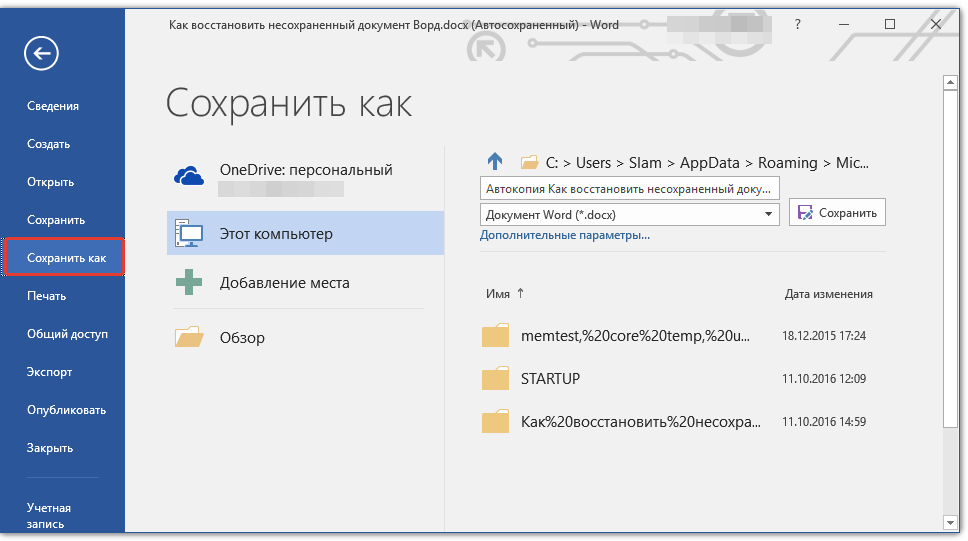
1. Используйте Функцию “Восстановить Несохраненные Документы”
Открытый файл Word может неожиданно закрыться из-за сбоя приложения или программного обеспечения, или файл, возможно, потребуется принудительно закрыть, если он заблокирован. Такие несохраненные файлы Word могут привести к потере важной информации или впоследствии вы не сможете их найти.
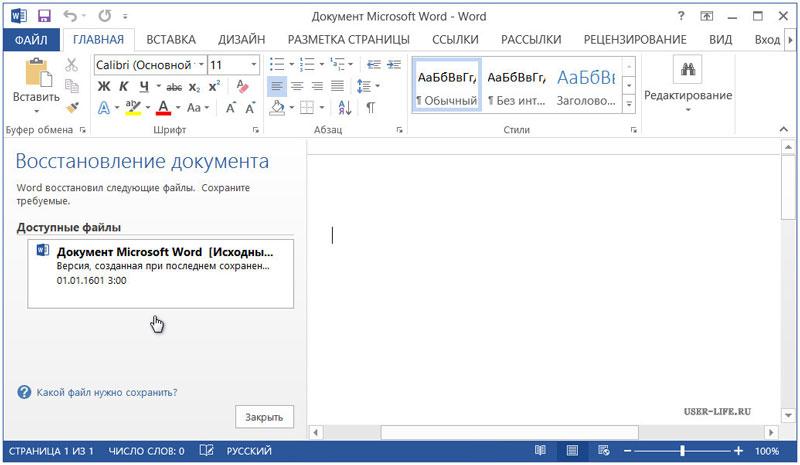
Обычно, когда запускается MS Word, он ищет автоматическое восстановление документа Word и предоставляет результаты на вкладке “Восстановление документа”. Если окно “Восстановление документа” не появляется, используйте атрибут “Восстановить несохраненный документ”, чтобы найти его.
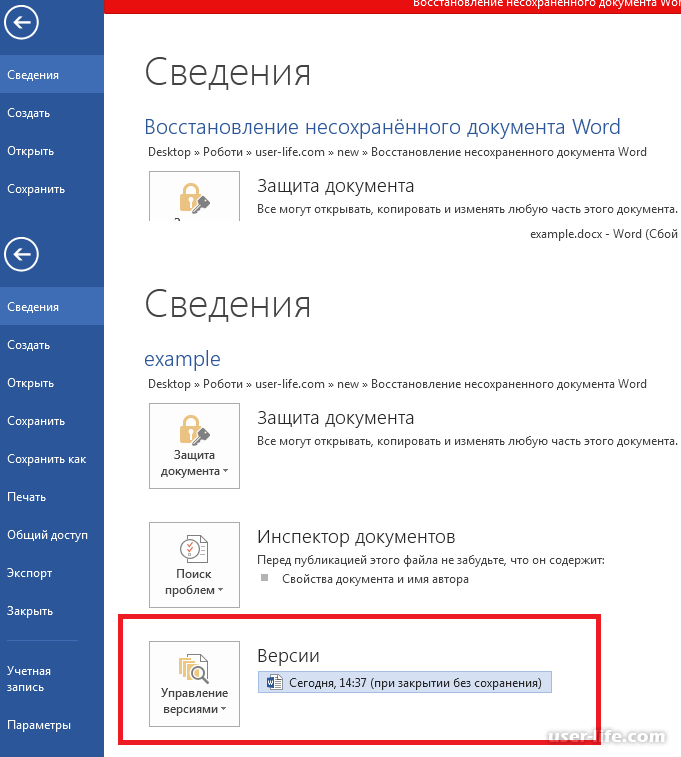
- Создайте новый документ Word и перейдите в меню Файл > Информация.
- В меню выберите Управление документами / Восстановление несохраненных документов.
- Затем в окне появится запрос на отображение всех несохраненных документов Word в системе. Вам просто нужно выбрать файл, который вам нужно восстановить, и нажать Открыть.

- Несохраненный файл откроется с исчезающим сообщением “ВОССТАНОВЛЕННЫЙ НЕСОХРАНЕННЫЙ ФАЙЛ”Это восстановленный файл, который временно хранится на вашем компьютере”, вы можете нажать Сохранить как, чтобы сохранить файл word в системе.
Если у вас есть подписка на Microsoft 365, найдите резервную копию данных в следующих каталогах:
- C:\Users (Имя пользователя)\AppData\Roaming\Microsoft\Word
- C:\Users (Имя пользователя)\AppData\Local\Microsoft\Office\Несохраненные файлы
Замените (имя пользователя) на ваше имя пользователя.
2. Найдите несохраненный файл Word в папке с файлом автозаполнения
Microsoft Word предлагает замечательную функцию под названием “Автоматическое восстановление”, которая создает резервную копию рабочего документа Word в установленное время, пока вы работаете с ним. Автоматическое восстановление выполняет свою задачу в серверной части и сохраняет мгновенную копию (файл .asd) самого последнего документа без вашего явного сохранения файла Word.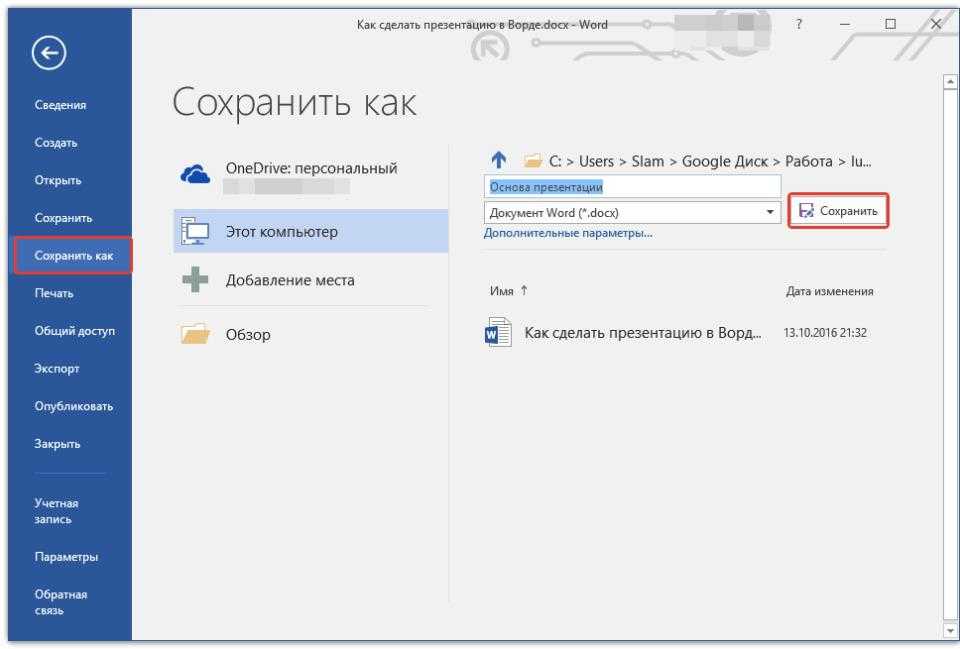
Вы можете восстановить поврежденный или несохраненный файл Word с помощью автозаполнения, но имейте в виду, что это НЕ замена обычному сохранению файла.
Приложение обычно побуждает вас восстановить автоматически сохраненный файл (.asd-файл) и сохранить его на вашем устройстве. Если вы не получаете системного запроса, выполните следующие действия, чтобы найти файл автоматического восстановления (.asd) и сохранить несохраненный документ Word:
- Создайте новый документ Word и перейдите в раздел “Параметры файла”.
- Нажмите “Параметры” > “Сохранить”.
- Перейдите к папке с файлом автозаполнения в разделе Сохранить документы.
- Выберите и скопируйте маршрут расположения файла, указанный в расположении файла для автоматического восстановления.
- Откройте проводник файлов, нажав клавиши Win + E.
- Укажите путь к каталогу файлов автозаполнения в строке меню. Затем нажмите на “Ввод”.
- Несохраненный документ Word будет иметь расширение .

- Запустите документ Word и перейдите в раздел Файл\Открыть\Восстановить несохраненный документ.
- Введите скопированный путь в поле “Имя файла” и нажмите на “Открыть”.
Временный документ Word будет расширен с сообщением ВОССТАНОВЛЕННЫЙ НЕСОХРАНЕННЫЙ ФАЙЛ. “Это восстановленный файл .asd, который был временно сохранен на вашем рабочем столе”. Нажмите “Сохранить как” сверху и сохраните файл в своей системе.
Похожие статьи: Восстановить несохраненные документы Word на Mac.
Часть 2. Как восстановить удаленные документы Word бесплатно
Это всегда раздражает, когда мы случайно или по ошибке удаляем ценные документы, к счастью, есть несколько способов, которые мы можем использовать для выполнения процесса восстановления файлов word.
1. Восстановите из корзины
Вы можете восстановить документ Word из корзины, который вы удалили, нажав кнопку Удалить. Если удаленный файл находится в предопределенных ограничениях размера для переработанных элементов и не был оборудован для просмотра за пределами корзины, он был отправлен непосредственно в корзину.
Чтобы узнать, как найти удаленные документы Word в корзине, выполните следующие действия:
- Откройте “Корзину” на рабочем столе.
- Найдите удаленные файлы Word в корзине.
- Выберите файлы из данного списка, если они там есть, щелкните правой кнопкой мыши и затем восстановите.
Этот метод возвращает файлы Word из корзины в их предыдущее место на компьютере.
2. Восстановите удаленные файлы Word из резервной копии Windows
Следуйте этим инструкциям, чтобы восстановить потерянные или удаленные файлы word, если вы используете Windows backup:
- Свяжите содержимое хранилища резервных копий с вашим компьютером под управлением Windows.
- Нажав клавишу с логотипом Windows, вы можете получить доступ к меню “Пуск”. Введите “Панель управления” и нажмите “Ввод”.

- “Резервное копирование и восстановление” можно найти в разделе Обновление и безопасность > Резервное копирование и восстановление (Windows 7).
- Чтобы восстановить потерянные файлы, нажмите “Восстановить мои файлы” и следуйте инструкциям по настройке.
- Если кнопка “Восстановить мои файлы” недоступна для просмотра, выберите какую-либо другую резервную копию для восстановления файлов, а затем следуйте инструкциям мастера восстановления.
3. Восстановите файлы Word из OneDrive
Если у вас есть подписка на Microsoft 365 или OneDrive, вы можете включить функцию ожидания папок ПК, чтобы легко синхронизировать папки рабочего стола, файлов и изображений вашей системы Windows с облачными службами OneDrive. Эти связанные документы легко доступны с любого устройства, которое их поддерживает.
Предположим, вы случайно удалили документ Word или поместили файл не на то место из-за повреждения или форматирования; вы можете легко восстановить его из OneDrive, используя перечисленные ниже возможности:
Вы можете использовать этот параметр для восстановления всего OneDrive до более ранней версии.
- Перейдите на веб-страницу OneDrive и войдите в свою учетную запись.
- Нажмите на значок “Настройки” в верхней части экрана.
- Перейдите в Настройки \ Параметры \ Восстановить OneDrive, если вы используете личную учетную запись.
- Выберите дату из списка на экране восстановления.
- Просмотрите ленту действий и график, чтобы определить, какие действия вы хотели бы отменить.
- После тщательной оценки специфики выберите Восстановление, чтобы вернуть OneDrive в предыдущее состояние.
Часть 3. Как восстановить документы Word после сбоя
Конечно, существуют надежные методы для эффективного и простого восстановления документов Word. Независимо от того, был ли ваш файл случайно удален или утерян из-за сбоя Microsoft Word, ниже приведено краткое руководство по восстановлению поврежденных документов Word.
Потеря документов Word, которые не были сохранены, не всегда является результатом человеческих ошибок. Независимо от того, вышла ли ваша система из строя внезапно или произошел сбой Microsoft Word, ее можно восстановить, если быстро выполнить поиск отсутствующих файлов до того, как другие файлы займут место в хранилище.
- Как только ваш компьютер начнет работать, откройте Microsoft Word и просмотрите последнюю часть, программа автоматически сохраняет документ Word в основном.
- Если вы не нашли нужный файл в списке, нажмите на Файл/ Параметры/ сохранить.
- Просто скопируйте путь к файлу из папки автозаполнения и поместите его в проводник.
- Откройте папку и скопируйте файл .asd нужного вам документа.
- Вернитесь в MS Word, нажмите “Файл”, затем перейдите в “Открыть”, прокрутите список последних документов вниз и нажмите “Восстановить несохраненные документы”.
- Удалите путь, который вы скопировали, и откройте файл для восстановления.
Часть 4.
 Как восстановить безвозвратно удаленные документы Word
Если вы перепробовали все вышеупомянутые методы и не нашли решения о том, как найти потерянный документ Word, вам следует рассмотреть возможность использования профессионального программного обеспечения для восстановления word, такого как Tenorshare 4DDiG.
Tenorshare 4DDiG – это профессиональное восстановление данных на Windows и Mac. Инструмент предлагает множество функций, которые:
- Простое восстановление данных с компьютера или ноутбука, внутреннего или внешнего накопителя, флэш-накопителя, SD-карты и так далее.
- Восстановите 1000 типов файлов, таких как фотографии, видео, файлы и аудио, word, excel, PowerPoint и т.д.
- Восстанавливайте файлы, которые были утеряны в результате случайного удаления, форматирования, потери разделов, повреждения, сбоя системы, заражения вредоносным ПО и других причин.
Скачать Бесплатно
Для ПК
Безопасная Загрузка
Скачать Бесплатно
ДЛЯ Mac
Безопасная Загрузка
Шаги по восстановлению удаленных документов Word в Windows
- Шаг 1:Выберите Местоположение Файла
- Шаг 2:Просканируйте целевое местоположение, чтобы найти удаленные документы Word
- Шаг 3:Предварительный просмотр и восстановление Безвозвратно удаленных документов Word
Прежде всего, вы должны загрузить и установить программное обеспечение для восстановления данных Tenorshare 4DDiG на свой ПК или Mac. Чтобы продолжить, запустите программу, выберите местоположение, в котором находился документ Word перед удалением.
4DDiG мгновенно выполняет поиск потерянных файлов word на выбранном диске, и вы можете остановить поиск в любой момент, если нашли файлы, которые хотите восстановить. Древовидное представление содержит такие классификации, как Удаленные файлы, Текущие файлы, Потерянная позиция, Необработанные файлы и Файлы тегов. Вы также можете использовать Просмотр файлов для просмотра таких типов файлов, как Изображение, Видео, Файл, Аудио, Электронная почта и другие. Кроме того, в левой части панели вы можете искать нужные файлы или использовать фильтр, чтобы сузить область поиска.
После определения местоположения целевых файлов вы можете просмотреть их и восстановить на компьютере. Небольшой совет о том, что вам не следует сохранять удаленный документ Word в исходное местоположение.
Заключение:
Microsoft Word считается одной из самых популярных программ для обработки текстов. Итак, вы, вероятно, были в ситуации, когда случайно удалили документ Word, а затем хотели узнать, как восстановить удаленный документ Word в Windows 10. Здесь мы обсудили, как восстановить удаленные документы Word из корзины с помощью функции восстановления несохраненных документов Word, функции автоматического восстановления, резервного копирования Windows и резервного копирования OneDrive. Если вы случайно очистили корзину или потеряли свой файл из-за форматирования диска, повреждения или вирусной инфекции, используйте экспертный инструмент восстановления, такой как Tenorshare 4DDiG, чтобы восстановить безвозвратно удаленный файл word.
Александр Кокин
(Нажмите, чтобы оценить этот пост)
Вы оценили 4.5 ( участвовали)
Вам Также Может Понравиться
- Home>>
- Проблемы Офис >>
- Как восстановить удаленные документы Word бесплатно 2023
Восстановление файлов в Office для Mac
Excel для Microsoft 365 для Mac PowerPoint для Microsoft 365 для Mac Excel 2016 для Mac PowerPoint 2016 для Mac Excel для Mac 2011 PowerPoint для Mac 2011 Дополнительно.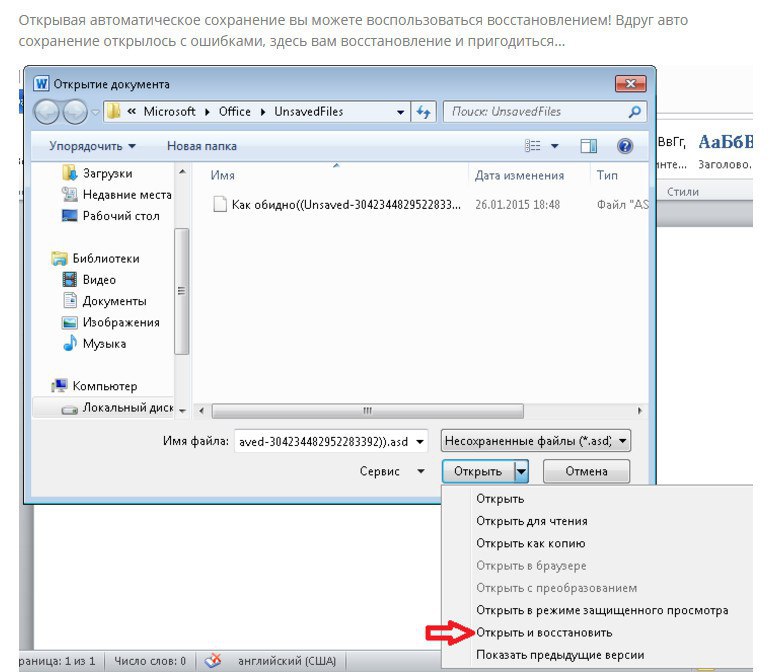 ..Меньше
AutoRecover, функция, доступная в некоторых приложениях Office, пытается автоматически восстановить файлы в случае сбоя приложения или системы. Для этого он периодически сохраняет копию файла в фоновом режиме. По умолчанию AutoRecover сохраняет файл восстановления каждые 10 минут.
Важно: Не используйте автовосстановление вместо регулярного сохранения файлов с помощью автосохранения (см. ниже) или нажатия кнопки Сохранить . Частое сохранение файлов — лучший способ сохранить вашу работу.
В некоторых случаях можно задать частоту сохранения этих файлов автовосстановления. Например, если вы настроите автовосстановление на сохранение каждые 5 минут, вы сможете восстановить больше информации в случае неожиданного завершения работы, например, из-за отключения электроэнергии, чем если бы оно сохраняло каждые 10 или 15 минут.
Если вы сохраните файл вручную, предыдущие файлы автоматического восстановления будут удалены, поскольку вы только что сохранили свои изменения.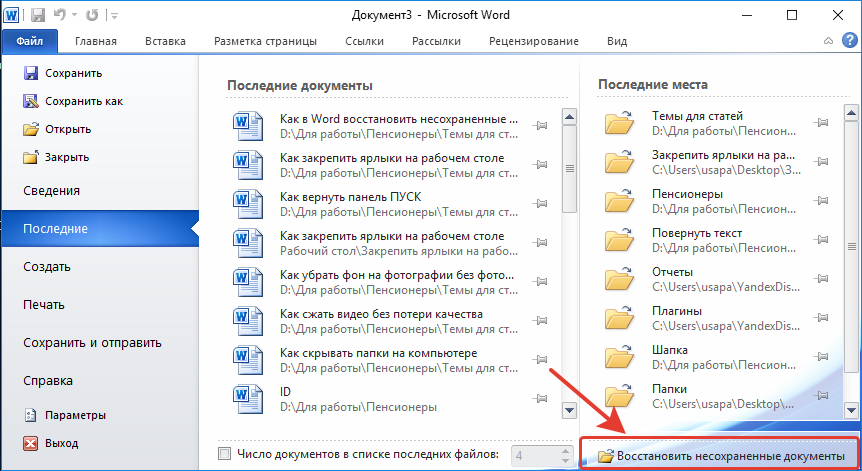
Автосохранение — это другая функция, которая автоматически сохраняет ваш файл во время работы, как если бы вы сохраняли файл вручную, поэтому вам не нужно беспокоиться о сохранении на ходу. На Mac функция автосохранения доступна в Excel, Word и PowerPoint для подписчиков Microsoft 365 для Mac. Когда автосохранение включено, файлы автовосстановления редко нужны.
Дополнительные сведения см. в разделе Что такое автосохранение?
Восстановить файл, сохраненный функцией автоматического восстановления
Обычно приложение автоматически восстанавливает вашу работу при следующем открытии приложения после сбоя питания или другого неожиданного завершения работы, обнаруживая наличие файла автовосстановления и автоматически открывая его. Если вы хотите сохранить восстановленный файл, вам следует немедленно сохранить его перед закрытием или редактированием.
Если вы хотите найти какие-либо автоматически восстановленные файлы на своем компьютере, переключитесь на Finder, затем нажмите Перейти > Перейти к папке (или нажмите SHIFT + COMMAND + G) и введите путь к соответствующей папке из таблицы ниже.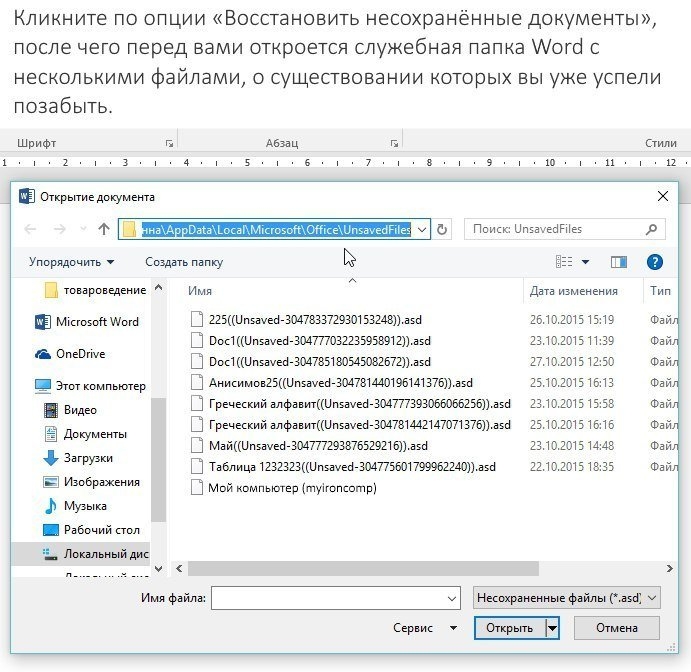 Замените < имя пользователя> на ваше имя пользователя:
Эксель | /Users/ |
PowerPoint | /Пользователи/ <имя пользователя> /Library/Containers/com.Microsoft.Powerpoint/Data/Library/Preferences/AutoRecovery |
Слово | /Users/ <имя пользователя> /Library/Containers/com. |
 Microsoft/Data/Library/Preferences/AutoRecovery
Примечания:
Папка AutoRecovery является скрытой папкой, поэтому вы, вероятно, не увидите ее, если просто попытаетесь перейти к ней в Finder. Используйте инструмент Перейти к папке и введите полный путь, чтобы обойти это.
Если вы закроете файл и нажмете Не сохранять , файл автовосстановления будет удален, поскольку Office предполагает, что все в порядке и файл автовосстановления не нужен.
Изменить частоту автоматического сохранения файлов автоматического восстановления в Word или PowerPoint
Примечание. В Excel, начиная с версии 16.38, нельзя установить интервал сохранения для автоматического восстановления. Excel автоматически оптимизирует интервал, чтобы дать наилучшие шансы на восстановление файлов без сохранения так часто, что это мешает вашей работе.
В меню Word или PowerPoint выберите Настройки .
Нажмите Сохранить .
В поле Сохранить информацию об автовосстановлении введите, как часто вы хотите, чтобы программа сохраняла документы.
Изменить место сохранения файлов автовосстановления в Word
Примечание.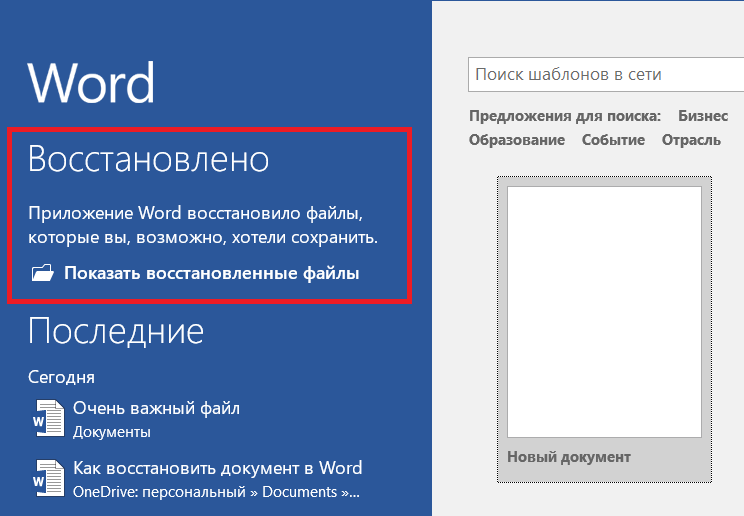 Местоположение файла автовосстановления нельзя изменить в Excel или PowerPoint. Для этих приложений файлы автовосстановления хранятся в папках, перечисленных выше.
В меню Word щелкните Настройки .
В разделе Личные настройки щелкните Расположение файлов .
В разделе Расположение файлов щелкните Файлы автоматического восстановления , а затем щелкните Изменить .
 org/ListItem”>
Найдите место, где вы хотите автоматически сохранять файлы, и нажмите Открыть .
Восстановление текста из поврежденного файла в Word
В меню Word щелкните Настройки .
до 9 лет0007 Средства разработки и проверки правописания , нажмите Общие .
Убедитесь, что установлен флажок Подтверждать преобразование формата файла при открытии , а затем закройте диалоговое окно Общие .
Щелкните Файл , Открыть .
В меню Открыть в правом нижнем углу выберите Восстановить текст .
Откройте документ.
Найти автоматически сохраненный или восстановленный файл
При следующем открытии приложения файлы в папке AutoRecovery будут перечислены в списке «Недавно открытые». Или вы можете найти их, перейдя на Перейти > Перейти к папке (или нажать SHIFT + COMMAND + g) и ввести «/Users/ имя пользователя /Library/Application Support/ Microsoft/Office/Office 2011 AutoRecovery»
Примечание. Если закрыть файл и нажать Не сохранять , файл будет удален из папки автоматического восстановления.
Слово
Выполните любое из следующих действий:
Изменить частоту автоматического сохранения файлов
В меню Word щелкните Настройки .
В разделе Вывод и совместное использование нажмите Сохранить .
 org/ListItem”>
В поле Автосохранение или автовосстановление каждые введите, как часто вы хотите, чтобы Word сохранял документы.
Изменить место для автоматического сохранения файлов
В меню Word щелкните Настройки .
В разделе Личные настройки щелкните Расположение файлов .
В разделе Расположение файлов щелкните Файлы автоматического восстановления , а затем щелкните Изменить .

Найдите место, где вы хотите автоматически сохранять файлы, и нажмите Выберите .
Восстановить текст из поврежденного файла
В меню Word щелкните Настройки .
В разделе Средства разработки и проверки правописания щелкните Общие .
 org/ListItem”>
Убедитесь, что установлен флажок Подтверждать преобразование при открытии , а затем нажмите OK .
На панели инструментов Standard нажмите Открыть .
Во всплывающем меню Включить щелкните Восстановить текст из любого файла .
Откройте документ.
PowerPoint
Выполните любое из следующих действий:
Изменить частоту автоматического сохранения файлов
В меню PowerPoint щелкните Настройки .
Нажмите Сохранить , установите флажок Автосохранение или автоматическое восстановление каждые , а затем укажите, как часто вы хотите, чтобы PowerPoint сохранял презентации.
 org/ItemList”>
Эксель
Выполните любое из следующих действий:
Изменить частоту автоматического сохранения файлов
 org/ListItem”>
В меню Excel выберите Настройки .
В разделе Общий доступ и конфиденциальность нажмите Сохранить .
Установите флажок AutoSave или AutoRecover info every , а затем укажите, как часто вы хотите, чтобы Excel сохранял книги.
Что такое автосохранение?
7 способов восстановить удаленные файлы документов Word бесплатно[2023]
Недавно у вас был системный сбой? Вы потеряли важные файлы в вашей системе? Не паникуйте больше, прокрутите вниз, чтобы узнать эффективное решение для выхода из этой ситуации. В текущем сценарии вы можете стать свидетелем умопомрачительного развития в области восстановления данных. Вы можете восстановить удаленный текстовый документ бесплатно, используя невероятный инструмент без каких-либо технических навыков. Инструмент Recoverit от компании Wondershare — одно из лучших программ для безболезненного восстановления данных без потерь. Этот инструмент использует эффективную технику для оптимального восстановления данных.
Пройдите трехэтапный процесс, чтобы профессионально работать с платформой Recoverit. Вы должны загрузить, отсканировать нужный диск и, наконец, восстановить удаленные документы Word на то же место на диске в кратчайшие сроки. Процесс быстрый и надежный. Recoverit от Wondershare — это оптимальное решение для безупречного восстановления потерянных файлов документов.
Чтобы узнать больше о процедуре «восстановить удаленный документ Word бесплатно», внимательно прочитайте следующие шаги.
- Метод 1: Используйте бесплатное программное обеспечение для восстановления документов Word
- Способ 2: поиск исходного документа
- Метод 3: найти и восстановить файл автоматического резервного копирования Word
- Метод 4: восстановление из временных файлов
- Метод 5: восстановление из файлов «~»
- Метод 6: поиск файлов автовосстановления
- Метод 7: восстановление из корзины
Метод 1: Используйте бесплатное программное обеспечение для восстановления документов Word
Recoverit Data Recovery – лучшее программное обеспечение для восстановления файлов
- Восстановление файлов документов Word с ПК, Mac, жесткого диска, USB, SD-карты и т.
 д.
д. - Этот инструмент имеет высокую скорость восстановления с историями успеха.
- Это престижный продукт от Wondershare и миллионы довольных клиентов по всему миру.
Загрузить | Win Скачать | Mac
Шаг 1: Загрузите и установите Recoverit
В зависимости от типа вашей ОС вы можете выбрать вариант бесплатной загрузки для Windows или Mac. Нажмите кнопку «Загрузить» и успешно установите Recoverit, используя руководство мастера.
Шаг 2: Выберите накопитель
Затем вы должны выбрать накопитель для выполнения процесса сканирования. Вам нужно перейти и выбрать диск для восстановления удаленных документов Word с помощью программного обеспечения Recoverit.
На приведенном выше снимке экрана нажмите кнопку «Пуск», чтобы запустить процедуру сканирования на выбранном накопителе.
Шаг 3. Попробуйте предварительный просмотр, а затем восстановите
Если в процессе сканирования удаленный файл Word появляется в списке, щелкните соответствующий файл для предварительного просмотра. Содержимое файла Word отображается на экране, и если вы хотите восстановить файл, нажмите кнопку «Восстановить» в правом нижнем углу окна.
Вы можете перемещаться по папкам и эффективно выбирать новое место для восстановленного файла Word.
Видеоруководство: Решение для восстановления файлов Word
Способ 2. Поиск исходного документа
В некоторых случаях у вас могут быть копии документа Word в других папках. Следовательно, вы можете искать исходный документ напрямую.
Для Windows 10 или 7
- На панели задач выберите Пуск или Поиск значок.
- Введите название документа и нажмите Введите .
- Если список Файл содержит документ, дважды щелкните документ, чтобы открыть его в Word.

- Если в списке Файл файл отсутствует, воспользуйтесь указанными ниже способами.
- Если список Файл содержит документ, дважды щелкните документ, чтобы открыть его в Word.
Кроме того, вы также можете искать документ Word в строке поиска проводника Windows.
Метод 3: найти и восстановить файл автоматического резервного копирования Word
Как правило, для Windows 10 и 7 файл автоматического резервного копирования слова имеет расширение .wbk. Если вы хотите найти файл .wbk в своей системе, выполните следующие действия.
Шаг 1: Откройте поле «Поиск»
В Windows нажмите кнопку «Пуск» и введите .wbk, чтобы стимулировать процесс поиска.
Шаг 2: Выберите файл автоматического резервного копирования
В отсканированном списке выберите файл .wbk, а затем сохраните его, нажав кнопку «Сохранить». Передайте диски и выберите желаемое место хранения, чтобы сохранить файл слова с вашим любимым именем файла.
Файл Word с автоматической резервной копией успешно сохранен в соответствующем месте с расширением . doc или .docx в зависимости от версии вашего документа Word.
Метод 4: восстановление из временных файлов
Windows автоматически создает временные файлы при нормальном рабочем состоянии системы. Когда вы открываете документ Word, он создает скрытые временные файлы в таких местах, как «%systemdrive%\Windows\Temp», «%userprofile%\AppData\Local\Temp». Во время любого сбоя системы вы можете восстановить документы из этих временных файлов.
Вы также можете найти файл .tmp.
- На панели задач выберите значок Start или Search , введите .tmp в поле поиска и нажмите Enter .
- На панели инструментов выберите Документы .
- Прокрутите файлы и найдите файлы, которые соответствуют нескольким последним датам и времени редактирования документа.
Способ 5. Восстановление из файлов «~»
Шаг 1. Перейдите в поле поиска
Вы должны ввести «~» в поле поиска у кнопки «Пуск», чтобы стимулировать сканирование временных файлов.
Шаг 2: Определите нужный файл Word
Просмотрите отображаемый список файлов во временной папке Windows и определите нужный документ Word, который вам нужен в данный момент. Вы должны щелкнуть правой кнопкой мыши файл слова и нажать кнопку «Открыть», чтобы просмотреть содержимое файла.
Затем нажмите кнопку «Сохранить», чтобы сохранить текстовый файл в соответствующем месте для быстрого поиска.
Способ 6. Поиск файлов автоматического восстановления
Этот тип восстановления возможен только в том случае, если в документе Word включена функция «Автоматическое восстановление» в настройках «Word Option».
Шаг 1: Найдите файл .asd
Чтобы восстановить вышеуказанный тип документов Word, вы должны ввести «.asd» в поле «Поиск» при кнопке «Пуск».
Шаг 2: Выберите соответствующий файл Word
Выберите нужный файл на основе значения «Дата изменения» и откройте файл с помощью параметра «Открыть с помощью».
Наконец, сохраните файл в соответствующем месте хранения в соответствии с вашими требованиями, нажав кнопку «Сохранить».
Метод 7: восстановление из корзины
Теперь можно бесплатно восстановить удаленный документ Word с помощью процедуры восстановления из корзины. Шаги довольно просты, если вы случайно удалили файл документа Word, выполните следующие действия.
Шаг 1. Посетите папку «Корзина»
Щелкните значок «Корзина» на рабочем столе и просмотрите файлы, чтобы найти документ Word, для которого требуется процедура восстановления.
Шаг 2: Восстановите файл Word
Вы должны выбрать нужный файл Word и щелкнуть правой кнопкой мыши, чтобы выбрать опцию «Восстановить» из расширенного списка. Заходим на драйв и проверяем успешно ли восстановление ворд файла. Здесь, на приведенном выше снимке экрана, файл слова «Wealthy_Affliate2» восстанавливается с использованием процесса «Восстановить из корзины».