Восстановление файлов и документов Word
Word для Microsoft 365 Word для Microsoft 365 для Mac Word 2021 Word 2021 for Mac Word 2019 Word 2019 для Mac Word 2016 Word 2016 для Mac Word 2013 Word 2010 Word для Mac 2011 Еще…Меньше
При неожиданном закрытии приложения Office перед сохранением последних изменений при следующем его восстановлении будет автоматически открываться восстановление документов, чтобы вернуть файл.
Совет: Если вы подписаныMicrosoft 365 самым безопасным способом работы является хранение файлов в OneDrive или SharePoint и использование автосения.
Как выбрать файлы, которые нужно сохранить?
Если вы видите несколько файлов в списке Доступные файлы на области Восстановление документов и не знаете, какие из них нужно сохранить, под именем документа вы увидите дату и время создания любого автоматически сохраненного документа, что может дать вам подсказку о том, какой файл вы хотите восстановить.
Если вы видите несколько версий одного и того же файла, вероятно, имеет смысл открыть наиболее позднюю из них, так как она содержит последние изменения. Вы также можете выбрать каждый файл, чтобы открыть и просмотреть его.
Открыв любой файл в списке, вы можете продолжить работу с этим файлом, а также закрыть его при восстановлении всех документов, которые вы хотите сохранить.
Удаление ненужных восстановленных файлов
В области восстановления выберите стрелку рядом с именем файла.
-
Выберите Удалить.

-
Подтвердить удаление, на выбрав Да.

Закрытие восстановленных файлов
Если нажать кнопку Закрыть, не проверив все восстановленные файлы, вам будет предложено просмотреть их позже. Когда вы откроете приложение в следующий раз, вы сможете сохранить или удалить их.
Да, нужно просмотреть эти файлы позже (безопасный вариант). Выберите этот вариант, если не уверены, нужны ли вам данные из восстановленных версий файлов.
Нет, можно удалить эти файлы. Нужные файлы сохранены.Выберите этот вариант, если уверены, что данные из восстановленных версий не нужны.
Восстановление файла, сохраненного с помощью автосбереги
Как правило, приложение автоматически восстанавливает работу при следующем открытии приложения после сбоя питания или другого неожиданного завершения работы, обнаружив, что файл автоскрытия существует, и автоматически открывает его. Если вы хотите сохранить восстановленный файл, его следует немедленно сохранить перед закрытием или редактированием.
Если вы хотите найти на компьютере какие-либо автоматически открытые файлы, перейдите в Finder и нажмите кнопку Перейти > Перейти к папке (или нажмите кнопку SHIFT+COMMAND+G) и введите путь к папке, как показано ниже. Замените <имя пользователя> на свое:
Последние версии
/Users/<имя пользователя>/Library/Containers/com. Microsoft/Data/Library/Preferences/AutoRecovery
ввод “/Users/имяпользователя /Library/Application Support/ Microsoft/Office/Office 2011 AutoRecovery”
Примечания:
-
Папка автосбереги — это скрытая папка, поэтому вы, вероятно, не увидите ее, если просто попробуете перейти к ней в Finder. Используйте инструмент “Перейти к папке” и введите полный путь, чтобы обойти эту возможность.
-
Если закрыть файл и нажать кнопку Не сохранять,файл автосохранения будет удален, так как в Office предполагается, что все в порядке, а файл автосохранения не нужен.
Восстановление текста из поврежденного файла в Word
 org/ItemList”>
Перейдите в раздел Word > Параметры.
Убедитесь, что для подтверждения преобразования формата файла выбрано окно Открыть, а затем закройте диалоговое окно Общие.
Выберите Файл > Открыть. В Office 2011 перейдите в стандартную >открыть
 org/ListItem”>
В меню Открыть выберите пункт Восстановить текст. В Office 2011 откройте всплывающее меню Включить и выберите пункт Восстановить текст из любого файла.
Откройте документ.
Как восстановить несохраненный документ Word?
Внезапное выключение компьютера и невнимательность пользователя – это две наиболее частые причины потери несохраненного файла Word, в который было вложено столько труда. И когда это происходит, пользователи бросаются к Интернету с запросами «Как восстановить документ ворд», «Я не сохранил документ, что делать», «Как восстановить вордовский документ без потери информации», «Как быстро восстановить файл ворд»и т.д. Если Вы также оказались в данной ситуации, читайте далее.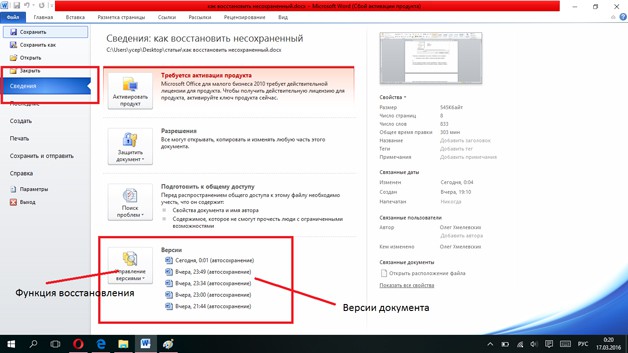 В нашей статье мы представим Вам полное руководство, как восстановить несохраненный документ Word пятью различными способами.
- Способ 1. Идеальное решение для восстановления несохраненного документа Word – программа 4DDiG Data Recovery
- Способ 2. Восстановление Ворд с помощью функции восстановления несохраненных документов Word (поддержка на версии 2010/2013/2016)
- Способ 3. Как восстановить несохраненный документ Word с помощью функции автоматического восстановления
- Способ 4. Использование функции восстановления документа Word
- Способ 5. Восстановление удаленных документов из файлов резервных копий
Способ 1. Идеальное решение для восстановления несохраненного документа Word – программа 4DDiG Data Recovery
Мы рады представить Вам утилиту 4DDiG Data Recovery – идеальный инструмент восстановления несохраненных или удаленных документов Word. Данная программа позволяет всего за пару кликов вернуть необходимые данные на компьютер и способна восстановить даже поврежденный файл Word! Чтобы воспользоваться данной программой и вновь увидеть документ на своем ПК, Вам необходимо выполнить несколько простых шагов, приведенных ниже.
- Скачайте утилиту с сайта разработчика. Установите программу на ПК. Чтобы файлы были успешно восстановлены, при сохранении установочного файла и установке программы выбирайте тот раздел диска, на котором не располагался несохранившийся файл. Обратите внимание, что для Windows и Mac доступны различные версии программы.
- После завершения установки откройте на компьютере программу 4DDiG Data Recovery. В окне программы выберите раздел диска, где был сохранен требуемый документ Word. Затем выберите опцию «Скан».
- После окончания процесса сканирования в окне программы Вам будет представлен список всех доступных для восстановления файлов. Здесь Вы можете предварительно просмотреть нужный Вам файл (файлы) Word для того, чтобы убедиться, что именно их Вам нужно восстановить. Выделите документы, которые нужно восстановить, и выберите опцию «Восстановить» в правом нижнем углу окна.
- В открывшемся окне выберите папку для сохранения документов на Вашем ПК. Сохранять восстанавливаемые документы Word лучше также на иной раздел диска во избежание перезаписи данных. После этого Вам нужно будет только подождать пару минут, пока процесс восстановления завершится, и файлы будут восстановлены в указанную Вами папку.
 После этого Вам нужно будет только подождать пару минут, пока процесс восстановления завершится, и файлы будут восстановлены в указанную Вами папку.
Утилита 4DDiG Data Recovery, несомненно, привлечет Ваше внимание своими многообещающими характеристиками. Отзывы уже воспользовавшихся данной программой пользователей подтверждают гарантируемый разработчиком успешный результат и подчеркивают простоту использования данного ПО. Убедитесь в возможностях 4DDiG Data Recovery сами:
- Поддержка версий Word 2016/2013/2010/2007/2003/2002.
- Восстановление файлов Word с расширением .doc/.docx/.asd.
- Поддержка не только документов MS Office, но и более 500 других типов файлов: фото, видео, аудио, архивные документы, сообщения, игры и многие другие.
- Функция предварительного просмотра документов перед восстановлением.
- Способность восстанавливать не только удаленные и форматированные, но даже и поврежденные файлы.
- Работа с операционными системами Windows и Mac.
- Установка программы на русском языке.
- Простота в использовании и дружественный пользователю интерфейс.
- Наличие бесплатной пробной версии.

Скачать Бесплатно
Для ПК
Безопасная Загрузка
Скачать Бесплатно
Для MAC
Безопасная Загрузка
Купить Сейчас Купить Сейчас
Способ 2. Восстановление Ворд с помощью функции восстановления несохраненных документов Word (поддержка на версии 2010/2013/2016)
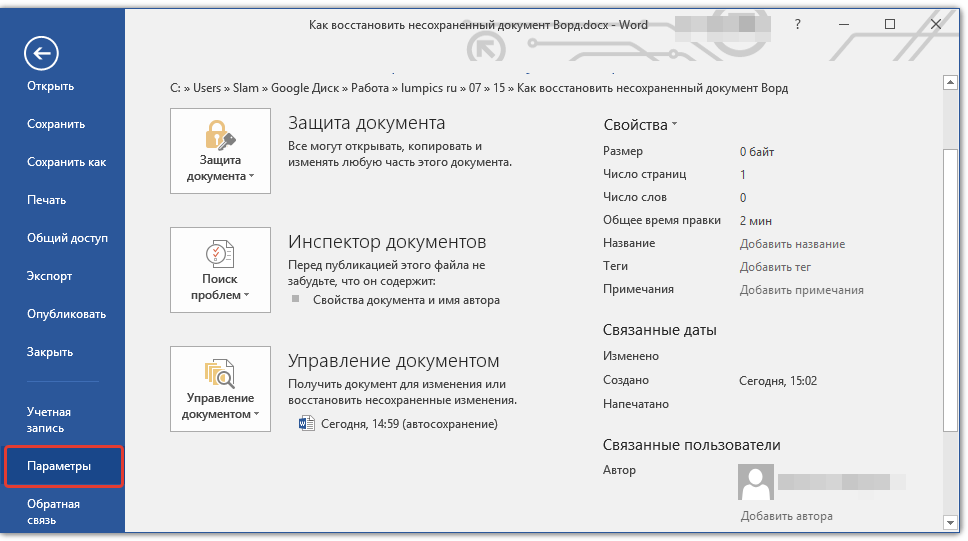
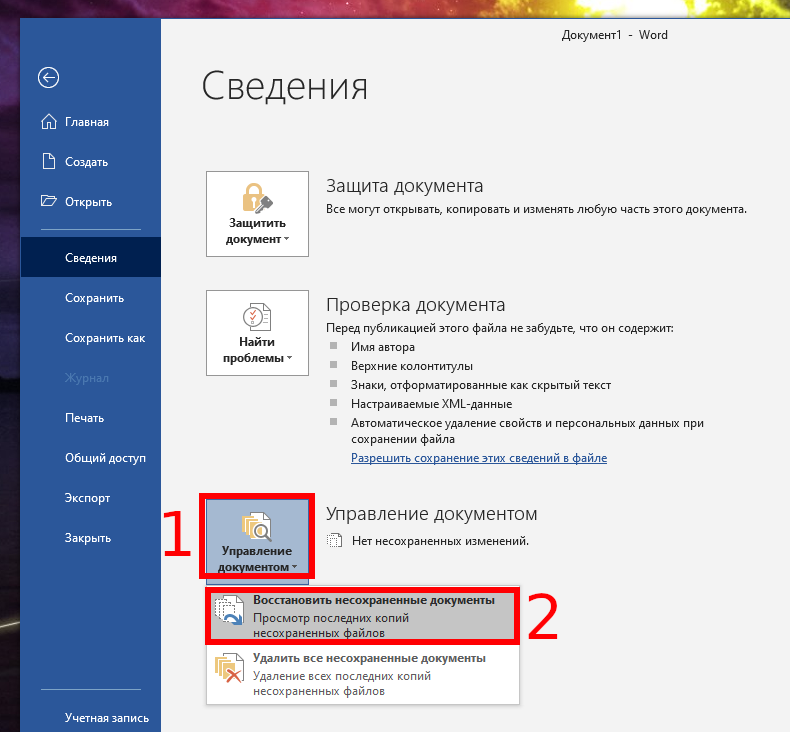
- Запустите на Вашем ПК Microsoft Office. На верхней панели окна выберите меню «Файл» и перейдите в раздел «Сведения». Здесь найдите опцию «Управление документом» и выберите в раскрывающемся списке функцию «Восстановить несохраненные документы».
- Выберите файл, который необходимо восстановить. Для открытия документа в программе нажмите кнопку «Открыть» или дважды щелкните по нему левой кнопкой мыши.
- Как только документ будет открыт, выберите опцию «Сохранить как» на верхней панели окна. Укажите путь сохранения документа, введите его название в пустой строке «Имя файла» и нажмите «Сохранить».
 Укажите путь сохранения документа, введите его название в пустой строке «Имя файла» и нажмите «Сохранить».
Способ 3. Как восстановить несохраненный документ Word с помощью функции автоматического восстановления Ворд
Кроме вышеуказанного варианта можно использовать функцию автоматического восстановления ворд. Данный способ, в отличие от предыдущего, подойдет также и для восстановления несохраненного документа Word 2007.
- Запустите на Вашем ПК МС Ворд и выберите меню «Файл» на верхней панели документа. Перейдите в раздел «Параметры» и выберите «Сохранение». Потом для перехода в «Параметры» Вы можете воспользоваться панелью быстрого доступа, нажав на маленький перевернутый треугольник и выбрав в выпадающем списке опцию «Другие команды».
- В разделе «Сохранение» в строке «Каталог данных для автовосстановления» указан путь к определенной папке. Скопируйте данный путь.
- Затем откройте данную папку через Проводник. Найдите в ней файл с расширением . asd.
- В MS Word снова выберите меню «Файл» и опцию «Открыть». В новом окне в пустой строке «Имя файла» вставьте скопированный путь к папке. После отображения перечня с доступными файлами выберите тот самый файл с расширением .asd и нажмите кнопку «Открыть».
- После открытия документа в меню «Файл» выберите опцию «Сохранить как» и сохраните документ в необходимое место с расширением .docx.
 asd.
asd.Способ 4. Использование функции восстановления документа Word
Если документ был утерян в результаты сбоя системы или самой программы Microsoft Word, файл может быть восстановлен с помощью функции восстановления документа. Для того чтобы воспользоваться данной функцией, следуйте прилагаемой инструкции.
Откройте новый документ. На панели в левой части окна появится перечень доступных для восстановления файлов. Чтобы открыть необходимый Вам документ, дважды щелкните на нем левой кнопкой мыши, а затем сохраните документ. Вы также можете щелкнуть по документу на панели восстановления правой кнопкой мыши и выбрать опцию «Открыть» или «Сохранить как».
Способ 5. Восстановление удаленных документов из файлов резервных копий
Иногда Word сохраняет резервные копии удаленных файлов пользователя, поэтому Вы можете попробовать воспользоваться данной опцией для восстановления несохраненного документа. Способы нахождения файлов резервных копий будут немного отличаться для версий MS Word 2013/2016/2010 и версий 2007.
- Откройте на ПК программу и выберите меню «Файл» (пользователям MS Word 2007 необходимо нажать кнопку «Office»). Затем выберите опцию «Открыть». Выберите в окне папку, в которой в последний раз был сохранен Ваш документ.
- В строке типа документа выберите «Все файлы». Файл резервной копии обычно имеет название «Копия + имя удаленного файла». Дважды нажмите на данный файл левой кнопкой мыши для открытия его в ворд и сохраните его с расширением .doc. Кроме того, Вы можете воспользоваться поиском файлов с расширением .wbk, с которым сохраняются на компьютере резервные копии Word.
Заключение
Итак, в данной статье мы рассмотрели топ 5 действенных способов восстановления несохраненного документа Word.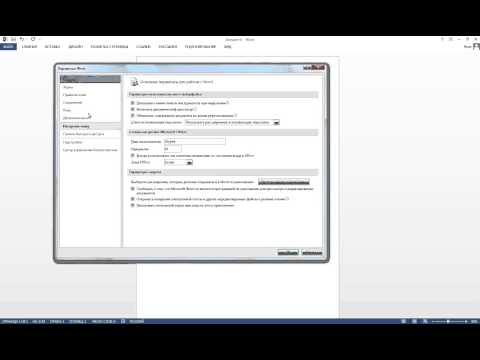 Если Вы забыли сохранить текстовый документ или потеряли его в результате отключения компьютера или электричества, воспользуйтесь предложенными выше вариантами. К Вашим услугам также универсальный помощник в любой ситуации, которая гарантированно вернет Вам необходимые файлы всего за пару минут!
10 различных способов восстановления MS Word
• Подано по адресу: Восстановление документов • Проверенные решения
“Как открыть восстановление документа в Word? Я работал над рефератом, когда мой компьютер неожиданно перезагрузился, и теперь я не могу найти свой файл. Может кто-нибудь, подскажите, как восстановить файл Word?”
– вопрос от Quora
Это может показаться удивительным, но подобные запросы мы получаем регулярно. Поскольку многие люди страдают от потери файлов MS Word, ситуация довольно распространена. Хорошей новостью является то, что мы можем легко восстановить MS Word разными способами. Например, вы можете использовать собственный вариант автоматического восстановления Microsoft Word или сторонний инструмент. В этом руководстве мы подробно обсудим 10 различных вариантов восстановления Word.
- Часть 1. Распространенные причины потери файла Word
- Часть 2: Как восстановить утерянный документ Word с помощью собственных параметров Microsoft Word?
- Часть 3: Как восстановить утерянные документы Word с помощью программного обеспечения для восстановления
- Часть 4: Как выбрать лучший метод восстановления документов Word?
Часть 1. Распространенные причины потери файла Word
Прежде чем мы изучим различные способы восстановления файлов Word, важно знать, что могло вызвать эту проблему. В идеале за этим могут стоять следующие триггеры.
- Единица хранения, содержащая ваш файл Word, могла быть повреждена.
- Случайное удаление документа Word.
- Файл может быть перезаписан чем-то другим.
- Возможна атака вредоносного ПО на систему хранения.
- Компьютер был перезагружен во время использования файла.
- Остановка процесса передачи файлов между ними.
- Неожиданная обработка или неправильное использование файла Word.

Часть 2: Как восстановить утерянный документ Word с помощью собственных параметров Microsoft Word?
Большинство людей предпочитают использовать встроенные функции Microsoft Word для восстановления своих документов. В идеале вы также можете использовать эти собственные методы для быстрого восстановления документа Word.
Способ 1: восстановить документ Word из временных файлов
Это один из самых простых способов восстановления Word. По умолчанию Word автоматически сохраняет изменения в документе в виде временного файла. Поэтому, даже если вы не можете найти настоящий документ, вы можете загрузить соответствующий временный файл для доступа к своим данным. Чтобы восстановить временный файл Word, выполните следующие действия:
1. Для начала просто запустите приложение Microsoft Word в своей системе. Перейдите в меню «Файл» > вкладка «Информация».
2. Отсюда перейдите в раздел «Управление документами» и выберите вариант восстановления несохраненных документов.
3. Это откроет окно браузера и отобразит все временные файлы, сохраненные Word. Просто выберите временный файл и загрузите его, чтобы просмотреть его содержимое в Word.
Способ 2: восстановить закрытый документ Word из файлов автоматического восстановления
Чтобы облегчить своим пользователям восстановление файлов Word, Microsoft представила опцию AutoRecover. Эта функция может автоматически восстанавливать файл Word (если она включена заранее). Таким образом, даже если документ Word закрыт, вы можете посетить место восстановления, чтобы извлечь вторую копию файла Word. Чтобы получить доступ к папке восстановления документа Word, выполните следующие действия:
1. Чтобы узнать расположение файла восстановления Word, сначала откройте приложение и перейдите в его параметры. В некоторых версиях его можно просмотреть в разделе «Инструменты»> «Параметры», а в других он просто указан как «Параметры Word».
2. Перейдите на вкладку «Сохранить» и включите здесь параметр «Автовосстановление». Вы также можете просмотреть расположение файла восстановления Word для автоматического восстановления.
3. Кроме того, есть возможность выполнять автоматическое восстановление каждые n секунд.
4. В конце концов, вы можете просто посетить указанное место в вашей системе и просмотреть существующие файлы восстановления. Вы можете просто открыть их в Word, чтобы получить доступ к их данным.
Способ 3: восстановить закрытый документ Word с помощью Document Recovery
Если вы не можете получить местоположение файла восстановления Word, не беспокойтесь. Иногда Word автоматически отображает существующие файлы восстановления в интерфейсе. Вы можете просто сравнить их данные и загрузить файл. Однако эта опция чаще всего отображается, когда файл неожиданно закрывается во время его обработки. В этом случае вы можете просто загрузить автоматически сохраненный файл, выполнив следующие основные шаги:
1. Начните с повторного запуска Microsoft Word. Просто убедитесь, что ваш компьютер работает правильно.
2. На левой панели Word вы можете просмотреть специальный раздел для автоматически сохраненных файлов. Вы можете просмотреть их детали (например, их время) здесь.
3. Просто дважды щелкните файл по вашему выбору и загрузите его в Word. Вы также можете щелкнуть правой кнопкой мыши его значок и выбрать «Открыть».
Способ 4: восстановить документ Word из корзины
Возможно, вы уже знаете, что когда документ удаляется в Windows, он не сразу стирается из хранилища. Вместо этого он перемещается в корзину. Таким образом, вы можете легко восстановить документ Word прямо из корзины. Вот как вы можете это сделать.
1. Во-первых, посетите Корзину на вашем компьютере. Вы можете найти его значок на рабочем столе.
2. Просмотрите все файлы, хранящиеся в корзине, и найдите нужный документ.
3. Просто выберите файл и щелкните его правой кнопкой мыши. Теперь нажмите на кнопку «Восстановить». Это восстановит файл Word непосредственно в исходное местоположение.
Метод 5: восстановить документ Word, выполнив поиск исходного документа
Этот метод поможет вам восстановить файл документа MS, если ваш документ Word был перемещен. Например, если вы переместили файл Word и не можете вспомнить его местоположение или файл был перезаписан, то это будет идеальным решением. Вот как вы можете попробовать восстановить MS Word.
1. Во-первых, запустите Windows Explorer (или Finder) в вашей системе. Перейдите в строку поиска и введите имя файла Word.
2. Убедитесь, что вы ищете файл в соответствующем месте. Найдя файл, вы можете выбрать его и открыть его местоположение.
3. В случае, если файл поврежден, вы также можете восстановить его. Просто запустите MS Word и нажмите «Открыть».
4. Теперь найдите файл и выберите его. Нажмите на значок раскрывающегося списка рядом с кнопкой «Открыть» и выберите «Открыть и восстановить» файл.
Часть 3: Как восстановить утерянные документы Word с помощью программного обеспечения для восстановления
Хотя собственные функции Microsoft легко доступны, они не самые лучшие. Скорее всего, вы не сможете получить потерянные или удаленные документы Word, следуя перечисленным выше решениям. Не беспокойтесь — вы по-прежнему можете использовать специальный инструмент для восстановления Word, чтобы вернуть потерянные данные. Вот 5 лучших программ для восстановления Word, которые стоит попробовать.
1. Восстановить
Это лучшее программное обеспечение для восстановления MS Word, которое может помочь вам восстановить все виды потерянных и удаленных файлов Word. Приложение чрезвычайно простое в использовании и имеет различные режимы сканирования. Пользователи могут выполнять восстановление данных на внутреннем диске своего компьютера или любом другом внешнем подключенном устройстве.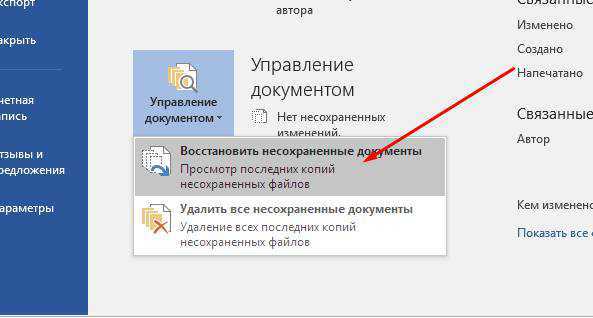 Этот инструмент также имеет один из самых высоких показателей успеха, что делает его рекомендуемым программным обеспечением для восстановления файлов документов.
Вот как вы также можете использовать программное обеспечение для восстановления слов Recoverit.
Шаг 1 Установите программу
Во-первых, запустите Recoverit на своем компьютере.
Шаг 2 Выберите место для сканирования
Впоследствии вам нужно указать, где вы хотите искать потерянные или удаленные документы Word. Это может быть внутренний диск или любое внешнее устройство.
Шаг 3 Сканирование и восстановление файлов Word
Как только вы начнете сканировать выбранный источник, просто подождите некоторое время, пока приложение будет сканировать любой потерянный или удаленный файл Word.
В конце концов, вы можете просто просмотреть содержимое в интерфейсе Recoverit и восстановить файлы Word в безопасном месте.
При необходимости вы также можете выполнить всестороннее сканирование.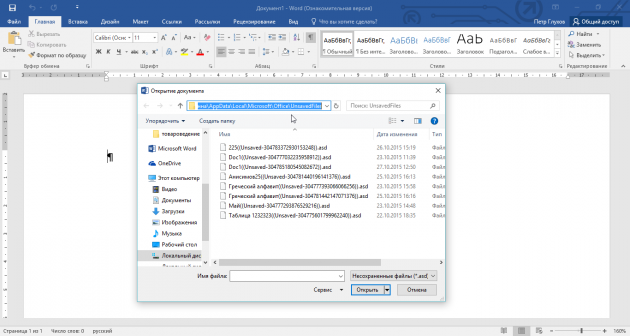 Хотя восстановление Word займет больше времени, результаты будут более полными.
2. Восстановление данных S2
Это бесплатное программное обеспечение для восстановления Word, которое широко используется пользователями Windows. Хотя, если у вас Mac, то этот вариант можно пропустить. Инструмент легкий и предоставляет различные варианты для восстановления всех видов Office и других важных документов.
- Предусмотрена возможность восстановления различных форматов Word и других текстовых документов.
- Инструмент также поддерживает возможность ручного восстановления (оплачивается отдельно).
- Хотя интерфейс легкий и простой в навигации, известно, что этот инструмент не дает высоких результатов.
- Вы можете восстановить только документы, но не файлы мультимедиа или другие важные типы данных.
3. EaseUS Word Recovery
Инструмент EaseUS Data Recovery — это удобное приложение, которое может восстанавливать документы Word в различных сценариях.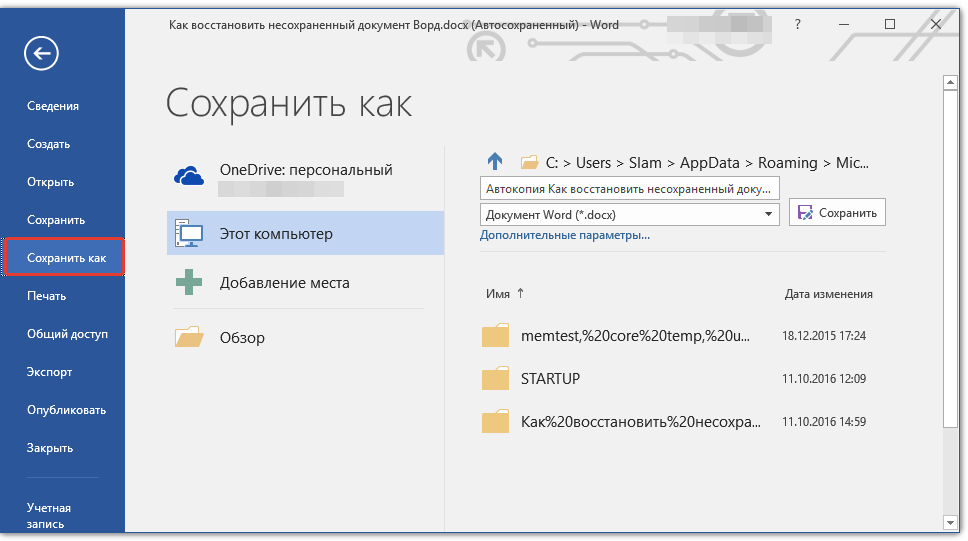 Хотя этот процесс может занять много времени, он также даст более обширные результаты.
- Предусмотрена возможность восстановления всех видов контента. Интерфейс будет разделять контент на разные категории.
- Пользователи также могут предварительно просмотреть восстановленный контент.
- Программное обеспечение для восстановления файлов Word чрезвычайно простое в использовании.
- Доступно для Windows и Mac
- Дорогая.
4. Дисковая дрель
Disk Drill от Pandora Recovery может быть еще одним вариантом для восстановления Word. Бесплатное программное обеспечение для восстановления Word поддерживает извлечение до 500 МБ. Чтобы извлечь больше контента, пользователям необходимо получить его премиум-версию.
- Disk Drill может восстанавливать файлы Word во внутренней памяти Windows или на любом другом подключенном внешнем носителе.
- Инструмент прост в использовании и следует простому процессу клика.
- Он совместим с doc, docx и всеми видами основных документов и форматов Office.
- Доступны как бесплатные, так и премиум-версии.
- Отрицательные отзывы пользователей.
- Дорогая.

5. Рекува
Recuva от CCleaner в основном используется для восстановления случайно удаленных документов Word. У инструмента есть бесплатная версия с базовыми функциями и премиум-версия с более продвинутыми функциями.
- Он может выполнять глубокое сканирование и искать все виды удаленных файлов Word.
- Программное обеспечение для восстановления документов Word также может восстанавливать данные с поврежденного диска.
- Инструмент легкий и простой в использовании.
- Поскольку он давно не обновлялся, результаты не так хороши, как у других инструментов.
- Пользовательский интерфейс не является дружественным.
Часть 4: Как выбрать лучший метод восстановления документов Word?
Поскольку существует так много способов восстановления Word, вы можете запутаться. В идеале вы можете принять во внимание следующие вещи, чтобы выбрать наилучший вариант восстановления.
- Совместимость: Самое главное, используемое вами средство восстановления Word должно быть совместимо с документами Office и работать в вашей системе.
- Доля успешных попыток: Проверьте процент успешных попыток восстановления данных приложения. Чем выше скорость, тем лучше будут результаты.
- Простота использования: Излишне говорить, что метод должен быть прост в использовании и реализован без каких-либо технических знаний.
- Безопасный и надежный: Если вы используете сторонний инструмент, убедитесь, что он надежен и не должен неправильно использовать ваши данные.
- Другие функции: Кроме того, изучите другие функции инструмента, чтобы он мог помочь вам восстановить данные в различных условиях.
Я уверен, что это руководство пригодится вам, чтобы восстановить документ Word так, как вам удобно. Как видите, из всех перечисленных вариантов Recoverit дает наилучшие результаты. Он может восстанавливать все виды документов, включая файлы Word. Инструмент также можно использовать для выполнения расширенного восстановления документов в различных сценариях. Держите его под рукой, так как это может спасти день после нежелательной потери документа.
Скачать бесплатно Скачать бесплатно
Лучший инструмент для восстановления документов MS Word
Как восстановить несохраненные документы Word?
Для восстановления несохраненных документов Word можно попробовать множество способов. И для большинства из них нам нужно использовать функцию автоматического восстановления в Word.
1. Параметр автоматического восстановления
Microsoft Word имеет параметр автоматического восстановления. По умолчанию он будет автоматически сохранять ваши документы Word каждые 10 минут. Чтобы изменить эту опцию, сделайте следующее:
- Запустить MS Word .
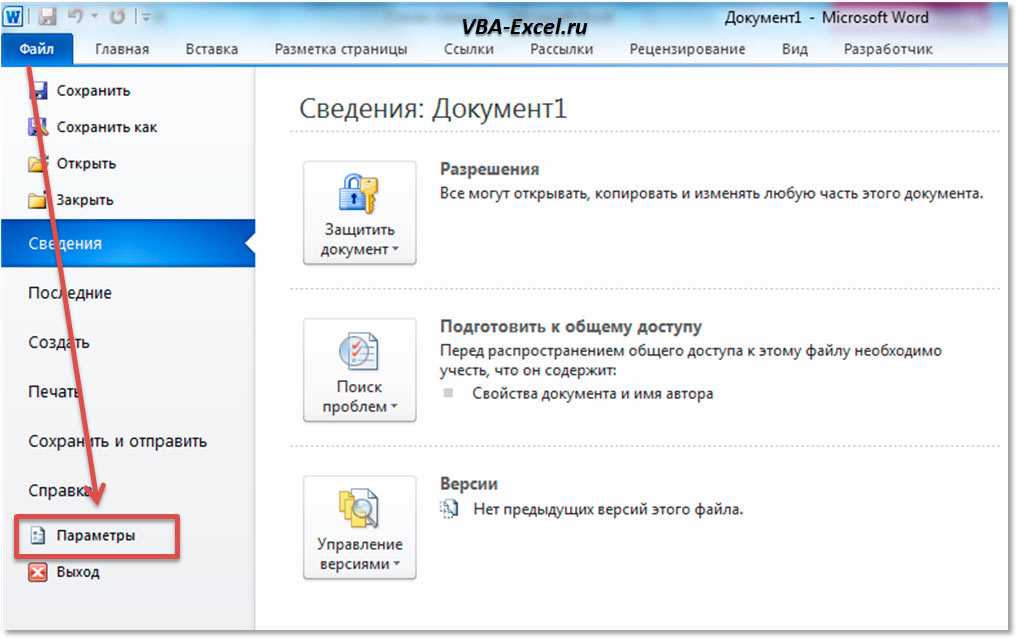
- Щелкните вкладку Файл , затем щелкните Параметры .
- В диалоговом окне Параметры Word щелкните вкладку Сохранить .
- Убедитесь, что выбран параметр Сохранять информацию для автоматического восстановления каждые 10 минут . И вы можете изменить интервал сохранения по мере необходимости.
- Кроме того, убедитесь, что также выбран параметр Сохранить последнюю версию с автоматическим восстановлением, если я закрою без сохранения . Примечание. Если вы уменьшите интервал сохранения, например, до 1 минуты, то Word будет автоматически сохранять ваш документ чаще, что снизит производительность и займет больше места на жестком диске, особенно если ваш документ Word большой. Но если увеличить интервал сохранения, например, до 100 минут. Тогда, если Word выйдет из строя на 199-й минуте, ваши изменения, сделанные с 100-й по 199-ю минуты, будут потеряны. Таким образом, интервал сохранения в 10 минут — это хороший компромисс между производительностью и потерями данных.
 Таким образом, интервал сохранения в 10 минут — это хороший компромисс между производительностью и потерями данных.
2. Восстановление через панель восстановления документов
Word будет проверять информацию об автовосстановлении при каждом запуске. Таким образом, если он выйдет из строя до того, как вы сохраните документ, вы можете просто сделать следующее, чтобы восстановить несохраненный документ Word:
- Start Microsoft Word .
- Если Word найдет и сохранит AutoRecover информацию на жестком диске, появится панель Document Recovery . Все документы, которые можно восстановить, перечислены как «имя документа [Исходное]» или «имя документа [Восстановленное]».
- Если потерянный файл есть в списке, дважды щелкните его, чтобы открыть.
- Щелкните Сохранить как , чтобы сохранить документ в новый файл.
3. Восстановление через вкладку «Документы»
Если панель «Восстановление документов» не появляется, можно попробовать сделать следующее:
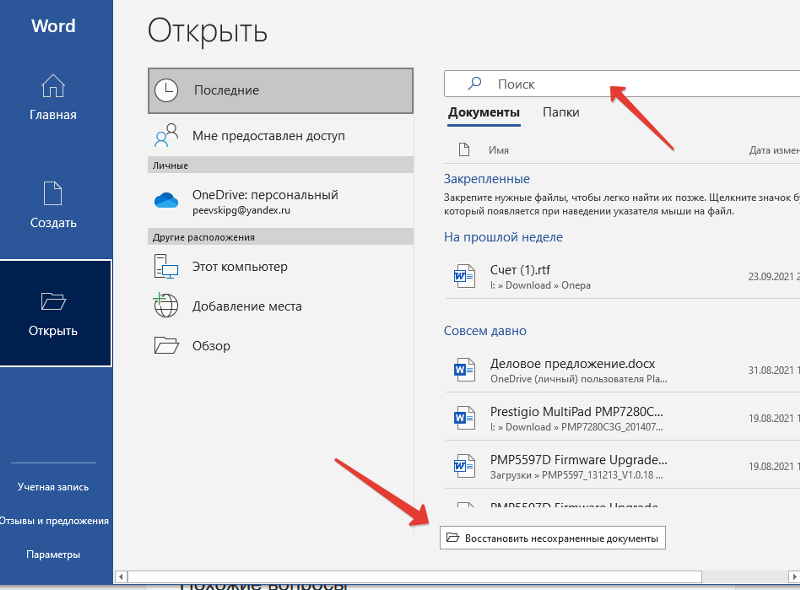
- Щелкните вкладку Файл , затем щелкните Открыть .
- Перейдите на вкладку Последние .
- В правой панели выберите вкладку Документы .
- Нажмите кнопку Восстановить несохраненные документы внизу.
- В диалоговом окне Открыть файл дважды щелкните нужный документ, чтобы открыть его.
- В верхней панели выберите Восстановить , чтобы восстановить несохраненный документ.
- Щелкните Сохранить как , чтобы сохранить документ в новый файл.
4. Восстановление с помощью функции «Управление документами»
Или вы можете использовать «Управление документами» для восстановления несохраненных документов Word следующим образом:
- Запустить Microsoft Word .
- Перейдите на главную страницу > Новый , затем нажмите Пустой документ .
- Появятся пункты меню.
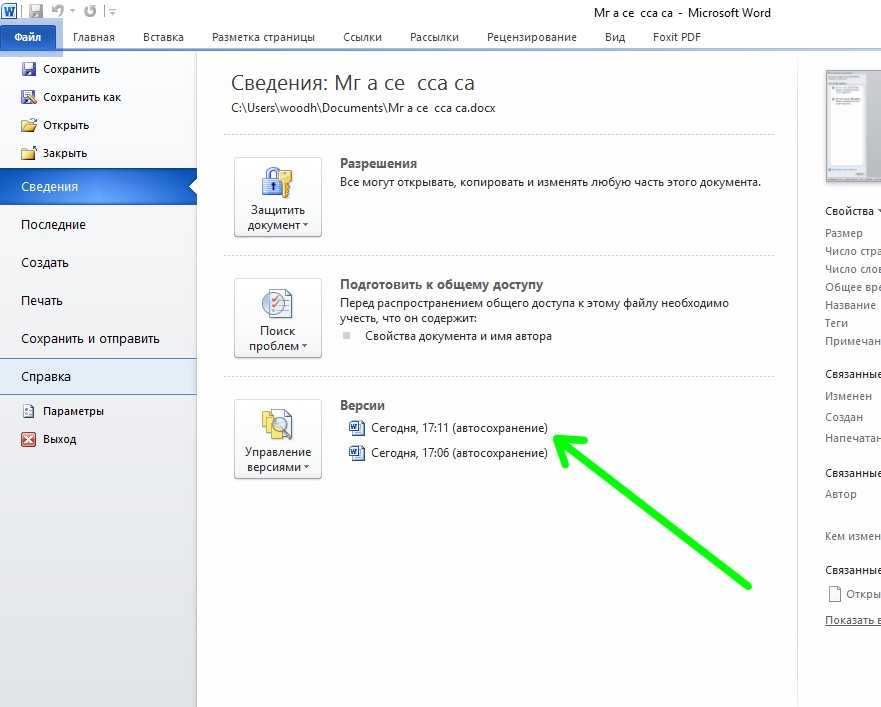
- Выберите Файл > Информация
- На правой панели нажмите кнопку Управление документом .
- Вы увидите две опции: Восстановить несохраненные документы и Удалить несохраненные документы.
- Щелкните Восстановить несохраненные документы , чтобы просмотреть и восстановить несохраненные документы.

5. Непосредственный поиск файлов автовосстановления
Вы также можете попытаться найти файл автовосстановления напрямую. Файл автовосстановления имеет тип файла .asd.
В системе Windows он находится в следующих каталогах:
- C:\Users\
\AppData\Roaming\Microsoft\Word - C:\Users\
\AppData\Local\Microsoft\Office\UnsavedFiles
, где вы должны заменить
Для системы Mac OS, тогда:
Для Office Word 2016/2019/Office 365 в 2020/2021 каталог:
/Users//Library/Containers/com.microsoft.Word/Data/Library/Preferences/AutoRecovery
Для Office Word 2011, каталог:
/Users//Library/Application Support/Microsoft/Office/Office 2011 AutoRecovery
6.
 Поиск и восстановление временных файлов
Вы также можете найти временные файлы на локальном компьютере, которые могут быть вашим несохраненным документом , следующим образом:
- Установите тип файла .tmp и другие критерии поиска, основанные на том, что вы знаете о потерянном файле, например, размер, дата и время последнего обновления и т. д.
- После того, как вы найдете временные файлы, скопируйте их в свой собственный каталог.
- Переименуйте файлы .tmp в файлы .doc или .docx в зависимости от типа исходного документа.
- Открыть переименованные файлы через MS Word .
- Вы также можете использовать наш инструмент восстановления документов Word для восстановления временных файлов, найденных на шаге 2.
Для Windows 10 версии 2004 или более поздней существует средство восстановления файлов Windows. Вы можете использовать его для восстановления удаленных или потерянных файлов.
Если все вышеперечисленные методы не помогли, вы можете использовать профессиональный инструмент восстановления Word для восстановления файлов.
Как восстановить удаленный документ Word?
Если вы храните документ MS Word на локальном компьютере, вы можете восстановить его тремя способами:
- Если вы заранее сделали резервную копию своего компьютера, вы можете восстановить удаленный документ Word из резервной копии.
- Вы также можете проверить корзину . Если вы не очистили его после удаления, вы можете восстановить удаленный документ Word из Корзины . Если вы не знаете имя файла, вы можете искать файлы с такими типами файлов, как .doc и .docx.
- Вы также можете использовать программное обеспечение для восстановления данных для сканирования жесткого диска и восстановления удаленных файлов.
Если вы храните документ Word в библиотеке документов или списке в Microsoft Teams или SharePoint, вы также можете восстановить удаленный документ Word из корзины сайта SharePoint.
Если вы храните документ Word в OneDrive, вы также можете восстановить удаленный документ Word из корзины OneDrive.
Как восстановить утерянный документ Word?
Утерянный документ Word ничем не отличается от удаленного документа, поэтому вы можете попробовать аналогичные методы для его восстановления из резервной копии, корзины или с помощью программного обеспечения для восстановления данных.
Как восстановить перезаписанный документ Word?Это немного сложно, но все же возможно восстановить перезаписанные документы Word. Ниже приведены некоторые методы:
- Восстановите перезаписанный документ Word с помощью предыдущей резервной копии, если таковая имеется.
- Используйте утилиту восстановления данных для сканирования жестких дисков. Иногда он также может восстанавливать перезаписанные файлы.
Можно ли восстановить документы Word в Mac OS?
Да, вы можете сделать следующее, чтобы восстановить документ Microsoft Word на Mac:
1. Установите наше программное обеспечение для восстановления данных Word на ПК/компьютер Windows.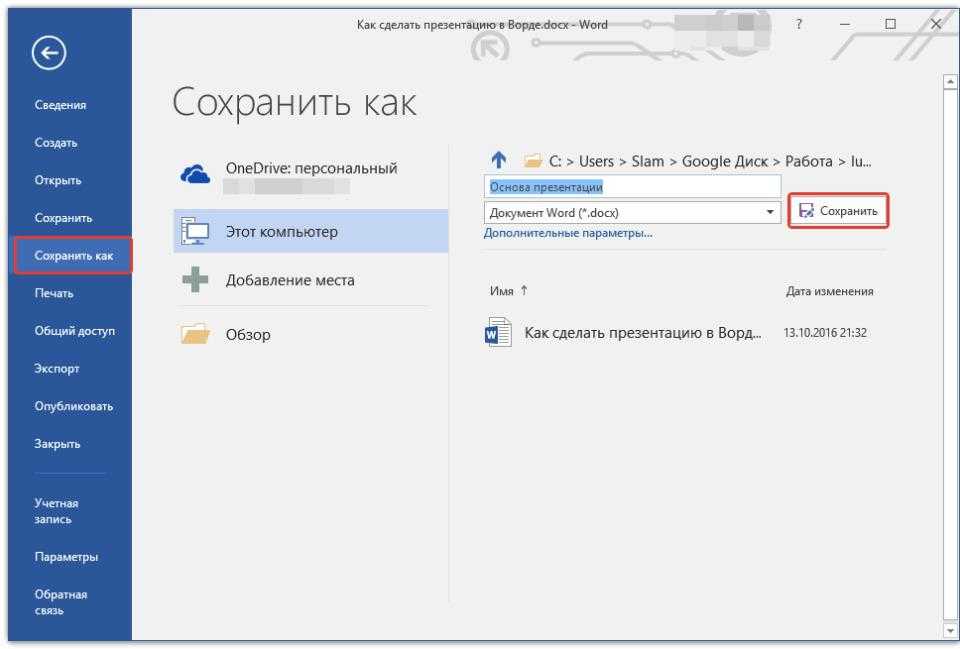
2. Скопируйте поврежденный документ Word с Mac на ПК.
3. Восстановите поврежденный документ Word на ПК с помощью DataNumen Word Repair.
4. Скопируйте исправленный документ Word обратно на Mac.
Извините, но DataNumen Word Repair не поддерживает прямой запуск под Mac.
Как документ Word может быть поврежден?
Многие причины, которые могут повредить документ Word, такие как вирусы, вредоносные программы, неожиданный сбой Word, форматирование жесткого диска и т. д. Мы рекомендуем вам иметь под рукой профессиональный инструмент для восстановления данных Word, чтобы вы могли восстановить поврежденный документ как как можно скорее.
Какие версии Word поддерживаются?
В настоящее время наш инструмент поддерживает восстановление документов, созданных в Microsoft Word 6.0, 95, 97, 2000, XP, 2003, 2007, 2010, 2013, 2016, 2019 и Word для Microsoft Office 365. Кроме того, он поддерживает как doc, так и docx форматы файлов.
Какие версии Windows поддерживаются?
В настоящее время наш инструмент поддерживает операционные системы Windows 95/98/ME/NT/2000/XP/Vista/7/8/8.