
Возможности Excel
Как привести телефонные номера к единому формату?
В MS Excel предусмотрено множество форматов, в которых можно представить свои данные. Но что делать, когда ни один из стандартных форматов не подходит? Ответ прост – создайте свой формат.
Создание и ведение таблиц Excel
Листы Excel, состоящие из ячеек, сами являются таблицами, в которых в крайнем слева столбце уже стоят номера строк, а в верхней строке – буквы, обозначающие названия столбцов. Но на практике требуются таблицы определенного размера, то есть содержащие заданное число строк и столбцов.
Как получить список файлов в Excel с помощью VBA
Очень распространенная задача – получить список файлов из папок и подпапок на лист Excel. Кто-то делает каталог файлов для какого-нибудь отчета. Кто-то хочет обработать файлы в своей программе. В данной статье рассмотрим несколько вариантов реализации данной задачи от самого простого, до расширенного с поиском файлов по вложенным каталогам.
9 алгоритмов сортировки на VBA
Если вы хотите начать писать макросы на VBA (да и на любом другом языке), то помимо знания самого языка программирования хорошем подспорьем в работе будет знание и умение писать алгоритмы. Как и в любом другом деле для этого потребуется практика, много практики. В этой статье мы разберем алгоритмы сортировки, знание их спрашивают практически на любом собеседование на должность программиста, да и студентов часто мучают ими. Изучите их, это хороший опыт и практика для начинающих!
Преобразование изображения в ячейки Excel
Использование Excel в качестве графического редактора, конечно, не самая лучшая идея. Но с другой стороны почему бы и нет, ведь ячейки листа могут хранить не только числа и текст, но и цвет пикселей.
Создание календаря в Excel на год
Создание календаря в Excel на целый год с указанием праздничных и выходных дней. Вы можете сразу скачать календарь в Excel или же потратить 15 минут и научиться делать его самостоятельно, параллельно открыв для себя новые возможности Excel.
Как работать с Excel через VBA или объектная модель Excel
Excel дает возможность управлять своими объектами (листами, ячейками, графиками) с помощью языка VBA. Чтобы создавать первые программы в Excel нужно иметь представление об объектной модели приложения.
Настраиваем свой редактор кода VBE
Перед тем как приступить к созданию своих программ на VBA советую настроить свой редактор кода (VBE). Можно использовать и стандартные настройки редактора, однако некоторые из них стоит подкорректировать. Приводим свои настройки редактора кода, с которыми выполнили не одну сотню проектов.
Добавление изображений на ось диаграммы
Основная задача любой диаграммы – информативность. Чем она выше, тем быстрее пользователь поймет данные, которые на ней отображены. В этой статье научимся добавлять флаги стран на ось диаграммы тем самым повысив ее наглядность.
Как создать двухцветную диаграмму с областями данных
Когда строится диаграмма с визуализацией изменений, то для большей информативности можно выделять положительную динамику одним цветом, а отрицательную – другим.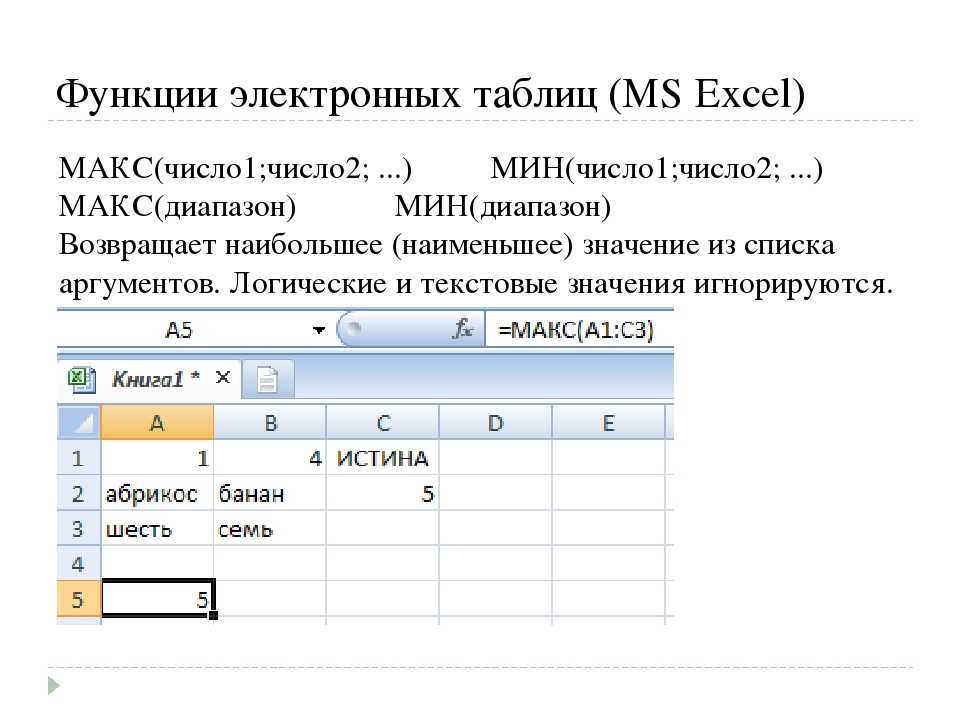 Для этих целей можно использовать диаграмму с областями и сделать ее двухцветной. Разберем один из способов такой реализации.
Как снять выделение с ячеек в Excel
В Excel существует очень много способов для быстрого выбора ячеек и диапазонов, но снять выделение с выбранного диапазона появилась сравнительно недавно.
Как поставить плюс перед числом в Excel
Если добавить + перед положительным числом, то Excel его очистить. В данной статье расскажем как заставить Excel этого не делать.
Игра 2048 в Excel на VBA
Простая математическая головоломка, созданная 19-летним Габриэле Чирулли, доступна теперь не только на модных девайсах, но и в Excel.
Расчет отпускных дней в Excel
Когда работаешь в компании не первый год, то начинаешь забывать сколько еще осталось неиспользованного отпуска. Поэтому сделал небольшой калькулятор количества дней отпуска в Excel.
Функции VBA и массивы значений
В этой статье разберем примеры, которые раскроют тему создания функций с неограниченным количеством аргументов и тему создания функций, возвращающих массив значений.
Аргументы функции на VBA
В этой статье речь пойдет о том, как создавать функции, которые не принимают никаких аргументов, а также про функции, которые принимают несколько аргументов. Расскажем также о необязательных аргументах пользовательской функции.
Создаем свою первую функцию в Excel
С помощью VBA вы можете создать свою функцию (также называемую пользовательской функцией), которую можете использоваться в Excel также как и обычные функции.
Как записать макрос в Excel? Пошаговая инструкция.
Даже если вы совсем новичок в Excel и в программировании на VBA, вы можете легко записать макрос и автоматизировать часть своей работы. В этой статье речь я расскажу все, что вам нужно знать, чтобы начать работу с созданием макросов в Excel.
Выпадающий список в ячейке листа
Существуют различные способы создания выпадающего списка в ячейке Excel. На мой взгляд, самый простой и функциональный способ делается следующим образом:
Одновременная работа с группой листов Excel
Очень простая и удобная фишка Excel. Если у Вас в рабочей книге много однотипных листов и Вам необходимо проделать одну и ту же операцию на каждом листе. Обычно на одном листе Вы проделываете эту операцию, а затем повторяете ее на других листах. Это очень долго. Но есть способ проще – работа с группой листов.
Создание и использование именованных констант
В этой статье покажем как пользоваться именованными константами для того чтобы упростить формулы и скрыть ненужную информацию с листа.
Сортировка данных в Excel
При работе с данными в Excel может понадобиться их упорядочить. Например, в большой организации нужен список сотрудников в алфавитном порядке фамилий, а также списки их в порядке убывания или возрастания стажа работы, возраста или размера зарплаты. Для решения этой задачи не требуется вводить данные несколько раз. С помощью механизма сортировки в Excel легко отсортировать имеющиеся данные в нужном порядке.
Столбцы и строки сводной таблицы
Самое сложное при создании сводных таблиц это разобраться в какую область переносить то или иное поле.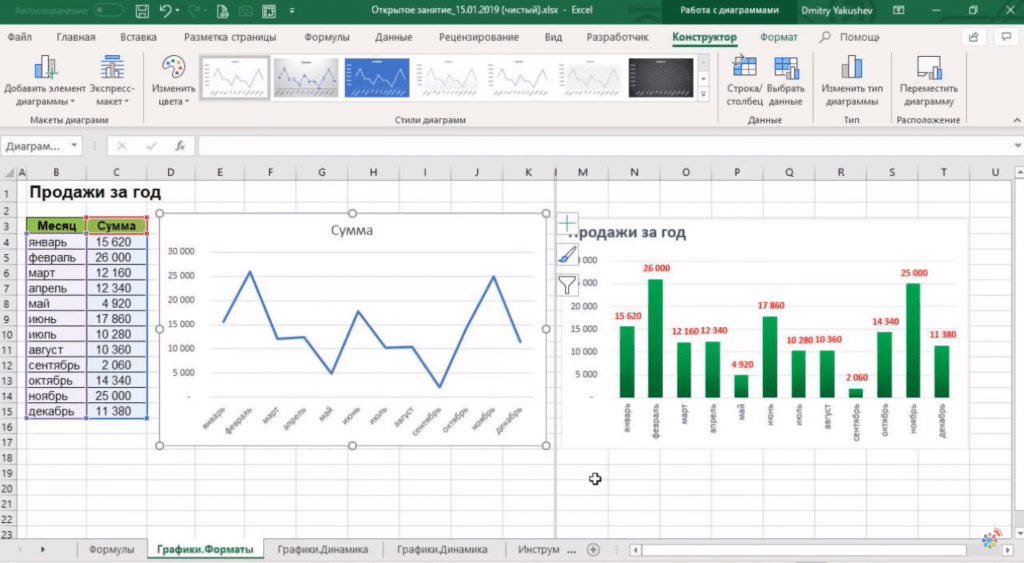 В чем отличие строк, колон и значений.
Создание первой сводной таблицы
Сводные таблицы – это один из мощнейших инструментов для анализа данных. С помощью него можно быстро консолидировать большие массивы данных, и моментально анализировать информацию с разных сторон. Возможности сводных таблиц позволяют в режиме конструктора сгруппировать данные, сделать промежуточные итоги по разным полям и много другое.
Формат по образцу в Excel
Копирование по образцу экономит много времени. Но если знать все возможные варианты использования этой функции, то можно быть еще эффективнее. В конце статьи вы найдете макрос, который можно использовать по нажатию на горячую клавишу.
Заливка чередующихся строк в Excel
Форматирование чередующихся строк делает таблицу более удобочитаемой. В данной статье вы узнаете как сделать чередующуюся заливку строк (или столбцов) с помощью условного форматирования
Создание маркированного списка в Excel
В Excel отсутствует стандартный функционал (например как в Word) для создания маркированных списков.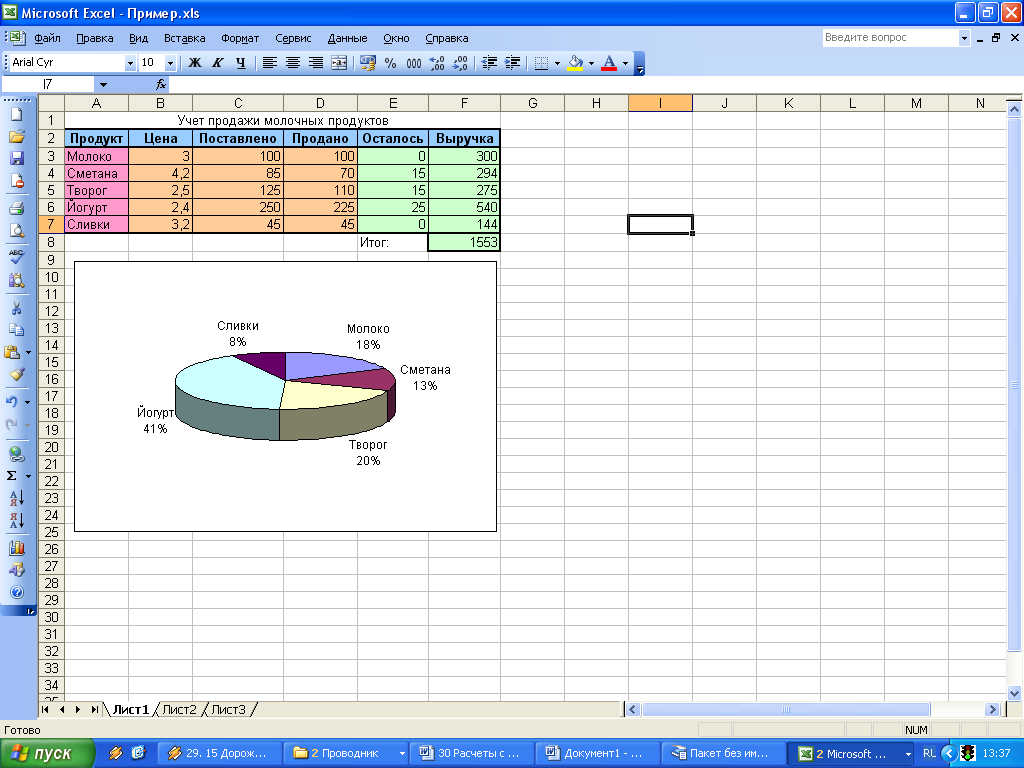
Как работать с объединенными ячейками Excel
Многие пользователи Excel и мы в том числе не советуем использовать объединенные ячейки, так как это может привести к проблемам, которые описаны в этой статье. Однако не стоит быть столь категоричными, главное знать как их избежать и уметь пользоваться альтернативами.
Как сделать подложку в Excel
Подложка или как ее еще называют водяной знак – это фоновая картинка или текст, которые отображаются на печатной странице. В Microsoft Excel, к сожалению, нет такой специальной функции. Но можно попытаться сделать что-то похожее.
Поиск повторяющихся значений
Если необходимо не просто удалить дубликаты, а дополнительно проанализировать повторяющиеся строки. Можно воспользоваться следующими способами.
Удаление дубликатов в Excel
Часто при работе с большими массивами данных необходимо провести проверку на наличие дубликатов с их последующим удалением.
Определение типа выделенного диапазона
Если вы хотите писать качественный код, то необходимо учитывать все возможные действия ваших пользователей. Поэтому если обрабатываете выделенный диапазон, то всегда проверяйте его тип.
Стрелялка Antistress
Бывают такие напряженные дни в офисе, когда к вечеру готов рвать и метать, орешь на коллег, а порой даже хочется прибить кого-нибудь. Нужно просто расслабиться и выпустить пар, поиграть в какую-нибудь игру. Но вот, незадача: все игры заблокированы айтишниками.. Это стрелялка – спасение, она запускается в Excel, и ничем не отличается от любого рабочего документа.
Создание пятнашек в Excel
Это простая всем известная игра цель которой расположить фишки по возрастанию (в первом ряду с 1 по 4, во втором ряду 5-8 и так далее до 15)
Невероятные произведения искусства. Сделано в Excel
В то время как большинство пользователей рассматривают Microsoft Excel, как инструмент для проведения расчетов, некоторые воспринимают Excel как холст, на котором можно творить произведения искусства.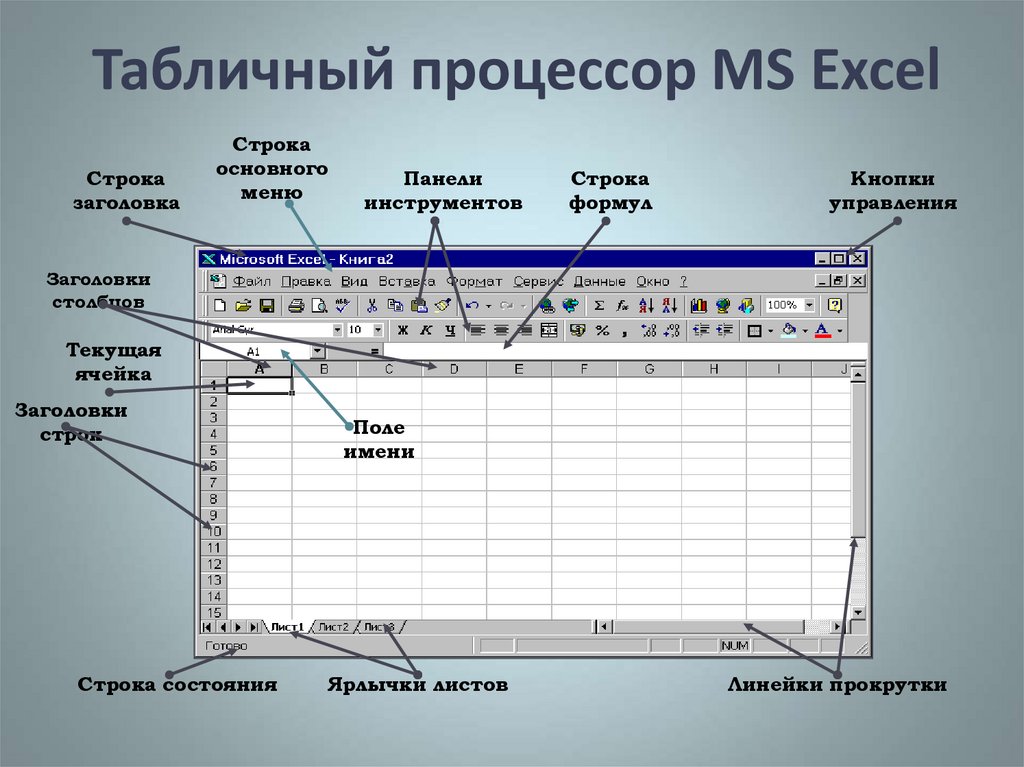
Удаление точек выбросов из графика
Иногда приходится обрабатывать большой набор статистических данных. Часто в этих случаях нужно отбросить недостоверные значения, ошибки эксперимента – точки выброса. И хорошо когда выборка объемом 10-20 значений. А как обрабатывать данные на 100, 1000 или более больших выборках? Вам поможет данная надстройка!
Как создать комбинированную диаграмму
Комбинированная диаграмма позволяет объединить на одном графике два типа диаграмм. А также разместить вторую диаграмму на дополнительной вертикальной оси.
Фильтрация данных в Excel
Для обработки части большого диапазона данных можно воспользоваться фильтрацией. При фильтрации остаются видимыми только те строки, которые удовлетворяют заданным условиям, а остальные скрываются до тех пор, пока не будет отменен фильтр.
Двухуровневый выпадающий список в Excel
Создание двухуровнего выпадающего списка – задача довольно простая если знать, как к ней приступить и требует всего нескольких минут.
Подведение промежуточных итогов
При анализе большого объема данных может потребоваться подведение итогов для части записей – так называемых промежуточных итогов. Как их создать и работать с ними далее в статье.
Как сделать отступ в ячейке Excel
Если необходимо придать данным большей наглядности, то стоит уделить внимание форматированию. Одним из элементов форматирования является выравнивание содержимого.
Работа со стилями форматирования ячеек Excel
C момента появления именованных стилей в Excel (начиная с версии 2007 года) на этот инструмент мало кто обращает должного внимания. А зря, так как именованные стили экономят время на форматирование документа и придают ему единый “корпоративный” стиль
Как отобразить текст и число в одной ячейке
Иногда необходимо указывать в одной ячейке текст и значение. Например, в конце таблицы с товарами указать “Итого: 123,45”. В Excel это можно сделать несколькими способами.
Применение пользовательских форматов
В Excel имеется большое количество встроенных форматов, однако бывают случаи, когда необходимо создать собственный формат для более наглядной визуализации данных.
Создание воронки продаж в Excel
Построение воронки продаж – достаточно распространенная задача. Стандартное решение появилось только в версии Excel 2016 года. В статье описано несколько способ создания воронки продаж в Excel.
Навигация по документу Excel с помощью клавиатуры
Для того чтобы освоить навыки работы без использования мышки первым делом необходимо научиться свободно перемещаться по ячейкам, таблицам и листам Excel.
Перемещение листа
Перемещение листа: перетягивание листа с помощью мыши, с помощью команды переместить или скопировать в выпадающем списке или на панели вкладок
Знакомство с MS Excel
Знакомство с интерфейсом программы, обозначение основных элементов окна. Описание содержимого вкладки Файл.
Структура рабочей книги
Структура рабочей книги. Основные элементы рабочей книги: листы, строки, столбцы.
Переименование листа
Переименование рабочего листа с помощью мыши и панели вкладок.
Панель быстрого доступа
Панель быстрого доступа необходима тем, кто часто переключает вкладки на ленте, из-за того, что нужная команда оказалась не на экране.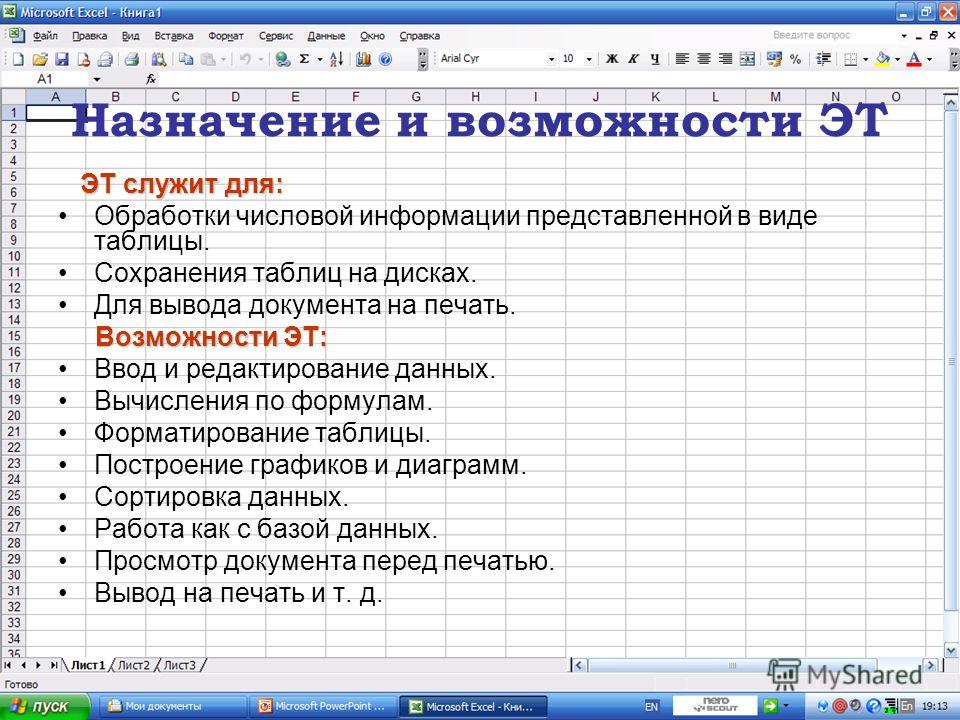 При переключении на любую вкладку, эта панель всегда остается на экране, и если поместить на нее часто используемые команды, то они всегда будут под рукой, что существенно увеличит скорость Вашей работы.
Особенности ввода данных и их редактирование
В этой статье рассказывается об особенностях ввода различных данных (чисел, времени, дат, текста) и их редактировании.
Основные действия с элементами листа
В этой статье рассказывается об основных действиях с элементами листа, таких как: перемещение по ячейкам листа, выделение элементов листа, выделение диапазонов ячеек, выделение строк, столбцов, выделение всех ячеек листа, копирование и перемещение, вставка строк или столбцов, удаление строк или столбцов, изменение ширины столбцов и высоты строк.
Сохранение новой книги
Как сохранить только что созданную рабочую книгу в Excel? Основные способы приведены в этой статье.
Создание новой книги
Как создать новую книгу для работы в Excel?
Открытие книги
Как открыть книгу? Расположение документа, вкладки последние книги и текущая папка
Добавление листа
Добавление листа с помощью мыши и панели вкладок
Удаление листа
Удаление листа – необратимое действие в Excel, после удаления восстановить удаленный лист уже не получится.
Цвет ярлычка листа
Для удобства навигации по рабочей книге, ярлычки листов можно выделить разными цветами.
Перемещение или копирование листа в другую книгу
Перемещение или копирование любого листа в другую книгу с помощью команды Переместить или скопировать
Копирование листа
Копирование листа: перетягивание листа с помощью мыши, с помощью команды переместить или скопировать в выпадающем списке или на панели вкладок
Безграничные возможности Excel | Учебный центр «Альтер»
Безграничные возможности Excel | Учебный центр «Альтер»Microsoft Excel – мощный инструмент для решения экономических, финансовых и иных офисных задач. Однако большинству знакомы лишь очень немногие его возможности. Слушатели курса узнают много новых функций, а главное – реальных кейсов, как с помощью Excel повысить эффективность ведения бизнеса.
- Обучение ведется в вечернее время, с 18:30 до 21:00, два раза в неделю
По Вашему выбору Вы можете посещать занятия не только очно, в учебных аудиториях, но и в онлайн-формате, подключаясь через платформу Zoom из удобной Вам локации.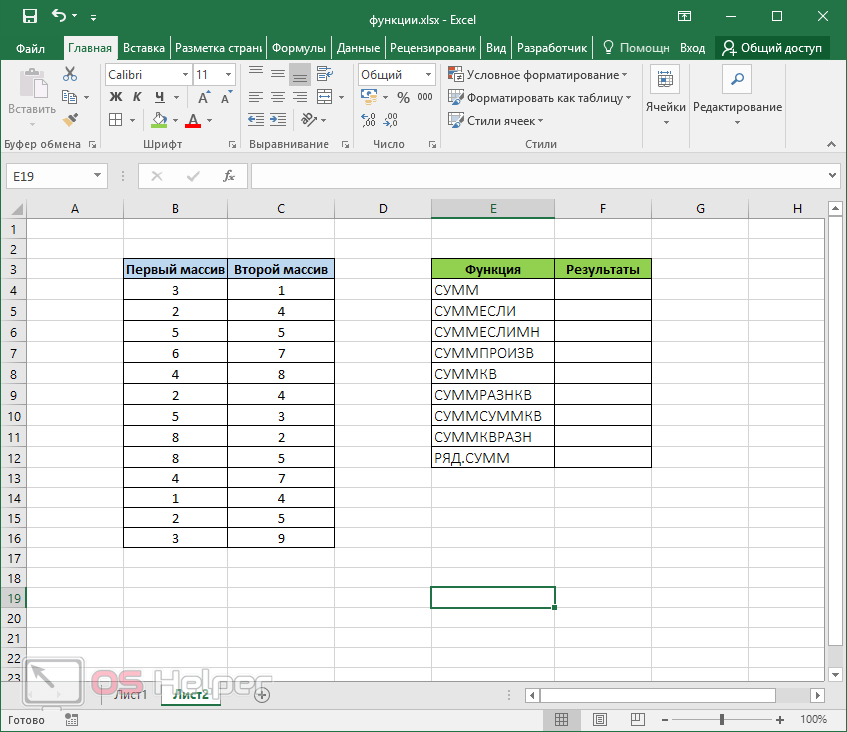
- Работа с листами книги. Ввод данных
- Интерфейс Microsoft Excel, структура книги, общие операции над листами и ячейками рабочей книги, установка форматов данных и их описание, автоматическое заполнение ячеек листа данными.
- Проведение вычислений в Microsoft Excel, работа с формулами и функциями.
- Формулы в Microsoft Excel: создание, редактирование, копирование, использование именованных ячеек в формулах, ошибки в формулах: причины возникновения и действия по исправлению, функции в Microsoft Excel, работа с мастером функций, использование разных видов ссылок в расчетах: абсолютные, относительные, ссылки на ячейки других листов.
- Обработка данных: создание электронных таблиц
- Оформление ячеек: формат данных, границы, заливка, выравнивание данных, автоформаты таблиц, добавление примечаний к ячейкам изменение, копирование, просмотр и отображение примечаний копирование форматов, очистка форматирования, составление таблиц, выполняющих расчеты.

- Оформление ячеек: формат данных, границы, заливка, выравнивание данных, автоформаты таблиц, добавление примечаний к ячейкам изменение, копирование, просмотр и отображение примечаний копирование форматов, очистка форматирования, составление таблиц, выполняющих расчеты.
- Работа с диаграммами и графиками
- Построение диаграмм, настройка диаграммы: элементы диаграмм, стили диаграмм, фильтрация рядов и категорий, редактирование и удаление диаграммы, работа с графиками: оформление, типы графиков, комбинирование графиков построение графиков функций и диаграмм, на основе данных, полученных с применением формул, анализ данных.
- Форматирование и печать таблиц
- Быстрый анализ таблиц: форматирование, диаграммы, итоги, таблицы, спарклайны, сортировка данных: сортировка по одному столбцу, многоуровневая сортировка, фильтрация (выбор) данных закрепление областей для постоянного отображения строк/столбцов на экране, навыки поиска информации в больших массивах данных, подготовка данных к печати, настройка области печати, колонтитулы: создание и форматирование.
 настройка параметров страницы: поля, размер, ориентация печать сквозных строк/столбцов.
- Быстрый анализ таблиц: форматирование, диаграммы, итоги, таблицы, спарклайны, сортировка данных: сортировка по одному столбцу, многоуровневая сортировка, фильтрация (выбор) данных закрепление областей для постоянного отображения строк/столбцов на экране, навыки поиска информации в больших массивах данных, подготовка данных к печати, настройка области печати, колонтитулы: создание и форматирование.
- Операции с диапазонами данных
- Сборка данных из нескольких одинаковых или разных таблиц. выборочное суммирование из диапазона по одному или нескольким условиям, составление сводных таблиц.
- Операции с книгами и листами
- Создание оглавлений, сортировка листов, разборка книги на листы и сборка листов в книгу, копирование листов, защита книги и листа.
- Интернет, электронная почта
- Как отправить почту прямо из Excel, сделать одиночную или массовую рассылку.
 как загрузить на лист Excel курс валюты или другие данные из интернета (веб-запрос).
- Как отправить почту прямо из Excel, сделать одиночную или массовую рассылку.
Новые возможности Excel 2021 для Windows
Excel 2021 для Windows позволяет вам совместно работать с другими и легко анализировать данные благодаря новым возможностям Excel, включая совместное редактирование, динамические массивы, функции XLOOKUP и LET.
Примечание. Некоторые функции, перечисленные ниже, не включены в Excel LTSC 2021 для коммерческих клиентов. Каждая из этих функций отмечена, если она не применима к Excel LTSC 2021 для коммерческих клиентов.
Соавторство
Вы и ваши коллеги можете открывать и работать с одной и той же книгой Excel. Это называется соавторством. Когда вы работаете в соавторстве, вы можете быстро увидеть изменения друг друга — за считанные секунды.
УЧИТЬ БОЛЬШЕ
Примечание : совместное редактирование недоступно в Excel LTSC 2021.
Лучшее сотрудничество с современными комментариями
Управляйте тем, когда вы отправляете комментарии своим соавторам, и работайте продуктивно благодаря единообразному комментированию в своих книгах и других приложениях Office.
УЧИТЬ БОЛЬШЕ
Примечание : современные комментарии недоступны в Excel LTSC 2021.
Знайте, кто в вашей рабочей тетради
Посмотрите, кто еще работает вместе с вами и где они находятся в книге.
Примечание : эта функция недоступна в Excel LTSC 2021.
Визуальное обновление
Работайте с модернизированным начальным интерфейсом и обновленными вкладками на ленте. Испытайте чистый, четкий стиль с монолиновой иконографией, нейтральной цветовой палитрой и более мягкими углами окон. Эти обновления сообщают о действиях и предоставляют функции с простыми визуальными эффектами.
Примечание : визуальное обновление недоступно в Excel LTSC 2021.
Посмотрите налево, посмотрите направо… XLOOKUP уже здесь!
Строка за строкой, найдите все, что вам нужно в таблице или диапазоне с помощью XLOOKUP.
По умолчанию возвращать точные совпадения — указывать не нужно.
УЧИТЬ БОЛЬШЕ
ПУСТЬ функция
Функция LET присваивает имена результатам вычислений. Это позволяет сохранять промежуточные вычисления, значения или определять имена внутри формулы. Эти имена применяются только в рамках функции LET.
Подобно переменным в программировании, оператор LET реализуется с помощью собственного синтаксиса формул Excel.
УЧИТЬ БОЛЬШЕ
Динамические массивы
Напишите одну формулу и верните массив значений. Ускорьте расчеты и аналитику с помощью шести
больше новых функций: ФИЛЬТР, СОРТИРОВКА, СОРТИРОВКА, УНИКАЛЬНОСТЬ, ПОСЛЕДОВАТЕЛЬНОСТЬ и СЛУЧАЙ.
УЧИТЬ БОЛЬШЕ
Функция XMATCH
Функция XMATCH ищет указанный элемент в массиве или диапазоне ячеек, а затем возвращает относительное положение элемента.
Вы также можете использовать XMATCH для возврата значения в массиве.
УЧИТЬ БОЛЬШЕ
просмотров листа
Создавайте настраиваемые представления на листе Excel, не нарушая работу других.
УЧИТЬ БОЛЬШЕ
Примечание : представления листа недоступны в Excel LTSC 2021.
Новый способ доступа к инструментам специальных возможностей
Лента «Специальные возможности» объединяет все инструменты, необходимые для создания доступного содержимого, в одном месте.
УЧИТЬ БОЛЬШЕ
Примечание . Лента специальных возможностей недоступна в Excel LTSC 2021.
Увеличьте охват вашего контента
Средство проверки читаемости следит за вашими документами и сообщает вам в строке состояния, когда находит что-то, на что вам следует обратить внимание. Попробуйте, нажав Обзор > Проверить специальные возможности .
Повышение производительности
Испытайте повышенную производительность, стабильность и скорость в Excel.
Ускорьте вычисления с помощью стандартных функций Excel, таких как СУММЕСЛИ, СЧЁТЕСЛИ и СРЗНАЧСЛИ.
Показать много листов одновременно
Больше не нужно отображать по одному листу за раз — отображать сразу несколько скрытых листов.
УЧИТЬ БОЛЬШЕ
Узнайте, что нового на стоковых носителях
Мы постоянно добавляем мультимедийный контент в коллекцию творческого контента Office Premium, который поможет вам выразить себя, например тщательно отобранную библиотеку стоковых изображений, значков и многого другого.
УЧИТЬ БОЛЬШЕ
Найдите то, что вам нужно, с помощью Microsoft Search
В верхней части приложений Microsoft Office в Windows вы найдете новое поле поиска Microsoft. Этот мощный инструмент поможет вам быстро найти то, что вы ищете, например текст, команды, справку и многое другое.
УЧИТЬ БОЛЬШЕ
Сохраняйте изменения по мере их появления
Загрузите свои файлы в OneDrive, OneDrive для бизнеса или SharePoint Online, чтобы убедиться, что все ваши обновления сохраняются автоматически.
УЧИТЬ БОЛЬШЕ
Поддержка формата OpenDocument (ODF) 1.3
Теперь мы включаем поддержку формата OpenDocument (ODF) 1.3. Спецификация ODF 1.3 добавляет поддержку многих новых функций.
УЧИТЬ БОЛЬШЕ
Обновлена вкладка Draw
Быстрый доступ и изменение цвета всех ваших инструментов для рисования в одном месте.
Упростите работу с чернилами с помощью новых дополнений на вкладке «Рисование»: Point Eraser , Ruler и Лассо .
УЧИТЬ БОЛЬШЕ
Получите краткую сводку того, что есть в вашей книге
Хотите узнать, насколько большим становится ваш лист или книга? Excel предоставляет статистику рабочей книги, чтобы помочь вам.
УЧИТЬ БОЛЬШЕ
Выберите идеальный цвет
Основываясь на ваших отзывах, мы добавили новое поле ввода в диалоговое окно Colors для шестнадцатеричных значений цвета. Нет необходимости преобразовывать шестнадцатеричные значения цвета в значения RGB.
Для любого свойства, для которого можно определить цвет, теперь можно ввести шестнадцатеричное значение цвета в поле Hex , например, #0F4C81 или 444.
Попробуйте контур стиля Sketched
Вы можете придать небрежный, нарисованный от руки вид фигурам в своей рабочей тетради с помощью Контур в стиле эскиза .
Попробуйте параметры Изогнутая, От руки или Каракули в разделе Формат Форма > Линия > Эскизный стиль .
УЧИТЬ БОЛЬШЕ
Развивайте свои офисные навыки
Обучение Excel
Краткое руководство по Excel
Возможности MS Excel | 9 основных функций Microsoft Excel с примерами
Почти все профессионалы используют этот инструмент для работы с электронными таблицами. MS Excel — универсальный язык, на котором говорят практически во всех офисах. Тем не менее, как начинающий пользователь или пользователь среднего уровня, вам необходимо знать некоторые важные функции MS Excel. Эта статья покажет вам возможности MS Excel.
Содержание
- Функции Microsoft Excel
- 9 основных функций Microsoft Excel с примерами
- #1 – Вы можете вставлять новые рабочие листы по желанию Быстрая сумма чисел
- #4 – Фильтрация данных
- #5 – Вставка специального признака
- #6 – Вставка случайных чисел
- #7 – Вставка случайных дробных чисел
- #8 – Инструмент анализа поиска цели
- #9– Вставьте серийные номера
- Что следует помнить о функциях MS Excel
- Рекомендуемые статьи
- 9 основных функций Microsoft Excel с примерами
Вы можете использовать это изображение на своем веб-сайте, в шаблонах и т. д. Пожалуйста, предоставьте нам ссылку на авторствоКак сделать Укажите авторство? Ссылка на статью должна быть гиперссылкой
Например:
Источник: Особенности MS Excel (wallstreetmojo. com)
com)
9 основных функций Microsoft Excel с примерами
Теперь мы обсудим 9различные функции Microsoft Excel со следующими примерами:
Вы можете скачать этот шаблон MS Excel здесь — Особенности шаблона MS Excel
#1 — вы можете вставлять новые рабочие листы по желанию
Возможно, вы видели один до трех рабочих листов по умолчанию при открытии новой книги (количество рабочих листов может варьироваться в зависимости от настроек).
Вы можете вставить новый рабочий лист в ExcelВставить новый рабочий лист в ExcelЧтобы добавить новый рабочий лист, перейдите в нижнюю часть экрана и нажмите кнопку «+». Вы также можете перейти на «Главную», «Вставить», а затем «Вставить лист», чтобы добавить новый лист. Подробнее и удалить его в любое время. Сначала нажмите клавишу со значком «+», чтобы вставить любой новый рабочий лист, доступный внизу.
Теперь нажмите эту кнопку, чтобы вставить новый рабочий лист.
Мы также можем вставить новый рабочий лист, нажав комбинацию клавиш «Shift + F11 .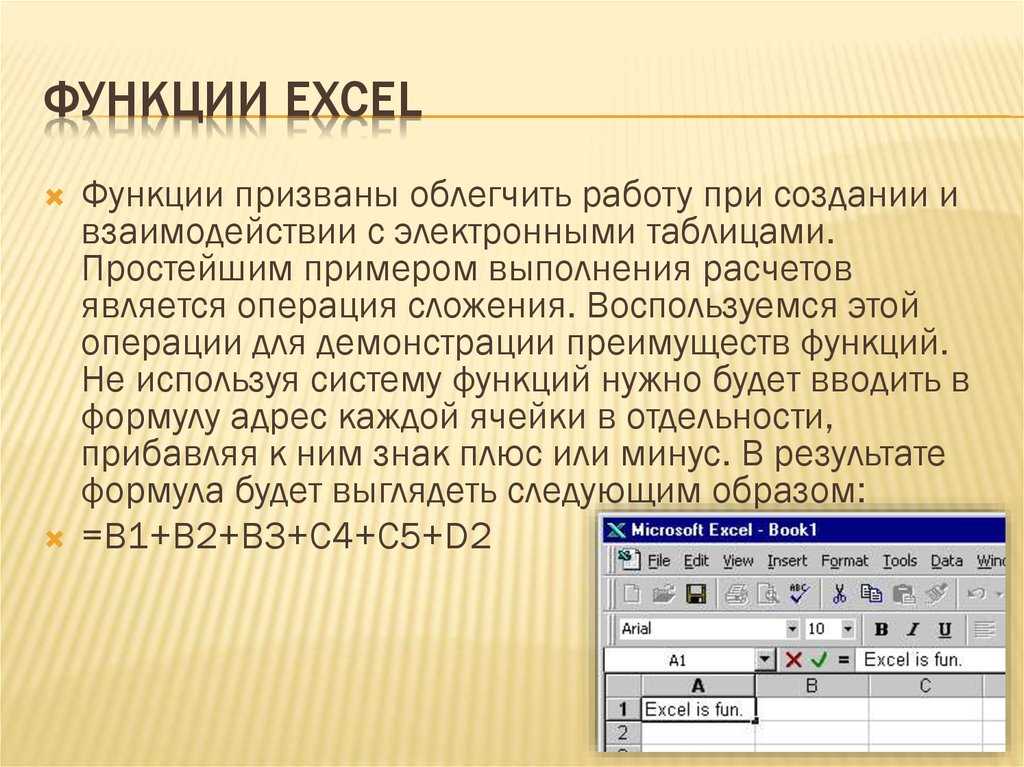 “
“
#2 – Клавиши быстрого доступа для экономии времени
Время работы с Excel можно значительно сократить с помощью искусных сочетаний клавиш Excel. Помимо универсальных «Ctrl + C, Ctrl + X и Ctrl + V», мы можем использовать множество других распространенных сочетаний клавиш в excel. Сочетания клавиш в ExcelСочетание клавиш в Excel — это способ более быстрого выполнения ручного задания. Подробнее.
Клавиша быстрого доступа для копирования:
Клавиша быстрого вызова для вырезания:
Клавиша быстрого доступа для вставки:
Вы можете обратиться к нашей статье «Сочетания клавиш Excel», чтобы узнать о некоторых важных сочетаниях клавиш.
#3 – Получить быструю сумму чисел
Если у нас есть серийные номера или какие-либо числовые данные, мы можем быстро получить сумму этих чисел с помощью простых сочетаний клавиш.
Предположим, у нас есть числа в 10 ячейках, и представьте, сколько времени нам понадобится, чтобы получить сумму этих чисел.
Я могу сказать меньше секунды!!!!
Да, вы правильно поняли, меньше секунды.
Выберите ячейку, в которой нам нужно получить сумму этих чисел, и нажмите сочетание клавиш «ALT + =» , чтобы получить автосумму.
Получаем следующий результат.
#4 – Фильтрация данных
Фильтрация данных ExcelФильтрация данных ExcelФильтр в Excel помогает отображать релевантные данные, временно удаляя ненужные записи из представления. Данные фильтруются по заданным критериям. Цель фильтрации — сосредоточиться на важных областях набора данных. Например, данные о продажах организации по городам можно отфильтровать по местоположению. Следовательно, пользователь может просматривать продажи выбранных городов в данный момент времени. Читать дальше — одна из важных функций Microsoft Excel. Мы можем отфильтровать любые данные, доступные в разделе «Фильтр».
Мы можем использовать более продвинутые методы для фильтрации данных. Например, чтобы вставить короткий фильтр, мы можем нажать сочетание клавиш «Ctrl + Shift + L» или «Alt + D + F + F».
Клавиша быстрого доступа для вставки фильтра:
или
Например,
#5 — специальная функция «Вставить» Существует несколько способов специальной вставки в Excel, в том числе щелчок правой кнопкой мыши по целевой ячейке и выбор специальной вставки или использование сочетания клавиш, например CTRL+ALT+V или ALT+E+S. повысить производительность рабочего места. Например, посмотрите на данные ниже.
В ячейке A5 у нас есть формула, которая берет диапазон ячеек от A1 до 4. Таким образом, ячейка A5 зависит от вышеуказанных ячеек. Итак, если мы скопируем и вставим эту ячейку в другие ячейки, мы можем получить только эту формулу, а не значение.
Итак, мы можем использовать специальную технику вставки, чтобы вставить только значения. Поэтому мы должны скопировать ячейку A5 и поставить курсор на ячейку, куда нам нужно вставить.
Я скопировал ячейку A5 и поместил курсор на ячейку C5.
Теперь нажмите сочетание клавиш «ALT + E + S» и откройте диалоговое окно «Специальный».
У нас есть множество опций в разделе «Специальная вставка». Однако в этом примере мы хотим вставить только значение, поэтому мы должны выбрать параметр «Значения», чтобы вставить его как единственное значение.
Таким образом, будет вставлено только значение из ячейки A5 в ячейку C5.
Таким образом, в разделе «Специальная вставка» мы можем использовать другие доступные методы, такие как «Формулы», «Форматы» и т. д.
#6 – Вставка случайных чисел
В арсенале Excel имеется множество формул и функций. Например, если мы хотим вставить случайные числа в рабочий лист Excel, мы можем использовать встроенную функцию под названием «СЛУЧМЕЖДУСЛУЧАЙ МЕЖДУ формулой excel для определения случайных чисел между двумя крайними переменными (нижним и верхним числами). Чтобы получить случайное целое число, пользователю необходимо ввести нижнее и верхнее числа в синтаксисе =СЛУЧМЕЖДУ (нижнее, верхнее), чтобы получить случайное целое число. Подробнее».
В качестве первого аргумента укажите наименьшее число, которое вы хотите вставить.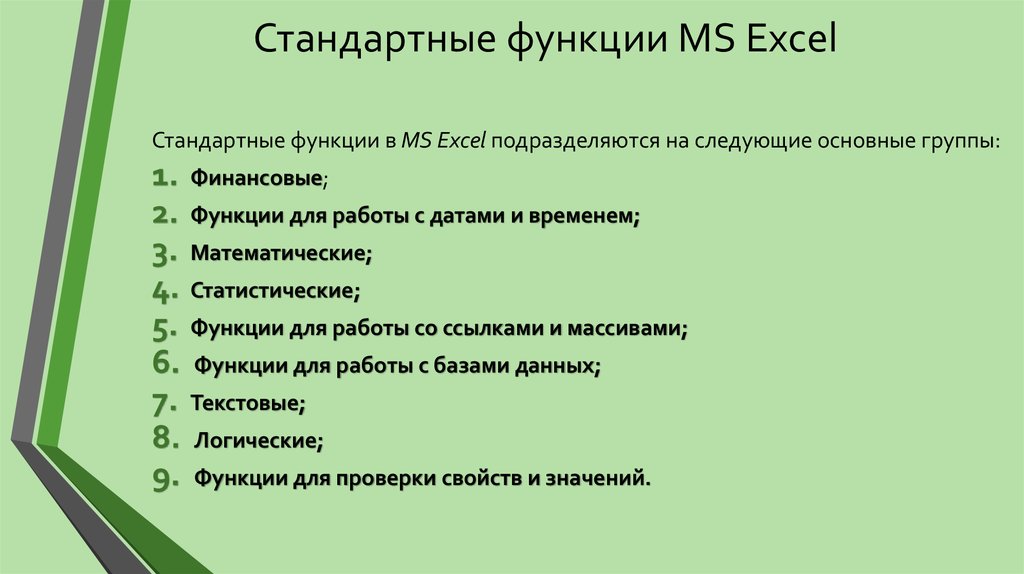
В качестве последнего аргумента мы должны ввести наибольшее число, которое мы хотим вставить.
Итак, теперь функция СЛУЧМЕЖДУ вставляет числа от 100 до 1000.
#7 – Вставка случайных дробных чисел
Как показано выше, мы можем вставлять случайные числа. Теперь мы увидим, как мы можем вставлять случайные дробные числа.
Мы должны использовать функцию СЛУЧАЙИспользовать функцию СЛУЧАЙФункция СЛУЧАЙ в Excel, также известная как случайная функция, генерирует случайное значение больше 0, но меньше 1 с равномерным распределением среди этих чисел при использовании в нескольких ячейках. читать далее, чтобы вставить случайные дробные числа больше 0 и меньше 1.
Функция СЛЧИС не имеет параметров, поэтому мы должны закрыть скобку и вставить функцию.
Примечание:
И СЛУЧАЙ, и СЛУЧМЕЖДУ являются изменчивыми функциями и постоянно меняются всякий раз, когда мы вносим какие-либо изменения в рабочую книгу.
#8 — Инструмент анализа поиска цели
Анализ поиска целиАнализ поиска целиПоиск цели в Excel — это инструмент анализа «что, если», который вычисляет значение входной ячейки (переменной) по отношению к желаемому результату. Другими словами, инструмент помогает ответить на вопрос: «Какой должна быть стоимость входа, чтобы получить заданный результат?»
Читать далее Инструмент чрезвычайно полезен для определения того, что необходимо сделать для достижения желаемой цели. Например, г-н А хочет получить общий средний балл 9.0 по 6 предметам. Однако г-н А уже сдал пять экзаменов. Ниже приведены его ожидаемые результаты.
Другими словами, инструмент помогает ответить на вопрос: «Какой должна быть стоимость входа, чтобы получить заданный результат?»
Читать далее Инструмент чрезвычайно полезен для определения того, что необходимо сделать для достижения желаемой цели. Например, г-н А хочет получить общий средний балл 9.0 по 6 предметам. Однако г-н А уже сдал пять экзаменов. Ниже приведены его ожидаемые результаты.
Теперь мистеру А осталось пройти только одно обследование. Он хочет знать, сколько он должен набрать на выпускном экзамене, чтобы получить общий средний балл 90.
Итак, сначала мы должны применить функцию СРЗНАЧ для первых пяти экзаменов.
Получаем следующий результат.
Теперь перейдите на вкладку ДАННЫЕ и нажмите Анализ «Что, если Анализ «Что, если» Анализ «Что, если» в Excel — это инструмент для создания различных моделей, сценариев и таблиц данных. Это позволяет изучить, как изменение значений влияет на результаты на листе. Тремя компонентами анализа «что, если» являются «Менеджер сценариев», «Поиск цели» в Excel и «Таблица данных» в Excel. Чтобы открыть инструмент «Поиск цели».
В окне поиска цели мы видим три варианта.
Мы должны выбрать «Поиск цели». Затем мы можем получить следующие варианты: «Установить ячейку», «По значению» и «Изменив ячейку».
Функция усреднения применяется к ячейке «Установить ячейку», ячейке B8.
В ячейке «До значения» вводится значение 90.
«Изменение ячейки» дает ссылку на ячейку B7.
Теперь мы должны нажать «ОК». В результате инструмент анализа «Поиск цели» поможет г-ну А узнать, сколько ему нужно набрать на итоговом экзамене, чтобы получить общий средний балл 9.0.
Мистер А должен набрать 99 баллов на выпускном экзамене, чтобы получить общий средний балл 90.
#9 – Вставить серийные номера Опция «Заполнить серию». Затем введите значение 1 в любую из ячеек.
Использование манипулятора FILL в Excel. Ручка FILL в Excel. Маркер заполнения в Excel позволяет не копировать и не вставлять каждое значение в ячейки, а вместо этого использовать шаблоны для заполнения информации. Этот крошечный крест является универсальным инструментом в пакете Excel, который можно использовать для ввода данных, преобразования данных и многих других приложений. Читать далее функцию, которую мы должны перетащить до ячейки, в которую мы хотим вставить серийные номера
Теперь нажмите на опцию «Автозаполнение» и выберите «Заполнить серию», чтобы серийные номера увеличились на 1.
Мы получили следующий результат.
Что следует помнить о функциях MS Excel
- Вот некоторые из основных и интересных функций Excel.
- У нас так много применений, что другие функции также охватывают входящие темы.
- Мы должны использовать сочетания клавиш, чтобы умело использовать превосходный инструмент для работы с электронными таблицами.
- Прежде чем начать работу с функциями, мы должны выучить основные формулы.
Рекомендуемые статьи
Эта статья представляет собой руководство по функциям MS Excel. Здесь мы обсудим 9 основных функций Microsoft Excel, в том числе «Быстрые клавиши для экономии времени», «Получение быстрой суммы чисел», «Фильтрация данных», «Специальная вставка» и т.