
Google Документы – бесплатный онлайн-редактор документов
Создавайте онлайн-документы и работайте над ними совместно с другими людьми на любых устройствах. Изменения отображаются в режиме реального времени.
Попробовать Документы для работы Перейти в Документы
Нет аккаунта?
- Для личного использования
- Для работы или бизнеса
I
d
e
a
s
Преимущества Google Docs
Больше возможностей с дополнениями
В Google Документах можно работать с приложениями сторонних разработчиков. Например, можно интегрировать приложение для создания электронной подписи или инструмент для управления проектами.
Работа с последней версией файла
В Google Документах каждый работает с актуальной версией документа. Изменения автоматически сохраняются в истории версий, поэтому их легко отслеживать и при необходимости отменять.
Работа в офлайн-режиме
Файлы Документов можно просматривать, создавать и редактировать даже без подключения к интернету, поэтому вы сможете продуктивно работать откуда угодно.
Безопасность, соответствие требованиям и конфиденциальность
Защита конфиденциальности пользователей
Google Документы соответствуют тем же строгим требованиям к обеспечению конфиденциальности и защите данных, которые применяются в отношении остальных корпоративных сервисов Google Cloud.
Вы управляете своими данными.
Мы не используем ваши данные из Google Документов для показа рекламы.
Мы не продаем ваши личные данные третьим лицам.
Выберите подходящий план
Google Документы входят в Google Workspace
Попробовать Документы для работы | Для личного использования (Бесплатно) | Business Standard $10. |
|---|---|---|
– создание контента | done | done |
Диск – надежное облачное хранилище | 15 ГБ на пользователя | 2 ТБ на пользователя |
Общие диски для команды | remove | done |
Gmail – защищенная электронная почта | done | done |
Корпоративный адрес электронной почты | remove | done |
Meet – голосовой и видеочат | 100 участников | 150 участников |
Сохранение записей встреч на Диске | remove | done |
Admin – централизованное управление | remove | done |
Управление правилами безопасности на основе групп | remove | done |
Поддержка пользователей | Онлайн-справка и форумы сообщества | Круглосуточная онлайн-поддержка и форумы сообщества |
 80 USD
Совместная работа без границ
Создавайте, редактируйте и просматривайте документы с мобильного устройства, планшета или на компьютере – даже без подключения к интернету.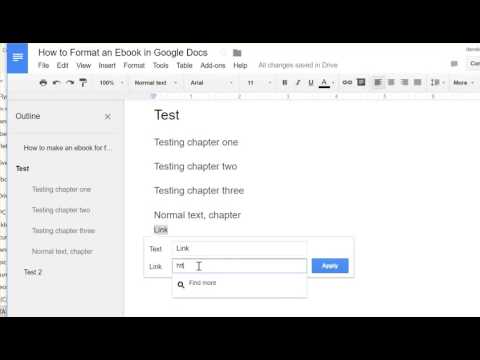
Шаблоны на все случаи жизни
Создавайте проектные предложения, планы продаж и многое другое на основе профессиональных шаблонов из нашей коллекции.
Проекты
Коммерческое предложение
Рецепты
Отчеты
Проекты
Коммерческое предложение
Рецепты
Отчеты
Остальные шаблоны можно найти в галерее шаблонов Google Документов.
Готовы начать?
Попробовать Документы для работы Перейти в Документы
Google Документы (2022) – подробная инструкция как работать в гугл докс
Google Docs, или «Google Документы» — облачный текстовый редактор от Google. Это достойная альтернатива привычному миллионам пользователей редактору Microsoft Word.
У Google Docs много преимуществ по сравнению с Word:
- По умолчанию вся информация, которую вы вводите, сохраняется в облаке. Если пропал интернет или сломался компьютер, информация не потеряется.
- Google Docs сохраняет изменения в режиме реального времени. «Вордовские» варианты, когда вы писали текст, компьютер завис, а после перезагрузки текст не сохранился — исключены. Не пропадет ни единое слово!
- Легко организовать совместную работу. Например, в удаленной редакции автор пишет — редактор поправляет — корректор вычитывает, и все это без пересылки файлов, просто переходя по ссылке.
- Все изменения видны. Можно посмотреть историю изменений, можно вернуть любую из предыдущих версий текста — в редакторе Word таких возможностей существенно меньше.
- Можно ничего не скачивать на компьютер.
 «Google Документы» доступны с любых мобильных устройств с ОС Android и iOS, при этом не нужно ничего скачивать, устанавливать, запускать исполняемые файлы. Также можно работать с ними из сервиса Google Drive. Но для любителей десктопных вариантов есть и версия для ПК: все документы в нем синхронизируются с мобильной версией; лимита на количество устройств с установленным «Google Диском» нет.
 - Можно вводить текст голосом. Не очень привычно, но удобно — когда глаза устали, можно дать себе отдых и просто надиктовывать в сервисе текст. Конечно, потом его придется править — но в целом Google Docs неплохо разбирает русскую речь и как любой искусственный интеллект быстро обучается.
- Можно работать с файлами даже без интернета. Правда, все изменения, внесенные в автономном режиме, сохранятся в документе только в тот момент, когда появится подключение к сети.
- Google Docs — полностью бесплатный редактор.
 Сразу после простой регистрации пользователю доступны все его функции.
«Google Документы» не лишены и недостатков — оборотная сторона есть всегда. Вот о чем важно помнить, работая с этим текстовым редактором:
- Критически важен доступ. Сохраняйте доступ к аккаунту, к которому привязан ваш «Google Диск». Если вы его утратите, то утратите и доступ к большинству файлов, созданных в «Google Документах» за время работы с этим редактором. Почему к большинству, а не ко всем: если вы когда-то давали на конкретные документы доступ по ссылке, то если ссылка сохранилась, вы сможете увидеть и скачать их, не входя в Google Docs. Для полного восстановления доступа пройдите по ссылке и выполните все рекомендации, которые дает поддержка Google Docs.
- Может быть ниже скорость Из-за низкой скорости интернета или нестабильной работы устройства конкретного пользователя «Google Документы» может слегка подтормаживать (но это не обязательно).
 Справедливости ради: даже если так случается, к этому быстро привыкаешь и перестаешь замечать разницу.
- Есть теоретическая вероятность блокировки. Если вдруг на территории России заблокируют Google — что крайне маловероятно, но не исключено — то все его сервисы тоже окажутся в блоке, в том числе — Гугл Докс.
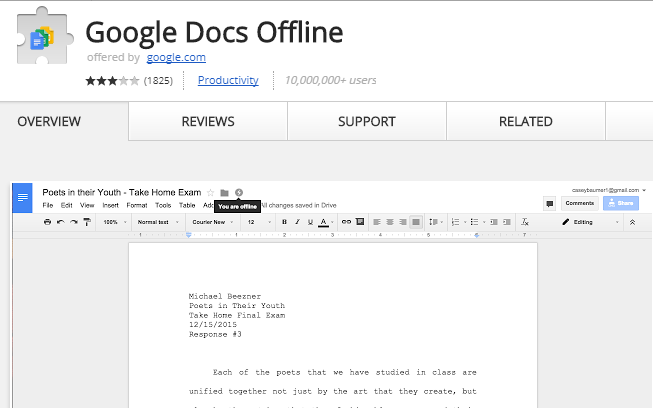
- Автономную работу с файлами придется настраивать. В Google Docs не автоматизирована функция работы с файлами в отсутствии интернета. Ее придется настраивать, в том числе скачивать расширение для браузера Google Chrome — «Google Документы офлайн». Только в этом случае работа с документами, таблицами, формами возможна в офлайн-режиме. Подробнее можно почитать в официальной справке Google. Зато все изменения, которые вы вносите в документы, отобразятся в онлайн-версии автоматически сразу после подключения к сети.
Читайте также:
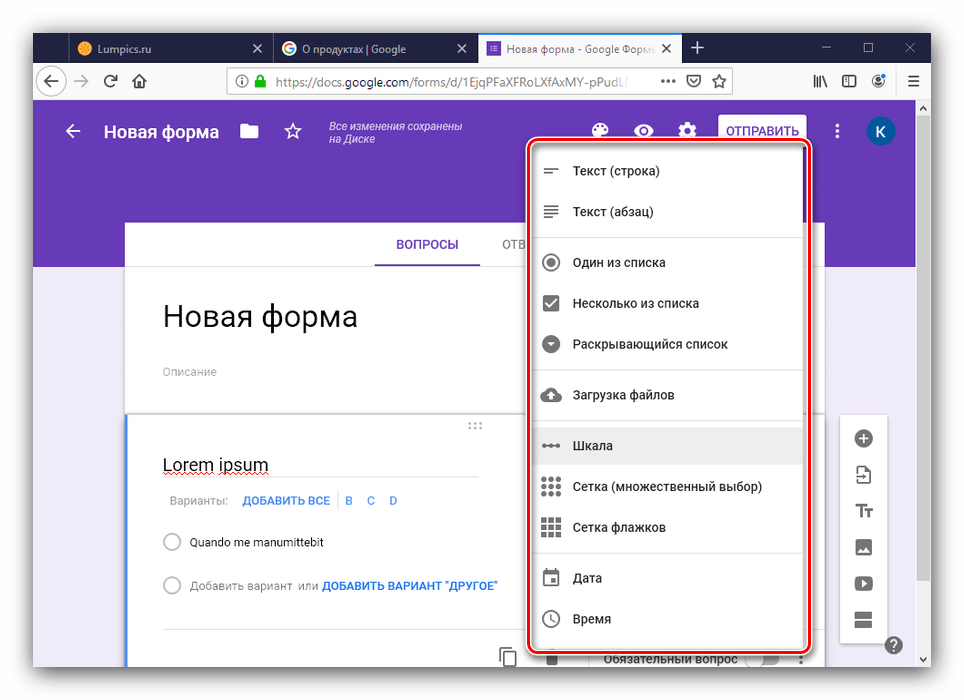
Подробное руководство по созданию Google Форм
Как создать Гугл документ
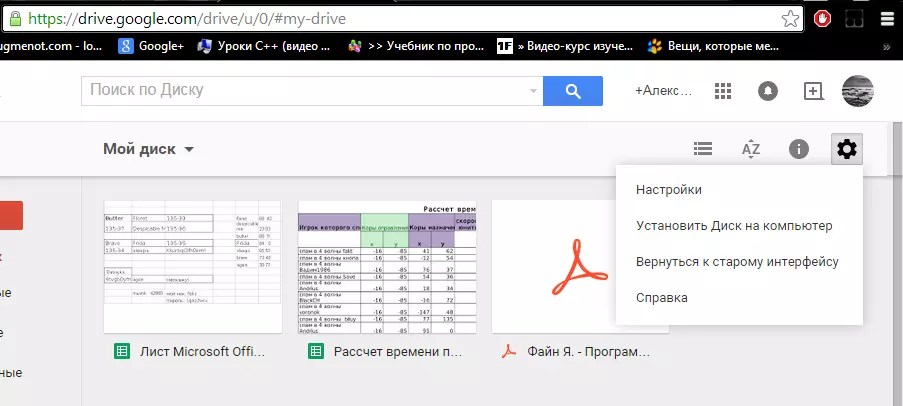
Для начала работы с «Google Документами» необходим аккаунт в Google — будем считать, что он у вас есть. Если нет — зарегистрироваться можно вот здесь. После этого вам будет доступен личный «Google Диск». Переходите по ссылке, и попадете в главное меню «Google Документов»:
…и пустой документ. Это один из вариантов для создания текстового файла. Кликните один раз на пустой документ, и вы окажетесь в новом текстовом файле:
В выпадающем списке выберите пункт «Google Диск»Альтернативный вариант, как сделать гугл док — нажать на иконку главного меню в левом верхнем углу экрана:
В левой верхней части экрана находится пункт «Создать»Вы попадете на свой личный «Google Диск», где текстовые файлы создаются по-другому:
В левой верхней части экрана находится пункт «Создать»В выпадающем меню можете выбрать, что именно создаете: документ, презентацию, форму, таблицу. По обновленной версии Google Таблиц у нас есть отдельный гайд, рекомендуем ознакомиться.
В выпадающем меню возле пункта «Документы» выберите «Создать пустой документ»Готово, текстовый файл создан
По умолчанию созданный файл называется «Новый документ». Чтобы переименовать его, достаточно кликнуть по названию файла и ввести свой вариант:
Изначально все созданные документы сохраняются в корневой папке «Google Диска». Чтобы искать нужные документы было проще, создайте тематические папки и перемещайте ваши файлы в них:
В меню «Создать» есть и пункт «Папку» — кликните, и папка созданаВ момент создания редактор предложит вам задать название папки:
Все интуитивно понятно и просто — пожалуй, даже проще, чем в редакторе WordФайлы просто перетаскиваются в папку мышкой, как это происходит в проводнике компьютера.
Если файл необходимо скачать на ваше устройство, это тоже легко: в левом верхнем углу экрана кликните на пункт «Файл», выберите действие «Скачать»:
Вы сможете выбрать и формат скачиванияНапример, укажите привычный Word, и через секунду документ будет сохранен на компьютере.
В целом меню пункта «Файл» дает возможность совершать самые разные операции:
- Создать гугл документ.

- Открыть гугл документ.
- Скопировать/создать копию.
- Открыть доступ к конкретному файлу.
- Отправить по электронной почте выбранным адресатам.
- Скачать в разных форматах, от docx до EPUB.
- Включить и настроить офлайн-доступ к документу.
- Посмотреть историю версий (исправлений, удалений, дополнений).
- Переименовать.
- Переместить в другую папку.
- Добавить ярлык документа на диск, например, отметив файл звездочкой, как важный.
- Опубликовать документ или встроить на сайт ссылку на него.
- Получить техническую информацию — кто и когда создал сайт, место его размещения.
- Отправить документ в печать.
Чтобы получить доступ ко всему этому функционалу, достаточно кликнуть единственную вкладку «Файл».
Присоединяйтесь к нашему Telegram-каналу!
- Теперь Вы можете читать последние новости из мира интернет-маркетинга в мессенджере Telegram на своём мобильном телефоне.

- Для этого вам необходимо подписаться на наш канал.
Как работать с текстом в Google Docs: панель инструментов
Разберем все инструменты панели, двигаясь слева направо.
Так выглядит панель инструментов: все, что необходимо, под рукойОтменить. Кнопка отменяет любое последнее действие с текстом.
Повторить. Позволяет повторять последнее действие.
Печать. Клик на эту кнопку отправляет документ в распечатку.
Проверка орфографии/грамматики. Так же, как и в редакторе Word, текст проверяется на грамотность; сервис сам предлагает варианты исправления ошибок:
Англоязычный изначально Google Docs иногда видит ошибки даже там, где их нетКопировать форматирование. Этот инструмент помогает упростить работу с форматированием. Вы можете правильно отформатировать один абзац, выбрав шрифт, кегль (размер шрифта) и тип выравнивания на странице: по левому краю, по центру, по правому краю:
После этого выделите оформленный абзац и нажмите на кнопку — все параметры сохранятсяТеперь можно выделить весь оставшийся текст или нужный фрагмент.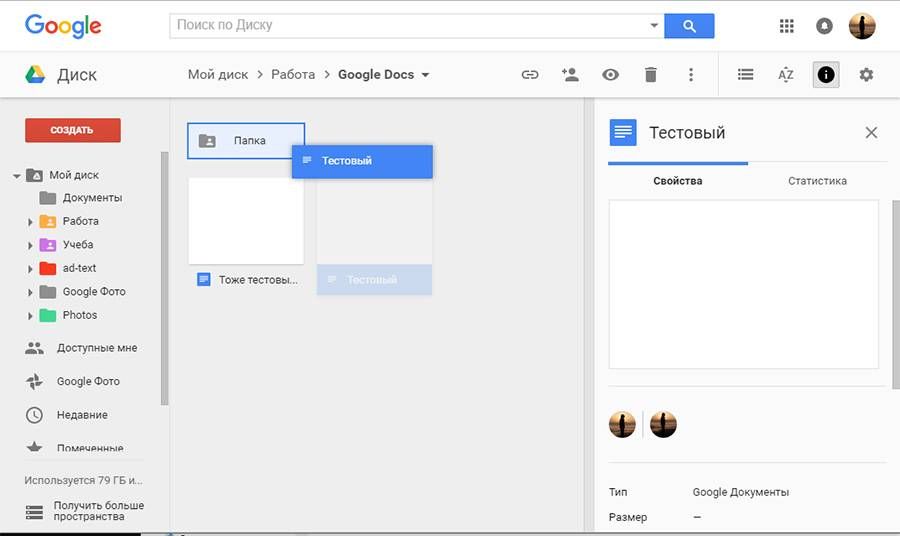 ..
..
Масштаб. По умолчанию масштаб задан 100 %. Можно увеличить или уменьшить страницу так, чтобы вам было удобно работать — эффект будет только визуальным:
Ни размер шрифта, ни размеры самой страницы при этом не изменятсяСтили. Очень удобная и полезная функция Google Docs — ваша личная библиотека стилей. При помощи стилей можно заготовить шаблоны оформления текста, определив, каким шрифтом и кеглем будут написаны заголовок, подзаголовок, теги Н2 и Н3:
Удобно для форматирования любого документа, скопированного или загруженного из внешних источниковВнизу есть дополнительные настройки: стиль можно сохранить, использовать по умолчанию или убрать из памяти редактора:
Все делается одним кликом по выбранному пункту
Читайте также:
Как оформить главную страницу: элементы, правила и нюансы для разных типов сайтов
Шрифт. В Google Docs установлены 28 шрифтов (шрифт по умолчанию — Calibri), и этого точно достаточно для работы с текстами:
Есть возможность увеличить количество шрифтов. Для этого кликните на символ «А+» в разделе «Шрифты»…
…и попадете в библиотеку Google Docs с большим вариантом бесплатных шрифтовИз библиотеки выбранные варианты можно отправить в раздел «Мои шрифты» простым кликом мыши.
Размер шрифта. Размеры можно выставлять от 1 до 100+, если это вдруг окажется актуальным.
Дополнительная работа со шрифтом. Это несколько кнопок на панели инструментов, с помощью которых можно выбрать вариант написания — полужирный, курсив, шрифт с подчеркиванием:
Можно выбрать цвет текста и цвет фона текста через маркерное выделениеГиперссылка. Этот пункт меню позволяет сделать в документе гиперссылку. Копируете нужную ссылку, выделяете слова, которые намерены превратить в гиперссылку, кликаете на значок, вставляете ссылку — готово
«Комментарий».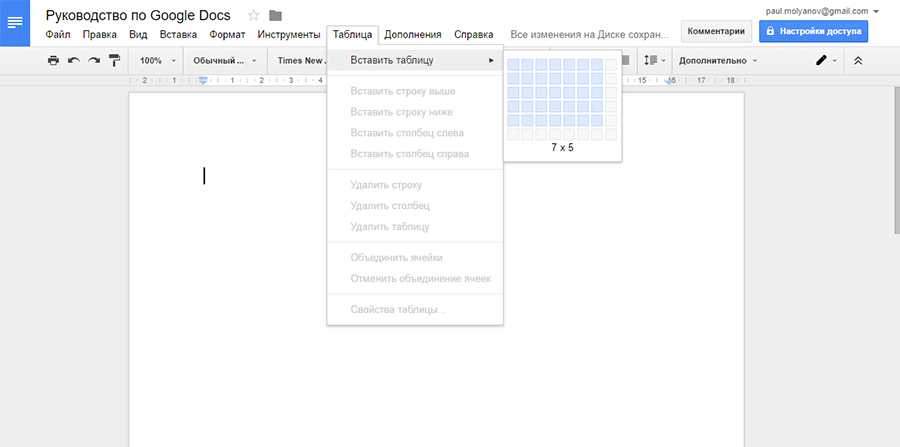 Позволяет оставлять комментарии не в тексте, а на полях — очень удобно, когда над документом последовательно или параллельно работают несколько человек:
Прокомментировать нужный фрагмент можно после нажатия на этот значок. Другим пользователям не придется гадать, к какому именно фрагменту текста относится комментарий, так как нужный фрагмент выделяется цветом при наведении курсора на комментарий.
Читайте также:
Копирайтинг: что это такое, что должен знать и уметь копирайтер, сколько он зарабатывает
Вставить изображение. Многофункциональная кнопка на панели инструментов — с ее помощью можно добавить в текст картинку с вашего устройства, из интернета (указав ссылку), из любой папки «Google Диска» или из раздела «Google Фото»:
Раздел «Google Фото» откроется справа, и вы сможете воспользоваться поискомНо это еще не все: в выпадающем меню можно выбрать камеру, сделать снимок и сразу же добавить его в Google Docs:
Здесь виден весь перечень возможностей, которые дает инструмент «Вставить изображение»
Продвижение сайтов в Яндексе в «Кокосе»
- Разработаем оптимальную для вашего бизнеса стратегию продвижения.

- Подберем выгодный тариф: позции, трафик или лиды.
Выравнивание. Это мини-панель для форматирования текста. С его помощью текст можно выровнять по центру, по правому или левому полю:
Если есть необходимость можно выровнять все строки по ширинеФункция нужна при форматировании текстов, в которых одни фрагменты расположены слева, другие в центре, третьи выровнены по правому краю (так нередко оформляют цитаты). Особенно если документ нужно выровнять по ширине:
Вот так выравнивание текста по ширине выглядит на практикеМежстрочный интервал. Инструмент задает расстояние между строками текста — как полный аналог функции в редакторе Word. Заданные параметры относятся только к конкретному документу, для которого они указаны.
Списки. Мини-панель для встраивания в тексты красивых списков — нумерованных или маркированных. Варианты маркера можно выбрать — кружки, квадраты, стрелки, звездочки:
Есть и вариант создания контрольного списка: с чекбоксами, в которых читатель может ставить галочки:
Контрольный список хорошо подходит для создания чеклистовКоличество пунктов в списке может быть любым. Нажав на Enter, вы создаете новый пункт — все очень просто.
Регулировка отступа — расстояния от края листа до начала/окончания текста. Инструмент уменьшает или увеличивает отступ справа или слева:
Отступ слева на этом скрине увеличенОчистить форматирование (перечеркнутая буква Т). Инструмент удаляет все выделения, изменения отступов, списки, замену шрифтов — текст возвращается в то состояние, в котором вы его написали или перенесли в Google Docs.
Способы ввода. По умолчанию установлен ввод с обычной клавиатуры, но можно вызвать экранную, если это понадобилось:
Экранную клавиатуру можно перетащить в любую часть экрана, зажав мышкойДополнительно о работе с текстом
В Google Docs нет некоторых нужных для работы над текстом значков — например, длинного тире; кавычки по умолчанию стоят «лапки», а не привычные «елочки».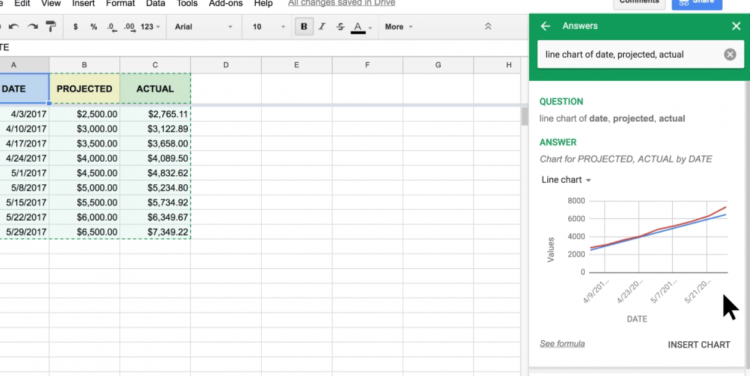 Но чем хорош этот редактор — в нем все можно настроить под свои потребности.
Для этого:
- Зайдите в раздел «Инструменты» → «Настройки».
- Выберите подраздел «Замены» и задайте любые символы, которые вам нужны.
Например, можно задать замену «–» на «—» и замену кавычек:
Так вы получите привычный визуал программы Word
Читайте также:
Как написать хороший текст: 10 советов от мастеров копирайтинга
Работаем с изображениями
Немного о том, как вставить в текст изображение, мы уже поговорили в разделе о панели инструментов Google Docs: их можно добавить с компьютера, с «Google Диска», сделать снимок с камеры или указать ссылку на изображение в интернете.
Но есть и дополнительные возможности для работы с изображениями — после их загрузки изображение можно изменить. В Google Docs меняются:
Размеры. Меняются простым увеличением-уменьшением с помощью курсора, который необходимо навести на любой угол изображения и зажать левую кнопку мыши.
Расположение картинки. Это могут быть:
- Разбивка текста.
- Обтекание картинки текстом.
- Фоновое расположение — за текстом.
- Картинка перекрывает текст.
В контекстном меню, которое появляется при клике на картинку, можно повернуть изображение, задать для него альтернативный текст (виден, если по каким-то причинам картинка не отображается) или обрезать кадр, оставив только нужную область:
Контекстное меню дает дополнительные возможностиЦветопередача. Для обработки загруженного изображения необходимо кликнуть на три точки в выпадающем меню и выбрать пункт «Коррекция»:
Здесь можно задать параметры прозрачности, яркости и контрастности, изменив цветопередачуДля этого в разделе коррекции предусмотрены ползунки…
. ..меняя положение которых, пользователь настраивает цветопередачу.
Можно создать рисунок и в самом Google Docs — для этого достаточно выбрать пункт меню «Вставка» → «Вставить рисунок» → «Новый»:
Так открывается внутренний редактор Google DocsВо внутреннем редакторе можно выбирать фигуры, соединять их линиями, задавать цвета, размеры и расположение новой картинки:
Например, вот такПосле клика на кнопку «Сохранить и закрыть» редактор закроется, а картинка окажется вставленной в текст.
В редактор можно загрузить любую картинку с вашего компьютера и добавить к ней текст…
…в том числе в стиле WordArt: с тенью и эффектом объемаНапример, можно самостоятельно, не переходя на другие ресурсы, создавать мемы:
Создаем мем из картинки через наложение текста WordArtВсе изображения в Google Docs можно копировать или превращать в гиперссылки. А вот сохранять картинки из «Google Документов» на компьютер непросто.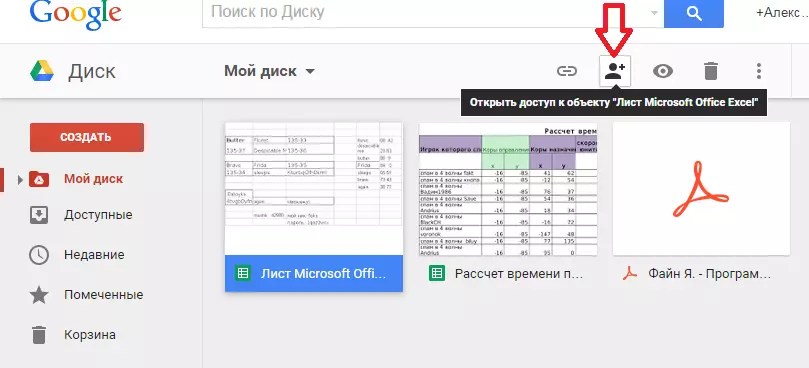 Для этого придется скачать документ, и сохранять картинки уже из него.
Читайте также:
Инструкция по визуальному оформлению текста
Работаем с диаграммами
Помимо изображений, в текстовые документы можно добавлять диаграммы. Они помогают визуализировать цифровую информацию и облегчить ее восприятие.
Инструмент «Диаграмма» находится во вкладке «Вставить» — там же, где и рисунки:
У вас есть возможность выбирать из четырех видов диаграммВ каждой диаграмме можно задавать названия разделов /периодов времен, которые будут отображаться:
Все эти условные названия можно заменить; ниже расскажем, как это сделатьВ документ диаграмма вставляется очень просто — достаточно кликнуть на выбранный тип:
Пример — все 4 базовые варианта диаграмм из Google DocsКак и в случае с картинками, с помощью контекстного меню можно задать расположение диаграммы — за текстом, перед текстом, с разрывом текста или с обтеканием:
Также можно поменять цвета и повернуть диаграмму
Чтобы разобраться, как редактировать диаграммы и вносить в них нужные вам данные, понадобится время. Дело в том, что для обработки диаграмм Google Docs использует бесплатное приложение «Таблицы». Поэтому когда вы создаете диаграмму, то она не просто появляется в открытом документе — дополнительно создается отдельный файл в виде «Google Таблицы».
Чтобы перейти к редактированию диаграммы, понадобится выделить ее в документе и кликнуть по пункту «Открыть исходный документ»:
Он находится в верхнем углу выделенной диаграммыПосле перехода к таблице в правом углу страницы откроется редактор «Google Таблиц»:
В нем можно задать название, выбрать шрифт, размер, написание; заполнить строки и столбцыРаботаем со стилями
«Google Документы» облегчают командную работу: можно задать для всех авторов документов четкие требования к оформлению текстов, и они смогут настроить их с помощью инструмента «Стили»:
Можно настроить размеры шрифта основного текста, заголовка, подзаголовка, заголовков h3 и Н3Можно единожды оформить весь текст по заданным параметрам и сохранить настройки в личной библиотеке стилей:
Стили также можно сбросить
Так вы можете сохранить 1, 2, 3 варианта оформления текстов, если на разных проектах к форматированию предъявляют разные требования.
Кстати, вы можете задать не только стили, но и межстрочный интервал: он задается в разделе «Формат» → «Интервалы между абзацами и строками» → «Настройка интервалов»:
Мы в редакции чаще всего используем интервал 1,15Пункт «Настройка интервалов» нужен вам лишь в том случае, если стандартных вариантов (1, 1,15, 1,5 интервала между строками, удалить/добавить интервал до/после абзаца) вам по каким-то причинам недостаточно. Кликнув по этому пункту, вы увидите небольшое окошко…
…в котором сможете настроить для себя индивидуальные варианты интерваловВсе заданные экзотичные или выбранные стандартные параметры сохранятся и будут по умолчанию применены ко всем новым документам.
История изменений в Гугл Докс
Огромное преимущество Google Docs перед редактором Microsoft Word — первый сохраняет все версии текста. Вы сможете легко вернуть в текст абзац, который удалили 5 страниц назад, а на память воспроизвести уже не можете.
Для работы с историей изменений в основном меню «Файл» кликните на пункт «История версий»:
Затем выберите «Смотреть историю версий»В открывшемся столбце в правой части окна будет видна история всех изменений, которые вносились с момента создания документа:
Можно выбрать любую версию, скопировать из нее нужный фрагмент и вернуться к текущей версииА можно вернуться к прежней версии текста, если вы считаете ее более удачной.
Сложно переоценить, насколько сохранение истории изменений облегчает жизнь пишущим, редактирующим и корректирующим текст специалистам.
Голосовой ввод текста в Google Docs
Частая ситуация: автор долго работал за компьютером, устали и покраснели глаза, работать тяжело, а перенести сроки не дает дедлайн. Разработчики Google Docs подумали об этом и создали голосовой ввод текста:
Находится он в разделе «Инструменты»После клика на этот раздел меню в левой части экрана появляется большой значок микрофона с подсказкой:
Кликните и говорите, подсказывает Google Docs
Искусственный интеллект неплохо понимает русскую речь, а еще ему можно надиктовывать знаки препинания — «точка», «запятая» — и абзацы.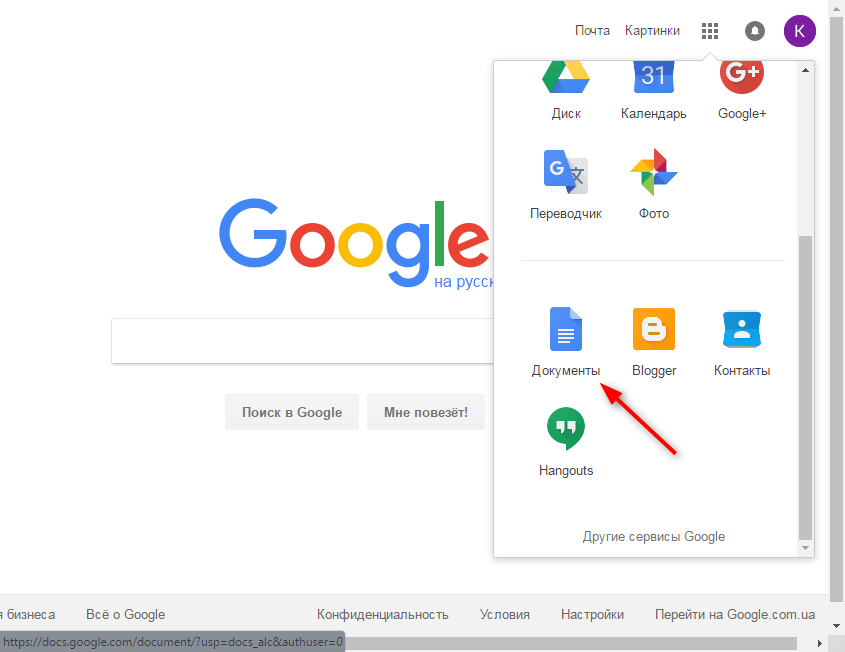 А можно и не надиктовывать: какие-то знаки он ставит сам, по своему усмотрению, остальное можно поправить при вычитке. Введенный голосом текст сохраняется автоматически точно так же, как при вводе текста вручную. Протестирую голосовой ввод — надиктую текст на тему кредитов…
Есть функция «Поставить на паузу» — чтобы приостановить запись, нужно кликнуть по значку микрофона:
Выйти из режима голосового ввода поможет крестик над значком
Читайте также:
О’кей, Google: Как оптимизировать сайт под голосовой поиск?
Быстрые клавиши Гугл Докс
В Google Docs предусмотрено больше 140 сочетаний «горячих» клавиш. Все они собраны в отдельном разделе справочника по «Google Документам»:
Есть отдельные сочетания клавиш для Windows, Apple, для работы через приложение с мобильных гаджетов
Чаще всего используется сочетание Ctrl+C – скопировать текст, и сочетанием Ctrl+V — вставить его.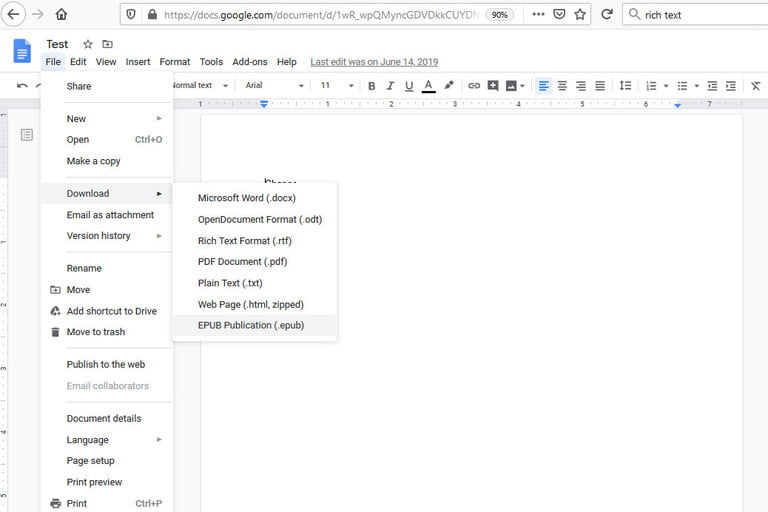 Есть и другие «горячие» клавиши, которые помогут упростить работу и сохранить время.
Вот 15 наиболее функциональных быстрых клавиш:
| Клавиатурное сочетание | Для чего нужно |
| Ctrl+X | Вырезать выделенный фрагмент текста |
| Ctrl+A | Выделить весь документ |
| Ctrl+F | Внутренний поиск по документу |
| Ctrl+K | Вставить или изменить ссылку |
| Alt+Enter | Открыть ссылку |
| Ctrl+Z | Отменить последнее действие |
| Ctrl+Y | Повторить последнее действие |
| Ctrl+Alt+C | Копировать форматирование выделенного фрагмента текста |
| Ctrl+Alt+V | Вставить форматирование — отформатировать текст по скопированному образцу |
| Ctrl+Shift+8 | Вставить маркированный список |
| Ctrl+Shift+7 | Вставить нумерованный список |
| Ctrl+Shift+S | Начать голосовой ввод текста |
| Ctrl+F | Найти в тексте слово/фразу |
| Ctrl+H | Найти и заменить |
| Ctrl+O | Открыть другой документ на «Google Диске» |
Совместная работа над документом в Google Docs
Ключевое преимущество Google Docs перед редактором Microsoft Word — возможность совместной работы над текстом без многочисленных пересылок файла от одного специалиста другому. Для этого предусмотрена отличная возможность — открытие доступа к документу.
По умолчанию доступ к документу есть только у того, кто его создал. Автор документа может открыть доступ конкретным людям или разрешить доступ всем, у кого есть ссылка. Ссылку можно пересылать по почте или через мессенджеры, размещать на сайте: все, кто ее увидит, смогут перейти к вашему файлу. Для этого им даже не обязательно быть зарегистрированными в Google или входить в «Google Диск».
Кнопка «Настройки доступа» находится в правом верхнем углу экрана над основной панелью инструментов:
Ярко-синяя кнопка хорошо заметна в Google DocsПо клику на кнопку откроется окно, в котором можно разрешить доступ по ссылке и выбрать роль для пользователей:
Чтобы указать роль, кликните на пункт «Разрешить доступ всем, у кого есть ссылка»После этого откроется окошко, в котором можно выбрать роль из 3 предложенных вариантов:
Это читатель, комментатор и редактор
Читатели только видят документ, комментаторы могут предлагать изменения, а редакторы — вносить правки.
Удалить документ в Google Docs в любом случае может только его создатель
Это самый простой и удобный способ организовать совместную работу с текстовым документом. Если вас беспокоят соображения конфиденциальности, в Google Docs есть возможность предоставить доступ конкретному человеку или группе людей, если у них есть почтовый ящик в зоне @gmail.com или аккаунт в Google.
В окне, вызванном кликом на кнопку «Настройки доступа», введите или вставьте почтовые адреса людей, которым хотите открыть доступ к документу. Здесь же выберите и вариант доступа — «Читатель», «Комментатор» или «Редактор»:
Вы можете добавить сообщение для адресатовНе снимайте поставленную по умолчанию галочку в пункте «Уведомить пользователей», и все адресаты получат сообщение о том, что вы открыли им доступ к документу в редакторе Google Docs.
После нажатия на пиктограмму шестеренки в верхнем правом углу окна вы сможете задать дополнительные настройки прав доступа:
Клик на шестеренку открывает дополнительное менюТак, можно дать возможность пользователям-редакторам менять разрешения и параметры доступа…
. ..а читателям и комментаторам разрешить скачивать, распечатывать и копировать документ
Но делайте это только в случае, если речь идет о команде, с которой вы работаете на одном проекте — простая техника безопасности.
Если вы хотите предоставить группе людей доступ к нескольким текстовым файлам сразу, вам необходимо сначала собрать их в одну папку на «Google Диске».
Кликните на папку правой кнопкой мыши — появится контекстное меню, в котором можно выбрать один из двух пунктов:
Это пункты «Открыть доступ» и «Получить ссылку»Оба пункта меню вызывают все то же окно, в котором можно либо просто задать права доступа и скопировать ссылку либо предварительно ввести почтовые адреса конкретных пользователей, а потом выбрать их роли и скопировать ссылку.
Когда общий доступ настроен, а ссылка отправлена, можно начинать работу над документом. Чаще всего для этого используют режим комментирования: мы коротко говорили о нем, разбирая панель инструментов.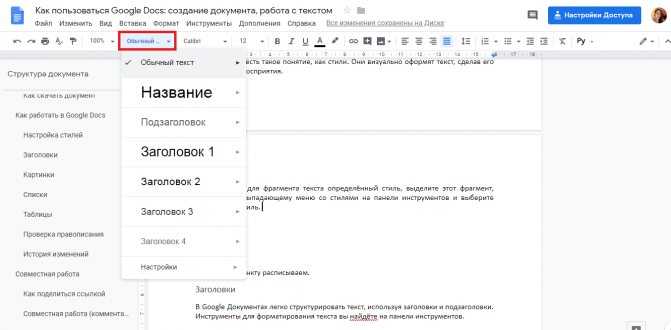
Любой человек, имеющий доступ к документу с правами не ниже комментатора, может оставлять свои замечания и предложения по тексту в виде текстовых заметок на полях. Есть два способа оставить комментарий к выделенном фрагменту текста — покажем их еще раз.
Можно воспользоваться значком на панели инструментов или появляющимся у правого поля документаКогда комментарий учтен, если вы удаляете текст, к которому он относится, комментарий тоже исчезнет — отправится в архив. Если текст остается, комментарий легко отправить в архив вручную:
Просто кликните на галочку в верхнем углу комментарияА если кликнуть на три точки в теле комментария, то появится дополнительное меню для работы с ним:
Комментарий можно изменить, бесследно удалить, не помещая в архив, или получить на него ссылку
Реже, но тоже довольно активно, при работе над документами используется функция «Предложить правки». При использовании этого функционала человек с правами доступа не ниже комментатора может вносить правки в текст, и они будут отображаться рядом с теми фрагментами, которые он предлагает доработать:
Чтобы перейти в режим правок, выделите любое слово или предложение…
…и выберите пункт «Советовать»После этого зеленый значок на полях документа пропадет, а режим правок активируется. Все предложенные правки будут подсвечиваться зеленым цветом, а информация о них будет отображаться на полях документа.
Для принятия правок нужно кликнуть на галочку, для отклонения — на крестикФишки работы с Google Docs
При создании нового документа в Google Docs он автоматически сохраняется в корневом каталоге «Google Диска». Вы можете перенести его в любую папку простым перетаскиванием — это легко и удобно:
Зажмите файл мышкой и переместите его в нужную папкуЕще один вариант перемещения — через контекстное меню, которое вызывается кликом правой кнопки мыши:
В этом случае выберите пункт «Переместить», а затем в выпадающем списке укажите папку
Если
вы
хотите
поработать
в
Google
Docs
с
файлом
Word, это тоже можно сделать, загрузив файл с компьютера в Google Docs.
Чтобы вернуться из Google Docs в главное меню «Google Диска», нажмите на пиктограмму главной страницы Гугл Докс:
Вы в главном меню «Google Диска»Кликните на пункт меню «Создать», а затем выберите «Загрузить файлы»:
После клика на этот пункт откроется проводник вашего компьютераВыберите файлы, нажмите «Загрузить», и они появятся в корневом каталоге. Если файлы нужно загрузить в конкретную папку — войдите в нее, а затем кликните по пунктам «Создать» → «Загрузить файлы» .
Второй вариант загрузки вордовского файла с компьютера еще проще. В меню «Файл» выберите пункты «Открыть» → «Загрузки» → «Выбрать файл на устройстве», и вы попадете в свой проводник:
Перетаскиваем файл в окошко или выбираем его на своем устройствеКликните на загруженный файл: вы увидите его в правом нижнем углу экрана…
. ..и он откроется в редакторе Google Docs
Когда вы хотите показать человеку конкретный фрагмент текста, в Google Docs есть возможность сделать закладку. Перейдите в нужное место текста:
Например, сделаем закладку в тексте — рецепте мясной солянкиДля этого понадобится меню «Вставка», где необходимо опуститься вниз и выбрать пункт «Закладка»:
Кликните по этому пункту — закладка готоваТеперь можно скопировать ссылку на эту закладку и отправить ее всем, кто должен увидеть, проверить, оценить или прокомментировать выбранный фрагмент текста:
Ссылку на закладку можно скопировать и отослать по почте или в мессенджереДля просмотра закладки у получателя ссылки должен быть доступ к документу.
В Google Docs есть прекрасная возможность работать с документами в отсутствии интернета. Чтобы активировать функцию автономной работы, перейдите на «Google Диск», зайдите в главное меню (три горизонтальные полоски в левом верхнем углу экрана) и выберите пункт «Настройки».
Система предложит вам сначала установить расширение «Google Документы офлайн» — оно разработано для браузера Chrome. После установки у вас появится возможность редактировать документы и продолжать писать, даже если интернет временно отсутствует. Вся введенная в офлайн-режиме информация сохранится в редакторе Google Docs сразу же, как только связь с миром восстановится.
SEO-копирайтинг для вашего бизнеса
Сайт
Телефон
Подытожим
Редактор Google Docs — современный инструмент для всех, кто регулярно работает с текстами. Во многих отношениях он удобнее редактора Microsoft Word, дает больше возможностей, отличается гибкими настройками.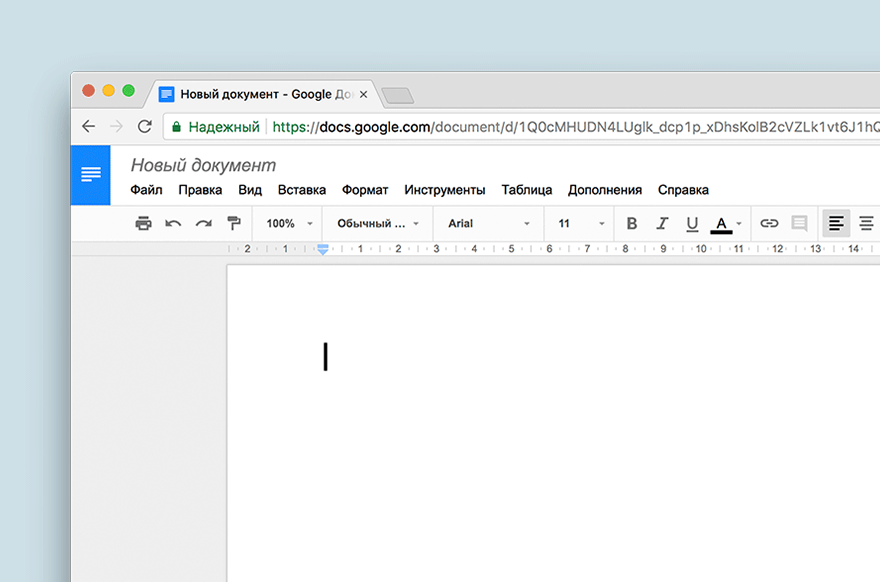
В редакторе Google Docs можно:
- Создавать, сохранять, редактировать текстовые документы.
- Работать с изображениями, вставлять фото, рисунки, диаграммы, делать мемы.
- Вводить текст голосом для снижения нагрузки на глаза.
- Организовать совместную работу над документами с редактором, корректором, экспертом.
- Загружать вордовские файлы для совместной работы с ними без пересылки.
Редактор «Google Документов» полностью русифицирован, работать с ним можно совершенно бесплатно и даже в случае, когда интернет временно отсутствует. Когда с интернетом все хорошо, Google Docs дает возможность работать с документами из любой точки мира, а не только с домашнего компьютера.
Все это — весомые основания забыть про древний Word с наличием платного функционала и привязкой к конкретному гаджету и работать в Google Docs на постоянной основе.
Продукты и функции – Google Специальные возможности
| Продукт | Полезные ссылки |
|---|---|
Action Blocks Приложение Action Blocks позволяет добавить на главный экран устройства Android блоки действий. Нажав на блок, например на фотографию, можно совершить действие, такое как звонок изображенному на нем человеку. | Справка по Action Blocks |
Android Цель разработчиков Android – создать открытую платформу, подходящую для пользователей с любыми физическими возможностями. | Справка Специальных возможностей Android Сайт Специальных возможностей Android Справка по использованию автоматических субтитров Функция BrailleBack |
Chromebook В Chrome OS есть следующие встроенные специальные возможности: ChromeVox, режим высокой контрастности и озвучивание при нажатии. | Специальные возможности Chromebook Начало работы с ChromeVox Быстрые клавиши Chromebook Специальные возможности в браузере Chrome и Chrome OS (видео) Документация VPAT для Chrome OS |
Cloud Search Выполняйте в Google Workspace поиск по материалам, принадлежащим вашей компании, и получайте актуальные рекомендации. | Как использовать программу чтения с экрана в Cloud Search VPAT Cloud Search |
Gboard Клавиатура Gboard – это непрерывный и голосовой ввод, азбука Морзе и встроенный Google Поиск. Просмотреть демонстрационное видео play_arrow | Справка по работе с Gboard Справка по использованию азбуки Морзе в Gboard Morse Typing Trainer Hello Morse: серия экспериментов по общению азбукой Морзе с помощью Gboard |
Google Cloud Google Cloud помогает решать самые разные бизнес-задачи. | Рекомендуемые браузеры и программы чтения с экрана для работы с Google Cloud Быстрые клавиши Google Cloud Специальные возможности Google Cloud Поддержка и обратная связь для пользователей Google Cloud VPAT для ИКС Google Cloud |
Google Home Google Home работает при поддержке Google Ассистента и помогает пользователям справляться с различными повседневными задачами. | Специальные возможности Google Home Звуковой сигнал после фразы “Окей, Google” Настройки специальных возможностей Google Home Hub |
Google Meet Проводите видеовстречи с коллегами или представителями сторонних организаций. Подключаться можно с помощью компьютера, мобильного устройства или оборудования для конференц-зала. | Специальные возможности Google Meet Как использовать субтитры в видеовстрече Как использовать специальные возможности при проведении видеовстреч на Jamboard Быстрые клавиши в Google Meet Соответствие Google Meet критериям VPAT |
Google Play Книги Читайте книги на компьютере, смартфоне или планшете. | Как использовать программу чтения с экрана в Google Play |
Google Play Пресса Читайте новости из разных источников, тематические подборки и интернет-журналы. | Google Play Пресса для компьютеров Google Play Пресса для iPhone и iPad Как использовать программу чтения с экрана в Google Play |
Google Play Фильмы Смотрите фильмы и сериалы на компьютере или мобильном устройстве. | Как пользоваться Google Play Фильмами Как использовать программу чтения с экрана в Google Play Как смотреть фильмы и сериалы на мобильном устройстве Настройки просмотра фильмов Как изменить языковые настройки видео |
Google TV Специальные возможности, например программа чтения с экрана, субтитры и функция Switch Access, позволяют сделать Google TV и другие приложения доступнее для пользователей. | Как сделать Google TV доступнее Как работать с Google Ассистентом на устройствах Google TV Рекомендации о поддержке специальных возможностей Примеры оценки TalkBack Пользовательские представления для поддержки специальных возможностей Применение системных настроек субтитров |
Google Ассистент С Google Ассистентом вы будете быстрее решать повседневные задачи и сможете сэкономить время для важных вещей. | Как пользоваться специальными возможностями на умном дисплее Как использовать программу чтения с экрана и другие специальные возможности Как обратиться к Ассистенту в чате Как управлять устройствами умного дома |
Google Группы Сервис “Google Группы” позволяет создавать списки рассылки и управлять ими. | Работа с программами чтения с экрана Быстрые клавиши в Google Группах VPAT Google Групп |
Google Диск Google Диск позволяет создавать и хранить файлы, а также работать над ними вместе с другими пользователями. Это можно делать как на компьютере, так и на мобильных устройствах. | Работа с программами чтения с экрана Добавление субтитров к видео Быстрые клавиши в Google Диске Как использовать программу чтения с экрана в Google Диске (видео, 20 мин. VPAT: Google Диск |
Google Документы Создавайте и редактируйте документы. Отправляйте их друзьям и коллегам. Просмотреть демонстрационное видео play_arrow | Специальные возможности для редакторов Документов Работа с программами чтения с экрана Быстрые клавиши в Google Документах Голосовой ввод в Google Документах Поддержка дисплея Брайля в Google Документах Как сделать документы и презентации более удобными для чтения Как использовать программу чтения с экрана в Google Документах (видео, 19 мин. VPAT: Google Документы |
Google Календарь Создавайте календари, добавляйте в них события и сообщайте о них друзьям. | Работа с программами чтения с экрана Быстрые клавиши в Google Календаре VPAT: Google Календарь |
Google Карты Управляйте Google Картами с клавиатуры и находите транспорт, оборудованный для людей с ограниченными возможностями | Специальные возможности Google Карт |
Google Класс Сервис для учащихся и преподавателей, который помогает организовать общение и учебный процесс, а также избавляет от бумажной работы. | Специальные возможности Google Класса VPAT для Google Класса |
Работа с программами чтения с экрана VPAT: Google Контакты | |
Google Поиск Находите информацию и посещайте сайты в Интернете, запускайте приложения, пользуйтесь GPS-навигацией. Просмотреть демонстрационное видео play_arrow | Специальные возможности в Google Поиске Как использовать голосовые команды “Окей, Google” |
Специальные возможности для редакторов Документов Работа с программами чтения с экрана Показ презентаций с субтитрами Поддержка дисплея Брайля в Google Презентациях Быстрые клавиши в Google Презентациях Как использовать программу чтения с экрана в Google Презентациях (видео, 16 мин. VPAT: Google Презентации | |
Google Рисунки Сервис, в котором можно создавать и редактировать изображения, а также делиться ими с другими пользователями. | Использование программы чтения с экрана в Google Рисунках Поддержка дисплея Брайля в Google Рисунках |
Google Сайты Этот сервис помогает создавать и продвигать сайты. | Работа с программами чтения с экрана Быстрые клавиши в Google Сайтах VPAT для Google Сайтов |
Google Таблицы Создавайте и редактируйте таблицы. Отправляйте их друзьям и коллегам. | Специальные возможности для редакторов Документов Работа с программами чтения с экрана Быстрые клавиши в Google Таблицах Как использовать программу чтения с экрана в Google Таблицах (видео, 26 мин. VPAT: Google Таблицы |
Google Формы Создавайте и редактируйте формы. Отправляйте их друзьям и коллегам. | Работа с программами чтения с экрана Быстрые клавиши в Google Формах Google Формы (VPAT) |
Google Фото Сервис для удобного хранения и поиска фотографий. | Специальные возможности Google Фото |
Lookout Lookout – это приложение для Android, которое использует компьютерное зрение, чтобы помочь слепым или слабовидящим получить представление о том, что их окружает. | Справка по Lookout |
Voice Access Приложение Voice Access позволяет управлять устройством Android с помощью голосовых команд, например открывать приложения, осуществлять навигацию и редактировать текст. | Справка по Voice Access |
YouTube Добавляйте титры в свои видео и изменяйте их с помощью встроенного редактора YouTube. Просмотреть демонстрационное видео play_arrow | Справка по субтитрам на YouTube Добавление титров Специальные возможности в мобильном приложении YouTube Работа с программами чтения с экрана |
Браузер Chrome Chrome поддерживает специальные возможности и расширения, которые помогают пользователям со слабым зрением. | Как использовать TalkBack для навигации в Chrome Описания для изображений в Chrome Автоматические субтитры в Chrome Функции Chrome для слабовидящих пользователей Поддержка вспомогательных программ в Chrome Быстрые клавиши в Chrome Как изменять размер (масштаб) текста, изображений и видео Управление Chrome с клавиатуры Расширение для Chrome “Резкий контраст” Расширения, добавляющие специальные возможности в Chrome Видео: специальные возможности в Chrome OS и браузере Chrome Документация VPAT: Chrome для Windows Документация VPAT: Chrome для macOS |
Классическая версия Hangouts Общайтесь в чате, устраивайте видеозвонки или звоните на обычные телефоны через Интернет. | Как начать видеовстречу Быстрые клавиши в Hangouts Как использовать программу чтения с экрана в Hangouts Быстрые клавиши в расширении Hangouts для Chrome и в приложении Hangouts |
Почта Gmail рассчитан и на пользователей с особыми потребностями: он совместим с некоторыми популярными программами чтения с экрана. | Специальные возможности в Gmail Работа с программами чтения с экрана в стандартном режиме Gmail Базовая HTML-версия Gmail Быстрые клавиши в Gmail Google Workspace Sync for Microsoft Outlook® Темы Gmail Текстовые кнопки вместо значков в Gmail Доступ к письмам Gmail по протоколам IMAP и POP VPAT: Gmail |
Проверка специальных возможностей Приложение “Проверка специальных возможностей” позволяет повышать качество других приложений Android на этапе их разработки. | Начало работы с приложением для проверки специальных возможностей |
Прямая расшифровка и уведомления о звуках Приложение “Прямая расшифровка” преобразовывает речь и окружающие звуки в текст на экране устройства Android. Уведомления о звуках помогают узнавать о том, что происходит у вас дома, например о сигналах датчика дыма или звонках в дверь. Просмотреть демонстрационное видео play_arrow | Справка по Прямой расшифровке Справка по уведомлениям о звуках |
Специальные возможности для Android Приложение “Специальные возможности для Android” помогает пользоваться устройством тем, кому это может быть сложно. | Справка по Меню специальных возможностей Справка по Озвучиванию при нажатии Справка по Switch Access Справка TalkBack Справка клавиатуры Брайля TalkBack |
Усилитель звука Приложение “Усилитель звука” поможет вам повысить качество звучания в наушниках на устройстве Android: оно приглушает лишние звуки вокруг вас или на устройстве и усиливает нужные. | Справка по Усилителю звука |
 Наши инструменты позволят использовать Android так, как вам удобно: со слуховым аппаратом или встроенной программой чтения с экрана.
 Для этого мы используем множество сервисов облачных вычислений, включая платформу управления данными, гибридные и мультиоблачные среды, а также системы искусственного интеллекта и машинного обучения.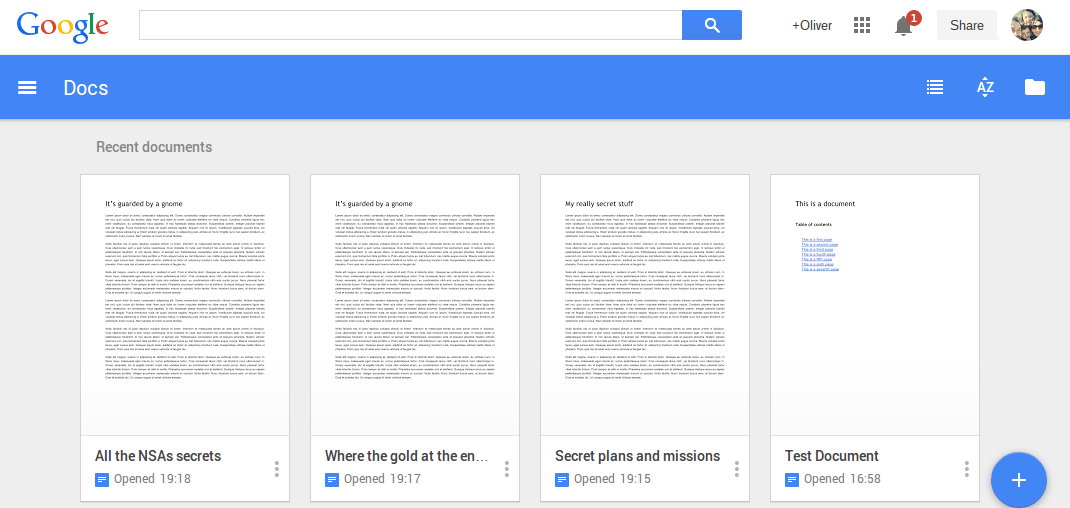


 Ассистент – это легкий доступ к лучшим возможностям Google. Он учитывает ваши предпочтения и помогает вам дома и в дороге.
 )
) )
)
 Теперь все это и многое другое можно делать при помощи голосовых команд.
 )
)
 )
)

 Это и программы чтения с экрана, и увеличение масштаба страниц, и контрастные цветовые схемы на страницах, и многое другое.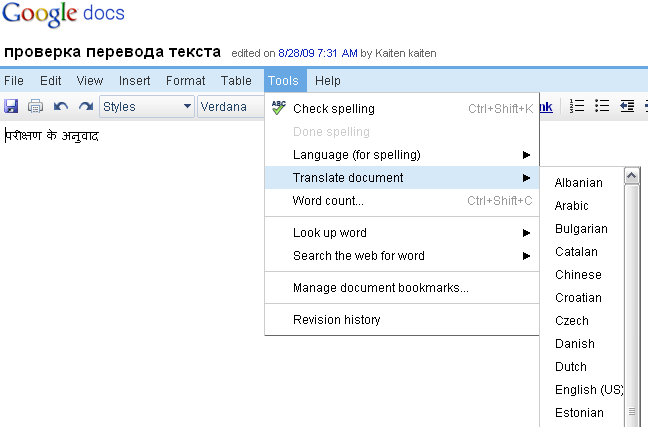

 В числе его функций Меню специальных возможностей, Озвучивание при нажатии, Switch Access и TalkBack.
 Поддерживаются как проводные, так и Bluetooth-наушники.
от создания документа, редактирования до совместной работы в команде
Вам нужен надёжный текстовый редактор? Используйте Google Docs.Хотите работать командой над одним документом? Используйте Google Docs. Используете много устройств и нужна полная синхронизация между ними? Ну, вы уже поняли — используйте Google Docs. А как это делать с максимальной эффективностью — читайте в этой статье.
Оглавление:
1. Что важно знать с самого начала
2. Быстрый старт
3. Основы работы в Google Docs
4. Меню «Файл»
5. Меню «Изменить»
6. Меню «Вид»
7. Меню «Вставка»
8. Меню «Формат»
Что важно знать с самого начала
Google Docs — идеальный инструмент для работы в современном мире. Он выполняет свои задачи на 100%, не требует установки и работает почти на любом устройстве — компьютере, планшете или телефоне.
В чём он действительно хорош:
-
Полная синхронизация. Можно начать писать текст на работе, а продолжить дома, с того же места.
-
Облачное хранилище. Без этого сегодня уже никуда, очень быстро привыкаешь к тому, что на компьютере можно ничего не хранить.
-
Надёжность. Если что-то пойдёт не так,всегда есть резервная копия каждого текста, с которым вы работали.
-
Совместная работа. Неважно, сколько человек одновременно работает с документом, Google Docs даст возможность участвовать каждому.
-
Автосохранение. Убойная штука, которая делает жизнь в сто раз проще. Каждый символ, который вы набираете, сразу же сохраняется.
К чему придётся привыкать или учитывать при работе:
-
Нужен аккаунт Google. Нет аккаунта — нет документа.
-
Нужен интернет.
-
Требует много ресурсов для работы. Если у вас слабый компьютер или древний планшет, работа превращается в испытание для нервов.
Всё остальное — дело вкуса и привычки. Но в наше время кидать друг другу документы, набранные в Ворде, уже вроде как некультурно — Google Docs проще, быстрее и удобнее.
Быстрый старт
1. Заведите аккаунт Google. Если этого не сделать, всё остальное тоже не получится. Воспользуйтесь для этого официальной страницей регистрации.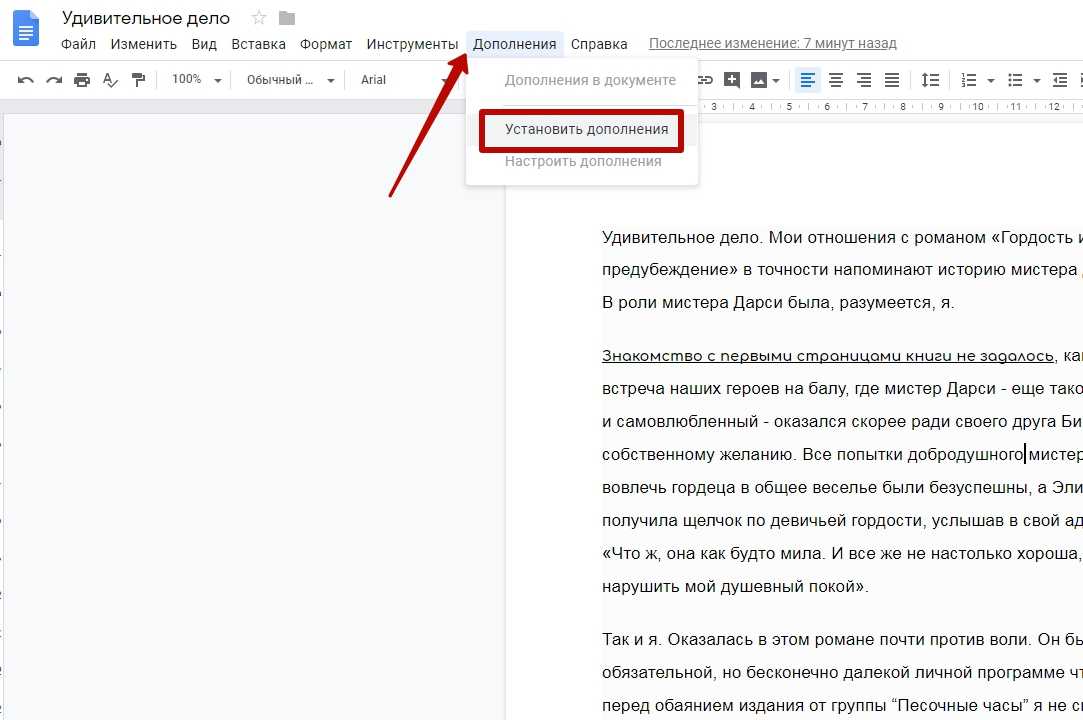
2. Как только мы это сделали — нам сразу дали 5 гигабайт в облаке для хранения документов. Удобно. Заходим на страницу Google Drive (то самое облачное хранилище) и нажимаем Создать → Google документы → Создать новый документ:
3. В новой вкладке откроется редактор текста, который на первый взгляд сильно напоминает Ворд:
4. Всё, можно работать. Если же вы хотите продолжить работу с документом, просто откройте Google Drive, выберите нужный и щёлкните по нему дважды:
5. Чтобы вернуться к общему списку всех документов, созданных в Google Docs, нажмите на синий значок в левом верхнем углу:
Читайте также Детальное руководство по Google Ads для начинающих: как настроить контекстную рекламу
Основы работы в Google Docs
Запомните главное — вам не нужно сохранять результаты своей работы каждые 5 минут.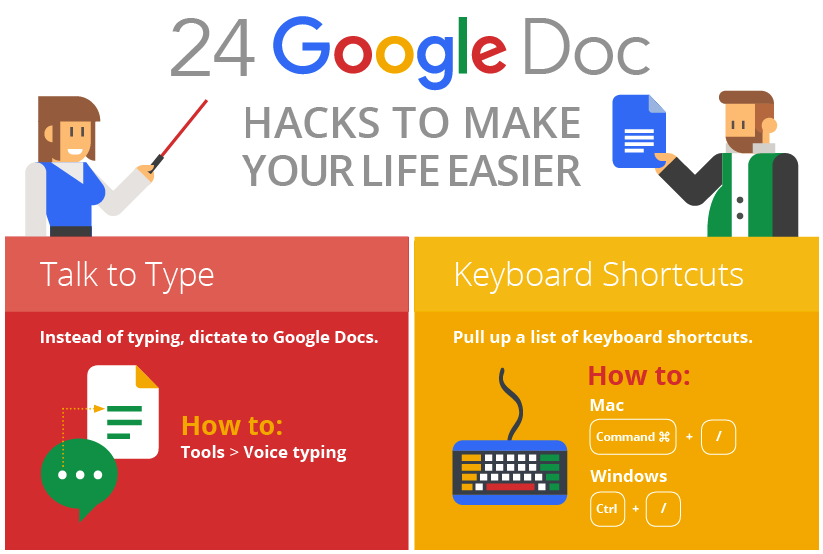 Сервис всё сделает за вас, прозрачно и незаметно. Единственное, что лучше сделать — дать название вашему документу.
По умолчанию Google Docs называет всё Новый документ, и если делать так каждый раз, у вас скопится много файлов с одинаковым названием. Чтобы в них не запутаться, дайте документу имя — щёлкните по надписи «Новый документ» в левом верхнем углу и напишите своё название:
Теперь изучим панель инструментов — она содержит самые востребованные команды и опции, которые могут потребоваться при работе с текстом:
Давайте разберём каждый элемент подробнее, будем двигаться слева направо, как при чтении.
Отменить (Ctrl + Z) — стандартное действие, знакомое каждому, отменяет последнее действие, можно использовать много раз подряд.
Повторить (Ctrl + Y) — повторяет последнюю операцию, тоже можно делать много раз подряд.
Печать (Ctrl + P) — отправляет документ на печать, сразу показывает, как будут выглядеть листы:
Проверка правописания (Ctrl + Alt + X) — находит все ошибки по очереди и предлагает их исправить.
Копировать форматирование — если нужно сделать два блока текста одинакового вида, то выделяете мышкой первый, нажимаете Копировать форматирование, а затем выделяете второй блок. Он сразу получит точно такой же формат, как и первый.
Масштаб — задаёт масштаб текста и не трогает размер кнопок и надписей интерфейса. Удобно использовать, когда нужно увеличить текст, не меняя при этом размер шрифта:
Стили — задают внешний вид текста, его размер и свойства:
Их удобно применять, чтобы быстро разметить документ: его структуру, название, обозначить подзаголовками новые разделы и подразделы.
Шрифт — устанавливаем шрифт, которым будет набран текст.
Размер шрифта — самоочевидный пункт.
Полужирный (Ctrl + B) — задаёт полужирное начертание текста, вот как здесь.
Курсив (Ctrl + I) — делает вот такой курсивный шрифт.
Подчёркнутый (Ctrl + U) — подчёркивает выделенный текст.
Цвет текста — делает сам текст нужного цвета.
Цвет фона текста — то же самое, но с фоном.
Вставить ссылку (Ctrl + K) — позволяет поставить ссылку на любой сайт в интернете или на другой раздел в этом же документе.
Добавить комментарий (Ctrl + Alt + M) — добавляет текстовый комментарий к выделенному тексту. Если нужно обратить чьё-то внимание на кусок текста — самое то:
Изображение — вставляет картинку на то место, где стоит курсор. Вариантов, откуда взять изображение, масса:
К работе с изображениями мы ещё вернёмся.
Выравнивание — делает ровный текст
по левому краю (Ctrl + Shift + L)
по центру (Ctrl + Shift + E)
по правому краю (Ctrl + Shift + R)
и выравнивает его полностью по ширине, растягивая до краёв (Ctrl + Shift + L)
Межстрочный интервал — задаёт расстояние по высоте между соседними строками текста:
Нумерованный список (Ctrl + Shift + 7) — создаёт список, в котором все элементы идут по порядку или в строгой иерархии:
Маркированный список (Ctrl + Shift + 8) — то же самое, только вместо цифр — точки, кружочки и квадратики:
Уменьшить отступ (Ctrl + [) — сдвигает абзац влево.
Увеличить отступ (Ctrl + ]) — сдвигает абзац вправо.
Очистить форматирование (Ctrl + \) — убирает все эффекты с выделенного текста, как будто с ним ничего не делали.
Способы ввода (Ctrl + Shift + K) — позволяет выбрать удобный способ набора — на физической клавиатуре, виртуальной или распознавание рукописного текста:
Режим «Редактировать» — определяет вид работы с документом. По умолчанию всегда выбран именно режим редактирования, чтобы создавать новый текст и работать с ним.
Режим «Советовать» позволяет внести изменения в документ так, чтобы это сразу было видно. Автор может принять изменения или отменить их:
А режим «Просматривать» поможет при печати или вдумчивом чтении:
Мы разобрали все команды, которые есть на панели инструментов. Если у вас она не помещается полностью на экране, скрытые варианты появятся, если нажать на многоточие:
Читайте также Как создать интернет-магазин «ВКонтакте»: новое пошаговое руководство
Меню «Файл»
Совместный доступ — одна из главных «фишек» Google Docs, задаёт уровень доступа других людей к вашему документу. Когда документ только создан, никто кроме вас не может в него зайти.
Вы можете разрешить другим людям три модели поведения в вашем документе: просмотр (можно только смотреть, ничего изменить не получится), комментирование (можно оставлять комментарии к тексту) и редактирование (можно править документ как угодно, хоть стереть и написать заново).
Первый способ открыть доступ к документу — ввести электронную почту нужного человека и выбрать нужное разрешение для него:
Если этот адрес уже есть в аккаунтах Google, то этот человек сразу может начать работу с документом. Если нет — ему придёт письмо с просьбой зарегистрироваться.
Второй способ — нажать на надпись «Копировать ссылку общего доступа»:
Это значит, что все, у кого есть ссылка, могут просматривать, комментировать или редактировать ваш документ:
Вам остаётся выбрать то разрешение, которое вы хотите дать другим и нажать кнопку «Готово». Ссылка автоматически скопируется в буфер обмена и её можно вставить куда угодно: в почту, сообщение в мессенджере или себе в заметки. То же самое будет и по нажатию кнопки «Копировать ссылку»:
В любой момент можно закрыть или изменить настройки доступа по этой же команде Файл → Совместный доступ, или нажав на кнопку «Настройки Доступа»:
Создать — создаёт новый документ Google:
Открыть — открывает уже существующий файл Google Docs:
При этом в разделе Доступные будут те файлы, к которым вам разрешили доступ другие, а в Помеченных — то, что вы пометили как важное в своём Google Drive, или нажав на звёздочку рядом с заголовком:
Создать копию — делает полную копию открытого документа, добавляет ему в название слово «Копия», а перед этим спрашивает, нужно ли сделать новому документу такие же настройки доступа, как и в оригинале:
Скачать как — позволяет скачать открытый документ как файл на компьютере в любом выбранном формате. Это значит, что с ним можно будет работать как и с обычным файлом в любой другой программе:
Прикрепить к сообщению эл. почты — ггдд сам создаст письмо, где вы можете задать тему и сообщение, а потом отправит документ в нужном формате с вашего почтового ящика в системе Google:
История версий — показывает пошаговою историю документа и позволяет вернуться назад, к любой версии документа, которая была до этого:
Переименовать — делает активным название документа, чтобы сразу можно было его отредактировать. То же самое произойдёт, если просто щёлкнуть по самому названию:
Переместить — переносит документ в другую папку в облачном хранилище Google Drive. То же самое, что нажать значок папки рядом с названием документа:
Удалить — удаляет документ из хранилища Google Drive. Но в любой момент его можно будет восстановить из облачной корзины — до тех пор, пока вы её не очистите.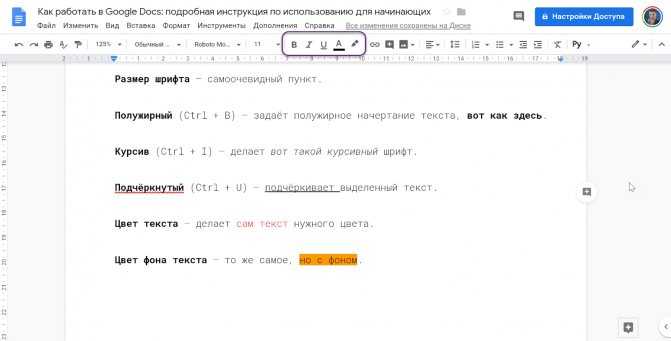
Опубликовать в интернете — то же самое, что и открыть вообще всем доступ по ссылке на просмотр. Каждый в интернете сможет найти ваш документ и прочитать его:
Или так:
Отправить авторам — отправляет на почту документ всем, кому вы поимённо предоставили доступ, или кто вносил правки в ваш документ.
Информация о документе — краткие сведения о файле:
Язык — нужен для автоматической проверки правописания. Интерфейс и надписи останутся на том же языке, что и были.
Настройки страницы — устанавливает цвет, формат, размер и поля документа:
Печать — делает то же самое, что и кнопка на панели инструментов.
Читайте также Настройка Robots.txt. Подробное руководство
Меню «Изменить»
Отменить и Повторить — см. Панель инструментов
Вырезать, копировать и вставить — стандартные операции с текстом. Вставлять фрагмент текста можно несколько раз подряд.
Вставить без форматирования (Ctrl + Shift + V) — вставляет фрагмент текста без какого-либо форматирования, которое было в оригинале.
Удалить — удаляет выделенный фрагмент текста.
Выделить всё (Ctrl + A) — выделяет полностью всё содержимое документа.
Найти и заменить (Ctrl + H) — позволяет найти нужный текст или заменить его на любой другой. Можно заменить все найденные элементы сразу или по одному:
Меню «Вид»
Предварительный просмотр — как ни странно, мы так и не поняли, что именно делает эта настройка. Она не влияет на предпросмотр перед печатью, как могло показаться до этого, никак не мешает при работе с документом и не ограничивает его просмотр.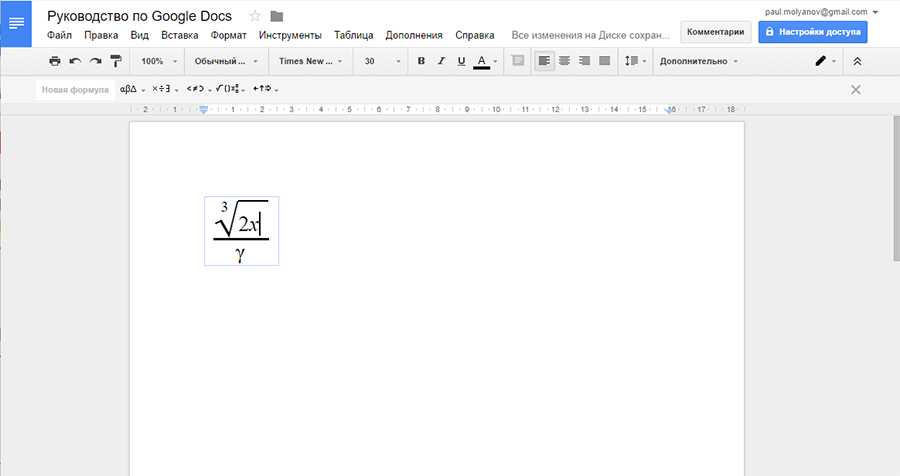
Режим — задаёт режим работы с документом, так же, как и на панели инструментов:
Показать линейку — включает или выключает отображение линеек по краям докумета:
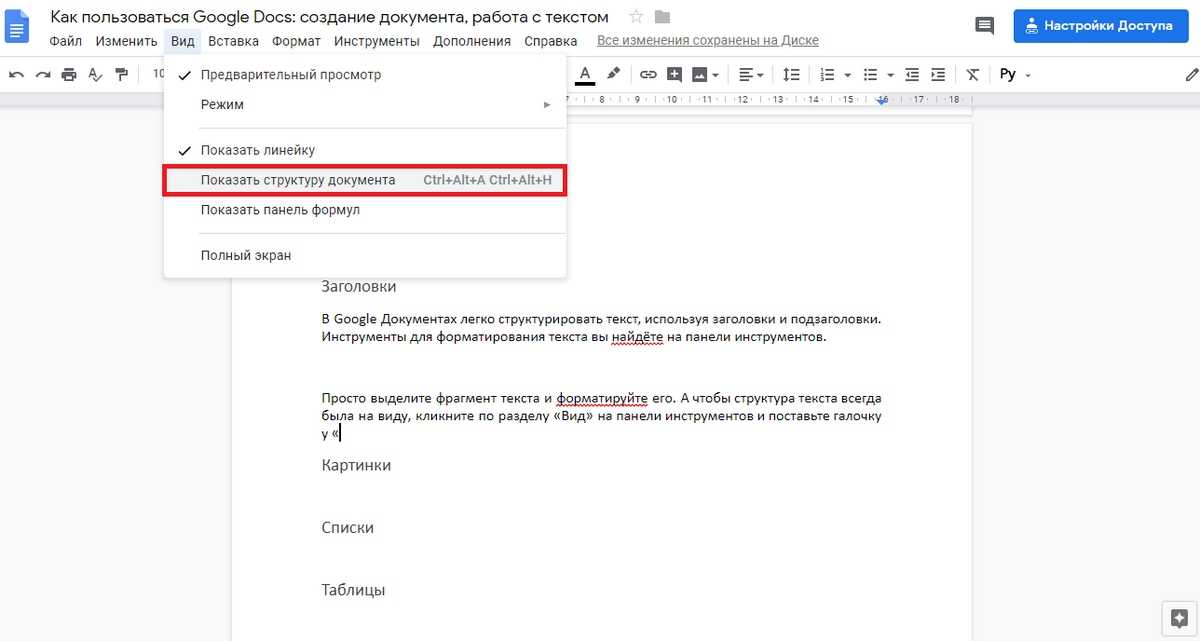
Показать структуру документа (Ctrl + Alt + A) — показывает колонку слева с общей структурой документа. Она берётся из заголовков и подзаголовков, которые используются в тексте. Удобно для навигации по большому документу:
Показать панель формул — делает новую панель с инструментами работы с формулами. Нужна для создания и оформления математических расчётов:
Полный экран — разворачивает документ на весь экран. Помогает сконцентрироваться на работе:
Меню «Вставка»
Изображения — аналогично кнопке на Панели инструментов.
Таблица — вставляет таблицу в документ, причём можно заранее выбрать мышкой количество строк и столбцов:
Рисунок — позволяет нарисовать изображение вручную или вставить из облачного хранилища:
Диаграмма — вставляет произвольную диаграмму в документ.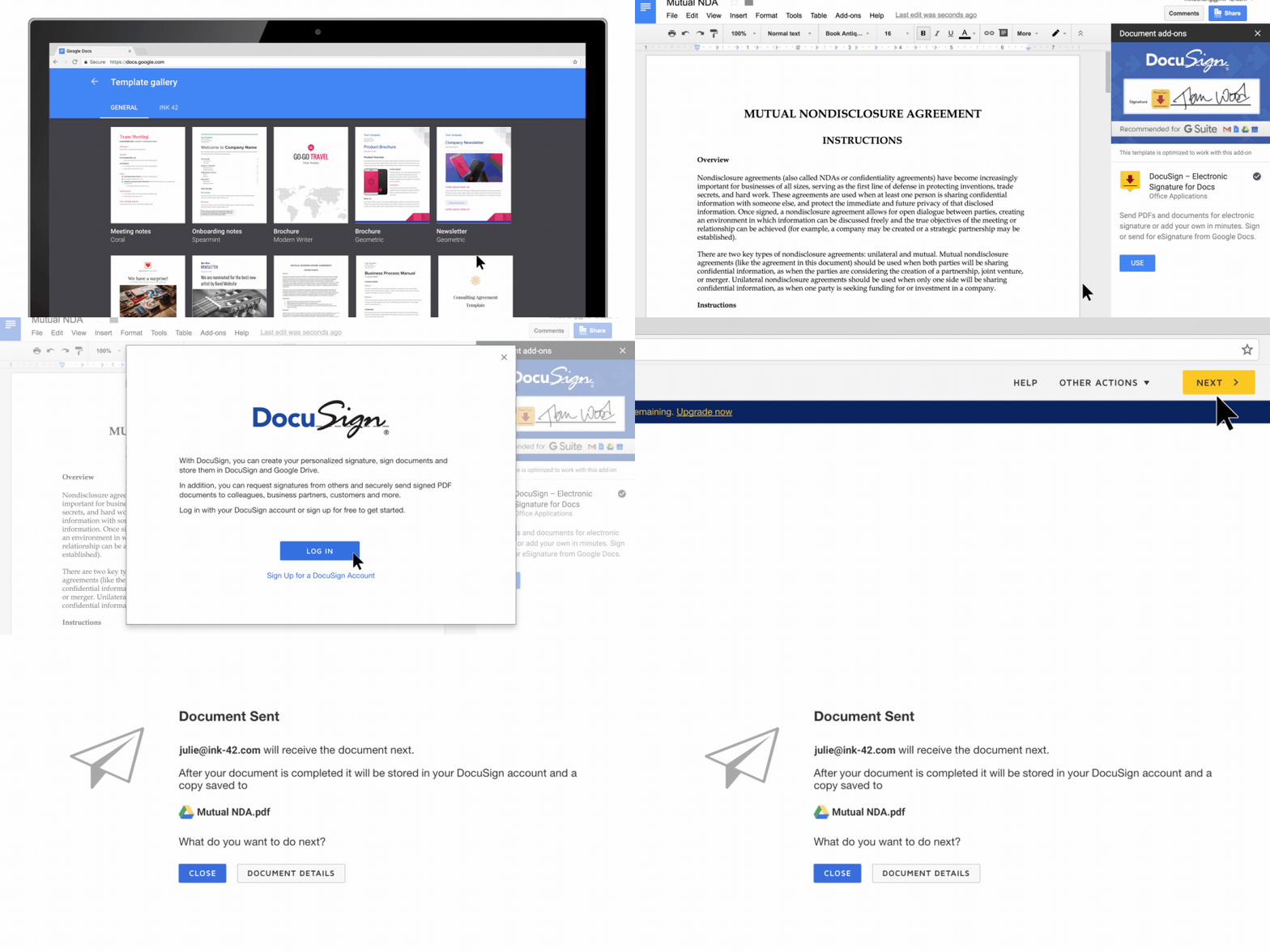 Её можно настроить как угодно для своих целей вручную, или использовать данные из таблиц Google:
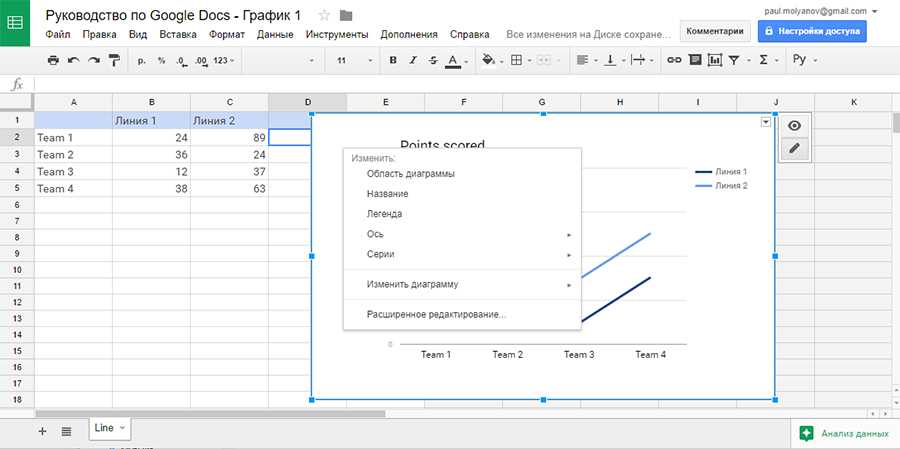
Для изменения любой диаграммы выберите в её меню пункт «Открыть исходный документ»:
Горизонтальная линия — вставляет простой разделитель-полосу.
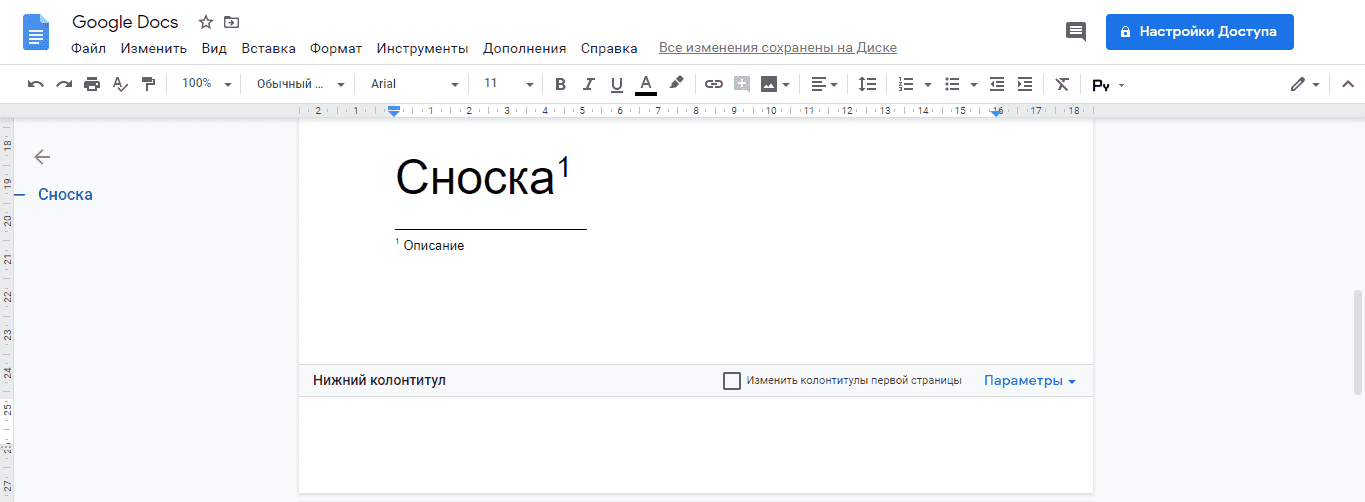
Сноска (Ctrl + Alt + F) — добавляет помечание к нужному слову или абзацу:
Специальные формулы — позволяет вставить те символы, которых нет на клавиатуре:
Формула — включает панель формул.
Нумерация и верхний колонтитул — управляет номерами страниц и колонтитулами документа:
Разрыв — принудительно начинает новый раздел текста с нового листа, даже если на предыдущем было ещё место для него.
Ссылка — аналогично кнопке на Панели инструментов:
Оставить комментарий — аналогично кнопке на Панели инструментов:
Закладка — добавляет закладку в документ, которую можно потом использовать в оглавлении или быстрого доступа к нужному месту.
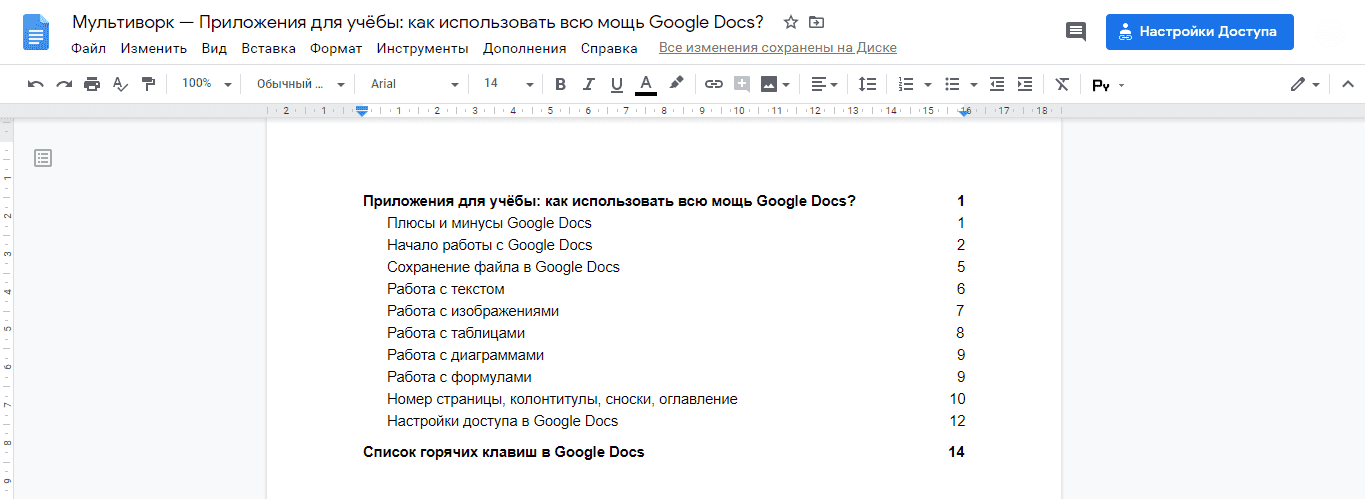
Оглавление — автоматически, на основе стилей абзацев формирует оглавление: ищет заголовки, подзаголовки и приводит это к единому виду:
Меню «Формат»
Текст — задаёт начертание текста, так же, как и на Панели инструментов:
Размер шрифта можно уменьшить или увеличить:
Там же выбирается и режим заглавных букв:
Стили абзацев — аналогично действиям на Панели инструментов, но чуть больше возможностей:
Пункт «Границы и заливка» позволяет задать каждому абзацу текста свой внешний вид, как будто он — элемент таблицы:
А пункт «Настройки» управляет стилями текста:
Сохранить как стили по умолчанию — то оформление, что в текущем документе, будет использоваться и в каждом новом.
Использовать стили по умолчанию — применяет старые стили к вашему документу, заменяет те, что есть, на те, что были у вас до этого.
Сбросить стили — возвращает все стили в исходное состояние, как будто с ними изначально ничего не делали.
Выравнивание и отступы — аналогично кнопкам на Панели инструментов:
Межстрочный интервал — аналогично Панели инструментов:
Столбцы — позволяет написать текст в несколько колонок, как в газете, например:
Если нажать «Другие параметры», можно вручную настроить размер столбцов:
Маркеры и нумерация — аналогично Панели инструментов:
Верхние и нижние колонтитулы — задают размеры колонтитулов:
Таблица — управляет параметрами уже созданной таблицы:
То же самое можно получить, если щёлкнуть правой кнопкой мыши в любом месте таблицы:
Изображение — позволяет управлять свойствами вставленного изображения:
То же самое можно получить, если щёлкнуть правой кнопкой мыши в любом месте изображения:
Настройки изображения:
Очистить форматирование — убирает всё форматирование, возвращает текст в исходный вид.
Меню «Инструменты»
Проверка правописания — анализирует текст на ошибки, опечатки, пропущенные и лишние запятые и даёт свои рекомендации:
Статистика (Ctrl + Shift + C) — показывает статистику по документу:
Посмотреть предложенные правки — если вы давали доступ на редактирование или кто-то вносил изменения в режиме «Посоветовать исправления», то вы увидите список всех предложений по документу.
Расширенный поиск — показывает связи вашего документа с другими материалами и фото в вашем облачном хранилище и позволяет более полно искать нужные элементы в тексте:
Словарь — помогает уточнить значение нужного слова:
Перевести документ — с помощью компьютерного перевода Google Translate ваш документ будет сделан новый документ на выбранном вами языке. Помните, что машинный перевод часто не похож на человеческий язык и выглядит неестественно.
Голосовой ввод — позволяет надиктовывать текст, если у вас есть микрофон. Нажимите, чтобы начать говорить, а потом нажмите ещё раз, чтобы поставить микрофон на паузу:
Если вы делаете это первый раз, компьютер попросит у вас доступ к микрофону. Чтобы всё заработало, нажмите кнопку «Разрешить»:
Расскажите в комментариях, какая возможность в Google Docs вам нравится больше всего и почему?
-
Хотите, чтобы ваш сайт реально продавал? Готовы работать вместе с нами? Оформите заявку
Руководство по Google Docs – возможности и эффективная работа с сервисом
Что такое Google Документы?
Это бесплатный облачный сервис от компании Google, который позволяет работать с документами, таблицами, презентациями и т.д. Такой функционал делает его прямым конкурентом MS Office. При этом по возможностям Google Docs не уступает продукту Microsoft, а в некоторых моментах даже превосходит его. В данной статье мы разберем, как пользоваться основными функциями «Гугл Документов».
Как начать работать в Google Docs
Чтобы начать работу, вам будет нужен Gmail аккаунт. Он позволит вам пользоваться всеми сервисами Google, от YouTube до Google Drive. Зарегистрироваться вы можете, пройдя по ссылке. После того, как зарегистрируетесь, можете переходить к работе с документами, пройдя по данной ссылке.
Создать новый документ можно кликнув на «Создать пустой файл».
После этого вы попадёте на страницу, которая визуально сильно похожа на документ в MS Word. Здесь вы сможете работать с текстовыми документами.
Создать Google документ можно и через Гугл диск. Когда вы находитесь в папках вашего диска, вы можете нажать ПКМ и создать Документ.
После этого документ создастся автоматически, и вы попадете в рабочее поле.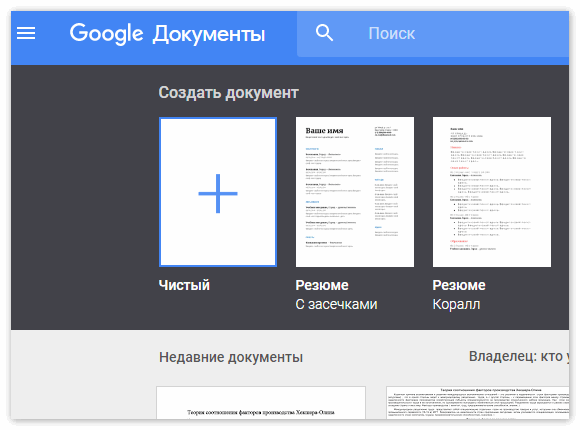 Если хотите продолжить работу с уже созданными ранее файлами, просто кликните по ним.
Так же, Google Docs позволяет работать и с документами, которые созданы на десктопных версиях MS Word. Просто откройте меню «Файл», кликните на «Открыть» и загрузите необходимый текстовый файл с вашего компьютера, выбрав путь или просто перетащив его.
Сохранение документов
После создания документа он будет автоматически сохранен на ваш Google Диск. Вы можете легко переименовать ваш документ, кликнув по его названию.
Приятной особенностью для вас будет то, что в Google Документах больше не нужно сохранять файлы. Они будут автоматически сохраняться после ввода каждого символа. Это значит если у вас отключат электричество или зависнет компьютер, вся ваша работа сохранится.
Файлы, которые находятся на Google Диске, можно переносить из папки в папку путем перетягивания, что напоминает работу в графическом интерфейсе операционной системы Windows.
Если хотите работать с документами на вашем компьютере локально, а не в «облаке», вы можете скачать документ на компьютер и работать с ним с помощью MS Word или других программных продуктов MS Office.
Работа с текстом и настройка стилей в Google Docs
Функционал Google Документов очень похож на привычный всем MS Word, поэтому вы без труда адаптируетесь к нему.
Давайте разберем основные элементы панели инструментов по порядку.
Отменить. Функция позволяет отменить предыдущее действие.
Повторить. Позволяет повторить ваше последнее действие.
Печать. Мгновенно отправит документ на печать.
Проверка грамматики и орфографии. Сделает ваши тексты более грамотными.
Копировать форматирование. Позволяет перенести форматирование с одного текста на другое. Сильно ускоряет процесс форматирования документов.
Масштаб. Вы можете уменьшить или увеличить документ.
Стили. Очень удобно использовать для выделения заголовков в тексте.
Шрифт. Можно выбрать как стандартные шрифты, так и добавить сторонние.
Эффекты шрифтов. Полужирный, курсив и подчеркнутый. Также можно выбрать цвет текста и его фона.
Вставить ссылку. С помощью этой кнопки можно вставить ссылку в текст.
Добавить комментарий. Данная функция очень полезна при коллективной работе над документом, о которой мы расскажем далее. С помощью «Добавить комментарий» вы можете оставлять пометки к тексту и их увидят другие пользователи.
Далее идут 4 вида выравнивания текста. По левому краю, по центру, по правому краю и по ширине.
Межстрочный интервал позволяет изменить расстояние между строками.
Нумерованный список с выпадающем меню. С помощью данной функции можно упорядочить список пунктов и задать в нем иерархию.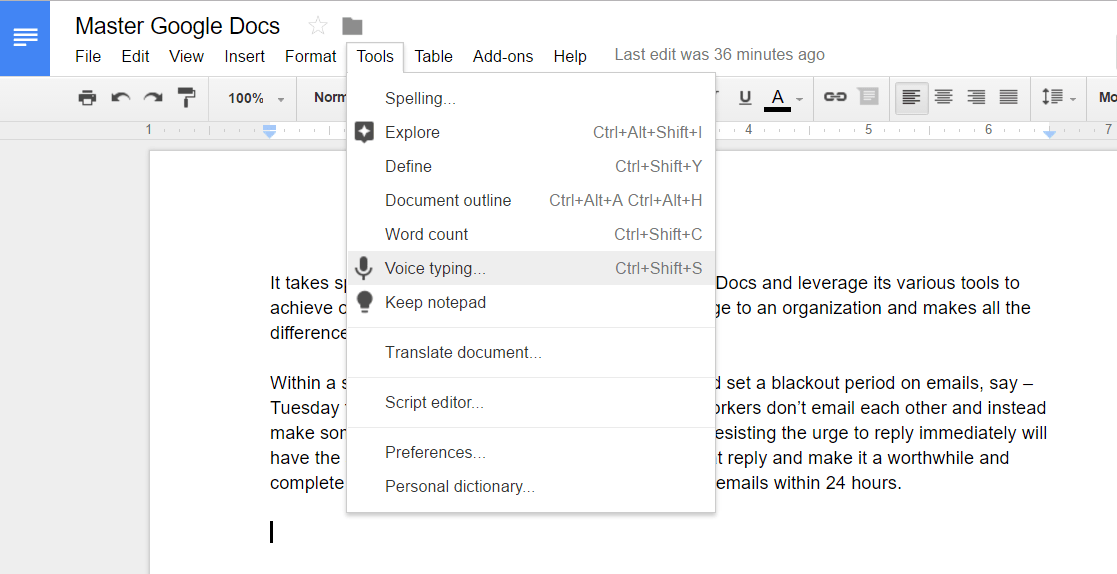
Маркированный список. Позволяет создать список с различными маркерами (стрелки, кружки, квадраты и тд.).
Уменьшить и увеличить отступ. Изменяет расстояние от колонки текста до края листа.
Очистить форматирование. Снимает все настройки с выбранного текста.
Способы ввода. Тут вы можете переключиться между экранными клавиатурами.
Все функции, описанные выше, позволяют с легкостью форматировать текст, но форматирование вручную очередного текста занимает много времени. В таком случае на помощь придут «Стили». Однажды настроив форматирование определенным образом вы сможете применить его ко всем последующим документам.
Чтобы создать из текущего форматирования «Стиль», который можно будет применять, выделите отформатированный текст и в выпадающем меню стилей выберете «Стиль», который хотите модифицировать. Теперь, когда вы примените его к выделенному фрагменту текста, данное форматирование применится к фрагменту автоматически.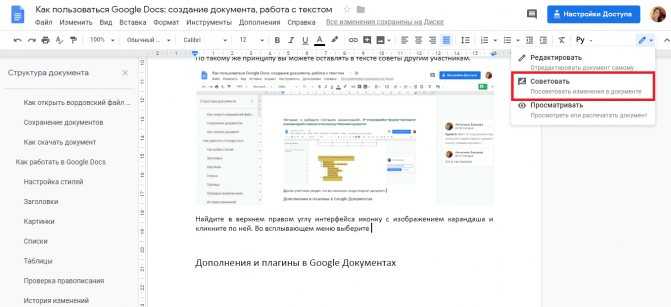
Восстановление документов
Все изменения документов Google Docs сохраняются, и вы сможете вернуться к любому этапу. Это позволит вам больше не беспокоится за сохранность ваших шедевров. Для того, чтобы открыть историю изменений документа зайдите в «Файл» — «История версий» — «Смотреть историю версий».
Настройка доступа и совместная работа
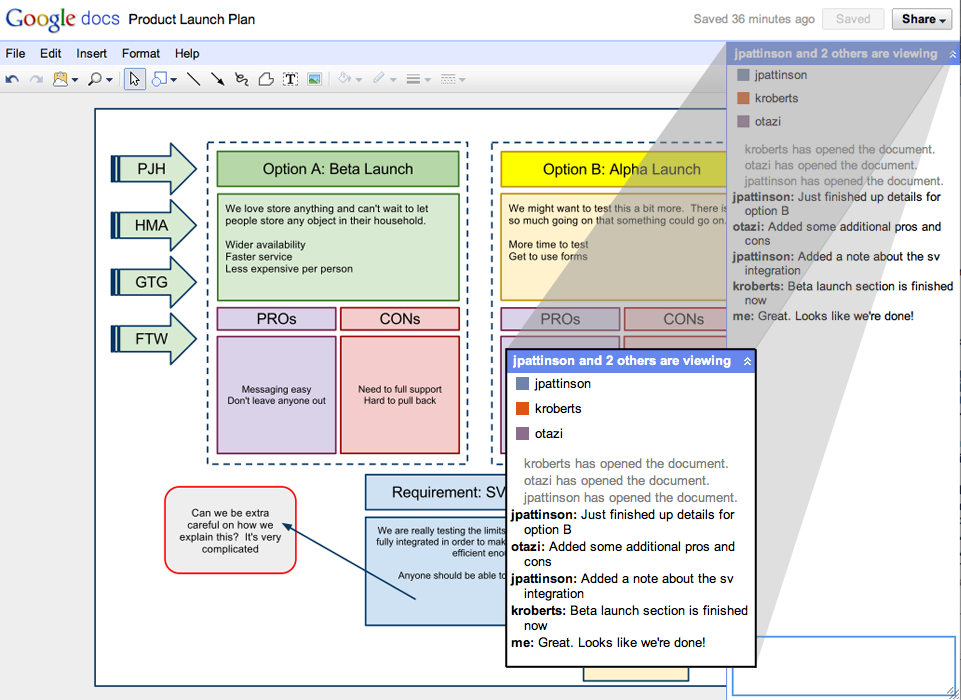
Облачный сервис Google Docs позволяет сильно упросить коллективную работу над документами. Теперь не нужно «перебрасываться» с коллегами копиями, версиями и так далее. Нужно всего лишь отправить им ссылку на ваш файл с определенными правами доступа, и все будут работать в одном документе одновременно и видеть изменения в режиме онлайн.
Для того чтобы сделать доступ по ссылке для вашего документа нужно нажать «Настройки доступа» и скопировать ссылку.
Вы можете выбрать определённый тип доступа для пользователей: «читатель», «комментатор» и «редактор».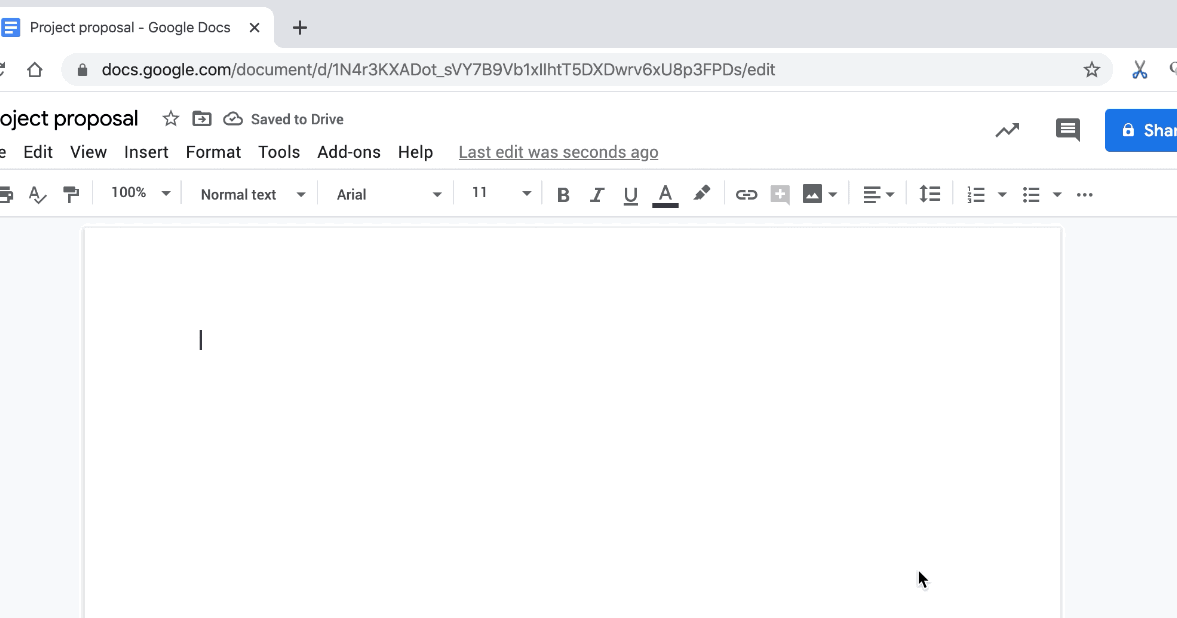 Также вы можете настроить совместный доступ к документу для определённых пользователей. Для этого нужно ввести их gmail адреса в поле.
Встроенные сервисы
В Google Docs есть сервисы, которые облегчат работу с текстами. Их можно найти в меню «Инструменты».
Грамматика и орфография
Данная функция похожа на проверку орфографии в MS Word. Система подчеркивает слова с ошибками и предлагает замену. Очень удобно обрабатывать текст, который набран на большой скорости, на которой от мелких опечаток не спастись.
Статистика
Инструмент, который будет полезен копирайтерам. Можно посмотреть сколько слов, символов, абзацев и страниц содержит текст.
Подключаем дополнительные шрифты в Google Docs
Работа над любыми текстами начинается с шрифта. В выпадающем меню на панели инструментов вы можете найти самые популярные шрифты. Конечно, для большинства пользователей этого набора хватит для полноценной работы с документами, но в Google Docs есть возможность использовать и дополнительные шрифты. Для этого нужно в выпадающем меню шрифта выбрать пункт «Другие шрифты».
Откроется окно выбора шрифта. В левой части окна вы сможете выбрать те шрифты, которые хотите использовать как дополнительные к уже имеющимся на панели инструментов. Они появятся в выпадающем меню настроек шрифта на панели инструментов.
Набор шаблонов в Google Документах
Google подготовил для пользователей несколько шаблонов для более быстрого форматирования текстов и документов. Конечно, шаблоны не закрывают потребности всех тематик и ниш. Но в случае, если нужно быстро создать и отформатировать документ, наличие шаблонов существенно упрощает эту задачу.
В вашем распоряжении шаблоны нескольких тематик. Резюме, письма, личное, работа и образование. В каждой из этих тем есть несколько макетов для создания документов.
Полезные плагины для Google Docs
Если вам не хватает стандартного функционала Google Docs, тогда вам могут пригодится плагины, которые добавят в приложение новые функции и изменят интерфейс.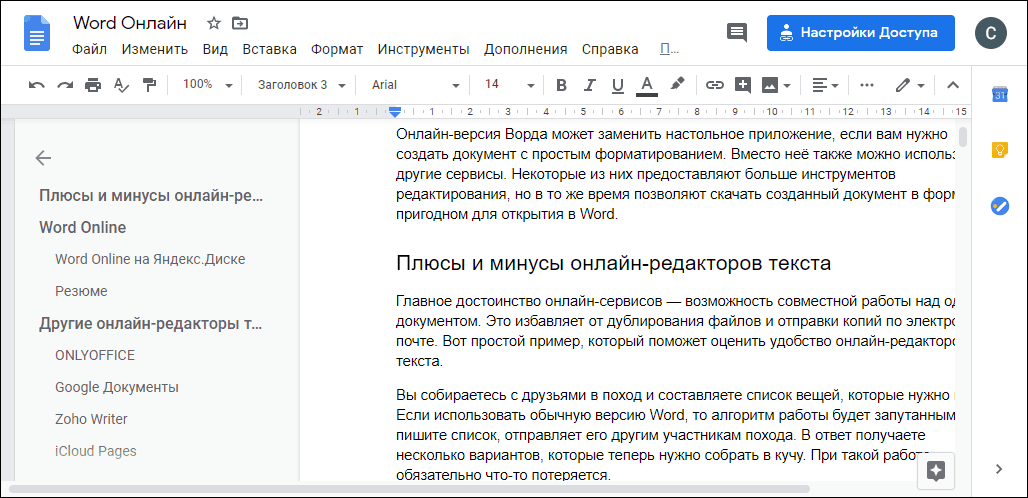 Существуют плагины как для браузера, так и для самого сервиса. Браузерные плагины для Google Chrome вы можете скачать в официальном магазине расширений Google по ссылке.
Плагинов много и все они, без сомнения, упрощают работу и приносят новый функционал. Мы остановимся на популярных и, по нашему мнению, самых полезных.
Расширение Google Docs offlineсохраняет документы на компьютер, что позволит вам работать с ними без доступа к интернету. Все изменения сохраняются, а при появлении сети они загрузятся в облако.
Редактирование файлов Office поможет вам работать с файлами, которые созданы в MS Word. Данное расширение более точно переводит форматирование Word’а в форматирование документов Google Docs.
Встроенные в Google Документы дополнения вы можете подключить, выбрав пункт «Дополнения» на панели инструментов.
После этого откроется маркетплейс дополнений. Здесь вы найдете приложения на любой вкус: от конструкторов формул до генераторов красивых графиков для расчетов.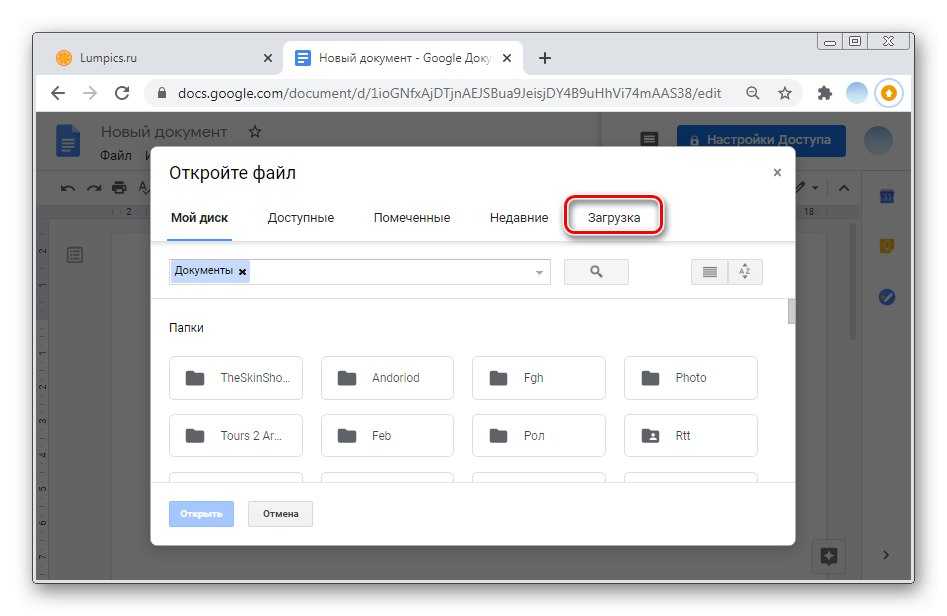 Выберете нужное вам дополнение и оно будет доступно на всех устройствах, где есть ваш gmail аккаунт.
Горячие клавиши
Если вы много работаете в Google Docs, то приходит осознание того, что использование горячих клавиш сильно ускоряет работу с текстами. Со временем вы станете использовать горячие клавиши автоматически, не отвлекаясь от текста. В Google Документах порядка 140 горячих клавиш полный список которых вы можете посмотреть в официальной справке продуктов Google Docs по ссылке.
Google Docs и интернет-маркетинг
Мы в MWI плотно работаем с Google Docs и считаем его лучшим инструментом для коллективной работы с таблицами, текстами и презентациями. Давайте более подробно остановимся на тех моментах, которые важны интернет-маркетологам. С помощью Google Документов можно выполнять все те же задачи, что и с помощью Microsoft Office. Можно формировать отчеты для клиентов в Google Таблицах, работать с текстами одновременно с редакторами, можно быстро создавать презентации или развернуть CRM систему на базе Google Таблиц.
Также в Google Docs есть редактор изображений, который может «забрать на себя» некоторые простые задачи при работе с графикой. Например, чтобы сделать простенький мем для социальных сетей теперь не нужно искать онлайн редактор или загружать тяжелый фотошоп — его можно создать, не выходя из Google Docs.
Работа интернет-маркетолога (как и многие профессии в наше время) тесно связана с компьютерами и интернетом. При использовании сервисов от Google вы будете надежно защищены от проблем с компьютером. Больше никаких «комп завис», «сгорел жесткий диск с проектами» и тд. Все ваши данные будут в безопасности на Google Drive и вам не придется еще раз проделывать уже завершенную работу. Удобно, не правда ли?
Благодаря «облачности» Google Документов теперь вы избавлены от постоянного перекидывания файлами с клиентами и путаницы в версиях. Теперь нужно лишь дать партнерам доступ к файлам, и они будут видеть все изменения документов в реальном времени, а также смогут оставлять к текстам комментарии и вносить правки.
Google Docs не нужно устанавливать. Забудьте про дистрибутивы, флешки и так далее. Для того, чтобы пользоваться сервисами Google, нужен только доступ в интернет и браузер.
Популярные вопросы и ответы на них
Как в Google Документах настроить отображение непечатных символов как MS Word?
Такая функция изначально не предусмотрена в Google Docs, но вы можете установить дополнение под названием «Show» и непечатные символы появятся.
Можно ли работать в Google Docs с помощью офлайн режима в браузере «Opera»?
К сожалению, для браузера Opera такая функция не доступна.
Как поставить в тексте короткое тире?
Знак «короткое тире» можно поставить с помощью сочетания клавиш Alt+0150
Как сделать «обтекание» текстом?
Когда мы говорили о том, что Google Документы — это почти то же самое, что и MS Office, имели ввиду как раз некоторые различия. В частности, отсутствие обтекания как раз одно из них. Вы можете сделать обтекание текстом с помощью таблицы с прозрачными границами. Объедения ячейки и помещая в них текст и изображения вы сможете добиться эффекта «обтекания».
Вывод. Плюсы и минусы Google Docs
Мы разобрали все важные функции Google Документов, которые пригодятся как интернет-маркетологу, так любому, кто работает с таблицами, текстами и презентациями. В качестве вывода обратим внимание на плюсы и минусы работы в Google Docs.
Плюсы:
- «Облачность». Все файлы находятся в облаке, что обезопасит вас от форс-мажоров, связанных с техникой.
- Продукт можно использовать бесплатно. Ближайший конкурент MS Office стоит приличных денег.
- Простая система коллективной работы над документами.
- Полная история изменений документа. Эта функция нас не раз выручала, когда что-то поправили и «ушли» по тексту далеко вперед. С помощью «истории» можно проследить за всеми изменениями документа.

- Ввод голосом. Вы также можете «надиктовывать» текст и робот Google распознает вашу речь и запишет все сказанное. Конечно, при таком вводе есть ошибки, но их куда проще исправить, чем писать тексты вручную.
- Google Docs работает на всех платформах. Вы можете начать писать статью в офисе на компьютере с Windows 10, а продолжить с того же места уже дома, например, со смартфона.
Конечно, есть и недостатки у Google Docs:
- Зависимость от интернета. Без интернет-соединения вы не сможете работать с файлами Google Docs.
- Зависимость от разработчика и политические риски. Google — иностранная компания, поэтому если вдруг Роскомнадзор наложит санкции на Google и заблокирует его сервисы на территории России вы, вероятно, потеряете свои фалы. Поэтому периодически делайте резервные копии документов на ваш компьютер, так ваши файлы будут в безопасности.
- Медленная работа приложений. При работе с документами больших объемов Google Docs работает медленнее, чем десктопные приложения MS Office.
Благодарим за материал агентство MWI.
Секретные возможности Google Документы | KV.by
Сервис Google Документы наверняка знаком тем, кто постоянно или периодически имеет дело с различного рода текстами. Казалось бы, это довольно простой, но весьма удобный и функциональный текстовый редактор, который получил ограниченный набор возможностей. При этом в Google Docs есть и очень интересные скрытые функции. Именно о них мы и расскажем в данной статье.
Значение слов
Возникают проблемы с пониманием «аннигиляции», «пандемии» и других сложных слов? С их толкованием поможет текстовый сервис от Google. Так, непонятные для вас слова или словосочетания нужно выделить при помощи комбинации кнопок на клавиатуре Ctrl + Shift + Y. Затем следует выбрать в меню «Инструменты» пункт «Словарь». Либо же просто нажать клавишу «Ввода».
Данным способом вызывается специальный толковый словарь, который изначально является встроенным. Он в автоматическом режиме растолковывает пользователю значение любого слова, предлагая все доступные варианты. Это очень удобно, особенно во время чтения книг или изучения важных документов. Больше не нужно специально открывать браузер, а потом вводить в поисковике каждые непонятные словосочетания.
Гораздо проще зажать необходимые кнопки, что избавляет от лишних манипуляций. Такие продвинутые толковые словари дают результат в виде всплывающего окна для максимального удобства. При этом вам не нужно закрывать или сворачивать редактор.
Быстрый поиск фотографий
Если нужны красивые картинки или иллюстрации к новой статье, то нет необходимости ломать голову с их поиском. Можно прямо в Google Docs отыскать желаемые изображения. Для этого вам потребуется в редакторе активировать панель инструментов, а затем выбрать раздел «Вставка». Там находим пункт «Изображение».
Теперь остается открыть «Найти в интернете», чтобы быстро ввести желаемый запрос.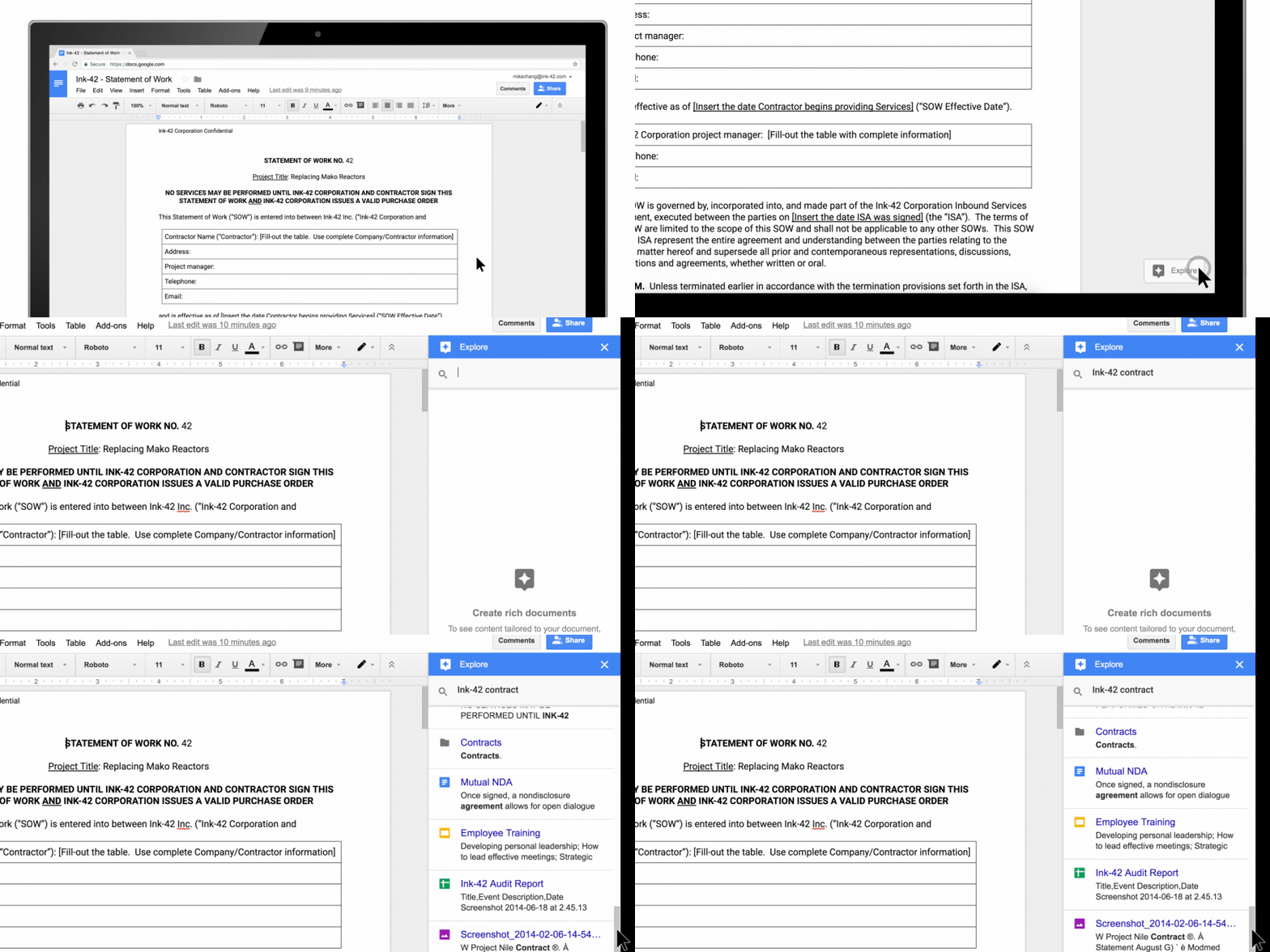 Google сразу же отыщет нужные картинки без авторских прав. Остается выбрать конкретное изображение и вставить его непосредственно в текст. Аналогичным образом осуществляется вставка фотографий, которые находятся в сервисе Google Диск или на компьютере.
Также можно воспользоваться мобильной версией «Документов», чтобы в реальном времени создавать и добавлять изображения в статью.
Трансформация голоса в текст
Специалисты компании Google вместе с Android-пользователями провели целый ряд исследовательских экспериментов, благодаря которым удалось разработать уникальный алгоритм. Данная технология позволяет мгновенно трансформировать голосовые фразы в текст.
Получается своеобразный личный секретарь, который всегда под рукой. Как им воспользоваться? Понадобится не только Google Docs, но и микрофон, чтобы передавать голос. Заходим в основное меню сервиса, ищем «Инструменты». Там будет находиться пункт «Голосовой ввод», который нам и нужен.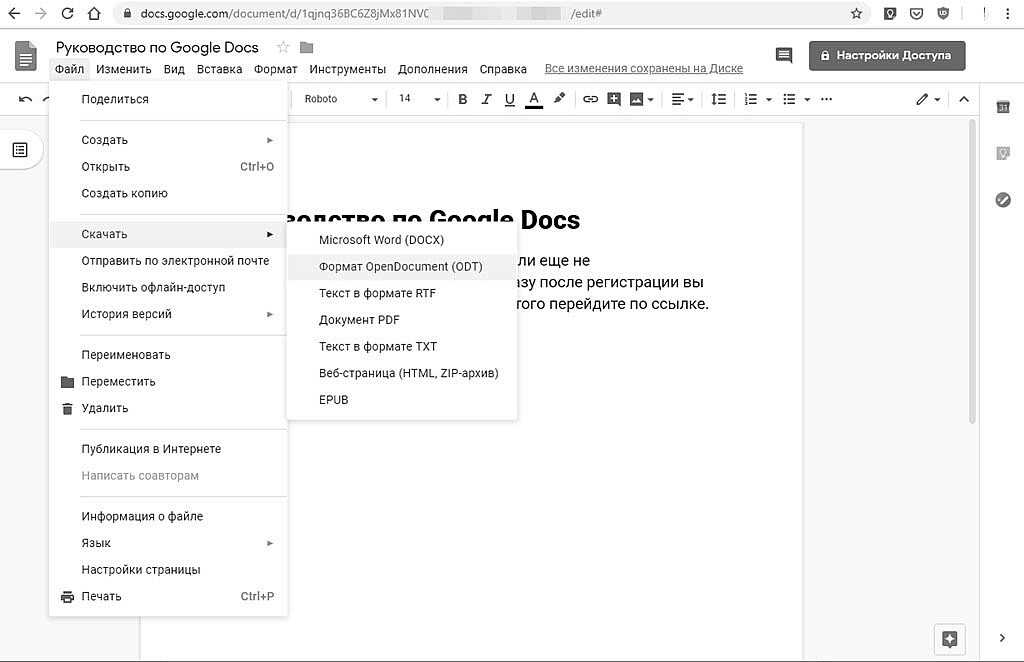
Остается зажать кнопки Shift + Ctrl + S. После этого на экране появится довольно крупный значок микрофона. Если нажать на него, то в это время нужно говорить те фразы и слова, которые хочется превратить в текст. Сервис моментально распознает голосовые команды без особых проблем. Что касается знаков препинания, то здесь могут возникнуть определенные проблемы. Избежать их получится, если продиктовать «запятая», «точка» и так далее в определенных моментах.
Более того, есть отличная возможность произвести транскрибацию. В этом случае речь из аудио или видео контента автоматически переводится в текст. Нужно лишь поднести диктофон или смартфон максимально близко к микрофону, а затем включить запись.
Перевод
Современную жизнь и коммуникации все сложнее представить без переводчика. Вот и Google Docs получил данный инструмент для мгновенного перевода. Вновь находим «Инструменты», а потом переходим в раздел «Перевести документ».
Пользователю будет предложено выбрать заголовок нового документа, а также язык, на который осуществляется перевод. Переведенная копия текста сохранится в автоматическом режиме. Конечно же, рассчитывать на идеальный перевод не приходится, но уровень Google Translate вам обеспечен. Данный вариант подходит для не самых сложных текстов.
Публикация на сайтах
При помощи «Документов» можно осуществить публикацию собственных статей в интернете. Речь идет обо всем документе в целом, либо же какой-то его части. Открывает раздел «Файл», а уже там нажимаем «Опубликовать в интернете». Причем необходимый текстовый отрывок получится встроить прямо в сайт.
Для этого генерируется специальный код, который нужно скопировать и вставить. Теперь можно наслаждаться готовым результатом, а также редактировать текст в любое время. Все изменения будут отображаться автоматически, что весьма приятно.
Закладки и ссылки
Если вы или ваши читатели являетесь заядлыми сторонниками различного рода холиваров, то ссылки-закладки очень пригодятся. Это позволит быстро и четко доказать свою правоту, либо же отстоять чье-то мнение. И больше не надо искать и копировать гигантские ссылки, чтобы убедить оппонента в правильности своего суждения.
В приложении Google Документы это делается достаточно просто. Открываем текст и идем к началу абзаца, где находится определенная фраза или слово. Размещаем там курсор, а потом в панели инструментов открываем раздел «Вставка». Уже здесь выбираем «Закладка». Если данная закладка появилась в нужной области, то принимаемся копировать туда адрес ссылки. Готовый результат можно отправить любому собеседнику, но нужно убедиться в доступности ссылки.
Находим нужную информацию
Сервис Google Документы не лишен и поисковых функций. Нажимаем Shift + Ctrl + Alt + I, чтобы вызвать окно поиска. Также можно это сделать через «Инструменты», где находится заветный пункт «Расширенный поиск». Очень важно, что данное окно открывается непосредственно в редакторе, а не где-то в браузере.
Когда вводится запрос, то в выдаче оказываются релевантные результаты. Из-за ограниченности места сайты отображаются в минимальном количестве. Примечательно, что кроме ссылок на сайты с необходимой информацией пользоваться может найти желаемые картинки, а также файлы на своем Google Диске. Такое решение позволяет полностью сконцентрировать внимание на тексте.
Назначение задачи
Оказывается, приложение Google Docs может пригодиться и пользователям, которые любят назначать конкретные задачи. Для этого нужно всего лишь добавить комментарий к готовому тексту. В данном комментарии обязательно следует указать адрес электронной почты подчиненного, коллеги или друга.
Делается это при помощи символа «@», который широко применяется в популярных социальных сетях. Если все сделать правильно, то получатель письма не только увидит вопрос (замечание, предложение), но и сможет сразу же приступить к обсуждению текста или его корректировке.
Версия для печати
Рубрики:
Советы и секреты
Теги:
Google Документы
советы и секреты
Оценка публикации
Всего голосов: 0
Опубликовал: AlexZ,
Заметили ошибку? Выделите ее мышкой и нажмите Ctrl+Enter!
21 функция Google Doc, о которой вы не знали (но должны были)
Несколько лет назад, бездумно просматривая ленту новостей Facebook, я наткнулся на статью, в которой говорилось, что я неправильно использую бумажные стаканчики для кетчупа.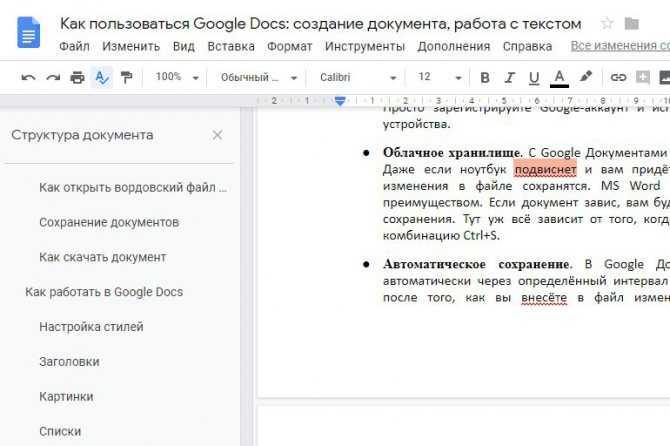
Оказывается, чтобы увеличить объем кетчупа, нужно развернуть края стакана веером, вот так. Кто знал? Что ж, недавно я применил это чувство приключения к другому любимому делу — Google Docs. И то, что я обнаружил, так же изменило мою жизнь.
Конечно, вы могли использовать Google Docs в течение многих лет, но, как я обнаружил, есть несколько полезных функций, которые вам еще предстоит открыть. Например, знаете ли вы, что можете просмотреть всю историю изменений документа, чтобы выяснить, что и когда было изменено?
Вот 21 замечательная функция Google Docs, которая мало кого интересует.
Функции Google Docs
- Добавить шрифты
- Шаблоны
- Боковая панель содержания
- Создание или удаление заголовков
- Очистить форматирование
- Создать папку
- Исследовательский инструмент
- Режим предложения
- Комментарии
- Сноски
- Найти и заменить
- История изменений
- Голосовой набор
- Сочетания клавиш
- Создайте свои собственные ярлыки
- Конференц-связь
- Редактирование изображений
- Словарь
- Кнопки языкового акцента
- Добавить новую страницу
- Вставить текущую дату
1.
 Добавление шрифтов
Когда вы создаете новый документ, Документы Google начинают с почти двух десятков собственных шрифтов, которые вы можете выбрать в раскрывающемся списке на верхней панели инструментов редактирования. Но в том же раскрывающемся списке вам доступны десятки других шрифтов и гарнитур.
Чтобы добавить дополнительные шрифты Google Doc, откройте документ и щелкните третий слева раскрывающийся список шрифтов на панели инструментов редактирования. Ваш шрифт по умолчанию должен быть Arial, как показано на скриншоте ниже.
Когда появится ваш начальный список шрифтов, нажмите «Другие шрифты…» — первый вариант внизу, как показано на снимке экрана выше. Это откроет окно дополнительных шрифтов, как показано ниже.
В появившемся окне, показанном выше, отметьте шрифты, которые вы хотите добавить в начальный раскрывающийся список шрифтов. Затем выберите «ОК» внизу. Вы даже можете исследовать новые шрифты по их общей теме и внешнему виду, используя раскрывающийся список «Показать».
Когда вы вернетесь к просмотру документа, вы должны увидеть выбранные вами шрифты, включенные в раскрывающийся список шрифтов.
2. Шаблоны
Зачем начинать с нуля, если можно использовать шаблон? Независимо от того, используете ли вы Google Docs для написания резюме, составления проектного предложения, составления делового письма, оформления заметок о встречах или оформления брошюры, вы можете поспорить, что для этого есть шаблон. На самом деле, есть шаблоны почти для всех потребностей вашего бизнеса. И для каждой категории вы найдете несколько шаблонов на выбор.
Эта функция не совсем скрыта, но ее часто упускают из виду. Вы найдете все эти шаблоны в верхней части главной страницы Документа Google. Нажмите Еще в правом верхнем углу, чтобы просмотреть все варианты.
3. Боковая панель оглавления
Пишите длинный документ с большим количеством подразделов, к которым читатели могут захотеть перейти? Удобная надстройка «Оглавление» автоматически создает боковую панель навигации.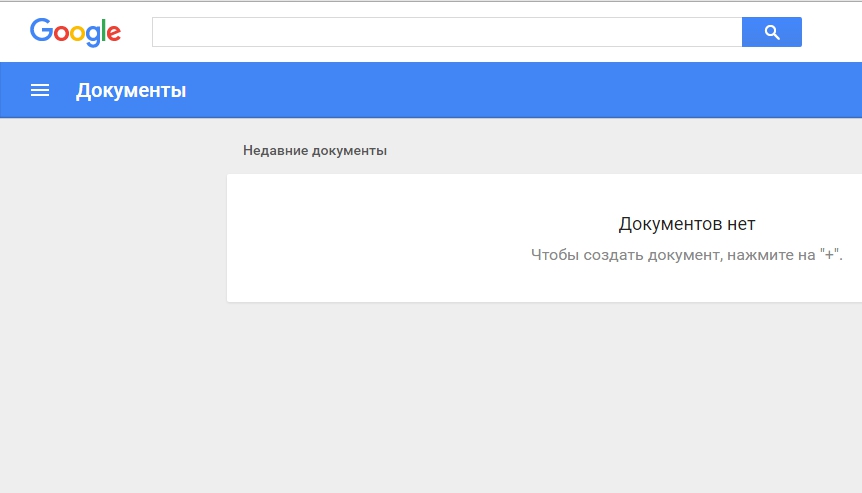 Просто щелкайте заголовки и подзаголовки на боковой панели, чтобы легко переходить с места на место в документе. Это может быть немного медленно, если ваш документ очень длинный, но это помогает — и это все же лучше, чем прокрутка.
Чтобы найти надстройку, щелкните здесь или откройте документ и щелкните Надстройки в меню в верхней части страницы. Выберите Получить надстройки… и найдите «Оглавление».
4. Создать или удалить верхний колонтитул
Верхние и нижние колонтитулы особенно полезны при создании документа Google с большим количеством страниц. Вы можете создать заголовок, который включает название документа, номер каждой страницы или и то, и другое сразу на каждой странице.
Для создания заголовка
Для создайте заголовок в Документах Google, дважды щелкните в самом верху одной из ваших страниц и начните вводить текст заголовка. Вы также можете выбрать «Вставить» на верхней панели инструментов навигации, а затем навести курсор на «Заголовок и номер страницы» для выдвижной опции, которая позволяет упорядочивать страницы по возрастанию цифр.
Используя любой из процессов, вы создадите заголовок, который выглядит так, как показано на снимке экрана ниже. Это будет отображаться на каждой странице.
Удаление заголовка
Но удаление этого заголовка после того, как вы его создали, не является таким очевидным вариантом. Чтобы удалить заголовок из Google Docs, просто удалите текст, содержащийся в заголовке, затем щелкните за пределами заголовка и вернитесь к основному тексту документа.
Чтобы изменить размер заголовка
Для уменьшите размер заголовка из документа Google и используйте это пространство для большего основного текста, измените поля страницы. Для этого нажмите «Файл» в верхней панели навигации, затем «Параметры страницы…»
Отсюда вы можете сузить поля страницы до нестандартного размера или использовать предустановленный «Размер бумаги» из вариантов, показанных в скриншот ниже. Это позволит вам сдвинуть или раздвинуть поля заголовка по своему вкусу.
5. Очистить форматирование
Если вы когда-либо вставляли текст в документ Google из другого места, вы, вероятно, сталкивались с проблемами форматирования. Это может произойти и по целому ряду других причин. Вместо того, чтобы редактировать этот текст вручную, чтобы он соответствовал правильному форматированию, вы можете просто выделить оскорбительный текст и перейти к шагу 9.0079 Формат > Очистить форматирование прямо на панели инструментов. Бум: он отформатирует иностранный текст, чтобы он соответствовал остальной части вашего документа.
6. Создайте папку
Поскольку Google Диск хранит ваши документы в облаке, несколько человек часто используют одну и ту же учетную запись Диска для обмена файлами друг с другом. Со временем это может затруднить организацию ваших собственных документов . Чтобы хранить их все в аккуратном и безопасном месте, создайте папку Google Docs только для себя или своей команды.
Чтобы создать новую папку для ваших Документов Google, нажмите синюю кнопку «Создать» в левом верхнем углу вашей учетной записи Диска. Здесь вы также можете создать документ Google, как показано ниже.
Из появившихся вариантов выберите «Папка» и назовите свою папку ярлыком, который вы запомните. Затем эта папка появится в разделе «Папки» на «Мой диск», как показано ниже.
7. Инструмент исследования
Инструмент исследования — это находка для всех, кто пишет что-то в Документах Google, требующее онлайн-исследований. Почему? Это позволяет вам исследовать и ссылаться на информацию и изображения в Интернете, не выходя из документа. Это означает, что больше не нужно бесконечно переключаться между вкладками.
Инструмент “Исследование” можно открыть на компьютере одним из трех способов:
- Откройте документ и откройте меню Инструменты в верхней части экрана, затем щелкните Исследование в раскрывающемся меню.
- Щелкните правой кнопкой мыши определенное слово и выберите Исследование.
- Используйте сочетание клавиш Ctrl + Cmd + Shift + I (Mac) или Ctrl + Alt + Shift + I (ПК).

Вот как это выглядит, когда я щелкаю правой кнопкой мыши фразу «Вельш-корги» в моем документе:
Когда я выбираю «Исследовать вельш-корги», в правой части моего документа появляется инструмент «Исследовать». Это выглядит так:
Когда вы впервые открываете инструмент исследования, он может показывать вам темы, связанные с тем, над чем, по его мнению, вы работаете, основываясь на том, что вы уже написали. Вы можете изучить предлагаемые темы, щелкнув по ним, или ввести свои собственные условия поиска в строке поиска.
Вы также можете выбрать, какой тип контента должен выдавать инструмент при поиске по термину. Используйте раскрывающееся меню рядом с панелью поиска, чтобы просмотреть различные типы информации по этой теме.
Вот что означает каждый тип, согласно Службе поддержки Google:
- Все: Текст и изображения, относящиеся к вашей теме, из любого источника.
- Изображения: Изображения, относящиеся к вашей теме, найдены в Интернете.

- Scholar: Образовательная информация, связанная с вашей темой, которую вы можете прочитать, добавить в свой файл или процитировать в сноске.
- Цитаты: Цитаты, относящиеся к вашей теме, которые вы можете добавить в свой файл.
- Словарь: Определения, синонимы и антонимы, относящиеся к вашей теме.
- Личный: Результаты из ваших личных документов, электронных таблиц, презентаций и фотографий, которые вы можете открывать, цитировать или ссылаться на свой файл.
- Таблицы: Данные, представленные в таблицах по вашей теме, которые вы можете открывать, цитировать или экспортировать.
В настоящее время инструмент исследования доступен только на компьютерах и мобильных устройствах Android. (Узнайте, как использовать этот инструмент на устройствах Android, здесь.)
8. Режим предложения
Хотя возможность редактирования и внесения изменений в документ великолепна, бывают случаи, когда вы хотите только предложить изменения, не внося их на самом деле. Вот где пригодится режим «Предложение» в Документах Google.
Во многом это похоже на комментарии в Microsoft Word. Сначала переключитесь из режима «Редактирование» в режим «Предложение», щелкнув значок карандаша в правом верхнем углу открытого документа, а затем выбрав «Предложение».
Оттуда все, что вы добавляете, удаляете или иным образом изменяете, будет отображаться в документе в виде цветных меток, сопровождаемых подробностями с правой стороны, такими как имя автора предложения и отметка времени.
Изображение предоставлено: Служба поддержки Google
9. Комментарии
Если вы хотите задать вопросы, сделать заметки или выделить изменения, внесенные в документ Google, над которым вы работаете, вы можете оставить комментарии прямо в документе. Комментарии могут служить веткой беседы, так как люди могут отвечать на них и продолжать беседу. Вы можете закрыть ветку комментариев, когда это будет сделано. Вы также можете в любое время отредактировать или удалить свои комментарии или комментарии других, если вы являетесь владельцем документа.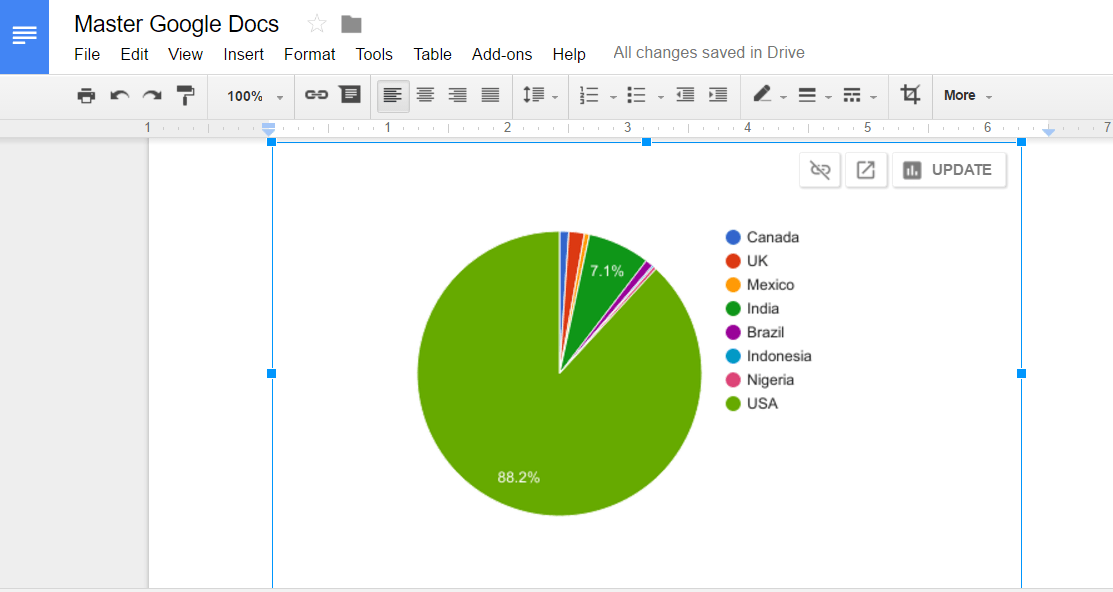
Чтобы добавить комментарий, выделите текст или изображение, которое хотите прокомментировать. Затем выберите Вставить в меню в верхней части экрана и выберите Комментарий в раскрывающемся меню.
Оттуда в правой части экрана появится пустой комментарий.
Отметить людей в комментариях
Хотите прокомментировать документ и привлечь внимание определенного человека? Вы можете сделать это, отметив их в своем комментарии. Все, что вам нужно сделать, это добавить знак @ или +, а затем начать вводить имя или адрес электронной почты. Документы Google предоставят вам несколько вариантов на основе ваших контактов Gmail, и как только вы отправите комментарий, он уведомит этого человека, которого вы упомянули, отправив ему электронное письмо.
Если у этого человека еще нет доступа к документу, вам будет предложено выбрать для него уровни разрешений.
10. Сноски
Сноски можно быстро и легко добавить в Документы Google, но мало кто о них знает. Чтобы добавить сноску, поместите курсор в ту часть документа, в которой должна появиться сноска, и выберите Вставка > Сноска. Оттуда просто введите в сноску все, что хотите, и щелкните документ, чтобы сохранить его.
11. Найти и заменить
Вы когда-нибудь хотели найти несколько экземпляров ошибки в текстовом документе и исправить их все одновременно? Google прислушался к вашему призыву с помощью этого изящного ярлыка.
Если вы когда-либо пользовались функцией «Найти и заменить» в Microsoft Word, вам повезло: Google Docs делает это так же просто.
Чтобы найти что-то конкретное в документе, выберите «Редактировать» в верхней панели навигации и нажмите «Найти и заменить» в нижней части раскрывающегося меню. Вы также можете ввести Command + F на клавиатуре Apple (или Ctrl + F на клавиатуре Windows), затем щелкните значок “…” в поле, которое появляется в правом верхнем углу вашего документа Google.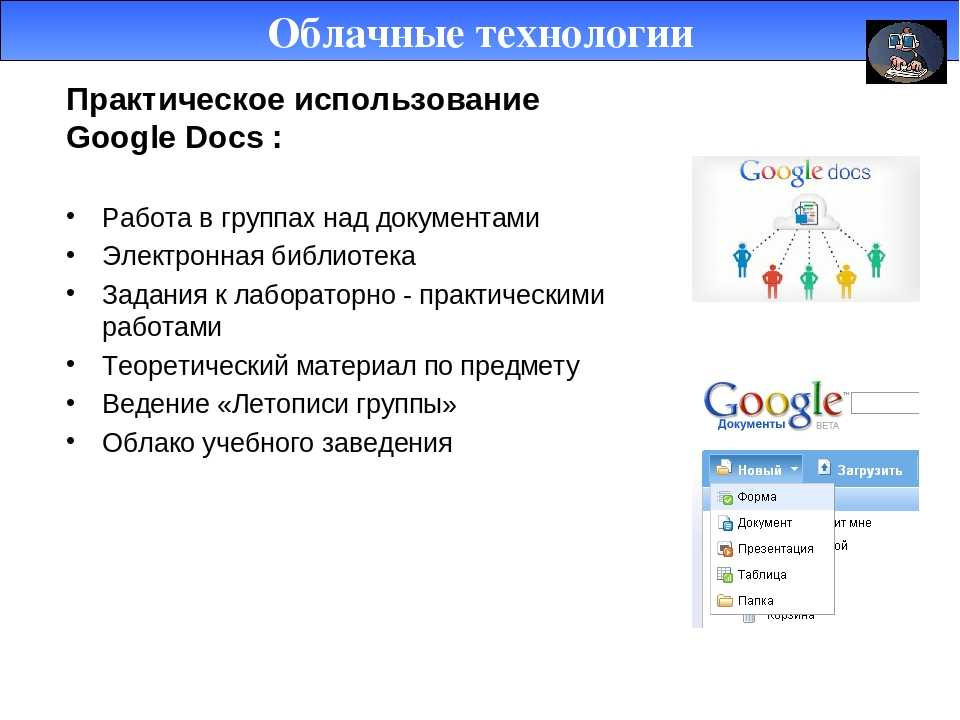
Любой процесс вызовет окно, показанное ниже, где вы можете ввести текст, который хотите найти, и заменить его исправленным текстом. Если ошибка появляется несколько раз, нажмите «Заменить все».
12. История изменений
Кстати, о пересмотре контента… хотели ли вы когда-нибудь увидеть все изменения, внесенные вами (или кем-то другим) в Google Doc? Еще лучше, вы когда-нибудь хотели вернуться в прошлое и вернуться к более ранней версии вашего документа? Благодаря функции «История изменений» вы можете это сделать. И это потрясающе.
Все, что вам нужно сделать, это открыть документ и перейти к Файл > Просмотр истории изменений. В правой части экрана появится панель, показывающая, кто и когда внес изменения. Для более подробного просмотра внесенных изменений нажмите кнопку подробных изменений под обзорным списком.
13. Голосовой ввод
Используете ли вы Google Chrome в качестве браузера? У вас есть работающий микрофон, встроенный в ваше устройство или подключенный снаружи? Затем вы можете «печатать» в Документе Google, используя только свой голос. Чтобы указать знак препинания, просто произнесите его название вслух, например, «точка», «запятая», «восклицательный знак» или «вопросительный знак». Чтобы начать новую строку или новый абзац, произнесите вслух «новая строка» или «новый абзац».
Чтобы перейти к голосовому вводу, откройте документ и щелкните Инструменты в меню в верхней части страницы. Выберите Голосовой ввод… из выпадающего меню. Когда вы будете готовы произнести текст, щелкните микрофон или нажмите Cmd + Shift + S (на Mac) или Ctrl + Shift + S (на ПК), чтобы начать запись.
Хотите голосовой ввод в Документах Google на своем телефоне? Голосовой ввод работает только на компьютерах, но многие мобильные устройства iOS и Android имеют встроенные микрофоны, которые можно использовать при работе с документом.
14. Сочетания клавиш
Есть что-то такое приятное в знании сочетаний клавиш для любого приложения, которое вы используете, и в Google Docs их множество на выбор.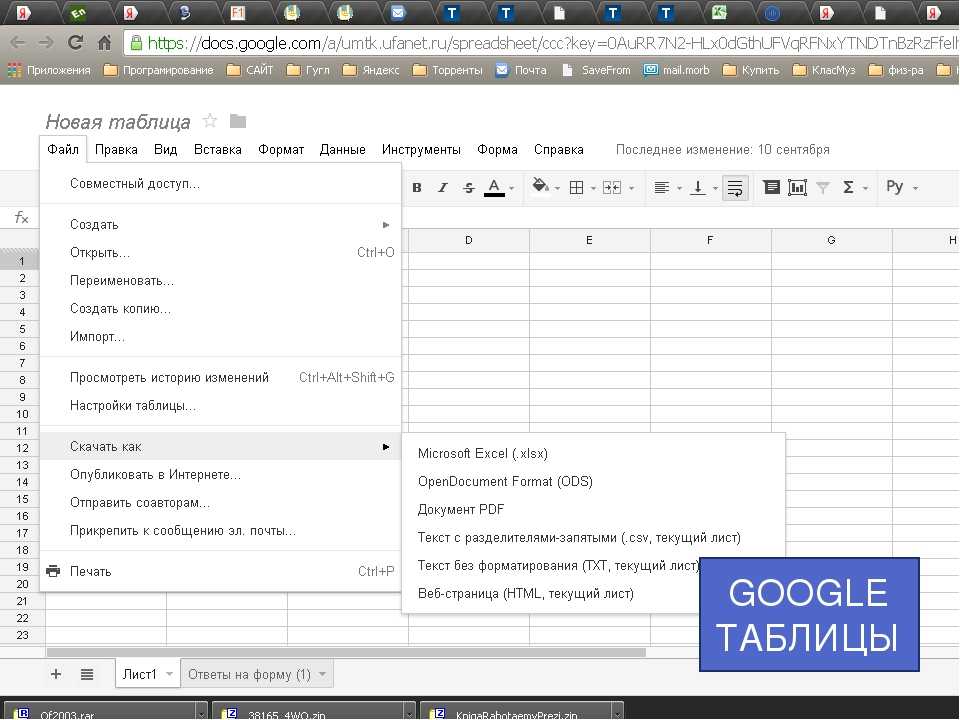 Многие из них такие же, как и в других приложениях, например, Cmd + C (Mac) или Ctrl + C (ПК) для вставки или Cmd + B (Mac) или Ctrl + B (ПК) для выделения чего-либо жирным шрифтом. Но есть и несколько уникальных. Вот некоторые из моих любимых:
- Shift + T = Создать новый документ.
- Ctrl + Alt + M = Вставить комментарий.
- Alt + I (в Google Chrome) или Alt + Shift + I (в других браузерах) = открыть меню «Вставка».
- Удерживая Ctrl + Alt, нажмите N, затем H = Перейти к следующему заголовку.
Полный список см. здесь.
Чтобы отобразить список часто используемых сочетаний клавиш при работе с документом, нажмите Cmd + / на Mac и Shift + / или Ctrl + / в Chrome OS или Windows. Вы также можете просто щелкнуть значок шестеренки в верхнем левом углу экрана и выбрать «Сочетания клавиш» в раскрывающемся меню.
15. Создайте свои собственные ярлыки
В Документах Google может быть много доступных для нас ярлыков, но что, если мы хотим создать несколько собственных? Чтобы создать собственные ярлыки, выберите Инструменты > Настройки > Автоматическая замена. Возможно, вы обнаружите, что некоторые из них уже есть (например, изменение 1/2 на 1/2), но не стесняйтесь добавлять свои собственные.
16. Конференц-связь
Документы Google — это платформа для совместной работы, а надстройка «UberConference» делает ее еще более удобной, позволяя проводить аудиоконференцсвязь прямо из документа. Все, что вам нужно сделать, это включить дополнение и пригласить своих друзей или коллег. Когда они примут приглашение, каждый сможет просматривать и редактировать документ, участвуя в конференц-связи.
Чтобы найти надстройку, нажмите здесь или откройте документ и нажмите Дополнения из меню вверху страницы. Выберите Получить надстройки. .. и найдите «UberConference».
17. Редактирование изображения
После того как вы вставили изображение в документ, вы можете редактировать его в документе. Щелкните изображение в документе, и панель инструментов вверху изменится на все инструменты, которые вы можете использовать для редактирования изображения. Обрезайте его, маскируйте, добавляйте к нему границы… здесь есть много возможностей.
Ниже приведены два примера отличных приемов редактирования изображений: обрезка и добавление рамки. (И если вы когда-нибудь захотите вернуть изображение к его первоначальному виду, просто выберите изображение и щелкните значок «Восстановить изображение» на панели инструментов.)
Инструмент обрезки
Выберите изображение в документе и щелкните значок обрезки на панели инструментов. Оттуда перетаскивайте синие маркеры, пока не обрежете изображение по своему вкусу. Чтобы сохранить его, нажмите «Ввод» на клавиатуре или просто вернитесь в документ.
Границы
Чтобы добавить черную или цветную рамку к любому изображению, выберите изображение и щелкните значок цвета линии на панели инструментов (в виде карандаша). Выберите цвет границы, и вуаля! Чтобы сохранить его, просто нажмите на изображение.
18. Словарь
Вы когда-нибудь писали слово и хотели перепроверить, правильно ли вы его используете? Как насчет написания слова, для которого вы хотите найти синоним? Вместо того, чтобы открывать новое окно браузера, вы можете найти определение этого слова прямо в документе, а также получить варианты синонимов.
Все, что вам нужно сделать, это выделить слово, щелкнуть по нему правой кнопкой мыши и выбрать Определить. Инструмент исследования найдет для вас слово в Интернете, и его определение появится в правой части экрана.
19. Кнопки языковых акцентов
Прошли те времена, когда приходилось запоминать сочетания клавиш (и ошибаться), открывать международные клавиатуры и нажимать клавиши вручную, а также копировать/вставлять из других документов. Если вы когда-нибудь обнаружите, что пишете на языке, отличном от английского, надстройка «Легкие акценты» может сэкономить вам много времени. Он позволяет вставлять акценты для 20 различных языков прямо с боковой панели в документе.
Чтобы найти надстройку, нажмите здесь или откройте документ и нажмите Дополнения из меню вверху страницы. Выберите Получить дополнения… и найдите «Легкие акценты».
20. Добавление новой страницы
Если ваш документ Google не добавляет новые страницы автоматически, вы можете добавить свои собственные. Для этого прокрутите вниз, щелкните и поместите курсор в то место, где вы хотите разбить страницу. Затем перейдите к «Вставка», нажмите «Разрыв», а затем «Разрыв страницы». Вы увидите конец одной страницы и начало другой.
21. Вставить сегодняшнюю дату
К сожалению, нет быстрого способа вставить дату в документ Google. Для этого вам потребуется использовать редактор сценариев документа. К счастью, в Интернете есть несколько предварительно созданных кодов, которые вы можете вставить в редактор сценариев, чтобы в настройках страницы появилось всплывающее окно «Вставить дату». Вот один код из Quora, а другой из SlackExchange.
Чтобы начать процесс, перейдите в свой документ, нажмите «Инструменты», а затем нажмите «Редактор сценариев».
Вы попадете на страницу, где сможете вставить скрипт. После того, как выбранный вами сценарий вставлен и вы сохранили свою работу, вы сможете обновить документ и увидеть новую кнопку на панели инструментов с новыми элементами для вставки, включая дату.
Имейте в виду, что эта кнопка может иметь разные параметры в зависимости от выбранного вами кода. В то время как некоторые коды могут быть просто кнопкой «Вставить дату» на панель инструментов, другие могут добавлять кнопку с надписью «Утилиты» или «Дополнительные инструменты».
Для тех, кто не очень хорошо разбирается в программировании, может потребоваться меньше времени, если просто вставить дату вручную или ввести ее в заголовке, чтобы она отображалась на всех страницах.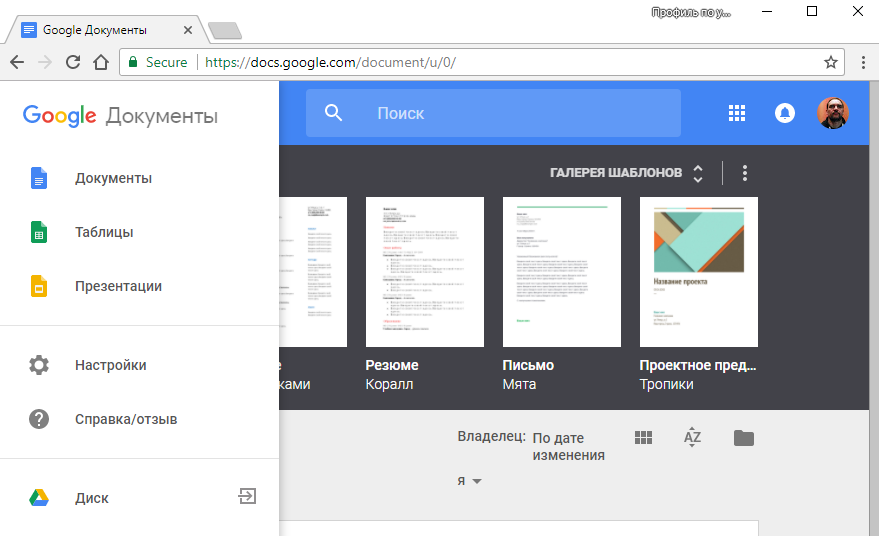
Другие способы работы с Google
Держу пари, что вы не знали по крайней мере нескольких из них… Теперь, когда вы знаете, используйте их с пользой в своем следующем Google Doc. Хотите больше способов использования Google для создания эффективной маркетинговой кампании? Загрузите бесплатное руководство ниже.
Первоначально опубликовано 7 августа 2019 г.16:18:00, обновлено 15 октября 2020 г.
Темы:
Документы Google
Не забудьте поделиться этим сообщением!
8 лучших функций Google Docs для писателей
Готовы отказаться от бумаги и ручки? Писателям может быть сложно найти технический инструмент, обеспечивающий беспрепятственный процесс написания со всеми преимуществами приложения. К счастью, есть Google Docs, отличный инструмент как для начинающих писателей, так и для опытных профессионалов.
Чтобы начать работу с Документами Google, все, что вам нужно сделать, это открыть приложение на своем компьютере или мобильном устройстве, создать новый документ и приступить к написанию.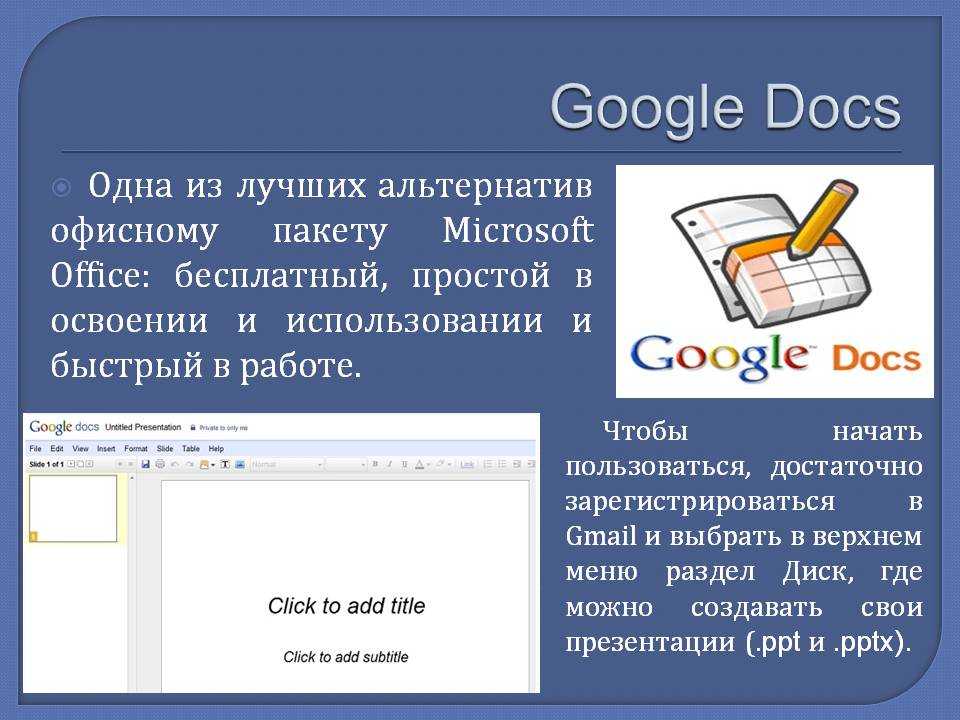 Тем не менее, если вы хотите поднять свой писательский опыт на новый уровень, вам стоит попробовать эти лайфхаки.
1. Полноэкранный режим для записи без отвлекающих факторов
Одним из недостатков использования приложения для письма является постоянное отвлечение различных меню и панелей инструментов в вашем представлении. Для того, чтобы имитировать традиционную бумагу, вы можете попробовать полноэкранный режим.
Чтобы перейти в полноэкранный режим, просто выберите Просмотр на панели инструментов, а затем Полноэкранный режим . В этом представлении все панели инструментов и меню удаляются из верхней части документа. Чтобы снова отобразить эти параметры, просто нажмите Клавиша Esc .
2. Таблица содержания Инструмент для систематизации документов
Для некоторых документов, таких как электронные книги и технические документы, требуется оглавление, чтобы читатели могли быстро найти нужную главу или раздел. Инструменты оглавления делают это очень просто.
Чтобы создать оглавление, выберите Вставить на панели инструментов, а затем Оглавление . Выберите, хотите ли вы номера страниц или синие ссылки. Затем продолжите работу с документом.
Когда вы добавляете заголовки, Документы Google создают запись в вашей таблице содержания с номерами страниц. Если вы выберете синие ссылки, при нажатии на них вы попадете в этот раздел документа.
3. Надстройки для проверки грамматики и многое другое
Документы Google позволяют использовать различные надстройки, упрощающие создание документов. Некоторые из полезных вариантов для писателей включают:
- ProWritingAid для проверки грамматики и правописания.
- Отслеживать мои слова для отслеживания того, сколько слов вы пишете каждый день, и вашего уровня WPM.
- EasyBib для простого и автоматического цитирования.
Чтобы найти и загрузить дополнения для Google Docs:
- Выберите опцию Надстройки на панели инструментов, затем Получить надстройки .

- Найдите надстройку, которую хотите загрузить, и выберите ее.
- Выберите Загрузить и затем Продолжить .
После установки надстройки вам необходимо закрыть и открыть резервную копию Документов Google. После этого вы сможете использовать свой новый инструмент.
4. Голосовой ввод для облегчения обработки мыслей
Некоторые писатели используют голосовые записи, чтобы зафиксировать свои мысли и идеи перед тем, как написать. Вы можете сделать то же самое с функцией голосового набора в Документах Google.
Для доступа к функции:
- Выберите Инструменты в меню, а затем Голосовой ввод .
- Нажмите кнопку Микрофон и начните говорить. Чтобы остановить запись, нажмите кнопку Red Microphone .
Google Docs транскрибирует ваши слова в ваш документ. Важно отметить, что для работы этой функции вам необходимо использовать браузер Google Chrome.
5. Закладки для навигации по документам
Функция закладок упрощает навигацию по любому документу Google. Например, вы можете использовать закладку для ссылки на другую страницу вашего документа для справки.
Для размещения закладки:
- Перейдите к тексту, который вы хотите добавить в закладки.
- Выберите Вставьте , а затем Закладка на верхней панели инструментов.
Чтобы связать закладку:
- Выделите текст в другом месте, на которое вы хотите связать закладку, и выберите значок ссылки на панели инструментов.
- Выберите Заголовки и закладки . Затем выберите закладку из списка.
6. Автономный режим для записи в любом месте
Хотя в вашей местной кофейне может быть подключение к Интернету, в вашем любимом парке может и не быть. Если вы любите писать на свежем воздухе, вам необходимо включить и использовать автономный режим.
Чтобы документ был доступен в автономном режиме, все, что вам нужно сделать, это выбрать Файл , а затем Сделать доступным в автономном режиме . Если вы не включили автономный режим, Документы Google спросят вас, хотите ли вы включить эту функцию.
Если вы хотите отключить онлайн-режим для документа, выполните те же действия, что и выше. Это отключит автономный режим для выбранного документа.
7. Номера страниц для удобного форматирования
Форматирование электронной книги в Документах Google? Хотите пронумеровать страницы исследовательской работы? Документы Google делают это очень простым с помощью инструмента «Номера страниц».
Чтобы использовать инструмент, выберите Вставить , а затем Номера страниц . Отсюда вы можете выбрать, какие параметры вы хотели бы использовать. Например, вы можете выбрать, хотите ли вы, чтобы ваши числа отображались в правом верхнем или правом нижнем углу.
Вы также можете выбрать, хотите ли вы, чтобы Документы Google пропускали первую или титульную страницу вашего документа, а затем начинали нумерацию остальных. А чтобы увидеть дополнительные параметры нумерации страниц, выберите Дополнительные параметры .
8. Google Explore для исследования документов
Исследование во время письма может быть утомительным, особенно когда на экране должно быть открыто так много окон. Используя Google Explore, вы можете выполнять поиск в Интернете прямо из ваших Документов Google.
Чтобы использовать Google Explorer, выберите Tools на панели инструментов, а затем Explore . Должна открыться вторая панель, которая позволит вам начать поиск.
Есть много причин, по которым Google Explore является одной из лучших функций в Google Docs. Например, вы можете искать тысячи изображений, чтобы добавить их в свои документы. Все, что вам нужно сделать, это найти изображение и выбрать значок Plus для вставки.
Вы также можете исследовать темы или искать определения слов, используя вкладку веб-исследования. Или, если вы хотите добавить ссылку на другой документ Google или таблицу Google в свой документ, вы найдете их внутри Drive Explore вкладка.
Связано: Шаблоны Google Docs, которые сделают вашу жизнь проще
Google Docs — замечательный инструмент для писателей
Документы Google — это критически важный инструмент, который должен быть в вашем писательском арсенале, от функций письма, не отвлекающих внимание, до профессиональных инструментов форматирования.
Независимо от того, пишете ли вы сообщения для своего блога или пишете свой первый роман, Документы Google предоставляют инструменты, необходимые для достижения успеха.
15+ лучших функций Google Docs, которые должен знать каждый пользователь
Google Docs — популярный текстовый процессор среди писателей. Он входит в состав пакета Google Docs Editor, который включает в себя такие сервисы, как Google Sheets, Google Slides и т.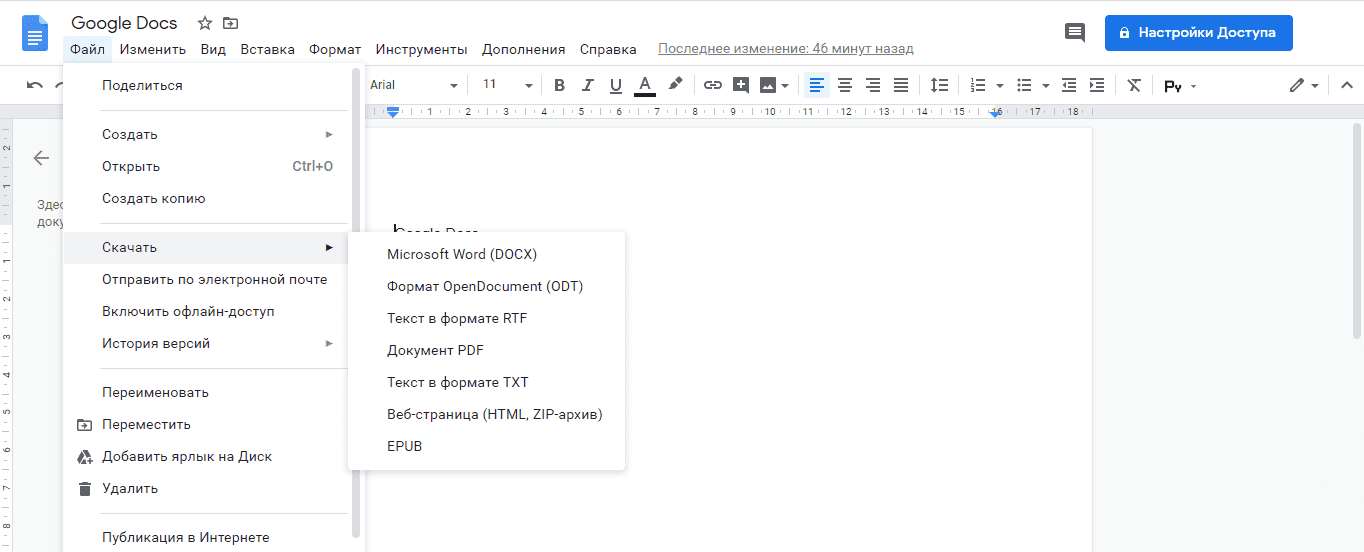 д., и его можно использовать совершенно бесплатно.
Если вы писатель или ваша работа требует создания или редактирования большого количества документов, то Google Docs, вероятно, лучший сервис для вас. Что отличает Docs от других текстовых процессоров, так это его обширный набор функций, который включает в себя такие функции, как совместная работа, проверка орфографии и грамматики, встроенный словарь и интегрированный исследовательский инструмент, и это лишь некоторые из них.
Содержание
Советы и подсказки Google Docs
Если вы уже некоторое время пользуетесь Google Docs или только начинаете с ним работать, вот список лучших функций Google Docs, о которых вы должны знать и начать использовать чтобы получить максимальную отдачу от услуги.
1. Шаблоны для более быстрого создания документов
Google включает в Документы достойный набор шаблонов для различных типов документов. Поэтому на все те случаи, когда вы не можете придумать идеи форматирования для своего документа, вы можете выбрать один из этих шаблонов, чтобы начать работу.
Выполните следующие действия, чтобы найти и использовать шаблон в Документах:
- Находясь на главной странице Документов Google, наведите указатель мыши на значок плюса и выберите параметр Выбрать шаблон .
- В галерее шаблонов прокрутите страницу, чтобы просмотреть различные категории документов.
- Нажмите на понравившийся шаблон в этом списке, чтобы открыть его.
Как только выбранный шаблон открыт, вы можете редактировать и изменять его в соответствии с вашими требованиями.
2. Оглавление для облегчения навигации по документу
Оглавление — это список всех разделов/заголовков в документе с соответствующими номерами страниц. Он размещается в самом начале документа и упрощает навигацию по его многочисленным разделам.
В Документах Google вы можете добавить в документ оглавление двумя способами: с номерами страниц и с синими ссылками. Если вы создаете документ с четко обозначенными номерами страниц, вы можете создать оглавление с номерами страниц. В противном случае, если это не так — и вы хотите упростить навигацию для читателя, предложив ему возможность щелкать ссылки на разделы, чтобы сразу переходить к ним в документе, — вы можете использовать синие ссылки.
Чтобы настроить любой из этих параметров в документе, вам нужно сделать следующее:
- Заполните документ содержимым, всеми разделами и их заголовками.
- Нажмите Вставить , наведите указатель мыши на Оглавление и выберите тип списка.
В зависимости от того, какой вариант вы выберете, вы увидите соответствующее содержание. В любой момент, если вы вносите изменения в свой документ, наведите указатель мыши на раздел оглавления и нажмите значок перезагрузки слева от него, чтобы обновить его.
3. Закладки для быстрого ознакомления/упрощения навигации
Подобно добавлению оглавления в документы, создание закладок — это еще одна полезная функция в Документах Google, которая может помочь вам эффективно перемещаться по документу.
Но это еще не все. Добавление элемента в закладку в документе также имеет еще одно преимущество: это может помочь вам установить ссылки в том же или другом документе, чтобы было легче найти эти элементы в документе.
Вот как добавить элемент в закладки в Документах Google:
- Выберите текст в документе, который вы хотите добавить в закладки.
- Нажмите Вставьте и выберите Закладка . (Синяя лента появится рядом с выбранным вами текстом, указывая на то, что он добавлен в закладки.)
- Выберите текст, который вы хотите связать с закладкой, чтобы нажатие на него перенаправляло на отмеченный элемент.
- Нажмите на Вставьте еще раз и выберите Ссылка .
- Нажмите на отмеченный закладкой элемент в списке. Он появится со значком закладки слева.
- Нажмите Примените , чтобы сохранить закладку.
Теперь этот текст будет гиперссылкой на ваш элемент в закладках. Таким образом, каждый раз, когда вы нажимаете на нее, вы будете переходить к позиции отмеченного закладкой элемента в документе.
4. Автономный режим для записи, когда вы не в сети в месте без интернета. В таких случаях вам нужен автономный режим в Документах, который позволяет создавать, просматривать или редактировать документы даже без Интернета.
Автономный режим работает со всеми браузерами на основе Chromium. Вот как сделать документ доступным в автономном режиме:
- Откройте документ, к которому вы хотите получить доступ в автономном режиме.
- Щелкните Файл и выберите Сделать доступным в автономном режиме .
- Если вы еще этого не сделали, Документы попросят вас установить в браузере расширение Docs Offline . Нажмите Установить .
- После установки расширения вам будет предложено включить автономный доступ для всех файлов. Нажмите на Для этого включите .
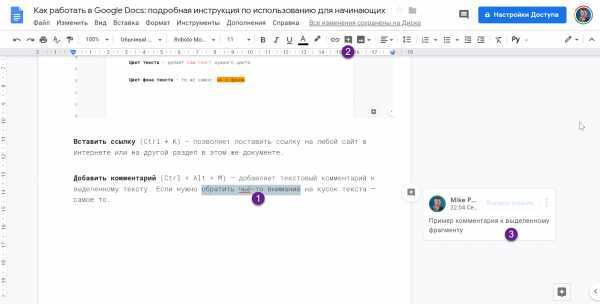
Теперь вы можете получить доступ к этому документу и работать с ним даже при отсутствии активного соединения. Если вы хотите выйти из автономного режима, перейдите к Файл > Удалить автономный доступ .
5. Исследуйте для исследования во время написания
Часто, когда вы работаете над историей или проектом, который требует изучения различных тем в Интернете, вам нужно открыть несколько вкладок браузера и переключаться между ними и Документами. , который может выйти из-под контроля.
Чтобы упростить это, Google предлагает встроенную функцию «Исследовать», которая позволяет вам исследовать темы в Интернете, находить изображения и даже получать доступ к другим документам на вашем Google Диске прямо из Документов.
Итак, теперь, когда вы хотите изучить тему или найти изображение для прикрепления к документу в Интернете, нажмите кнопку Исследовать в нижней части документа. Затем, когда откроется раздел Explore (справа), коснитесь поля поиска, чтобы ввести запрос, и нажмите 9.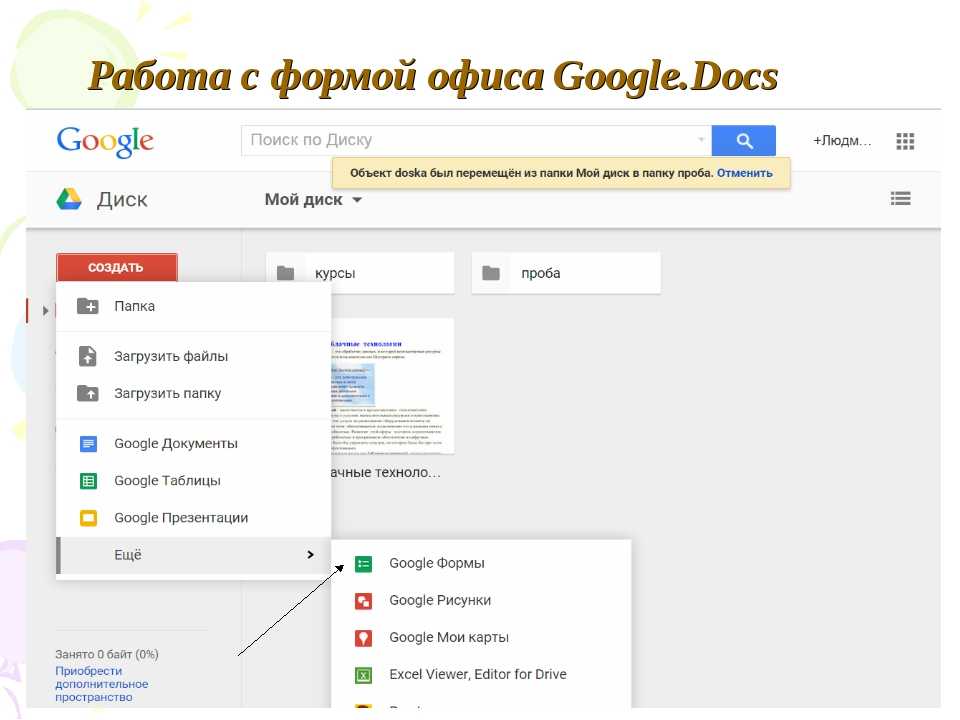 0079 Введите/верните для поиска.
После того, как программа Explore найдет и вернет релевантные результаты, коснитесь вкладки ВЕБ, ИЗОБРАЖЕНИЯ или ДИСК , чтобы отфильтровать результаты соответствующим образом. Если это ссылка на статью, которую вы хотите просмотреть, нажмите на нее, чтобы открыть ее в новой вкладке. В случае изображения нажмите значок плюса над ним, чтобы импортировать его в документ. И, наконец, чтобы получить доступ к документу, содержащему ваш поисковый запрос, коснитесь документа в списке.
6. Голосовой ввод для быстрого ввода текста
Голосовой ввод — это функция специальных возможностей, позволяющая использовать голос в качестве метода ввода для добавления текста в документ Документов. Помимо ввода текста, вы также можете использовать голосовой ввод для редактирования и форматирования документа.
Чтобы использовать эту функцию, вам нужен только веб-браузер на основе Chromium. После этого вы можете следовать этим инструкциям, чтобы использовать голосовой ввод:
- Откройте документ.

- Щелкните Инструменты > Голосовой ввод . Или нажмите Command + Shift + S или Ctrl + Shift + S на Mac и Windows, соответственно, чтобы открыть окно голосового ввода.
- Коснитесь значка микрофона в этом поле. Если вы впервые используете голосовой ввод, вам необходимо предоставить Документам доступ к вашему микрофону. Нажмите Разрешить в появившемся окне разрешений, чтобы сделать это.
- Теперь начните диктовать текст на свой компьютер. Обязательно поддерживайте приличный темп и четкое произношение, когда диктуете текст. Произнесите названия знаков препинания, чтобы добавить их в документ.
- Завершив ввод текста, снова щелкните значок микрофона.
Ознакомьтесь с документацией Google по голосовому вводу, чтобы узнать больше.
7. Персональный словарь для слов, не входящих в словарь
Документы Google имеют встроенный инструмент проверки орфографии, который гарантирует отсутствие слов с ошибками в ваших документах. Хотя эта функция работает нормально, и словарь, стоящий за ней, очень редко выделяет написание как неправильное, иногда он может помечать определенные сленговые названия или названия компаний как написанные с ошибками.
К счастью, Google Docs предлагает режим личного словаря, который позволяет вам добавлять такие слова в свой собственный словарь, чтобы они больше не выделялись как написанные с ошибками.
Чтобы добавить слово в личный словарь, выполните следующие действия:
- Выберите слово, выделенное в документе как написанное с ошибкой.
- Нажмите на три точки во всплывающем окне и выберите Добавить X в словарь , где X — это слово, которое вы хотите добавить в словарь.
8. Замены для сохранения нажатий клавиш
Замены, эквивалентные замене текста, — это функция Документов, которая позволяет вводить сложные символы и позволяет устанавливать триггеры для длинных слов/строк, чтобы эффективно вводить их в документ.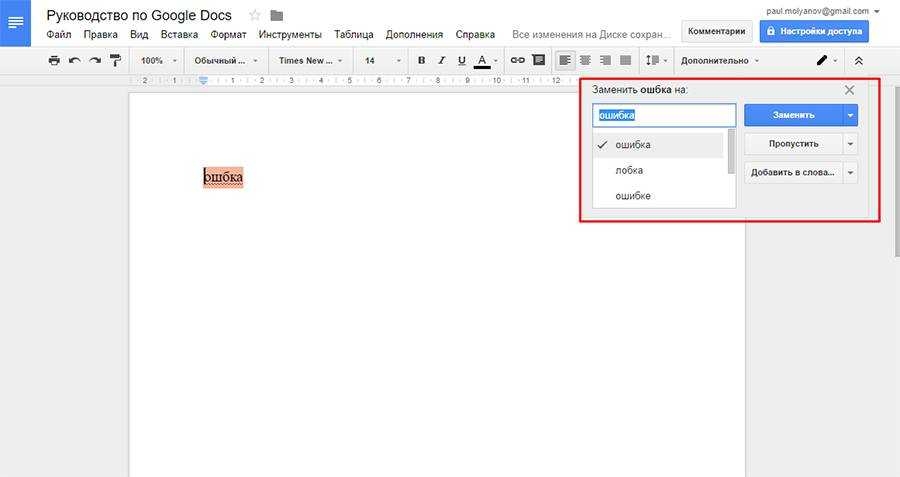 По сути, это пара ключа триггера и его заменяющего текста, при этом вход в функцию автоматически идентифицирует триггер по мере его ввода и заменяет его текстом замены.
Вот как использовать замены в Документах:
- Нажмите Инструменты > Настройки .
- Нажмите на вкладку Замены .
- Здесь отметьте галочкой Автоматическая замена .
- Нажал ОК .
По умолчанию в Документах уже есть несколько пар триггер-заменитель. Вы можете использовать их, а также создавать собственные, например:
- На вкладке Замены коснитесь верхнего поля под Заменить и добавьте свое триггерное слово.
- Аналогичным образом нажмите на поле под С и добавьте туда замещающий текст.
Например: Настройка замены для «ttyl», которая заменяет его более длинной формой «Поговорим с вами позже».
9. Словарь для быстрого поиска
Иногда, работая над документом, вы можете чувствовать себя неуверенно, подходит ли слово, которое вы собираетесь использовать в письме, к контексту. Хотя вы можете посмотреть определение этого слова, открыв новую вкладку, это не очень эффективный подход.
В качестве альтернативы Google предлагает встроенный словарь в Документах, который позволяет очень легко искать слово. Чтобы использовать его, выполните следующие действия:
- Выберите и выделите слово, которое вы хотите определить в документе.
- Щелкните слово правой кнопкой мыши и выберите Определить . Или выберите слово и нажмите сочетание клавиш Control + Shift + Y или Command + Shift + Y .
Справа от документа появится окно Словарь . Здесь вы можете найти значение слова вместе с некоторыми другими деталями, такими как синонимы.
Также на TechPP
10.
Режим предложения для предложения ценных правокСовместная работа — это отличная функция Google Docs, которая позволяет вам работать над документом вместе с другими, так что обе стороны могут вносить изменения и просматривать изменения в документе в режиме реального времени. Хотя это работает хорошо, иногда вы можете только предложить редактирование, не внося изменений в документ.
Здесь пригодится режим подсказок. Это позволяет вам предлагать свои изменения владельцу документа, чтобы он мог просмотреть их и внести соответствующие поправки в исходный документ.
Чтобы использовать режим предложения, при открытом документе коснитесь значка пера на панели инструментов и выберите Предложение в меню. Если у вас нет доступа к редактированию, нажмите Запросить доступ к редактированию .
Получив доступ, начните редактировать документ, чтобы предложить свои правки/изменения. Все ваши правки будут отображаться в документе новым цветом. Если вы хотите добавить детали для своих предложений, нажмите на нее и введите комментарий. Нажмите Ответить , чтобы сохранить его.
Как только вы это сделаете, владелец файла получит электронное письмо с вашими предложениями, которое он затем сможет открыть для просмотра предложенных вами правок.
11. Электронная подпись для подписи виртуальных документов
Docs не ограничивается простым письмом, и выбор шаблона является свидетельством этого факта. Так, например, вы можете использовать Документы, чтобы написать деловое письмо, проектное предложение и коммерческое предложение, среди прочего.
Таким образом, некоторые из этих вариантов использования могут потребовать электронной подписи документа. Google Docs имеет встроенный режим рисования, который делает это возможным.
Чтобы подписать документ электронной подписью, откройте его и перейдите к Вставка > Рисунок > Добавить новый . Щелкните раскрывающийся список рядом с Line и выберите Scribble . Начните рисовать свою подпись с помощью трекпада и нажмите Сохранить и закрыть .
Наконец, измените размер подписи и переместите ее в область подписи.
12. История версий для отслеживания изменений
История версий — это очень полезная функция Документов, позволяющая узнать дату создания документа, а также просмотреть все правки и изменения, которые он претерпел с течением времени. Таким образом, если вам не нравятся какие-либо изменения, вы можете просто отменить их и вернуться к любой предыдущей версии.
Чтобы просмотреть историю версий, выполните следующие действия:
- Нажмите Файл и выберите История версий > Посмотреть историю версий .
- Справа от документа появится окно История версий .
- Нажмите на версию, чтобы просмотреть все сведения о ней.
- Чтобы восстановить версию, нажмите на три точки и выберите Восстановить эту версию .

13. Translate для быстрого перевода
Независимо от того, над каким документом вы работаете в Документах, в любой момент может возникнуть необходимость перевести текст с одного языка на другой. К счастью, Google предлагает встроенный переводчик в Google Docs, который позволяет очень легко переводить текст/документ.
Вот как использовать перевод в Документах:
- Откройте документ, который хотите перевести.
- Нажмите Инструменты и выберите Перевести документ .
- Добавьте имя для этого переведенного документа и выберите язык, на который вы хотите его перевести.
- Нажмите Translate , чтобы начать перевод.
14. Поиск и замена для более быстрого редактирования
Во всех тех случаях, когда вы хотите заменить несколько экземпляров слова в документе, функция поиска и замены может оказаться очень полезной. Как следует из названия, он позволяет заменить все вхождения слова в документе его заменителем.
Чтобы использовать поиск и замену, выберите Правка > Найти и заменить . Либо нажмите Control + Shift + H или Command + Shift + H . В окне Найти и заменить введите слово, которое вы хотите заменить, рядом с полем Найти и замените его рядом с Заменить на .
Наконец, нажмите Замените все , чтобы выполнить действие.
15. Надстройки для расширения функциональности Документов
Хотя у Документов довольно впечатляющий набор встроенных функций, он также предлагает надстройки, которые еще больше расширяют его функциональность. Интеграция хранилища Box и проверки грамматики Grammarly — это несколько полезных дополнений, которые вы можете добавить в Документы.
Вот как добавить надстройку в Документы:
- Нажмите Расширения > Дополнения .
- Выберите Получить надстройки из меню.
- В Google Workspace Marketplace найдите надстройку, которую хотите добавить.
- Нажмите кнопку Установить на следующем экране, чтобы добавить его в Документы.
16. Параметры страницы для пользовательских документов
По умолчанию любой документ, который вы создаете в Документах, использует размер бумаги Letter в портретной ориентации с установленным значением для всех его полей. Однако могут быть случаи, когда этот параметр не соответствует требованиям вашего документа.
Для таких случаев Google позволяет изменить настройки страницы. Вот как это сделать:
- Открыв документ, для которого вы хотите применить настройки страницы, нажмите Файл > Параметры страницы .
- Коснитесь вкладки Страницы в окне Настройка страницы .
- Нажмите на параметр, который вы хотите изменить, и выберите для него соответствующий параметр в соответствии с вашими требованиями.
- Нажмите OK , чтобы применить изменения.
- Чтобы установить значения по умолчанию, нажмите Установить по умолчанию .
17. Бесстраничный для документов с непрерывной прокруткой
Изменение настроек страницы полезно, когда вы хотите изменить такие элементы, как ориентация, верхние и нижние колонтитулы, номера страниц и т. д., но оно включает разрывы страниц, что может быть нежелательно для вас, если вы планируете использовать широкие изображения и таблицы в своих документах.
Вот где пригодится бесстраничный формат. Это превращает документ в альбомную ориентацию и устраняет разрывы страниц, в результате чего получается непрерывный документ без разрывов, который легко читать и печатать.
Выполните следующие действия, чтобы сделать бесстраничным:
- Откройте документ, который вы хотите сделать бесстраничным.
- Щелкните Файл > Параметры страницы .
- Коснитесь вкладки Pageless в окне Настройка страницы .
- Если вы хотите изменить цвет фона для документа, нажмите на кнопку ниже Цвет фона и выберите цвет.
- Нажмите OK , чтобы сделать документ бесстраничным.
18. Сравните документы, чтобы увидеть изменения и выявить дубликаты
Если вы работаете в Документах, могут быть случаи, когда в вашей учетной записи может оказаться несколько копий документа. Поскольку это может привести к путанице, лучше всего сравнить эти документы, чтобы определить дубликат.
Документы позволяют сделать это очень легко, как показано ниже:
- Откройте один документ и нажмите Инструменты > Сравнить документы .
- На Сравнение документов нажмите на кнопку ниже Выберите документ для сравнения и выберите документ, который вы хотите сравнить.
- В поле Отличия атрибутов от укажите пользователя, чье имя будет отображаться в выходном файле как автора предлагаемых правок.
- Выбрать Сравнить .
Документы теперь создадут новый документ, показывающий все изменения между двумя документами.
19. Смарт-чипы для быстрого добавления элементов на страницу
Smart Chips — это функция Документов, позволяющая использовать символ @ для быстрой вставки элементов в документ. Эти элементы могут быть чем угодно: от изображения или таблицы до людей, заголовков и стандартных блоков (дорожная карта продукта, средство отслеживания отзывов).
Выполните следующие действия, чтобы добавить в документ любой из этих элементов:
- Откройте документ, куда вы хотите вставить любой из этих элементов.
- Введите @ , а когда появится Smart Chips выберите элемент из списка, чтобы вставить его в документ.
- В зависимости от того, какой элемент вы добавили, теперь вы можете заполнить его соответствующей информацией.
20.
Переключатель раскрывающегося списка для предоставления нескольких вариантов вводаРаскрывающееся меню — это эффективный способ ввода данных от пользователей. Это гарантирует отсутствие неправильных или недействительных записей из-за человеческой ошибки. Не только это, но, поскольку выпадающее меню содержит все свои параметры внутри себя, вы можете добавить несколько из них, не занимая много места.
Документы Google позволяют добавлять в документ выпадающие меню с предустановленными и пользовательскими параметрами. Вот как их добавить:
- Перейдите к документу, в который вы хотите добавить раскрывающееся меню.
- Щелкните Вставка > Раскрывающийся список и выберите параметр либо в разделе РАСПИСАЮЩИЕСЯ СПИСКИ ДОКУМЕНТОВ , либо РАСПИСАЮЩИЕСЯ СПИСКИ ПРЕДУСТАНОВОК , в зависимости от того, хотите ли вы использовать предустановку или пользовательское раскрывающееся меню.
- В случае настраиваемого выпадающего меню вы получите диалоговое окно на следующей странице, где вы можете назвать это меню и добавить параметры меню, которые вы хотите иметь в своем раскрывающемся списке. Нажмите Сохранить , чтобы сохранить это меню и добавить его в документ.
Получите больше от Документов Google
Документы Google — один из самых функциональных, но простых в использовании текстовых процессоров. Он позволяет вам создавать и работать с целым рядом документов, а также дает вам возможность сотрудничать с другими, и все это бесплатно.
Мы надеемся, что это руководство познакомит вас со многими ценными функциями Google Docs, чтобы вы могли начать использовать их в своем рабочем процессе и извлечь из этого максимальную пользу.
Дополнительная литература:
- 50+ лучших сочетаний клавиш Google Docs для ПК и Mac
- Как создать блок-схему в Документах Google
- Используете Google Docs для письма? Десять советов, как ускорить процесс!
- Как импортировать документ Google Docs в Google Sheets
- Как использовать надстройки в Документах Google
Часто задаваемые вопросы о функциях Google Docs
Была ли эта статья полезной?
ДаНет
11 Скрытые функции Google Docs, которые должен знать каждый пользователь
- Вы можете подумать, что хорошо знаете Google Docs, но есть много менее известных, но полезных функций.
- Вы можете не только озвучивать Документы Google и отображать количество слов в реальном времени, но и сравнивать похожие документы.
- Вот 11 самых полезных и малоизвестных функций Google Docs.
Если вы похожи на большинство людей, то проводите много времени в Google Docs. Может быть, это ваш текстовый процессор по умолчанию, или, может быть, вы все еще много полагаетесь на Microsoft Word. В любом случае, вы, несомненно, проводите достаточно времени в Google Docs, чтобы выйти за рамки основ и узнать некоторые из лучших малоизвестных функций, советы и приемы для получения максимальной отдачи от этого вездесущего офисного инструмента для повышения производительности. Вот 11 лучших «секретных» функций, позволяющих делать больше с Google Docs.
Диктуйте своим голосом
Голосовая диктовка еще не на 100 % точна, но все же это удобный способ создать документ, используя только свой голос. Документы Google поддерживают голосовую диктовку. Для этого просто выберите Инструменты , затем Голосовой ввод . Возможно, вам потребуется дать Google Docs разрешение на использование вашего микрофона, но после этого на экране появится кнопка Нажмите, чтобы говорить (вы можете перетаскивать ее, если она мешает). Щелкайте, диктуйте и снова щелкайте, когда закончите.
Обрезка и редактирование изображений в документе
Когда вы добавляете изображение в документ Google, вы можете продолжить его редактирование. Щелкните изображение в документе Google, и новые инструменты должны появиться на панели инструментов в верхней части экрана. Вы можете добавить рамку вокруг изображения и придать ему цвет, обрезать изображение и с помощью кнопки Параметры изображения изменить его выравнивание.
Переведите ваш документ на другой язык
Инструмент перевода Google Docs позволяет вам преобразовать весь документ на любой из более чем 100 иностранных языков почти мгновенно, как по волшебству. Нажмите Инструменты , Перевести документ , а затем выберите язык, на который вы хотите его преобразовать. Нажмите Перевести , и он создаст для вас новый документ — исходный документ не изменится.
Включить автоматическое отображение подсчета слов
Microsoft Word показывает подсчет слов в реальном времени в строке состояния в нижней части экрана; Гугл Документы нет. Но вы можете включить автоматический счетчик слов, если вам это нужно. Чтобы включить его, нажмите Инструменты , затем Количество слов . Во всплывающем окне Количество слов установите флажок Отображать количество слов при вводе , а затем нажмите OK .
Включите подсчет слов в реальном времени с помощью диалогового окна «Подсчет слов» в Документах Google. Дэйв ДжонсонДобавление разделов документа в закладки
Вы можете добавлять разделы в закладки в Документе Google, а затем ссылаться на них из других частей документа. Это удобно, например, для создания интерактивного оглавления или просто ссылки на другую часть документа в качестве ссылки.
Для этого выберите текст, который вы хотите добавить в закладки, а затем выберите Вставить , а затем Закладка . Затем выберите текст, на который вы хотите сделать гиперссылку на закладку. Нажмите Вставить ссылку на панели инструментов и нажмите Заголовки и закладки . Найдите только что созданную закладку и выберите ее.
После создания закладки вы можете связать ее с помощью инструмента «Вставить ссылку». Дэйв ДжонсонШаблоны спрятаны у всех на виду
Их легко не заметить на главной странице Документов Google, но в верхней части экрана есть ряд удобных шаблонов в галерее шаблонов Google. Вы можете щелкнуть Галерея шаблонов , чтобы увидеть расширенный список параметров, и щелкнуть тот, который вам нравится, чтобы начать работать с ним. Многие шаблоны поставляются с графикой, форматированием и образцом текста, чтобы показать вам, как макет выглядит после завершения.
Создание пользовательских сокращений
Есть ли общие фразы, характерные для вашей профессиональной области, которые вы часто вводите? Вы можете создавать собственные ярлыки в Документах Google и запускать их с помощью сокращенной аббревиатуры.
Нажмите Инструменты , затем Настройки . Во всплывающем окне «Настройки» щелкните вкладку Substitutions вверху. Теперь введите полную фразу, которую вы хотите ввести, в поле С и ярлык, который вы хотите активировать, в поле Заменить . Убедитесь, что вы создали ярлык, по которому вы не споткнетесь случайно. Когда вы закончите, нажмите OK .
Используйте вкладку «Замены» в настройках для создания пользовательских ярлыков. Дэйв ДжонсонСравните два документа
Если вы когда-либо использовали функцию сравнения в Microsoft Word, чтобы увидеть изменения в двух версиях документа рядом друг с другом, вы знаете, насколько это эффективно для решения проблем, когда два или более человека вносят изменения к своим локальным версиям документа.
То же самое можно сделать и в Google Docs. Откройте одну версию документа в Документах Google, а затем выберите Инструменты , а затем Сравнить документы . Выберите второй документ и нажмите Сравните . Это не так сложно, как сравнение с черными линиями, которое вы получаете в Word, но, тем не менее, оно очень полезно.
Вставить без форматирования
Вот небольшая функция, но она становится незаменимой, когда вы о ней знаете. Когда вы вставляете текст в документ из другого источника, вы можете выбрать Вставить без форматирования , что приведет к удалению содержимого с использованием форматирования документа по умолчанию. Таким образом, вы не получите документ с безумно неожиданным форматированием, на исправление которого уйдет несколько минут. Вы также можете использовать сочетание клавиш Command + Shift + V на Mac и Ctrl + Shift + V на Windows, чтобы быстро вставить без форматирования.
Вы можете вставлять содержимое из другого документа, не включая нежелательное форматирование. Дэйв ДжонсонБыстрое добавление верхнего или нижнего колонтитула
Вы можете добавлять верхние и нижние колонтитулы в файлы Документов Google и даже создавать разные верхние и нижние колонтитулы на первой странице документа.
Чтобы создать заголовок, дважды щелкните вверху страницы. Вы увидите область заголовка, и вы можете просто начать печатать, чтобы создать свой заголовок. Для дополнительной настройки нажмите Параметры и выберите настройку, которую хотите изменить. Для нижних колонтитулов сделайте то же самое в нижней части страницы.
Создание схемы и сводки документа
Если вы создали документ Google, который включает иерархическое форматирование, например различные уровни заголовков, вы можете создать автоматическую структуру, которая находится на боковой панели слева от документа. Выберите Посмотреть , затем Показать контур . В меню «Вид» вы также можете создавать автоматические сводки для документов определенной длины.
Дэйв Джонсон
Внештатный писатель
Дэйв Джонсон — журналист, пишущий о потребительских технологиях и о том, как индустрия трансформирует спекулятивный мир научной фантастики в современную реальную жизнь. Дэйв вырос в Нью-Джерси, прежде чем поступить в ВВС, чтобы управлять спутниками, преподавать космические операции и планировать космические запуски. Затем он провел восемь лет в качестве руководителя отдела контента в группе Windows в Microsoft. Как фотограф Дэйв фотографировал волков в их естественной среде обитания; он также инструктор по подводному плаванию и соведущий нескольких подкастов. Дэйв является автором более двух десятков книг и участвовал во многих сайтах и публикациях, включая CNET, Forbes, PC World, How To Geek и Insider.
ПодробнееПодробнее
AZ Big Media 8 функций Google Docs, которые помогут вашему бизнесу
Современный онлайн-бизнес процветает благодаря автоматизированному и многогранному программному обеспечению и приложениям. Google Docs — это бесплатное онлайн-приложение, позволяющее создавать, редактировать и хранить документы и электронные таблицы.
Приложение может делать массу вещей, поэтому ознакомление с его функциями позволит вам лучше сотрудничать, писать быстрее и делать больше. Вот 8 функций Google Docs, которые могут помочь развитию вашего бизнеса.
1. Выбор шаблона Большинство людей используют Документы Google исключительно для написания. В Документах Google есть множество бесплатных шаблонов, которые вы можете использовать для улучшения своих возможностей по созданию контента. Вы можете использовать шаблоны резюме, деловые письма, брошюры и многое другое в приложении.
Шаблоны упорядочены по категориям, и в каждой категории есть несколько разных шаблонов. А так как есть десятки категорий, вы, скорее всего, найдете ту, которую ищете. Чтобы получить доступ к шаблонам, перейдите в «Файл»> «Создать» и нажмите «Из шаблона».
2. Создать или удалить верхний колонтитулЗаголовки особенно важны при создании многостраничного документа. Заголовок документа может включать такие элементы, как заголовок и номер страницы на всех страницах.
Создайте заголовок Google Документов, дважды щелкнув верхнюю часть одной из страниц и введя текст заголовка. Точно так же вы можете нажать «Вставить» на верхней панели инструментов навигации, затем выбрать «Заголовок и номер страницы».
Чтобы удалить верхний колонтитул, удалите текст в верхнем колонтитуле, прежде чем щелкнуть мышью за пределами области верхнего колонтитула, а затем в основной текст документа. Вы также можете изменить размер заголовка, сузив поля страницы. Для этого перейдите в «Параметры страницы» и выберите предустановленный «Размер бумаги» и растяните поля по своему усмотрению.
Это одна из редко используемых функций Google Docs. Печатать голосом — отличный способ быстро что-то задокументировать или работать на ходу. Голосовая функция Google Docs лучше всего работает с браузером Chrome─ просто убедитесь, что в вашем гаджете есть встроенный микрофон.
Помимо преобразования аудио в текст, функция голосового набора Документов позволяет вносить дополнительные изменения с помощью голосовых команд. Система позволяет выполнять широкий спектр операций (выделение определенных слов, абзацев и фраз). Он также поддерживает копирование, вырезание, вставку, прокрутку, переход по документу и несколько типов форматирования текста.
4. Совместная работа с удаленными работниками Google Docs позволяет вам обмениваться документами, над которыми вы работаете, с коллегами и сотрудниками, которые находятся в сети. Таким образом, вы можете редактировать и создавать документы в команде, что удобно для создания презентаций или электронных таблиц с удаленными сотрудниками. Он также имеет цветовые коды, которые показывают вам человека, ответственного за каждое редактирование. Он даже указывает время, когда в ваш документ была внесена последняя редакция.
Если вы часто печатаете длинные отчеты, Google Docs может стать вашим спасением. Если вы забудете сохранить свой документ или произойдет отключение электроэнергии, вы можете быть уверены, что ваши документы не будут уничтожены. Платформа постоянно обновляет ваш прогресс в режиме реального времени и сохраняет его в облаке.
Попрощайтесь с языковым барьером с помощью собственной системы Документов, которая позволяет переводить документы на разные языки. Выберите меню «Инструменты», затем нажмите «Перевести документ», чтобы выбрать нужный язык.
5. Автономный режим Несмотря на то, что вам потребуется подключение к Интернету для настройки автономного использования, вам не всегда нужно быть в сети, чтобы использовать функции Google Docs. Хорошо, что автономное редактирование Документов Google позволяет просматривать и редактировать документы, слайды, рисунки и листы, когда вы не подключены к Интернету, и ваша работа будет синхронизироваться, когда вы подключаетесь к Интернету.
Инструмент электронных таблиц Документов позаботится обо всем, от таблиц и графиков до сложных уравнений. Функция Google Finance — это один из советов Google Docs для продвинутых пользователей электронных таблиц. Эта функция позволяет редакторам получать данные о публично торгуемых организациях, следуя модели «объект/атрибут».
Чтобы использовать Google Finance, введите значок бегущей строки акций организации (объект). Затем запросите определенные наборы данных об организации (атрибут).
Еще одна функция электронной таблицы — GoogleLookup. Он также следует шаблону объект/атрибут. Вы можете использовать эту функцию для сравнения объектов, например городов. Например, вы можете использовать его для сравнения населения разных городов США.
Быстро найдите значение слова, щелкнув слово правой кнопкой мыши и выбрав «Определить». Вы увидите определение вашего слова в правой части документа вместе с синонимами. Все это вы можете сделать, не выходя из Документов Google.
Обратите внимание, что эта операция вызовет строку результатов поиска, связанных документов и изображений. Вы можете перетаскивать изображения прямо в документ. Получив изображения, используйте функцию Документов «обрезать или редактировать изображения», чтобы оптимизировать изображение. При редактировании изображения вы найдете варианты перекрасить изображение или настроить его яркость, прозрачность и контрастность.
Вы также можете настроить тип результатов, которые должен выдавать инструмент исследования при выполнении операции поиска. Просто воспользуйтесь раскрывающимся меню рядом с панелью поиска, чтобы просмотреть различные типы информации по вашей теме.
8. Добавление шрифтов Хотя верхняя панель инструментов редактирования Документов Google позволяет получить доступ к примерно двум дюжинам собственных шрифтов, некоторые люди могут не найти шрифт, который им понравится. Чтобы добавить свои шрифты, откройте документ, щелкните раскрывающийся список шрифтов и выберите «Другие шрифты» (верхний параметр на панели инструментов). Это даст вам список шрифтов, которые вы можете отметить, чтобы добавить в список по умолчанию.
Google Docs имеет множество скрытых от глаз функций, которые помогут вам сделать многое с минимальными усилиями. Он поставляется с приложением для работы с электронными таблицами, текстовым процессором и конструктором презентаций — и все это бесплатно.
Функции Google Docs позволят вам делать больше, чем просто писать и редактировать документы. Приложение работает со всеми основными браузерами и лучше всего подходит для совместной работы и создания документов с использованием готовых шаблонов.
Дополнительные советы и рекомендации можно найти на нашем веб-сайте.
10 функций Документов Google, которые вы должны использовать
Документы Google содержат мощные инструменты. Вот 10, которые помогут вам получить больше от бесплатного приложения Google для обработки текстов.
Говорите вместо набора
В тех случаях, когда вы предпочитаете использовать свой голос, а не кончики пальцев, попробуйте инструмент голосового набора Документов Google.
В верхней части открытого документа выберите Инструменты > Голосовой ввод . Небольшое окно с большим значком микрофона появляется вдоль правого края Chrome, и вы можете щелкнуть его, чтобы включить или выключить голосовой ввод. Голосовой ввод доступен только в браузере Chrome.
Это на любителя, но вы также можете использовать голосовой ввод для редактирования и форматирования текста в Документах Google.
Очистить форматирование
Когда вы вставляете блок текста в Документ Google, его шрифт и размер шрифта, скорее всего, будут отличаться от остального документа. Чтобы привести его в соответствие, выделите текст и выполните одно из трех действий:
- Щелкните правой кнопкой мыши выделенный текст и выберите Очистить форматирование .
- Перейдите к Формат > Очистить форматирование .
- Нажмите Обычный текст в раскрывающемся меню под пунктами меню «Формат» и «Инструменты».
Добавить другие шрифты
В раскрывающемся меню шрифтов в верхней части документа выберите Дополнительные шрифты , чтобы добавить в это меню новые шрифты. Вы можете выбрать из сотен:
Увеличить изображение Скриншот Мэтта Эллиотта/CNETЧтобы лучше понять, как выглядят разные шрифты, посетите Google Fonts, где вы можете просмотреть примеры предложений каждого шрифта. Вы также можете щелкнуть по каждому образцу предложения и изменить его на свою формулировку. Когда вы найдете шрифт, который вам нравится, просто найдите его имя в раскрывающемся меню шрифтов в Документах Google и добавьте его в свой список.
Режим предложения
Остановитесь, сотрудничайте и слушайте: когда вы работаете над общим документом, вы можете изменить режим редактирования, чтобы Google Docs отслеживал изменения, как Microsoft Word. Чтобы отобразить ваши изменения и разрешить вашим соавторам принять или отклонить их, нажмите кнопку карандаша в правом верхнем углу документа и нажмите Предлагаю . Теперь, когда вы редактируете документ, изменения будут отображаться в виде цветовых предложений с комментарием рядом с каждым, чтобы показать, кто внес изменение. У каждого комментария есть кнопка «Принять» и «Отклонить».
Отметить кого-нибудь в комментарии
Если вы хотите привлечь чье-то внимание к добавленному вами комментарию, вы можете отметить его. При написании комментария введите знак @ или + и выберите человека, которого хотите отметить. Затем он или она получит электронное письмо, чтобы предупредить их о вашем комментарии или вопросе.
Больше закладок, меньше прокрутки
Для длинных документов добавление закладок означает меньше прокрутки. Перейдите к Вставка > Закладка , чтобы добавить закладку в документ. Маленький синий значок закладки будет добавлен к левому краю вашего документа.
Вы можете создать ссылку на закладку, что полезно для длинных документов, поскольку вы можете быстро создать оглавление в верхней части документа, чтобы перейти к различным закладкам. Щелкните правой кнопкой мыши в верхней части документа (или в любом другом месте, где может быть полезна ссылка на закладку) и выберите Ссылка . Вместо добавления URL-адреса выберите одну из своих закладок в раскрывающемся меню ниже, введите текст ссылки и нажмите Применить .
Однако вам не нужно использовать ссылки закладок, чтобы закладки были полезными. Я использую одну закладку, чтобы продолжить с того места, на котором остановился, когда в следующий раз открою документ Google. Чтобы перейти к следующей закладке (или, в моем случае, к единственной закладке), зажмите клавиши Control и Command и нажмите N , а затем B . А чтобы перейти к предыдущей закладке, зажмите клавиши Control и Command и нажмите P , а затем B . Сочетания клавиш немного громоздки, но их легче запомнить, если вы думаете о клавишах, обозначающих , следующая закладка и , предыдущая закладка .
Офлайн-режим
Вам не нужно подключение к Интернету для использования Google Docs, хотя вам потребуется подключение при настройке автономного использования (наряду с Chrome).
На главном экране Google Диска:
- Щелкните значок шестеренки в правом верхнем углу и выберите Настройки .
- Установите флажок в разделе «Автономный режим» для параметра «Синхронизировать файлы Google Docs, Sheets, Slides & Drawings с этим компьютером, чтобы вы могли редактировать их в автономном режиме».
Если включен автономный режим, вы сможете просматривать и редактировать документы, таблицы, слайды и рисунки без подключения к Интернету, а файлы будут синхронизированы при следующем подключении к Интернету.
Создавайте свои собственные замены
Перейдите к Инструменты > Настройки и вы увидите список автоматических замен, которые делает Google Docs. Большинство из них связаны со стилем отображения дробей, а также с несколькими символами и стилями стрелок. Вы можете добавить свои собственные, но замены, основанные на написании слова с заглавной буквы, не работают.
Щелкните правой кнопкой мыши для исследования
Чтобы найти определение слова в быстром, щелкните правой кнопкой мыши слово и выберите Определить . Справа от вашего документа появляется небольшая панель с определением слова и синонимами, что позволяет вам получать информацию, не выходя из Документов Google.
Точно так же щелкните правой кнопкой мыши слово и выберите Research , чтобы выполнить быстрый поиск Google на правой панели. Любые ссылки, которые вы нажимаете, открываются в новой вкладке, но вы можете перетаскивать изображения из результатов поиска с правой панели прямо в свой документ.