
Как сделать перенос рамки в word?
Содержание
- 1 Как сделать текст в рамке в Ворде?
- 1.1 Как сделать рамку в Ворд документе?
- 1.2 Как сделать рамку в Ворде версии 2003 года
- 1.3 Как сделать текст в рамке?
- 1.4 Как сделать рамку в тексте в Ворде 2007 года?
- 1.5 Как сделать рамку в тексте в Ворде 2016 года?
- 1.6 Как нарисовать рамку вокруг текста?
- 2 Как в Ворде наложить текст на текст?
- 2.1 Для чего необходимо накладывать текст на текст?
- 2.2 Как в Ворде наложить текст на текст — основной способ
- 2.3 Как в Ворд наложить текст на текст для 2003 — 2007 года
- 2.4 Как в Ворде наложить текст на текст при помощи подложки?
- 3 Как сделать презентацию в Ворде?
- 3.1 Как в презентацию в Ворд добавить анимацию?
- 3.2 Как правильно сохранить презентацию в Ворде?
- 4 Как перенести таблицу из Excеl в Wоrd?
- 4.1 Как перенести таблицу из Excеl в Wоrd — первый способ
- 4.
 2 Как перенести таблицу из Excеl в Wоrd — второй способ
 - 4.3 Как перенести таблицу из Excеl в Wоrd — третий способ
- 4.4 Как перенести таблицу из Excеl в Wоrd 2007 года
- 4.5 Как перенести таблицу из Excеl в Wоrd 2010 года
 2 Как перенести таблицу из Excеl в Wоrd — второй способ
Рамка в «ворде» является неотъемлемой частью каждой лабораторной работы для студентов. Также этот элемент часто используется для оформления документов во многих отраслях. И текстовый редактор Microsoft Word обладает необходимым набором средств для вставки рамок. В этой статье мы разберем несколько методов для выполнения этой операции. Все методы основываются на использовании программы Microsoft Word.
Подготовка
Для начала стоит выяснить, что же такое рамка в «ворде». Это не отдельный элемент, который имеет свою структуру. А часть всего документа. Вы можете самостоятельно вручную нарисовать рамку (далее это будет обсуждаться подробнее). С ней можно производить любые изменения, например уменьшать, увеличивать, редактировать и т.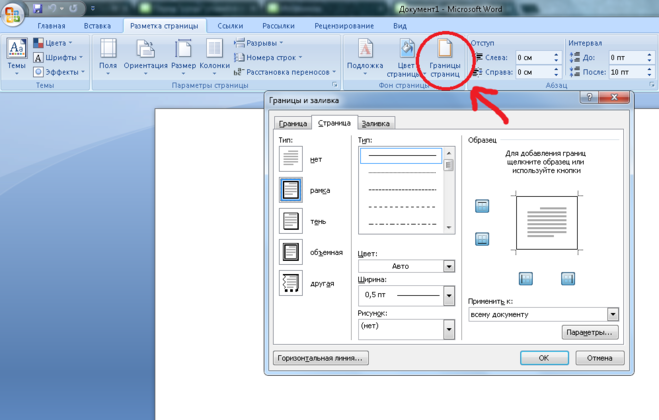 д. Это позволяет видоизменять рамку с целью достижения необходимого результата. В любом случае нужно уяснить, что этот элемент не имеет своей отдельной структуры. Далее будет обсуждаться более подробно, как в «ворде» вставить рамку.
1-й метод. Первое, что приходит на ум при необходимости вставки рамки — это просто нарисовать ее вручную. Текстовой редактор Microsoft Word располагает всеми нужными средствами. Удобнее всего это делать при помощи таблиц. Здесь мы можем вставлять ячейки, объединять их с целью достижения желаемого результата. Таблица позволяет производить удобное форматирование, гибко управляя размерами и границами. Рамка в «ворде» может быть обрисована при помощи инструмента «Фигура». Но таблицы подходят для этой цели лучше.
2-й метод. Данный метод не блещет остроумием и хитростью. Легче всего взять и скопировать рамку с другого документа. Ведь любая рамка представляется в виде фигуры, поэтому ее можно вырезать и вставлять в другое место. Достаточно нажать на этот элемент правой кнопкой мыши и выбрать из выпадающего меню пункт «Вырезать» (или «Скопировать»). В данном случае рамка в «ворде» поступит в буфер обмена. Далее ее можно легко перенести на другой документ. Для этого нужно нажать правой кнопкой мыши по пустому пространству и выбрать пункт «Вставить». Чтобы работа производилась быстрее, можно использовать горячие клавиши на клавиатуре: Ctrl + C (копировать) и Ctrl + V (вставить).
3-й метод. Ну и, наконец, самый практичный способ. Стандартный функционал программы Microsoft Word может расширяться с помощью дополнительных плагинов. Существует специальное дополнение, которое позволяет автоматически вставлять рамку на необходимую страницу. В Интернете эти средства находятся в свободном доступе. Вам нужно их скачать и переместить в директорию вместе с основной программой. Далее в верхней панели управления должна появиться новая вкладка. Через нее можно будет производить управление всеми рамками.
Дополнительные сведения. Если вы используете ручной способ рисования рамки, то рекомендуется использовать инструмент «Линейка». Чтобы его включить, нужно открыть вкладку «Вид» (находится в верхней части программы) и поставить галочку напротив параметра «Линейка». Тогда сбоку и сверху основной части для ввода текста появятся численные значения. Ориентируясь при помощи этой линейки, можно с точностью поставить рамку.
Заключение
Рамки для текста в «ворде» очень часто используются. Если вам приходится много работать с документами, где нужно вставлять этот элемент, автоматизированное средство вам просто необходимо. Как его установить, вы уже знаете из этой статьи.
В прошлой статье было подробно рассмотрено как написать текст вертикально и создать гиперссылки. В данной статье будут предложены вашему вниманию следующие темы: как наложить текст на текст, перенести таблицу из экселя в ворд и расположить текст в рамке.
Как сделать текст в рамке в Ворде?
Рамка является прекрасным дополнением документа, украшает его. Кроме того напечатанный в обрамлении материал обращает на себя внимание читателей. Так же полезности придает выделение фрагментов наибольшей важности. Разработчиками обеспечена возможность исполнения разнообразных рамок различными способами.
Возможно создание рамок:
- На весь размер страницы
- Окружить ей текст
- Заключить в неё абзац
Как сделать рамку в Ворд документе?
Разработка осуществляется выполнением незамысловатых операций, при помощи выбора соответствующих команд в наборе функций, расположенных в командной строке редактора.
При создании следует кликнуть «Дизайн» и там перейти в «Границы и заливка», где выбрав раздел «Страница» заполнить размеры и кликнув на вкладку «Применить к» подтвердить там соответствующее действие. В данном случае применяем изменение ко всему печатному материалу.
Как сделать рамку в Ворде версии 2003 года
Создание осуществляется в следующей последовательности. Первоначально следует выделить лист, щелкнув по нему. Затем требуется осуществить выбор вкладки «Формат», которая находится на панели офисного редактора. Далее, во всплывшей группе команд найти «Границы и заливка», в открывшемся меню с одноименным названием, отобразится ряд дополнительных функций. Кликаем команду «Страница», вызываем следующие параметры, которые следует задать:
- Тип
- Цветовое оформление
- Толщина линий
- Рисунок
После сделанного выбора, в правой части окна редактора отобразится образец с заданными вами характеристиками. В наличии большое разнообразие линий:
- Одинарные
- Двойные
- Сплошные
- Пунктирные
- Пунктиром с точкой и другие
Меню «Рисунок» позволяет менять структуру обрамления с помощью предлагаемых шаблонов. Кроме того в левой части окна можно применить эффекты в виде наложения тени, придания объёма и другие.
Завершаем разработку, подтверждая выполненные действий путём нажатия «Сохранить».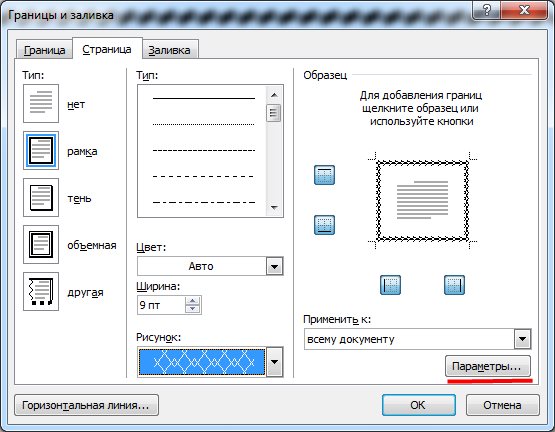 При необходимости ненужные рамки можно удалить, либо изменить существующие. Данное меню расположено в контексте тех же командных групп, в которых выполняется создание.
Как сделать текст в рамке?
Переходим по вкладке «Дизайн» к пункту «Границы страниц», в появившемся меню кликаем «Граница». В разделе «Рамка» выбираем наиболее приглянувшуюся вам, подтверждаем действие нажатием «Ок». Редактор МS Word также оснащён функциями редактирования – доступно изменение цвета, ширины и пр.
Как сделать рамку в тексте в Ворде 2007 года?
Выделяем фрагмент, который нужно вписать в рамку. Без выделения создание произойдет на свободном месте листа, либо вокруг абзаца ближайшего к курсору.
Чтобы изменить цветовое оформление, задаем последовательность команд «Формат Границы и заливка Цвет». При умолчании образуется чёрная рамка. Завершаем действие следующими командами «Применить к Тексту» или «абзацу Ок». В результате этих нехитрых действий печатный материал оказывается в обрамлении заданных параметров.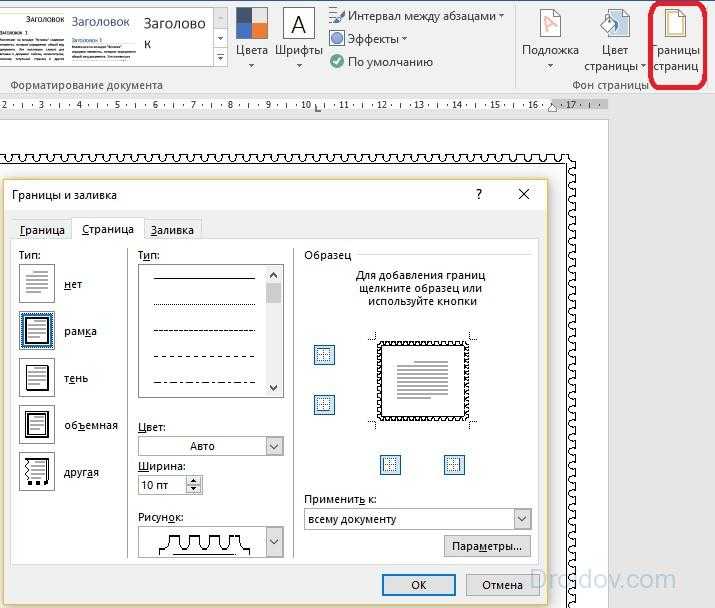
Как сделать рамку в тексте в Ворде 2016 года?
Есть быстрый способ создания обрамления, для этого выделяем исходный текст, для того чтоб он разместился в рамке, выбираем вкладку «Главная» и совершаем следующие шаги:
- Границы
- Границы и заливка
- Рамка
- Применить к тексту
- Ок
В результате выполненных шагов текст окажется в вашей созданной рамке, манипуляции несложные и быстро выполнимые.
Как нарисовать рамку вокруг текста?
Существует и другой метод создания рамки вокруг текста, но он связан с некоторыми неудобствами при размещении текста, но не глядя на это, метод востребован. Около текста, который нужно разместить в рамке, устанавливается курсор, после чего во вкладках выбираем команды в следующей последовательности:
- Вставка
- Таблица
- Нарисовать таблицу
Затем очерчиваем текст прямоугольником, после появления его в рамке осуществляем «выравнивание вручную». Затем можно редактировать созданную рамку выбрав заливку фона нужного цвета, вид границы и прочие встроенные функции.
Как в Ворде наложить текст на текст?
Майкрософт Ворд обладает обширным инструментарием. Легко произвести наложение на изображение, а также сделать наложение формата «текст на текст». Опция наложения нового текст на тот, который уже имеется в текстовом файле часто применяется для обеспечения удобства чтения, условных обозначений в документе и т.д.
Для чего необходимо накладывать текст на текст?
Ежедневно перед офисными пакетами ставят разнообразные цели. Наложение текста на текст сложно назвать самым редким инструментом, используемым в Ворд. Чаще всего пользователи используют «подложки» с целью маркировки своих офисных файлов. Главная задача – сохранить удобство для просмотра и чтения. Например, мы создаём заявление-образец для наших клиентов. Нам необходимо разместить на листе по всей его диагонали надпись «ОБРАЗЕЦ». Либо требуется разместить слоганы фирмы, сделать из обычного листа фирменный бланк и многое другое.
Как в Ворде наложить текст на текст — основной способ
Нам потребуется офисный пакет от Майкрософт не старше 5-6 лет выпуска. В данных пакетах опция по размещению наложенного текста размещена в подразделе меню «Дизайн». Вы можете найти её на панели инструментов. Пользователю потребуется выполнить следующую последовательность действий:
- Щелкаем по вкладке «Дизайн»
- Ищем «Фон страницы», затем «Подложка»
- Должно открыться специальное окно с выбором шаблонов, встроенных в Ворд. Эти шаблоны станут основой будущего фона документа
- Есть возможность менять различные параметры текста: от шрифта до цвета
Удалить подложку можно с помощью одноимённого пункта в той же вкладке. Если накладка оказалась ненужной, то не составит проблемы исключить её из текстового форматирования.
Опция регулировки расположения наложенных текстов позволяет также использовать не только сами тексты, но и графические объекты – вы можете выбрать в качестве обложки картинку. Есть возможность сделать картинки черно-белыми прямо в Ворде – это поможет лучшему графическому восприятию материала.
Как в Ворд наложить текст на текст для 2003 — 2007 года
Многие отдают предпочтения старым и проверенным версиям известных программ и операционных систем. Если вы – консервативный пользователь и не изменяете старой привычке работать в офисных программах образца 2003-2007 годов, то вы легко найдёте здесь всю нужную информацию. Тонкости обработки текстов в Ворде 2003-2007 годов не отличаются сложностью или большими отличиями от новых версий.
В отличие от Ворда 2010 и более поздних версий программы, где настройка «Фона страницы» находится на верхней программной панели, в группе опций «Дизайн», в старых версиях нужно искать данную настройку в «Разметке страницы». Ворд 2003 она и вовсе будет найдена в разделе «Формат». Само написание текстов и разного рода варианты текстовых и графических накладок похожи по своему функционалу на новые версии.
Как в Ворде наложить текст на текст при помощи подложки?
Похожий способ наложения текста на текст в редакторе Ворд – это опция «Подложка». Она превращает текст документа в фоновую структуру, при этом сохраняя его форматирование и символьную основу. Точно также функция позволяет поместить фоном документа и графические изображения.
Сама по себе подложка не является фоном, который представляет из себя полноценный текст, однако при этом этот фон обязательно будет появляться на каждом листе файлового документа. Сам Ворд, с программной точки зрения, воспринимает его как украшение. Текст, используемый в подложке, изменяется пользователем исходя из собственных требований. Легко переделать под свои нужды такие параметры как прозрачность, форматирование, язык:
- «Разметка страницы» она находится в верхнем левом углу панели листа
- 2) «Фон страницы»
- 3) «Подложка»
В специальном окошке с образцами подложек на выбор пользователя смогут воспользоваться той подложкой, которая им больше всего подходит. Также есть возможность сделать «подложку» по своим собственным «лекалам». Создаваемая с нуля подложка – удел опытных пользователей. Однако, если у вас не получилось с первого раза вы всегда сможете удалить её без каких бы то ни было сложностей. «Удалить подложку» под меню «Настраиваемая подложка».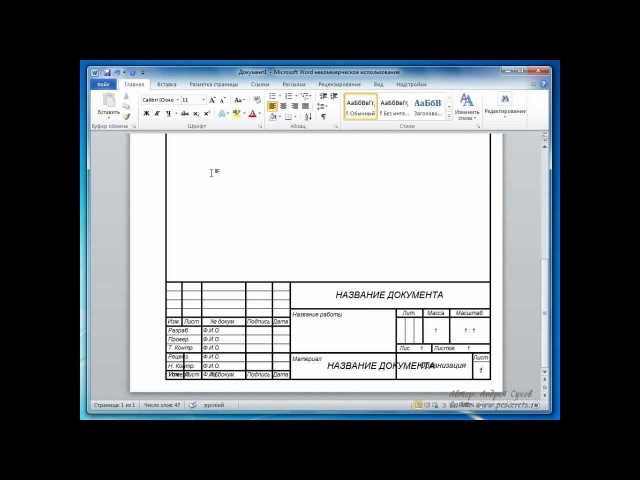
Как сделать презентацию в Ворде?
Программа для редактирования текстов Ворд дает возможность помимо самого ввода текста, внести изменения в цветовой гамме, виде и расположении, еще дополнительно можно сделать презентацию.
Ворд прекрасно сочетается с большим количеством информации, этим он отличается от стандартной программы для создания презентаций Power Point. Именно возможность поработать с текстами больших размеров является достоинством Ворда.
Как сделать презентацию в Ворде?
В самом начале определяемся с тематикой презентации, потом вводим саму текстовку и необходимые изображения, которые можно скачать со всемирной паутины. Затем начинаем открывать сам файл для создания презентации.
Какие же шаги необходимо предпринять далее?
- Первым делом выбираем расположение страниц в нашем файле, бывает двух типов: книжной такой параметр определен по умолчанию и альбомный. Чтобы изменить расположение нужно найти параметр «Файл», находящейся на панели инструментов. Далее останавливаемся на графе «Параметры». Потом заходим в «Поля», в строчке под наименованием «Ориентация» выбирает между двух вариаций: альбомная либо книжная.
- Далее должны произвести размещение самого текста, который будет находиться в презентации. Его можно ввести самостоятельно или воспользоваться специальными службами «Копировать» (Ctrl+Ins), «Вставить» (Shift+Ins), «Вырезать» (Shift+Del).
- Теперь помещаем в текст изображения и картинки. Их возможно перенести с рабочего стола или использовать параметр «Вставка»-«Рисунок», находящий в составе панели инструментов.
- Чтобы установить размеры картинки или иного графического материала, необходимо нажать по изображению правой кнопкой мышки и открыть материал под наименованием «Формат рисунка». Там пользователь может менять по своему выбору цветовую гамму, уровень прозрачности, масштаб и расположение в текст.
 Далее останавливаемся на графе «Параметры». Потом заходим в «Поля», в строчке под наименованием «Ориентация» выбирает между двух вариаций: альбомная либо книжная.
В параметрах «Формат» может тоже менять цветовую гамму заливку, фоновый режим страниц в самом файле.
Как в презентацию в Ворд добавить анимацию?
Для того чтобы проект выглядел более красивым и привлекательным, туда можно установить ряд эффектов. В качестве примера можно привести добавление объектов Word Art. Их возможно дополнить из «Вставка», далее кликнуть на необходимую вариацию, которая лучше всего будет сочетаться со стилем нашей работы-презентации.
Помимо вышеперечисленного, в программе Ворд можно заниматься добавлением к текстовке красивой анимации. Для ее вставки в презентацию выделяем необходимый нам объект, далее останавливаемся на «Формат», потом переходим к параметру под наименованием «Шрифт». Затем в появившемся окошке находим «Анимация» и выбирает наиболее интересный нам вариант.
Когда работа будет окончательно закончена, ее в обязательном порядке нужно будет сохранить в выбранном вами формате. Вообще файл можно сохранить и в обычном формате PowerPoint. Чтобы получить такой результат нужно зайти в программу под наименованием ABBYY FineReader. Для пользователя будет нужно лишь сохранить свою работу, настроить в ней необходимую анимацию и поменять нужные характеристики.
Как правильно сохранить презентацию в Ворде?
Мы разобрались с темой, как же создать презентационный проект в Ворде. Программы Ворд 2007 и 2010 версий не могут преобразовать формат ворда в формат презентации, хотя предыдущие вариации такой возможностью обладали. Что же теперь нужно делать? Необходимо провести ряд несложных действий и манипуляций. Сохраняем файл текстового редактора Ворд в вордовском формате, т.е. оно может быть таким: .doc и .docx. Затем выбираем место, куда будет сохраняться наш объект, потом запустим при помощи Power Point. Кликаем на документ правой кнопкой. Если в появившейся выборке отсутствует нужная нам программа, то активируем «Выбор программы». Нужно выбрать параметр «Обзор». Нужно убрать галочку, чтобы запретить использовать программы иного формата.
Как перенести таблицу из Excеl в Wоrd?
Иногда при работе сразу в нескольких программах пакета Microsoft Office возникает необходимость их переноса из Excel в единый документ Word. Порой это вызывает ряд серьезных проблем. В чем же состоит трудность использования файлов, созданных в Excel и интегрированных в программу. Во-первых, при таком переносе происходят существенные изменения форматирования – строки и столбцы теряют заданные пропорции, параметры искажаются и лишаются удобной читаемости.
Как перенести таблицу из Excеl в Wоrd — первый способ
Имеем информацию, собранную в таблице с определенными границами, состоящую из трех столбцов и пяти строк.
В первую очередь ее выделяем. Затем пользователю требуется выбрать задачу «Копировать» на панели инструментов , либо прибегнуть к горячей комбинации Ctrl + C, отвечающих за выполнение той же функции. Также возможно создать копию посредством щелчка правой кнопкой мыши по выделенной области и выбора во всплывающем окне с набором функций варианта «Копировать».
Выполнив это действие, обращаемся к следующему шагу. Следует открыть документ, в поле которого собираемся поместить выбранную электронную таблицу. Далее кликаем по функции «Вставка», а затем по подпункту «Специальная ставка» на панели инструментов. Указываем параметры, нажимаем по кнопке «Связать», соответственно выбираем «Лист Microsoft Office Excel» и подтверждаем согласие кнопкой «OK».
Казалось бы, способ довольно прост в исполнении и на нем стоило бы остановиться, однако стоит учитывать, что он имеет ряд минусов. Таблица здесь интегрируется в документ как графический элемент, что абсолютно исключает право редактирования объекта, а также может покидать пределы листа ввиду несоответствия ширины форматов.
Как перенести таблицу из Excеl в Wоrd — второй способ
В первую очередь следует выделить элемент в Excel и создать его копию согласно вышеописанным методам, затем производим его вставку в Word, что так же возможно путем единовременного нажатия комбинации «Shift + Ins».
В случае, использования такого метода решаются недостатки предыдущего – теперь вам доступно внесение изменений — открывается возможность вписывать числовые параметры, изменять начертание букв, а также перемещать границы. Однако здесь существует свой минус – широкоформатный фрагмент аналогично может не вписаться в рамки листа.
Как перенести таблицу из Excеl в Wоrd — третий способ
Для осуществления ее перемещения посредством использования ниже описанного порядка требуется последовательно выполнить следующие действия:
- Открываем документ текстового редактора и обращаемся ко вкладке «Вставка»
- Затем переходим в окно «Текст» и прибегаем к инструменту «Объект». Графический значок данной кнопки проиллюстрирован на изображении, приведенном ниже
- Появившееся диалоговое окно отобразит пункт «Создание из файла». Именно его следует выбрать
- Нажав на «Обзор», переходим к поиску требуемого файла
- После того, как нашли нужный объект, кликаем клавишу «ОК»
Если вы верно следовали приведенным выше указаниям, то добьётесь ожидаемого результата, однако без внесения каких-либо правок.
Как перенести таблицу из Excеl в Wоrd 2007 годаСперва вышеупомянутыми методами копируем объект из Excel и переходим в Word. Обращаемся к панели инструментов, где выбираем раздел «Главная», а чуть ниже вкладку «Вставить» и отдаем предпочтение варианту «Специальная вставка». В появившемся окне устанавливаем флажок на «Связать», а в параметре «Как» нажимаем на «лист Excel». Работа завершается путем нажатия «ОК». В Случае, если на вашем устройстве установлен Microsoft Word 2003, для вставки электронной таблицы необходимо зайти во вкладку «Правка» и выбрать «Вставить».
Предварительно стоит определить электронный фрагмент, который будем переносить из Excel. Выделяем его посредством щелчка левой кнопкой компьютерной мыши и создаем копию путем нажатия на клавиатуре горячих клавиш (Ctrl + C). В Word оставляем курсор мыши на месте, где будем осуществлять вставку. В окне панели инструментов находим команду «Файл» и обращаемся к команде «Вставить». Далее в разделе «Параметры вставки» выбираем «Связать и использовать конечные стили». Завершив описанный алгоритм действий, документ отобразит объект.
Общие данные
Название статьи
Работа с Вордом — часть 10: текст в рамке и перенос таблиц
Краткое описание
В данной статье будут предложены вашему вниманию следующие темы: как сделать текст в рамке в Ворде, перенести таблицу из Excel в Word и пр. О всех подробностях вы можете ознакомиться в самой статье.
Автор
Алексей Брусницкий
Опубликовано
DNSIS
Логотип
Как сделать стандартную или необычную рамку в Ворде
Главная » помощь
Рубрика: помощь
Содержание
- Обрамление текста
- Обычной рамкой
- Фигурой
- Обрамление страницы
- Использование шаблонов
- Заключение
Обрамление абзаца позволяет выделить важную мысль, а рамка вокруг страницы украшает или бывает нужна по требованиям к оформлению некоторых видов документов. Расскажем, как сделать рамку в Ворде – для фрагмента текста или для всех листов, включая обрамление со штампом по ГОСТу.
Обрамление текста
Выделить фрагмент текста можно обычной прямоугольной рамочкой или фигурной.
Обычной рамкой
Как сделать рамку в Ворде вокруг текста:
- Выделите текст, который хотите обрамить. Это может быть отдельное предложение или целый абзац.
- На панели инструментов во вкладке «Главная» кликните на значок «Границы» в разделе «Абзац».
- Выберите, с каких сторон абзаца вам нужны границы.
Чтобы изменить внешний вид линий или обрамить текст, откройте последний пункт подменю «Границы и заливка». Поменяйте тип, цвет и ширину границ. В окошке «Образец» настройте, с каких сторон поставить линии. Если вы хотите нарисовать рамочки для каждой взятой строки, в пункте «Применить к» выберите «Тексту» – строчки будут обрамлены по-отдельности. Во вкладке «Заливка» настройте цвет и узор фона.
Фигурой
Сделать красивую рамку можно с помощью разнообразных фигур. Зайдите во вкладку «Вставка», в разделе «Иллюстрации» кликните на «Фигуры». В выпадающем списке подберите изображение из перечня – прямоугольники, звезды, стрелки, выноски и многое другое. Щелкните на выбранную картинку, установите курсор в нужном месте листа, зажмите левую кнопку мыши и ведите ее вбок – на странице появится фигура. Чтобы вставить текст в рамку, кликните по изображению правой кнопкой мышки, в меню выберите «Добавить текст».
Рамку-фигуру можно изменить в любой момент – кликните на ней, в меню появится вкладка «Формат». На ней доступны различные стили, шаблоны заливки, можно менять направление текст, добавлять объекты WordArt. Такую рамочку легко перемещать по документу – просто зажмите на ней кнопку мыши и ведите указатель в любую сторону – или копировать, текстовое содержимое будет также двигаться.
Обрамление страницы
Разберемся, как вставить базовую рамку в Ворде. Нам потребуется инструмент «Границы страниц», в зависимости от версии программы он располагается во вкладке:
- 2016: «Конструктор»;
- 2013: «Дизайн»;
- 2010 и в Ворде 2007: «Разметка страницы»;
- чтобы создать рамку в Ворде 2003, выберите одноименный пункт в меню «Формат».

В окошке настройте рамочку – тип границ, формат линий, их цвет и ширина, для узорных обрамлений – рисунок. В разделе «Образец» выставьте места границ.
Применить созданный рисунок можно ко всему документы – в этом случае одинаковые рамки автоматически появятся на всех листах. Или к отдельным разделам, для чего надо предварительно расставить символы разрыва разделов в нужных местах.
Использование шаблонов
Для оформления документов по ГОСТу используйте специальные шаблоны рамок, которые бесплатно можно скачать в интернете. Шаблон – это файл формата «.dot». После скачивания откройте его, как обычный документ. Появится сообщение системы безопасности о запуске макросов – разрешите включить содержимое. На панели инструментов появится новая вкладка «Надстройки».
Как вставить рамку в Ворде: выбирайте нужную рамочку со штампом и кликайте на ее. На текущем листе появится обрамление, вам остается только вписать данные в поля.
Заключение
Мы разобрались, как в Ворде сделать рамку. Программа предоставляет интересные инструменты, чтобы создавать строгие или вставлять красивые рамочки. Вы можете делать рамки самостоятельно или пользоваться готовыми шаблонами, чтобы быстро получить готовый результат.
Как вам статья?
Сергей
Задать вопрос
Рейтинг
( Пока оценок нет )
Понравилась статья? Поделиться с друзьями:
Текстовые поля без рамки по умолчанию (Microsoft Word)
Обратите внимание: Эта статья написана для пользователей следующих версий Microsoft Word: 2007 и 2010. Если вы используете более раннюю версию (Word 2003 или более раннюю), этот совет может вам не подойти . Чтобы просмотреть версию этого совета, написанную специально для более ранних версий Word, щелкните здесь: Текстовые поля без границ по умолчанию.
Автор: Allen Wyatt (последнее обновление: 11 сентября 2018 г.)
Этот совет относится к Word 2007 и 2010
Когда вы вставляете текстовое поле в документ, Word делает некоторые предположения о том, как это текстовое поле должно выглядеть. По умолчанию текстовое поле имеет рамку. Если вы обычно удаляете границу, вам может быть интересно, как вы можете указать Word не включать границу по умолчанию.
Что ж, есть хорошие новости и есть плохие новости. Хорошей новостью является то, что вы можете указать Word не включать границу по умолчанию. Просто выполните следующие общие шаги:
- Вставьте текстовое поле в документ.
- Отформатируйте текстовое поле по желанию.
- Когда текстовое поле будет выглядеть так, как вы хотите, щелкните его правой кнопкой мыши. Word отображает контекстное меню.
- Выберите «Установить значения по умолчанию для автофигуры» (Word 2007) или «Установить как текстовое поле по умолчанию» (Word 2010) в контекстном меню.

Теперь всякий раз, когда вы создаете текстовое поле, оно будет иметь указанные вами атрибуты форматирования. Это влияет на каждое текстовое поле, которое вы создаете в текущем документе. Если вы хотите, чтобы все новые текстовые поля во всех документах были затронуты, откройте шаблон «Обычный» и выполните описанные выше шаги. (Вы можете удалить текстовое поле из шаблона после выполнения шагов.)
Теперь о плохих новостях. Word считает текстовое поле просто еще одним объектом рисования или фигурой. Таким образом, форматирование, которое вы установили по умолчанию на шаге 4, повлияет на все остальные объекты рисования, которые вы поместите в свой документ. Если вы используете только текстовые поля, это не имеет большого значения. Если использовать всякие другие формы, то это может стать большим недостатком. Вам нужно будет проанализировать свои потребности и принять соответствующие решения.
WordTips — ваш источник недорогого обучения работе с Microsoft Word. (Microsoft Word — самая популярная в мире программа для обработки текстов.)
Этот совет (9889) применяется к Microsoft Word 2007 и 2010. Вы можете найти версию этого совета для старого интерфейса меню Word здесь: Текстовые поля без границ по умолчанию .
(Microsoft Word — самая популярная в мире программа для обработки текстов.)
Этот совет (9889) применяется к Microsoft Word 2007 и 2010. Вы можете найти версию этого совета для старого интерфейса меню Word здесь: Текстовые поля без границ по умолчанию .
Биография автора
Allen Wyatt
На его счету более 50 научно-популярных книг и множество журнальных статей. Аллен Вятт является всемирно признанным автором. Он является президентом Sharon Parq Associates, компании, предоставляющей компьютерные и издательские услуги. Узнать больше об Аллене…
Учиться легко! Быстро научитесь форматировать, публиковать и делиться своим содержимым с помощью Word 2013. С Step by Step вы задаете темп, формируете и отрабатываете необходимые навыки именно тогда, когда они вам нужны! Ознакомьтесь с Microsoft Word 2013 Step by Step сегодня!
Подписаться
БЕСПЛАТНАЯ УСЛУГА: Получайте такие советы каждую неделю в WordTips, бесплатном информационном бюллетене по продуктивности. Введите свой адрес и нажмите «Подписаться».
Просмотреть последний информационный бюллетень.
(Ваш адрес электронной почты никому и никогда не передается.)
Комментарии
Этот сайт
Есть версия Word, которая использует ленточный интерфейс (Word 2007 или более поздняя версия)? Этот сайт для вас! Если вы использовать более раннюю версию Word, посетите наш сайт WordTips посвящен интерфейсу меню.
Видео
Посетите WordTips канал на YouTube
Подписаться
БЕСПЛАТНАЯ УСЛУГА: Получайте подобные советы каждую неделю в WordTips, бесплатном информационном бюллетене по продуктивности. Введите свой адрес и нажмите «Подписаться».
(Ваш адрес электронной почты никому и никогда не передается.)
Просмотр самого последнего информационного бюллетеня.
Ссылки и обмен
- Часто задаваемые вопросы о WordTips
- Вопросы или комментарии
- Отличные идеи брендинга
- Бесплатные календари
Copyright © 2022 Sharon Parq Associates, Inc.
4 быстрых способа удалить ненужные фреймы в документе Word
В этом посте мы собираемся показать вам 4 быстрых способа удалить ненужные фреймы в документе Word.
В какой-то степени фреймы должны быть такими же, как текстовые поля, оба используются для хранения текстов в документе. Но у фреймов есть некоторые преимущества перед текстовыми полями. Например, он может содержать несколько полей, и вы можете начинать сноски или концевые сноски внутри, любой из которых работает в текстовых полях.
Несмотря на это, мы не можем игнорировать необходимость удаления кадров, которые вам больше не нужны.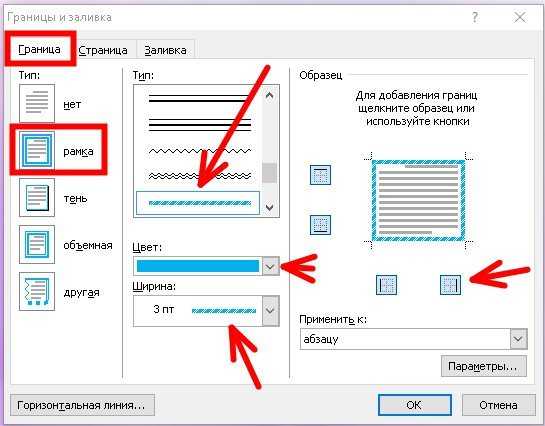 Поэтому мы предлагаем вам 4 простых, но быстрых способа, как показано ниже:
Способ 1: Удаление фреймов вручную
- Во-первых, щелкните правой кнопкой мыши на границе фрейма.
- Затем выберите «Формат кадра» в контекстном меню.
- Далее в открывшемся окне «Рамка» щелкните вкладку «Удалить рамку».
Метод 2: удаление всех кадров в выделенном фрагменте
Как видите, удалять несколько кадров один за другим с помощью шагов, описанных в методе 1, утомительно. Чтобы сэкономить ваше время, более быстрым подходом будет использование кодов VBA.
- Прежде всего, сделайте выделение в диапазоне текстов, содержащих фреймы.
- Во-вторых, нажмите «Alt+F11», чтобы открыть редактор VBA.
- Затем нажмите «Обычный» проект, а затем нажмите «Вставить».
- В раскрывающемся меню выберите «Модуль».
- Откройте модуль двойным кликом и вставьте туда следующие коды:
Sub RemoveAllFramesInSelection() Затемнить objFrame Как кадр Dim nFrame As Long Application.
 ScreenUpdating = Ложь
nFrame = Выбор.Кадры.Количество
Для каждого objFrame в Selection.Frames
objFrame.Удалить
Следующий объект
MsgBox ("Все кадры " & nFrame & " в этом выделении удалены!")
Application.ScreenUpdating = Истина
Конец суб
ScreenUpdating = Ложь
nFrame = Выбор.Кадры.Количество
Для каждого objFrame в Selection.Frames
objFrame.Удалить
Следующий объект
MsgBox ("Все кадры " & nFrame & " в этом выделении удалены!")
Application.ScreenUpdating = Истина
Конец суб - Наконец, нажмите кнопку «Выполнить» или нажмите «F5», чтобы выполнить коды.
Вы получите окно сообщения с указанием результата, как показано ниже:
Метод 3: Удалить все кадры в текущем документе
Тем не менее, нам понадобится макрос для выполнения пакетной обработки.
- Установите и запустите макрос, выполнив действия, описанные в способе 2.
- Затем замените этот макрос на этот:
 Sub RemoveAllFramesInDoc()
  Затемнить objFrame Как кадр
  Dim nFrame As Long

  Application.ScreenUpdating = Ложь

  nFrame = ActiveDocument.Frames.Count

  Для каждого objFrame в ActiveDocument.Frames
    objFrame.Удалить
  Следующий объект
  MsgBox ("Все фреймы " & nFrame & " в этом документе были удалены!")

  Application. ScreenUpdating = Истина
Конец суб  ScreenUpdating = Истина
Конец суб
ScreenUpdating = Истина
Конец суб Точно так же вы будете уведомлены окном сообщения, когда процесс завершится.
Способ 4. Удаление всех фреймов в нескольких документах из папки
Если у вас есть пакет документов, в который входят фреймы, мы также предоставляем макрос для выполнения этой задачи.
- Вставьте и запустите эти коды в модуле VBA:
Sub RemoveAllFramesInAllDocsInFolder() Dim objDoc как документ Dim dlgFile As FileDialog Dim nFile как целое число Затемнить objFrame Как кадр Dim nFrame As Long Установите dlgFile = Application.FileDialog (msoFileDialogFilePicker) С dlgFile dlgFile.AllowMultiSelect = Истина Если .Показать = -1 Тогда Для nFile = 1 Для dlgFile.SelectedItems.Count Documents.Open dlgFile.SelectedItems(nFile) Установите objDoc = ActiveDocument nFrame = ActiveDocument.Frames.Count Для каждого objFrame в ActiveDocument.Frames objFrame.
