
Сохранение или преобразование в формат PDF или XPS в Office классических приложений
Чтобы экспортировать или сохранить файл Office в формате PDF, откройте его и в меню Файл выберите пункт Экспорт или Сохранить как. Чтобы просмотреть пошаговые инструкции, выберите приложение Office в раскрывающемся списке.
-
Откройте таблицу или отчет, которые требуется опубликовать в формате PDF.
-
На вкладке Внешние данные в группе Экспорт нажмите кнопку PDF или XPS.
-
В поле Имя файла введите или выберите имя документа.

-
В списке Тип файла выберите PDF.
-
Если требуется высокое качество печати документа, установите переключатель в положение Стандартная (публикация в Интернете и печать).
-
Если качество печати не так важно, как размер файла, установите переключатель в положение Минимальный размер (публикация в Интернете).
-
-
Нажмите кнопку Параметры, чтобы выбрать страницы для печати, указать, должна ли печататься разметка, а также выбрать параметры вывода. Нажмите кнопку ОК.
-
Нажмите кнопку Опубликовать.

Эти сведения также относятся к Microsoft Excel Starter 2010.
-
Откройте вкладку Файл.
-
Выберите команду Сохранить как.
Чтобы отобразить диалоговое окно Сохранить как в Excel 2013 или Excel 2016, необходимо выбрать расположение и папку. -
В поле Имя файла введите имя файла, если оно еще не присвоено.
-
В списке Тип файла выберите PDF.

-
Если файл требуется открыть в выбранном формате после его сохранения, установите флажок Открыть файл после публикации.
-
Если необходимо высокое качество печати документа, установите переключатель в положение Стандартная (публикация в Интернете и печать).
-
Если качество печати не так важно, как размер файла, установите переключатель в положение Минимальный размер (публикация в Интернете).
-
-
Нажмите кнопку Параметры, чтобы выбрать страницы для печати, указать, должна ли печататься разметка, а также выбрать параметры вывода.
 Подробную информацию о диалоговом окне “Параметры” в Excel см. в статье Дополнительные сведения о вариантах создания PDF. По завершении нажмите кнопку ОК
 -
Нажмите кнопку Сохранить.
OneNote 2013 и OneNote 2016
-
Откройте вкладку Файл.
-
Нажмите кнопку Экспорт.
-
-
В разделе Выбор формата выберите пункт PDF (*.pdf) и нажмите кнопку Экспорт.
-
В диалоговом окне Сохранить как в поле Имя файла введите название записной книжки.
-
Нажмите кнопку
OneNote 2010
-
Откройте вкладку Файл.
-
Выберите команду Сохранить как и выберите параметр, соответствующий части записной книжки, которую необходимо сохранить в формате PDF.
-
-
В поле Имя файла введите имя для записной книжки.
-
Нажмите кнопку Сохранить.
-
Откройте вкладку Файл.
Выберите команду Сохранить как.
Чтобы от видно было диалоговое окно Сохранить как в PowerPoint 2013 и PowerPoint 2016, необходимо выбрать расположение и папку.
-
В поле Имя файла введите имя файла, если оно еще не присвоено.
-
В списке Тип файла выберите PDF.
-
Если файл требуется открыть в выбранном формате после его сохранения, установите флажок
-
Если необходимо высокое качество печати документа, установите переключатель в положение Стандартная (публикация в Интернете и печать).
-
Если качество печати не так важно, как размер файла, установите переключатель в положение Минимальный размер (публикация в Интернете).
-
-
Нажмите кнопку Параметры, чтобы выбрать страницы для печати, указать, должна ли печататься разметка, а также выбрать параметры вывода. По завершении нажмите кнопку ОК.
-
Нажмите кнопку Сохранить.
-
На вкладке Файл выберите команду Сохранить как.
Чтобы диалоговое окно Сохранить как в Project 2013 или Project 2016, необходимо выбрать расположение и папку. -
В поле Имя файла введите имя файла, если оно еще не присвоено.

-
В списке Тип файла выберите PDF-файлы (*.pdf) или XPS-файлы (*.xps) и нажмите кнопку Сохранить.
-
В диалоговом окне Параметры экспорта документа укажите в пункте Диапазон публикации, следует ли Включить непечатаемые данные или использовать Совместимость с ISO 19500-1 (только для PDF).
Советы по форматированию
Приложение Project не поддерживает все возможные функции форматирования документов PDF или XPS, но с помощью некоторых параметров печати вы можете изменять вид конечного документа.
На вкладке Файл выберите пункт Печать, а затем измените любой из следующих параметров:
В диалоговом окне Параметры страницы вы можете изменить параметры на таких вкладках:
-
“Поля”,
-
“Легенда”,
-
“Вид”.

-
Откройте вкладку Файл.
-
Выберите команду Сохранить как.
Чтобы диалоговое окно Сохранить как Publisher 2013 или Publisher 2016, необходимо выбрать расположение и папку. -
В поле Имя файла введите имя файла, если оно еще не присвоено.
-
В списке Тип файла выберите PDF.
-
Если необходимо изменить способ оптимизации документа, выберите команду Изменить.
 (Щелкните Параметры в Publisher 2013 или Publisher 2016).
-
Внесите все необходимые изменения в разрешение изображения и непечатаемые сведения.
-
Чтобы изменить параметры печати документа, выберите Параметры печати.
-
По завершении нажмите кнопку ОК.
-
-
Если после сохранения файл требуется открыть в выбранном формате, установите флажок Открыть файл после публикации.
-
Нажмите кнопку Сохранить.
-
Откройте вкладку Файл.

-
Выберите команду Сохранить как.
Чтобы диалоговое окно Сохранить как Visio 2013 или Visio 2016, необходимо выбрать расположение и папку. -
В поле Имя файла введите имя файла, если оно еще не присвоено.
-
В списке Тип файла выберите PDF.
-
Если файл требуется открыть в выбранном формате после его сохранения, установите флажок Автоматический просмотр файла после сохранения.
-
Если необходимо высокое качество печати документа, установите переключатель в положение Стандартная (публикация в Интернете и печать).
-
Если качество печати не так важно, как размер файла, установите переключатель в положение Минимальный размер (публикация в Интернете).
-
-
Нажмите кнопку Параметры, чтобы выбрать страницы для печати, указать, должна ли печататься разметка, а также выбрать параметры вывода. Нажмите кнопку ОК.
-
Нажмите кнопку Сохранить.
Word 2013 и более новые
-
Выберите Файл > Экспорт > Создать PDF/XPS.
-
Если свойства документа Word содержат информацию, которую вы не хотите включать в PDF-файл, в окне Опубликовать как PDF или XPS нажмите кнопку Параметры. Затем выберите пункт Документ и снимите флажок Свойства документа. Задайте другие нужные параметры и нажмите кнопку ОК.
Дополнительные сведения о свойствах документа см. в разделе Просмотр или изменение свойств файла Office 2016.
-
В окне Опубликовать как PDF или XPS выберите место, где нужно сохранить файл. При необходимости измените имя файла.
-
Нажмите кнопку Опубликовать.
Дополнительные сведения о вариантах создания PDF
-
Чтобы преобразовать в формат PDF только некоторые страницы, укажите их в полях Страницы.
-
Чтобы включить исправления в PDF, в разделе Опубликовать установите переключатель в положение Документ с исправлениями. В противном случае убедитесь установите переключатель в положение Документ.
-
Чтобы создать набор закладок в PDF-файле, установите флажок Создать закладки, используя. Затем установите переключатель Заголовки или, если вы добавили закладки в свой документ, Закладки Word.
-
Если вы хотите включить в PDF-файл свойства документа, убедитесь в том, что флажок Свойства документа установлен.
-
Чтобы сделать документ удобней для чтения в программах чтения с экрана, установите флажок Теги структуры документа для улучшения восприятия.
-
Совместимость с ISO 19005-1 (PDF/A). Этот параметр предписывает создать PDF-документ, используя стандарт архивации 1.7 PDF. Стандарт PDF/A позволяет гарантировать, что при открытии на другом компьютере документ будет выглядеть точно так же.
-
Преобразовать текст в точечный рисунок, если невозможно внедрить шрифты. Если невозможно внедрить шрифты в документ, при создании PDF-файла используется точечный рисунок текста, чтобы PDF-документ выглядел так же, как оригинальный. Если этот параметр не выбран и в файле используется невстраиваемый шрифт, программа чтения PDF-файлов может применить другой шрифт.
-
Зашифровать документ с помощью пароля.
 Выберите этот параметр, чтобы ограничить доступ к PDF-файлу людям, у которых нет пароля. Когда вы нажмете кнопку ОК, Word откроет диалоговое окно Шифрование документа в формате PDF, в котором вы можете ввести пароль и его подтверждение.
Открытие PDF-файла в Word и копирование содержимого из него
Вы можете скопировать из PDF-документа нужное содержимое, открыв его в Word.
Выберите Файл > Открыть и найдите PDF-файл. Word откроет PDF в новом файле. Вы можете скопировать нужное содержимое, включая изображения и схемы.
Word 2010
Эти сведения также относятся к Microsoft Word Starter 2010.
-
Откройте вкладку Файл.
-
Выберите команду Сохранить как.
Чтобы от видно было диалоговое окно Сохранить как в Word 2013 и Word 2016, необходимо выбрать расположение и папку. -
В поле Имя файла введите имя файла, если оно еще не присвоено.
-
В списке Тип файла выберите PDF.
-
Если файл требуется открыть в выбранном формате после его сохранения, установите флажок Открыть файл после публикации.
-
Если необходимо высокое качество печати документа, установите переключатель в положение Стандартная (публикация в Интернете и печать).
-
Если качество печати не так важно, как размер файла, установите переключатель в положение Минимальный размер (публикация в Интернете).
-
-
Нажмите кнопку Параметры, чтобы выбрать страницы для печати, указать, должна ли печататься разметка, а также выбрать параметры вывода. По завершении нажмите кнопку ОК.
-
Нажмите кнопку Сохранить.
Чтобы сохранить файл в формате PDF в Office для Mac, выполните эти простые действия:
-
Выберите “Файл”
-
Выберите “Сохранить как”
-
Выберите “Формат файла” в нижней части окна
-
Выберите PDF в списке доступных форматов файлов
-
Придайте файлу имя, если оно еще не есть, а затем выберите Экспорт
Примечание: При использовании лучшего для печатигиперссылки могут неправильно преобразовываться. Это известная проблема в Word для Mac.
С помощью Word, PowerPoint и OneNote в Интернете можно преобразовать документ в формат PDF.
-
Выберите файл > печать > печать (в PowerPoint выберите один из трех форматов).
-
В меню в области Принтер выберитесохранить в формате PDF, а затем — Сохранить.
-
Затем в открываемом меню проводника вы можете назвать PDF-файл и выбрать, где его сохранить, а затем выбрать сохранить.
При этом приложение создаст обычный PDF-файл, в котором будут сохранены макет и форматирование исходного документа.
Если вам нужен дополнительный контроль над вариантами PDF-файла, например добавлением закладок, преобразуйте документ в ФОРМАТ PDF с помощью настольного приложения. Нажмите кнопку Открыть в настольном приложении на панели инструментов PowerPoint и OneNote, чтобы начать работу с классическим приложением, а затем в Word выберите в word в начале ссылку Редактирование, а затем выберите Открыть в настольном приложении.
Если у вас нет настольного приложения, вы можете попробовать или купить последнюю версию Office сейчас.
У вас есть предложения для этой возможности?
Голосуйте за понравившиеся идеи или предлагайте свои в копилке идей на сайте word.uservoice.com.
Чтобы экспортировать документ Word или книгу Excel в файл формата PDF на устройстве с iOS, нажмите в левом верхнем углу кнопку Файл и выберите пункт Экспорт, а затем — PDF.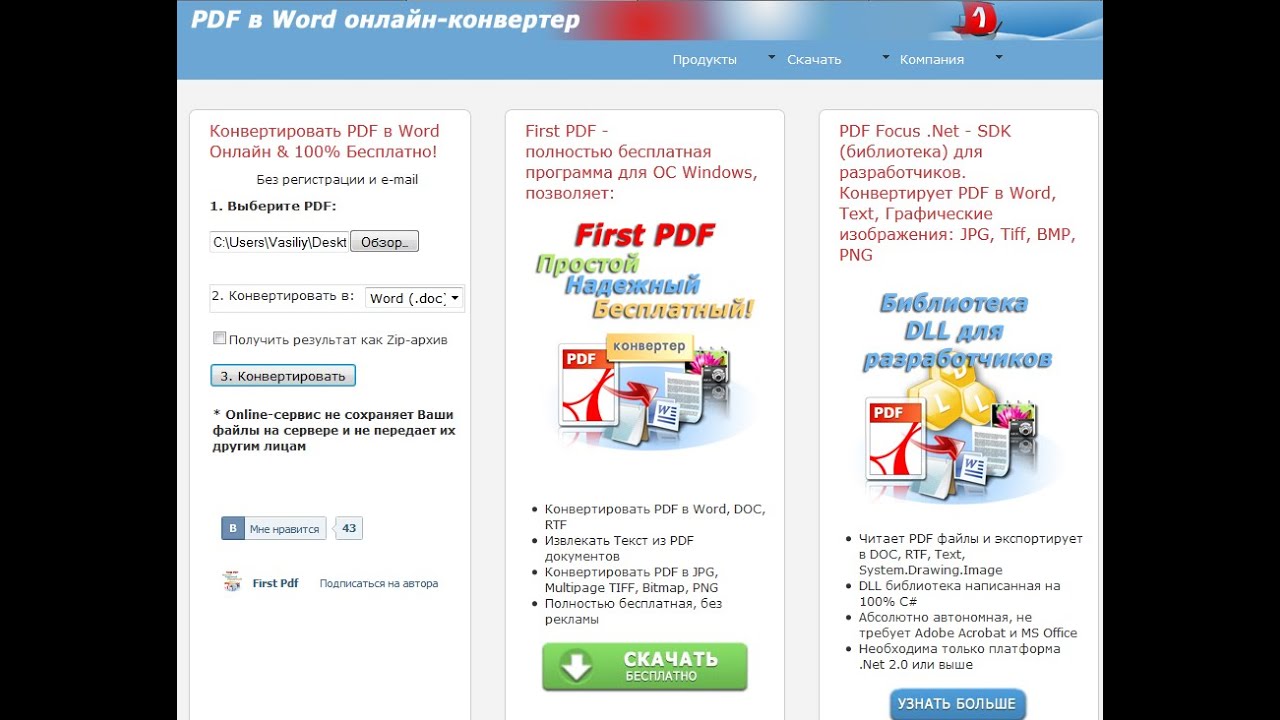
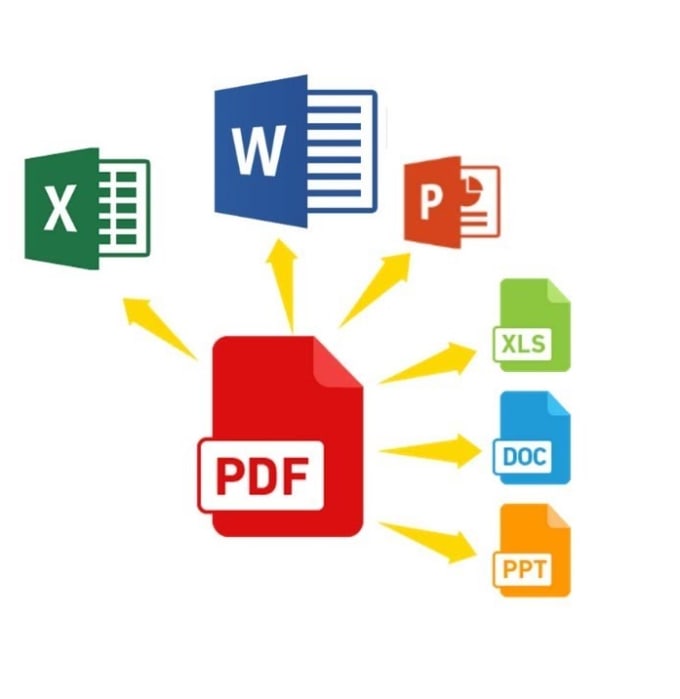
PDF в Word, как сконвертировать?
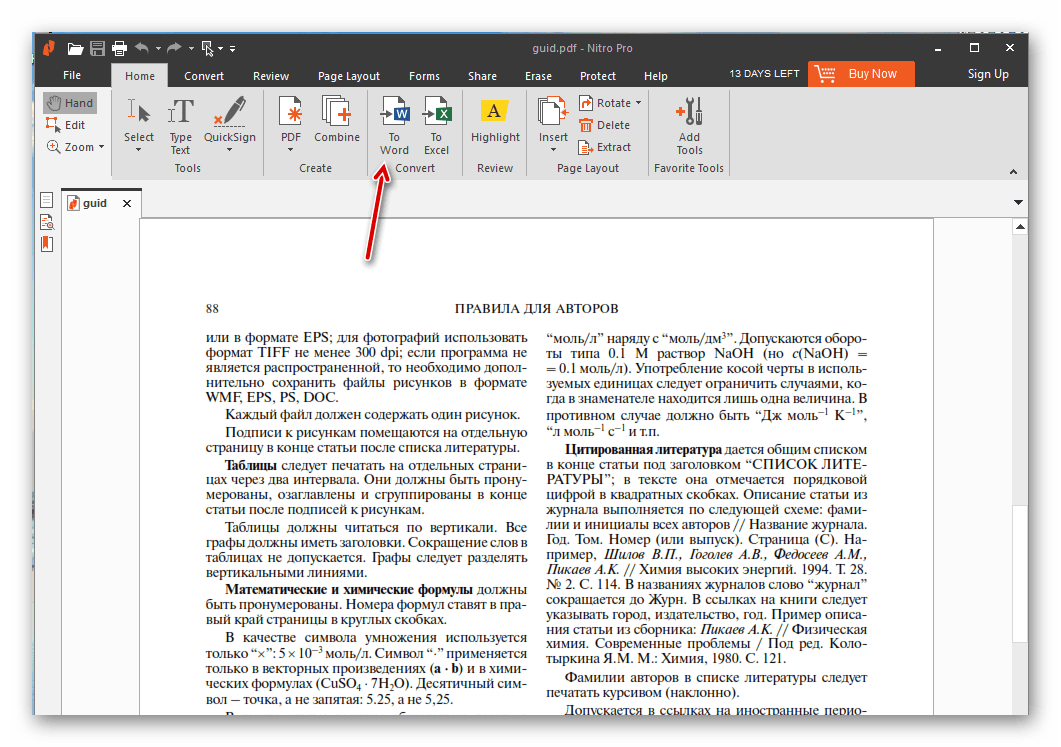
Если посмотреть, обширную карту бизнес процессов, в любой фирме, очень часто можно встретить потребность в конвертации PDF в Word. Так как зачастую, есть скан договора, не у кого нет его копии, нужно вносить правки, а сделать это нужно было еще вчера, вручную никто набирать не будет, все максимальное заняты… Понимаете? Ужас. Но в ручную набирать и не нужно. Сегодня посмотрим инструменты для перевода PDF в Word.
Реклама на nextontext.ru
Всем известно, что PDF это формат компании Adobe. Удобный, читается много какими ридерами, много на каких устройствах. Но, есть один большой недостаток. Программное обеспечение, расширенная версия Adobe Reader, стоит больших денег (как и все в Adobe). Поэтому на на помощь приходят проекты с открытым исходным кодом, бесплатные проекты.
Мой интерес пал на PDF WPS. Программа с высокой точностью может конвертировать документ PDF в Word.
PDF WPS прекрасен во всем, правда, его бесплатная версия может конвертировать только 5 страниц документа за раз (книги в Word не перегнать).
Но я понимаю, что статья будет не полной если не рассказать про инструмент, который может делить документы на несколько частей – PDFsam Basic.
Может быть не так удобно, как если просто закинуть один документ и получить результат, но зато это бесплатно, а если освоится, получение результата занимает, примерно на 2-3 минуты больше!
Итак, документ который вы хотите преобразовать длинее 5 страниц. Загружаем и ставим PDFsam. Только убедитесь в том, что вы скачиваете именно версию для Windows – она имеет расширение .exe.
После скачивания, PDFsam basic ставиться очень просто. В момент установки он докачает Java (если ее нет на компьютере) и все заработает.
Интерфейс программы на русском, крайне понятный. Открываете файл – выбираете настройку как его разделить – выбираете куда сохранить – выбираете какой будет префикс у файлов – жмете Выполнить.
Склеивание файлов происходит по точно такому же принципу (когда вам нужно склеить PDF).
Реклама на nextontext.ru
Конвертация PDF в Word, происходит совсем просто. Устанавливаете PDF WPS, закидываете в нее все ваши PDF и творите практическую магию. Все конвертируется в PDF.
Очень просто, а главное нужно!
Реклама на nextontext.ru
Друзья! Понравилась статья? Мне нужна ваша поддержка в Яндекс Дзен
Подпишитесь, поставьте Лайки!
СПАСИБО!!!
Как сделать формат из word pdf?
Как из Word сделать PDF. Конвертация из формата docx в pdf
Формат PDF (Portable Document Format) пользуется среди пользователей различных информационных систем огромной популярностью. Можно смело назвать его одним из стандартов представления документов в сети. А как же получить этот формат, если мы работаем в MS Word (2007 и выше) и не собираемся от него отказываться?
Оказывается, отказываться и не нужно вовсе. Просто перед тем, как отсылать документ туда, где просят представить его в формате PDF, проделать несложную операцию: не просто сохранить документ, а «Сохранить как». И уточнить, в каком именно формате.
Выбор типа формата для сохраняемого документа
Если в выпадающем списке «Тип файла» нет пункта PDF, то следует скачать надстройку Microsoft для сохранения в формате PDF или XPS (для восьми программ пакета Microsoft Office 2007) и установить её.
Так просто? Да, спасибо разработчикам. Остается только непонятным, почему вопрос перевода (конвертации) в формат PDF по-прежнему так популярен среди пользователей (Яндекс свидетель) — ведь чего проще?
Вадим Петриченко
PDF, сокращенно от Portable Document Format – формат электронных документов, в котором обычно создают электронные руководства, справочники и учебники. Сегодня можно скачать множество книг в таком формате.
Выживаем в мегаполисе: как быть здоровым круглый год?
Привычки которые сделают вас счастливым
В чем польза и вред бананов
Текст в большинстве из них создается в обычном «ворде», а потом файл конвертируется в формат pdf. В этой статье мы расскажем, как можно сделать такое превращение.
Первый способ
Если на вашем компьютере установлен Microsoft Office старше версии 2010, то в нем есть функция сохранения документа в pdf-формате. Для этого Вам следует:
Как вести себя если вас окружают хамы
Как кошка может разрушить вашу жизнь
Как найти свою вторую половинку: советы для женщин и мужчин
- Откройте «Файл» и дальше нажмите «Сохранить как»
- В новом открывшемся окошке в графе «Тип файла» выберите нужный pdf-формат.
Как создать PDF файл в Microsoft Office 2007
Если у Вас более старая версия Office, следует скачать дополнительный пакет с их сайта:
- Cкачайте настройку на сайте Microsoft по ссылке «microsoft.com/ru-RU/download/details.aspx?id=7»
- После скачивания следует установить пакет
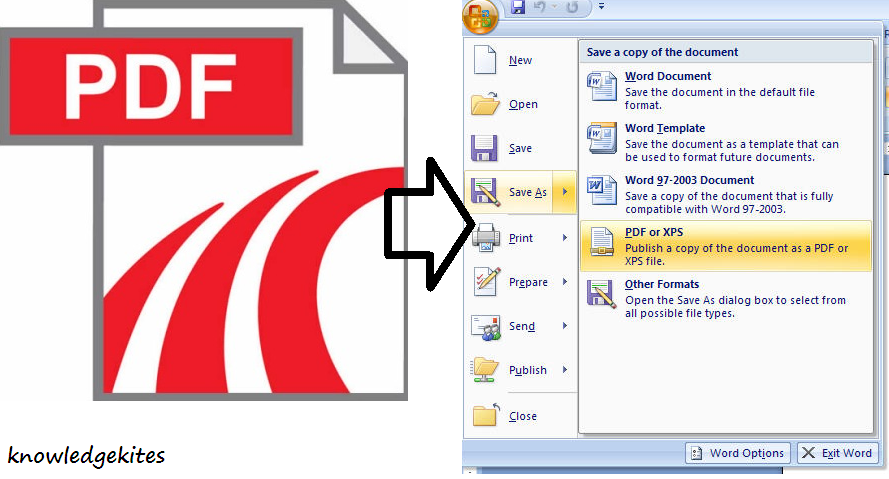
- Откройте документ и выбрав «Сохранить как», выберите «PDF или XSP»
С помощью дополнительных программ
Если на вашем компьютере нет пакета Microsoft Office или пакет старше 2007-ой версии, можно использовать другие программные пакеты. Можно использовать: ABBYY PDF Transformer, PrimoPDF и множество других.
Лучше всего подойдет продукт фирмы ABBYY. Для начала работы с программным пакет нужно:
- Cкачать и установить программу. Можно использовать пробную версию или купить официальный продукт
- После установки программы в Word появится новый пункт. Откройте программу и выберите «Создать PDF»
Используя онлайн-сервисы
Сегодня в интернете можно найти множество специальных приложений, которые могут преобразовать файл doc-формата в pdf. Для этого не понадобится даже скачивать или устанавливать программы:
- Откройте в браузере один из таких сервисов (например сервис doc2pdf)
- Откройте закладку «Обзор» и выберите нужный doc-файл
- Нажмите кнопку «Преобразовать этот документ»
Видео уроки
Когда я создавал интернет книгу, я столкнулся с тем, что мне нужно было из Word документа сделать PDF-формат. Оказывается, такой формат становится довольно распространенным, поэтому считаю, что вам стоит знать, как превратить обычный Ворд документ в pdf.
Итак, вот несколько шагов, этапов, при помощи которых всего за пару минут вы сможете проделать эту несложную процедуру:
1). Для начала создайте документ в Word с нужным содержанием.
2). Перейдите на официальный сайт и скачайте приложение к Word программе. Это абсолютно бесплатно. Размер файла примерно (935 КБ).
Адрес сайта
После того как вы нажмете «Скачать», может появиться окошко с предложением от Мicrosoft с рекомендуемыми предложениями. Просто жмите внизу справа кнопку «Отказаться и продолжить».
3). Запустите скачанный файл «SaveAsPDFandXPS.exe». Установка будет длиться примерно 30 секунд (не долго).
4). Теперь откройте Word документ с содержимым. Нажмите на кнопку «Office»:
5). Далее жмите «Сохранить как» => «Другие форматы»:
В открывшемся окне заполните поля:
Имя файла – дайте название файлу
Тип файла – укажите PDF
Жмите «Сохранить»:Вот и весь процесс. В указном для сохранения месте появится иконка, указывающая на то, что этот файл с расширением PDF:
Вот так в pdf формате выглядит моя готовая книжечка, и вскоре вы ее сможете прочитать:
Это все. Теперь вы знаете, как из Word документа сделать PDF-формат.
Удачи! Подписывайтесь на обновление моего блога!
Понравился пост? Помоги другим узнать об этой статье, кликни на кнопку социальных сетей ↓↓↓
Последние новости категории:
Метки: полезные статьи
ворд в пдф – Word в PDF Конверсия онлайн
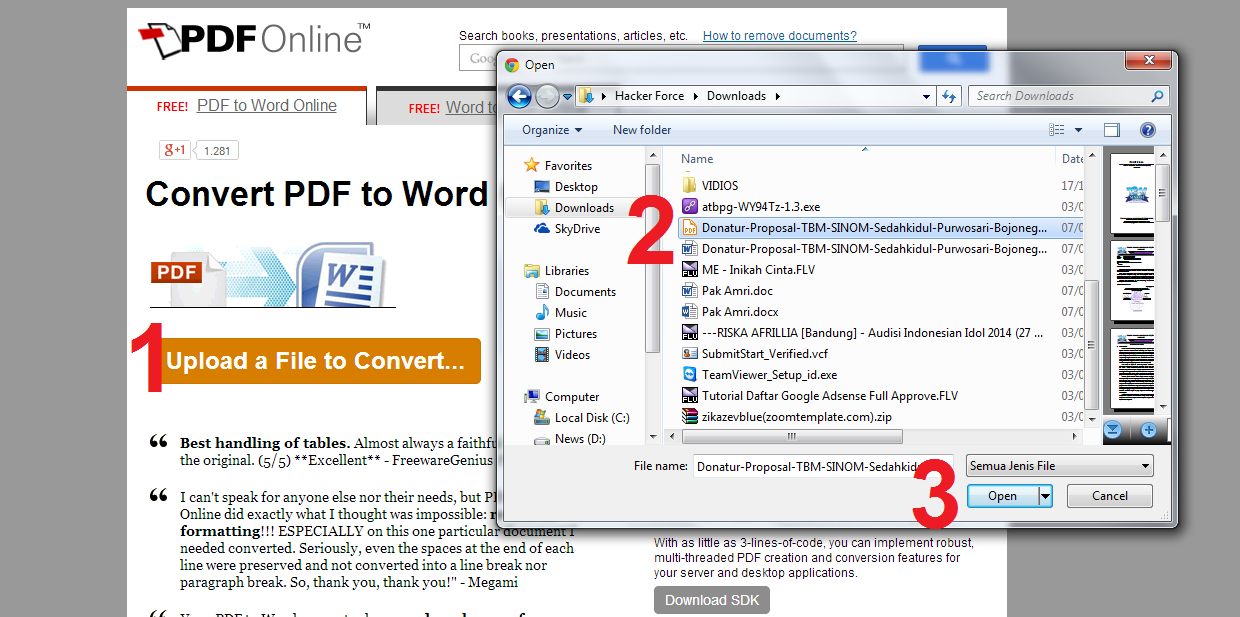
Как конвертировать ворд в пдф онлайн?
Чтобы использовать этот онлайн-конвертер ворд в пдф, следуйте простым шагам, приведенным ниже.
Шаг 1: Загрузите файл Word, который вы хотите преобразовать в PDF.
Шаг 2: Нажмите кнопку «Преобразовать в PDF», чтобы начать процесс.
Шаг 3: загруженный файл будет преобразован в считанные секунды. Нажмите кнопку «Загрузить», чтобы сохранить преобразованный PDF-файл на свое устройство.
Преобразование из ворд в пдф
Онлайн-конвертер ворд в пдф позволяет конвертировать ворд в пдф бесплатно с любого устройства. Этот онлайн-сервис не создает проблем с совместимостью ни для одного из своих пользователей.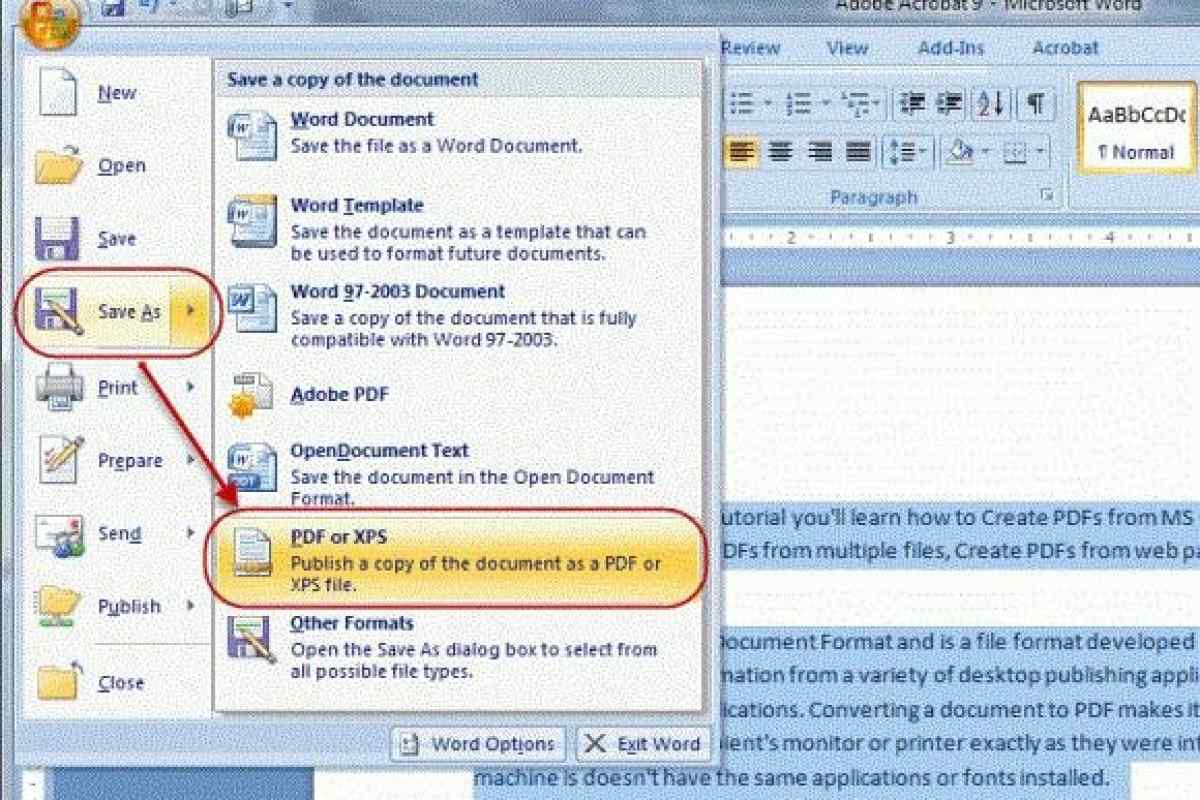 Независимо от того, используете ли вы устройство Mac, Android, iOS, Windows или Linux, вы можете легко получить доступ к этому инструменту ворд в пдф и без проблем выполнить необходимое преобразование. Вам не нужно устанавливать какое-либо программное обеспечение или подключаемые модули для преобразования файлов из формата Document в формат PDF.
Ключевые особенности нашего Word в PDF Конвертер
Наш преобразовать ворд в пдф – лучшее средство, которое вы можете найти в Интернете для преобразования формата с ворда в пдф. Вы можете бесплатно пользоваться первоклассными функциями нашего конвертера Word в PDF онлайн, не сталкиваясь с какими-либо сложностями. Наиболее заметными особенностями нашего онлайн-инструмента являются следующие:
100% бесплатно
Пользователям не нужно беспокоиться о том, чтобы заплатить ни копейки за использование этого ворд в пдф инструмента. Это 100% бесплатный онлайн-инструмент, который позволяет вам совершать столько конверсий, сколько захотите, без какой-либо комиссии. конвертировать ворд в пдф на DupliChecker даже не просит своих пользователей пройти процедуру регистрации для использования его услуг.
Быстрое и качественное преобразование
Автоматизированные алгоритмы нашего конвертер ворд в пдф в кратчайшие сроки дадут вам требуемый результат. Да! Этот инструмент быстро обрабатывает загруженный файл и мгновенно конвертирует его в формат PDF. Этот онлайн инструмент не только быстр, но и не разочарует вас обычными результатами. Преобразование с помощью этого инструмента поможет вам получить высококачественные файлы PDF.
Конвертируйте файлы в любое время на любом устройстве
Вам не нужно ждать определенного времени, чтобы перевести ворд в пдф. Этот сервис преобразования документов в PDF можно использовать в любое время. Вам не нужно конкретное устройство или сидеть в определенном месте для использования этого инструмента. Независимо от того, есть ли у вас смартфон, настольный компьютер, ноутбук или Mac, вы можете легко конвертировать файлы с ворда в пдф без каких-либо сложностей.
Безопасность
Наш бесплатный конвертер из Word в PDF на DupliChecker – это на 100% защищенный инструмент, который обеспечивает первоклассное преобразование, не вторгаясь в вашу конфиденциальность и не сохраняя ваши конфиденциальные данные в своих базах данных. Этот инструмент удаляет загруженный вами файл сразу после завершения процесса конвертация ворд в пдф. Наша платформа не передает ваши данные третьим лицам.
Добро пожаловать на все платформы
Совместимость этого ворд в пдф инструмента делает его легко доступным для всех во всем мире. Для использования этого конвертер из ворд в пдф не требуется устройство под управлением определенной операционной системы. Кроме того, это веб-средство можно использовать через любой веб-браузер. Все, что вам нужно, это подключение к Интернету для использования нашего бесплатного инструмента Word в PDF.
Насколько легко использовать этот конвертер ворд в пдф?
Доступный на DupliChecker конвертер ворд в пдф имеет удобный интерфейс, который не требует от пользователей каких-либо технических знаний для преобразования файлов с его помощью. Чтобы использовать этот простой онлайн-инструмент, не нужно проходить специальную подготовку. Простые шаги, описанные выше, могут помочь вам без проблем конвертировать ваши файлы из ворда в пдф.
Этот инструмент предоставляет вам несколько вариантов загрузки, которые упрощают перевод из ворд в пдф. Этот инструмент позволяет экспортировать файлы прямо из облачного хранилища, включая Dropbox и Google Drive. Он также предоставляет вам функцию перетаскивания, которая поможет вам загрузить любой документ за секунду.
Увеличьте свою производительность с помощью других инструментов PDF от Duplichecker
Вы можете использовать многие другие инструменты PDF, предлагаемые DupliChecker, для максимальной производительности и решения задач, связанных с форматом PDF. Инструмент «Блокировать PDF» позволяет установить пароль для конфиденциальных PDF-файлов и защитить их от посторонних лиц. Кроме того, вы можете использовать другие инструменты PDF, доступные на нашей платформе, в том числе
Часто задаваемые вопросы
Как конвертировать ворд в пдф без потери форматирования?
Онлайн-версия конвертировать Word в PDF, доступная на DupliChecker, является идеальным решением для перевод из ворд в пдф без потери форматирования.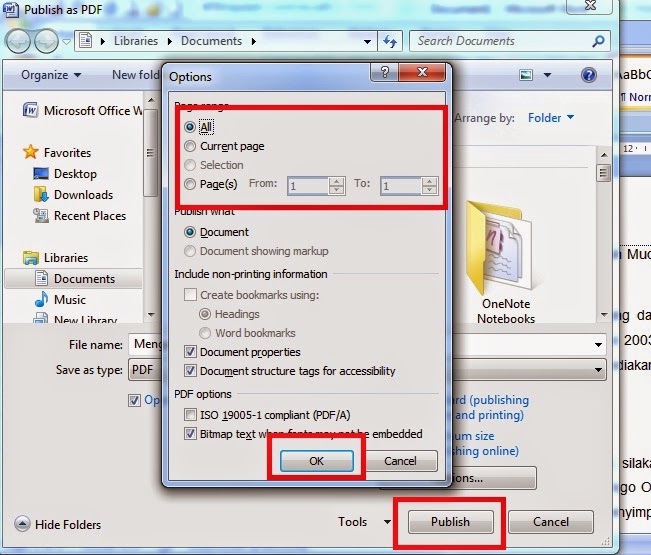 Продвинутые алгоритмы нашего онлайн-инструмента гарантируют, что не поставят под угрозу качество вашего загруженного файла.
Какие типы форматов файлов документов можно преобразовать в PDF?
Конвертер ворд в пдф позволяет конвертировать документы нескольких форматов в PDF. Вы можете конвертировать файлы Doc и Docx в формат Portable Document Format одним щелчком мыши.
В безопасности ли мои документы и личные данные?
Да! Сохранение конфиденциальности ваших загруженных документов и личных данных является нашей первоочередной задачей.Наш конвертировать ворд в пдф инструмент никогда не будет передавать ваши конфиденциальные данные третьим лицам и не хранит их в наших базы данных.
Сохранение или преобразование в PDF или XPS в приложениях Office для настольных ПК
Чтобы экспортировать или сохранить в формате PDF, в файле Office в меню Файл щелкните Экспорт или Сохранить как . Чтобы просмотреть пошаговые инструкции, выберите программу Office из раскрывающегося списка.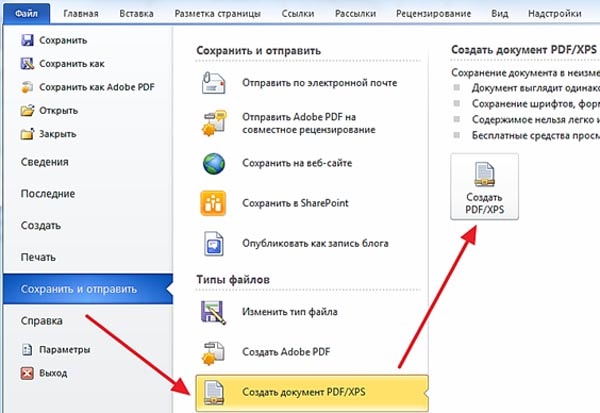
Откройте таблицу или отчет, который вы хотите опубликовать в формате PDF.
На вкладке Внешние данные в группе Экспорт щелкните PDF или XPS
В поле Имя файла введите или выберите имя документа.
В списке Сохранить как тип выберите PDF (*.pdf) .
Если для документа требуется высокое качество печати, нажмите Standard (публикация в Интернете и печать) .
Если размер файла важнее качества печати, щелкните Минимальный размер (публикация в Интернете) .
Щелкните Параметры , чтобы задать страницу для печати, выбрать, следует ли печатать разметку, и выбрать параметры вывода. Нажмите OK .
Нажмите Опубликовать .
Эта информация также относится к Microsoft Excel Starter 2010.
Примечание. Листы Power View нельзя сохранять в виде файлов PDF.
Перейдите на вкладку Файл .
Щелкните Сохранить как .
Чтобы увидеть диалоговое окно «Сохранить как » в Excel 2013 или Excel 2016, необходимо выбрать место и папку.В поле File Name введите имя файла, если вы еще этого не сделали.
В списке Сохранить как тип выберите PDF (*.pdf) .
Если вы хотите, чтобы файл открывался в выбранном формате после сохранения, установите флажок Открыть файл после публикации .
Если для документа требуется высокое качество печати, нажмите Standard (публикация в Интернете и печать) .

Если размер файла важнее качества печати, щелкните Минимальный размер (публикация в Интернете) .
Щелкните Параметры , чтобы задать страницу для печати, выбрать, следует ли печатать разметку, и выбрать параметры вывода.Дополнительные сведения о диалоговом окне «Параметры» в Excel см. в разделе Дополнительные сведения о параметрах PDF. Нажмите OK , когда закончите.
Нажмите Сохранить .
OneNote 2013 и OneNote 2016
Перейдите на вкладку Файл .

Щелкните Экспорт .
В разделе Экспорт текущего выберите часть записной книжки, которую вы хотите сохранить в формате PDF.
В разделе выберите Формат , щелкните PDF (*.pdf) , а затем нажмите Экспорт .
В диалоговом окне Сохранить как в поле Имя файла введите имя записной книжки.
Нажмите Сохранить .
OneNote 2010
Перейдите на вкладку Файл .

Щелкните Сохранить как , а затем выберите параметр, представляющий часть записной книжки, которую вы хотите сохранить в формате PDF.
В разделе Сохранить раздел как щелкните PDF (*.pdf) , а затем щелкните Сохранить как .
В поле Имя файла введите имя записной книжки.
Нажмите Сохранить .
Перейдите на вкладку Файл .
Щелкните Сохранить как .

Чтобы увидеть диалоговое окно «Сохранить как » в PowerPoint 2013 и PowerPoint 2016, необходимо выбрать место и папку.В поле File Name введите имя файла, если вы еще этого не сделали.
В списке Сохранить как тип щелкните PDF (*.pdf) .
Если вы хотите, чтобы файл открывался в выбранном формате после сохранения, установите флажок Открыть файл после публикации .
Если для документа требуется высокое качество печати, нажмите Standard (публикация в Интернете и печать) .
Если размер файла важнее качества печати, нажмите Минимальный размер (публикация в Интернете) .
Щелкните Параметры , чтобы задать страницу для печати, выбрать, следует ли печатать разметку, и выбрать параметры вывода. Нажмите OK , когда закончите.
Нажмите Сохранить .
На вкладке Файл выберите Сохранить как .
Чтобы увидеть диалоговое окно «Сохранить как » в Project 2013 или Project 2016, необходимо выбрать место и папку.В поле File Name введите имя файла, если вы еще этого не сделали.
В списке Сохранить как тип выберите PDF-файлы (*.
 pdf) или Файлы XPS (*.xps) , а затем выберите Сохранить .
В диалоговом окне Параметры экспорта документа выберите Диапазон публикации , Включить непечатаемую информацию и Соответствие стандарту ISO 19500-1 (только PDF).
Советы по форматированию
Project поддерживает не все функции форматирования PDF или XPS, но вы все равно можете использовать некоторые параметры печати, чтобы изменить внешний вид конечного документа.
Выберите Файл > Печать , а затем измените любой из следующих параметров:
Финики
Ориентация
Формат бумаги
Настройка страницы
В диалоговом окне Параметры страницы можно изменить параметры на следующих вкладках:
Перейдите на вкладку Файл .
Щелкните Сохранить как .
Чтобы увидеть диалоговое окно «Сохранить как » в Publisher 2013 или Publisher 2016, необходимо выбрать место и папку.В поле File Name введите имя файла, если вы еще этого не сделали.
В списке Сохранить как тип щелкните PDF (*.pdf) .
Если вы хотите изменить способ оптимизации документа, нажмите Изменить . (Нажмите Параметры в Publisher 2013 или Publisher 2016.)
Если вы хотите, чтобы файл открывался в выбранном формате после сохранения, установите флажок Открыть файл после публикации .
Нажмите Сохранить .
Перейдите на вкладку Файл .
Щелкните Сохранить как .
Чтобы увидеть диалоговое окно «Сохранить как » в Visio 2013 или Visio 2016, необходимо выбрать место и папку.В поле File Name введите имя файла, если вы еще этого не сделали.
В списке Сохранить как тип щелкните PDF (*.pdf) .
Если вы хотите, чтобы файл открывался в выбранном формате после сохранения, установите флажок Автоматически просматривать файл после сохранения .

Если для документа требуется высокое качество печати, нажмите Standard (публикация в Интернете и печать) .
Если размер файла важнее качества печати, щелкните Минимальный размер (публикация в Интернете) .
Щелкните Параметры , чтобы задать страницу для печати, выбрать, следует ли печатать разметку, и выбрать параметры вывода. Нажмите OK .
Нажмите Сохранить .
Word 2013 и новее
Выберите Файл > Экспорт > Создать PDF/XPS .
Если свойства вашего документа Word содержат информацию, которую вы не хотите включать в PDF, в окне Опубликовать как PDF или XPS выберите Параметры . Затем выберите Документ и снимите флажок Свойства документа . Установите любые другие параметры, которые вы хотите, и выберите OK .
Дополнительные сведения о свойствах документа см. в статье Просмотр или изменение свойств файла Office 2016.
В Опубликовать как PDF или XPS перейдите туда, где вы хотите сохранить файл. Кроме того, измените имя файла, если вы хотите другое имя.
Нажмите Опубликовать .
Подробнее об опциях PDF
Чтобы создать PDF-файл только из некоторых страниц документа, выберите параметр в разделе Диапазон страниц .

Чтобы включить отслеживаемые изменения в PDF, в разделе Опубликовать что выберите Документ с разметкой . В противном случае убедитесь, что выбрано Документ .
Чтобы создать набор закладок в файле PDF, выберите Создать закладки с помощью .Затем выберите Заголовки или, если вы добавили в документ закладки, Закладки Word .
Если вы хотите включить свойства документа в PDF, убедитесь, что выбран параметр Свойства документа .
Чтобы сделать документ более удобным для чтения с экрана, выберите Теги структуры документа для специальных возможностей .
Совместимость со стандартом ISO 19005-1 (PDF/A) При выборе этого параметра PDF-документ выводится в формате PDF версии 1.7, который является стандартом архивирования. PDF/A помогает гарантировать, что документ будет выглядеть так же, когда он откроется позже на другом компьютере.
Растровый текст, когда шрифты не могут быть встроены Если шрифты не могут быть встроены в документ, PDF использует растровые изображения текста, чтобы PDF выглядел так же, как исходный документ.Если этот параметр не выбран и в файле используется шрифт, который нельзя внедрить, программа чтения PDF может заменить другой шрифт.
Зашифровать документ с помощью пароля Чтобы ограничить доступ, чтобы только пользователи с паролем могли открывать PDF-файлы, выберите этот параметр.
 Когда вы нажимаете OK , Word открывает окно Зашифровать PDF-документ , где вы можете ввести и повторно ввести пароль.
Открытие и копирование содержимого из PDF-файла с помощью Word
Вы можете скопировать любое содержимое из PDF-файла, открыв его в Word.
Перейдите к файлу > Откройте и перейдите к файлу PDF. Word открывает содержимое PDF в новом файле. Вы можете скопировать из него любой контент, включая изображения и диаграммы.
Ворд 2010
Эта информация также относится к Microsoft Word Starter 2010.
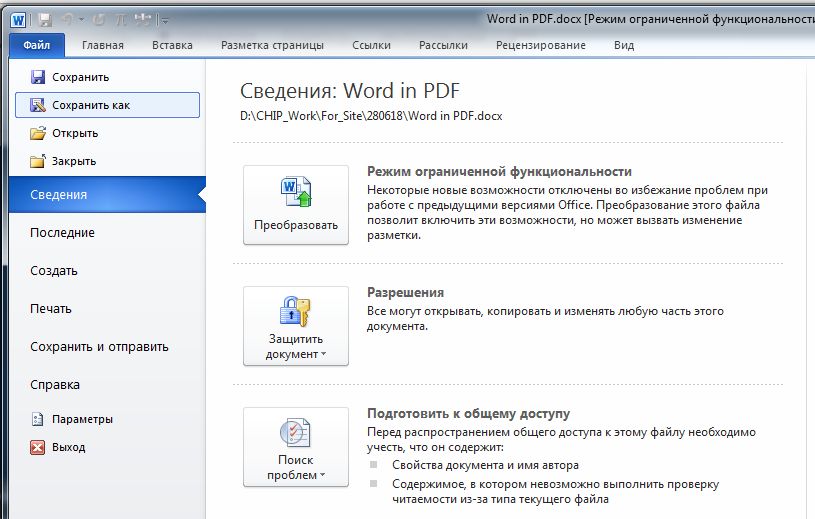
Перейдите на вкладку Файл .

Щелкните Сохранить как .
Чтобы увидеть диалоговое окно «Сохранить как » в Word 2013 и Word 2016, необходимо выбрать место и папку.В поле File Name введите имя файла, если вы еще этого не сделали.
В списке Сохранить как тип щелкните PDF (*.pdf) .
Если вы хотите, чтобы файл открывался в выбранном формате после сохранения, установите флажок Открыть файл после публикации .
Если для документа требуется высокое качество печати, нажмите Standard (публикация в Интернете и печать) .

Если размер файла важнее качества печати, нажмите Минимальный размер (публикация в Интернете) .
Щелкните Параметры , чтобы задать страницу для печати, выбрать, следует ли печатать разметку, и выбрать параметры вывода. Нажмите OK , когда закончите.
Нажмите Сохранить .
Чтобы сохранить файл в формате PDF в Office для Mac, выполните следующие простые действия:
Выбрать Файл
Выбрать Сохранить как
Выберите Формат файла в нижней части окна
Выберите PDF из списка доступных форматов файлов
Дайте вашему файлу имя, если его еще нет, затем выберите Экспорт
Примечание: При использовании Лучше всего для печати гиперссылки могут конвертироваться неправильно. Это известная проблема в Word для Mac.
Вы можете использовать Word, PowerPoint и OneNote для Интернета, чтобы преобразовать документ в PDF.
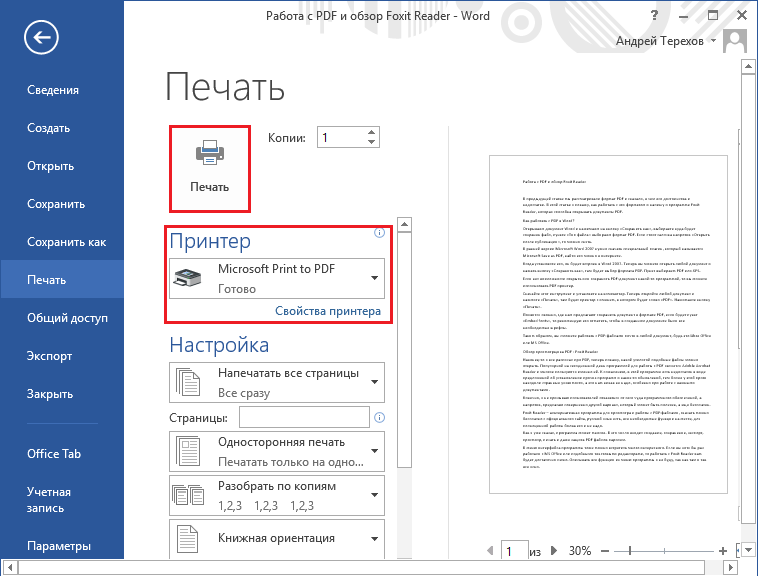
Выберите Файл > Распечатать > Распечатать (в PowerPoint вы выберете один из трех форматов).
В раскрывающемся меню под Принтер выберите Сохранить как PDF , а затем выберите Сохранить .
Затем в открывшемся меню Проводника вы можете назвать PDF-файл и выбрать, где его сохранить, а затем выбрать Сохранить .
При этом будет создан базовый PDF-файл, в котором сохранен макет и формат исходного документа.
Если вам нужен больший контроль над параметрами PDF-файла, например добавление закладок, используйте настольное приложение для преобразования документа в PDF-файл.Нажмите Открыть в настольном приложении на панели инструментов PowerPoint и OneNote, чтобы начать использовать настольное приложение, а в Word сначала выберите раскрывающийся список Редактирование, а затем выберите Открыть в настольном приложении .
Если у вас нет настольного приложения, вы можете попробовать или купить последнюю версию Office прямо сейчас.
Есть предложение по этой функции?
Проголосуйте за идею или поделитесь новой в нашем ящике для предложений на word.uservoice.com.
Чтобы экспортировать документ Word или книгу Excel в формат PDF на iOS, нажмите кнопку Файл в левом верхнем углу, выберите Экспорт , а затем PDF .
5 лучших способов пакетного преобразования Word в PDF на Mac и Windows
Использование формата PDF может гарантировать сохранение форматирования и макета на любых устройствах.Он более защищен, чем другие форматы, и, как правило, имеет довольно небольшой размер. Могут быть случаи, когда вам нужно преобразовать несколько документов Word в PDF. В этой статье будут описаны 5 простых способов пакетного преобразования Word в PDF .
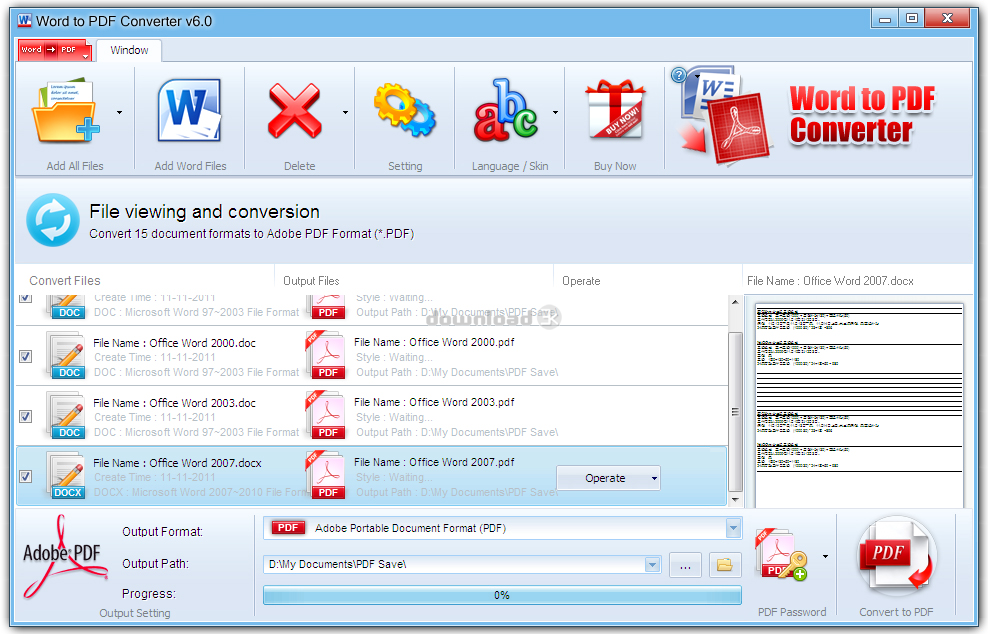
Метод 1. Пакетное преобразование Word в PDF с помощью PDFelement Pro
Мы настоятельно рекомендуем вам использовать PDFelement ProPDFelement Pro для экспорта документов Word в PDF, если вы являетесь пользователем Windows. Шаги для пакетного преобразования Word в PDF очень просты.Следуйте инструкциям ниже:
Шаг 1. Загрузите и запустите PDFelement Pro
Первым шагом к пакетному преобразованию Word в PDF является загрузка PDFelement Pro. После установки этого пакетного конвертера PDF откройте его и нажмите « Create PDF », чтобы начать преобразование Word в PDF.
Шаг 2. Пакетное преобразование Word в PDF
Когда вы нажимаете « Создать PDF », выберите «Все документы Word, которые нужно преобразовать», и нажмите « Открыть ».Он автоматически начнет процесс пакетного преобразования Word в PDF.
Шаг 3. Сохраните файлы
Нажмите « File » в верхней левой части панели инструментов и выберите опцию « Save ». Нажмите « Сохранить » еще раз во всплывающих окнах. Теперь ваши текстовые файлы были преобразованы в PDF-файлы.
Необязательно: объедините несколько файлов Word в один PDF-файл.
Нажмите « Главная » > « Объединить файлы » > « Добавить файлы » > Нажмите « Далее », чтобы объединить несколько файлов Word в один PDF-файл.
Способ 2. Пакетное преобразование Word в PDF с помощью PDF Creator для Mac
Если вы используете Mac, iSkysoft PDF Creator — отличный пакетный конвертер для преобразования Word в PDF и доступное решение для создания и редактирования PDF-файлов без хлопот. Вы также можете использовать iSkysoft PDF Creator в качестве конвертера Word в PDF.
Основные возможности iSkysoft PDF Creator:
- Преобразует файлы Word в PDF и может одновременно конвертировать множество документов.
- Кроме того, он создает PDF-файлы, совместимые с любой программой PDF и всеми пакетами MS Office.
- Совместимы почти все версии MS Office, такие как 2003, 2007, 2010 и 2013.
- Он прост в использовании, прост в установке и позволяет конвертировать сразу несколько документов Word.
- Создает PDF-документы очень высокого качества с сохранением исходного форматирования.
Шаг 1.Запустите iSkysoft PDF Creator для Mac
Загрузите и запустите iSkysoft PDF Creator для Mac.
Шаг 2. Импорт файлов Word
Нажмите кнопку «Добавить файлы», чтобы добавить файлы Word. Если все ваши файлы сохранены в одной папке, вы можете выбрать опцию « Добавить папку ». Второй способ импорта файлов Word — перетаскивание их прямо в программу.
Шаг 3. Начните пакетное преобразование Word в PDF
Нажмите кнопку « Создать », чтобы начать процесс преобразования Word в PDF.По завершении откройте окончательные PDF-документы и сохраните их в нужном месте на вашем Mac.
Метод 3. Пакетное преобразование Word в PDF с помощью веб-инструмента
- Шаг 1: Посетите сайт hipdf.com. На главной странице вы увидите кнопку « Convert » на верхней панели инструментов.
- Шаг 2: Нажмите кнопку « Word в PDF » и выберите столько документов Word на своем компьютере, сколько хотите.
- Шаг 3: Нажмите кнопку « ВЫБЕРИТЕ ФАЙЛ » и дождитесь окончания процесса преобразования.После завершения файлы PDF будут загружены автоматически. И вы можете подписаться, чтобы начать пакетное преобразование Word в PDF.
Метод 4. Пакетное преобразование Word в PDF с помощью Adobe Acrobat
- Шаг 1: Сохраните все документы Word, которые вы хотите преобразовать, в одну папку.

- Шаг 2: Откройте Adobe Acrobat и выберите « Create PDF », чтобы начать процесс пакетного преобразования Word в PDF.
- Шаг 3: Выберите « Несколько файлов » > « Создать несколько файлов PDF ».Затем нажмите « Далее ».
- Шаг 4: Добавьте файлы Word с помощью кнопки обзора и нажмите « OK ». Выберите выходную папку и нажмите « OK », чтобы начать пакетное преобразование Word в PDF.
|
|
 Так что лучше для ваших документов? Ответ: это зависит. Мы рассмотрим каждый из этих двух популярных форматов и обсудим, когда уместно использовать каждый из них.
 д.).) и размещение их в Интернете. Вы можете не только защитить свой PDF-файл, чтобы его можно было только читать, но не изменять, вы также можете быть уверены, что он будет отображаться правильно каждый раз. Кроме того, PDF-файлы могут иметь оглавление, закладки, гиперссылки внутри документа и возможность поиска, поэтому вы можете сделать свой PDF-файл похожим на веб-страницу.
 Это означает, что для правильного отображения, возможно, не придется полагаться на шрифты и настройки, которые могут быть установлены или не установлены на компьютере пользователя.
 Используя Word и формат DOC, среди прочего легко редактировать большие области текста, изменять поток между страницами, изменять размер и стиль шрифта. В PDF-файле вы можете использовать только несколько слов за раз и иметь очень ограниченные возможности редактирования. Когда дело доходит до редактирования документов, Word является гораздо более мощным и гибким форматом, чем PDF.
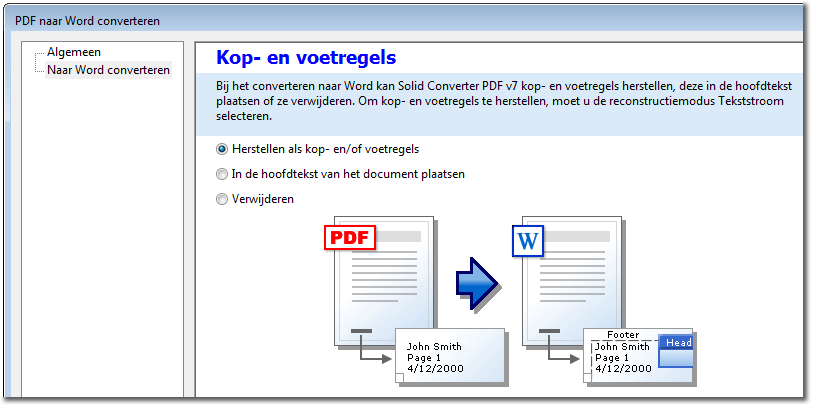
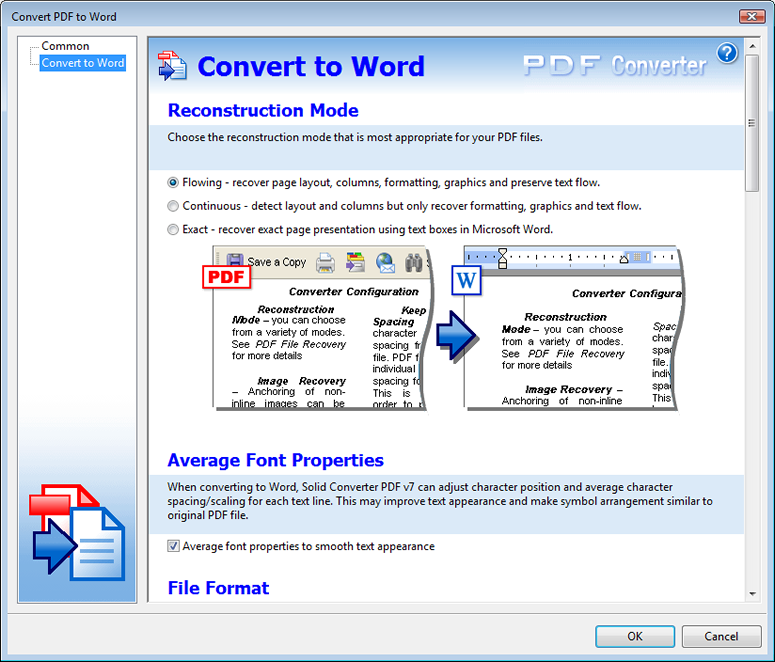
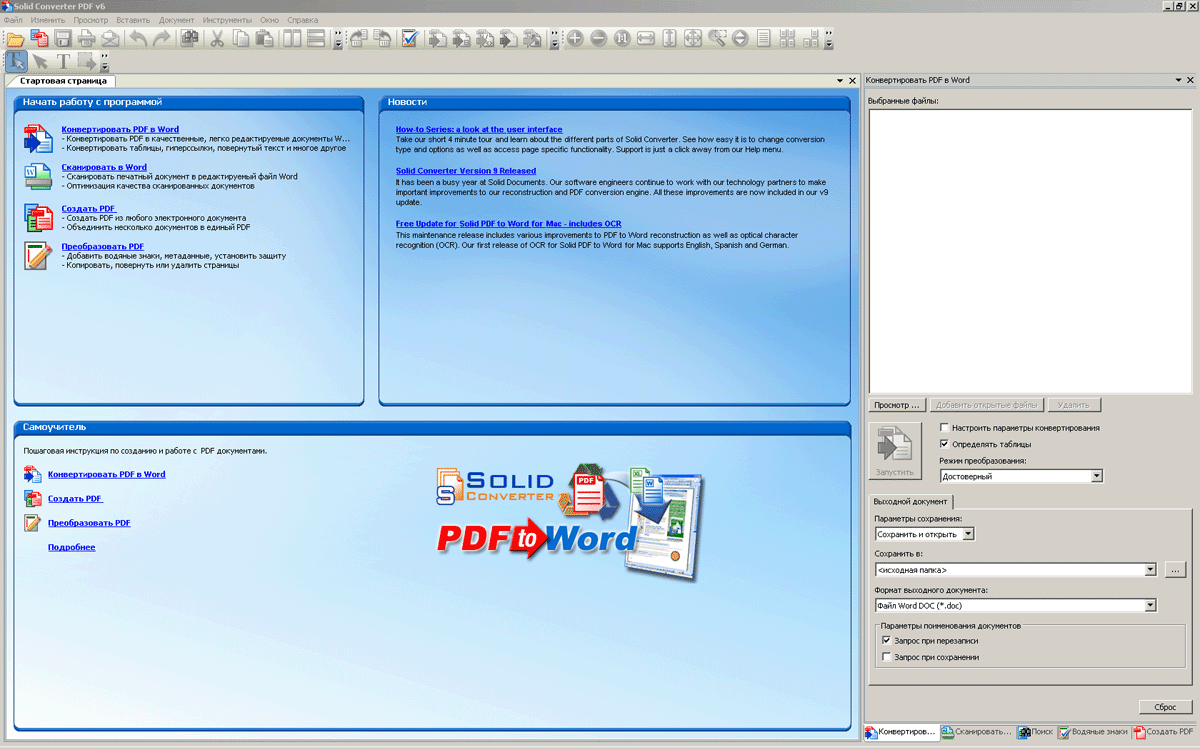
 Затем создайте PDF-файл из этого документа Word.Эта стратегия не только позволяет вам использовать мощные функции каждого формата, но также позволяет редактировать и создавать высококачественные настраиваемые PDF-файлы с помощью Microsoft Word. Наша программа Solid Converter PDF была разработана специально для этой цели.
Как объединить несколько документов в один файл PDF в Word?
Как объединить несколько документов в один файл PDF в Word?
Вы когда-нибудь пытались объединить несколько документов Word в один файл PDF? Эта статья покажет вам, как этого добиться.
Объединение нескольких документов в один файл PDF в Word
Объединение нескольких документов в один файл PDF в Word
Чтобы объединить несколько документов в один файл PDF в Word, выполните следующие действия.
1. Создайте пустой документ Word, щелкните Объект > Текст из файлов на вкладке Вставка . См. снимок экрана:
2. В окне Вставить файл выберите документы Word, которые вы хотите объединить в файл PDF, и нажмите кнопку Вставить .
3. Затем все выбранные документы вставляются в текущий документ. Пожалуйста, нажмите Файл > Сохранить как > Обзор .
4. В окне Сохранить как дайте имя файлу PDF, выберите параметр PDF в раскрывающемся списке Сохранить как тип и нажмите кнопку Сохранить . Смотрите скриншот:
Теперь все выбранные документы Word объединены в один PDF-файл, как показано ниже.
Рекомендуемые инструменты повышения производительности Word
Kutools For Word – более 100 расширенных функций Word, сэкономьте 50% времени
- 9001 повторная обработка сложных операций за секунды .
- Вставка нескольких изображений из разных папок в документ Word одновременно.
- Слияние и объединение нескольких файлов Word в папках в один в нужном порядке.
- Разделить текущий документ на отдельные документы в соответствии с заголовком, разрывом раздела или другими критериями.
- Преобразование файлов между Doc и Docx, Docx и PDF, набор инструментов для стандартных преобразований и выбора и т. д.
- С помощью Adobe откройте документ PDF, чтобы добавить гиперссылки.
- Выберите «Инструменты» > «Редактировать PDF» > «Ссылка» > «Добавить/редактировать веб-ссылку или ссылку на документ», а затем перетащите прямоугольник туда, где вы хотите создать ссылку.
- Затем в диалоговом окне «Создать ссылку» настройте внешний вид ссылки и выберите «Открыть веб-страницу» для действия ссылки.
- Наконец, нажмите «Файл» > «Сохранить», чтобы сохранить PDF и добавить в документ гиперссылку.
- Откройте программу Microsoft Word и выберите файл PDF, который хотите отредактировать.
- После импорта файла выберите область, на которую хотите сделать гиперссылку.
- Нажмите «Вставить» > группа «Ссылки» > «Гиперссылка».
- Введите веб-адрес в поле «Адрес» и экспортируйте документ в формате PDF.
- Откройте документ Google и создайте содержимое PDF-файла.
- Затем выберите слово или фразу, на которую хотите сделать гиперссылку.
- Нажмите кнопку «вставить» ссылку, введите URL-адрес назначения и нажмите «ОК».
- Чтобы преобразовать документ в PDF, просто нажмите «Файл», затем «Загрузить как» и выберите «Документ PDF».
- Создание PDF-документов с помощью сканера приводит к созданию PDF-файлов, содержащих только изображения, без текстового слоя.
 Преобразование отсканированных PDF-документов в PDF-файлы, содержащие текст с возможностью выбора и поиска, упрощает управление, копирование и индексирование содержимого, а также полнотекстовый поиск.Таким образом, организации, особенно в юридическом, образовательном или государственном секторах, могут воспользоваться быстрым доступом к информации через электронные приложения, такие как системы eDiscovery или DMS.
 - Преобразование документов PDF в формат PDF/A обеспечивает долгосрочное архивирование при соблюдении последних стандартов соответствия процессам архивирования.
- Преобразование документов PDF в формат Microsoft® Word® дает вам доступ к информации, заблокированной в файле PDF (например,г. контракты, отчеты, статьи и др.).
- Преобразовав PDF-файл в документ Microsoft Word, вы можете легко редактировать или изменять его содержимое, не тратя время на повторный ввод и форматирование.
- Исходный макет, включая изображения, таблицы и столбцы, воспроизводится точно.

- При преобразовании документа PDF в электронные таблицы Microsoft Excel® становятся доступными для дальнейшего редактирования или расчета.
- Сохраняется исходная структура строк и столбцов, что позволяет легко форматировать и работать с числовыми данными из прайс-листов, аналитических отчетов или газетных статей прямо в Excel.
- Если вас интересуют только таблицы, содержащиеся в большом многостраничном документе, текст за пределами таблиц можно игнорировать в процессе преобразования.
- Преобразование PDF в RTF позволяет редактировать текст исходного PDF в различных операционных системах, таких как Mac®, Linux® или Windows®.
- После преобразования в RTF документ можно открыть и в дальнейшем использовать в любом программном обеспечении для обработки текста, будь то старая версия Microsoft Word, WordPerfect®, OpenOffice™ Writer или Apple® Pages.

Выберите Расширенная обработка > Процесс > Сравнить документы. Появится диалоговое окно «Сравнить документы».
Примите текущий активный открытый PDF-документ, предложенный как более старый, или нажмите «Обзор», чтобы выбрать более новый документ в диалоговом окне «Открыть». В разделе Редакция выберите одну из доступных редакций документа.
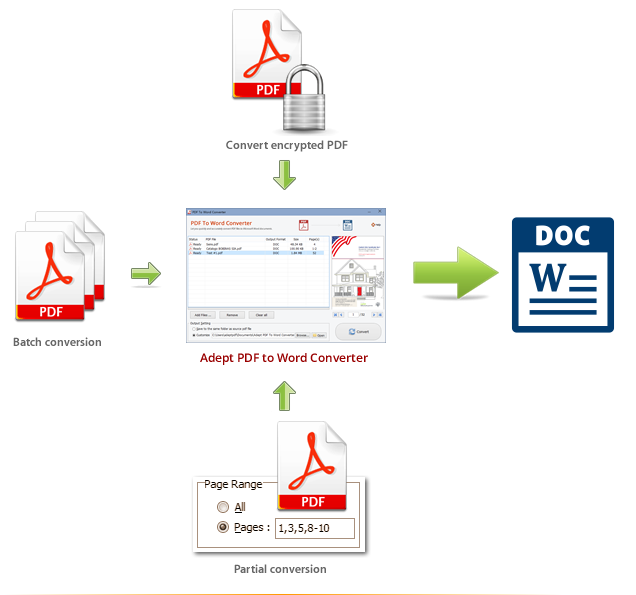
Нажмите «Обзор» и выберите документ Word (doc или docx) в качестве типа файла, затем выберите нужный документ Word в диалоговом окне «Открыть».
Выберите тип отчета для результатов сравнения: Параллельный или Комбинированный (см. описание ниже).
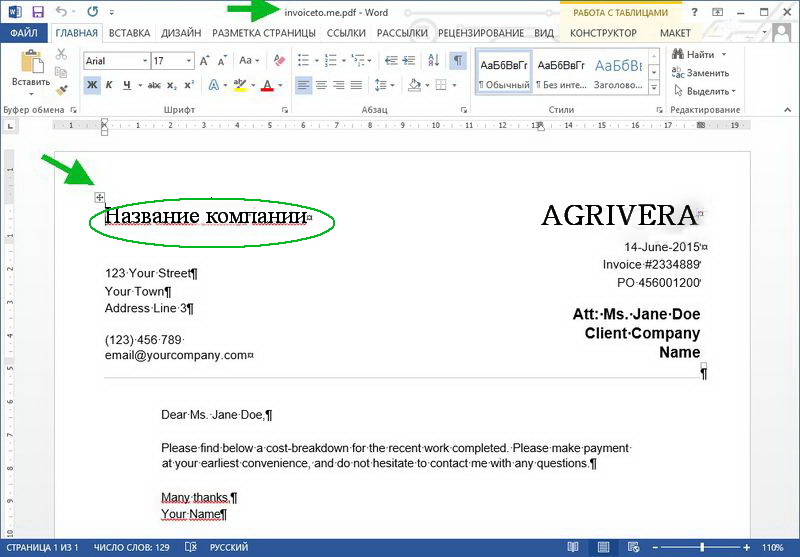
Нажмите OK. Подтвердите преобразование из формата PDF и нажмите кнопку «Преобразовать все» в PDF Converter Assistant. Доступная только для чтения копия исходного файла PDF отображается в Microsoft Word с расширением .pdf.
При необходимости подтвердите преобразование из формата RTF для файла Word.

Как добавить гиперссылку в документ PDF
Простой в создании, просмотре и совместном использовании формат PDF является одним из наиболее популярных форматов, используемых в бизнесе. Их удобно просматривать на любом цифровом устройстве, что делает их идеальными для работы через Интернет.
PDF-документы — отличный способ обмена информацией. Их легко читать, редактировать и распространять.Однако создание ссылок в документе PDF может оказаться сложной задачей. Давайте покажем, как это сделать.
Пссс… : Если у вас есть PDF-файл, который необходимо подписать, вы можете ознакомиться с нашей статьей здесь.
Добавление ссылок в файл PDF с помощью Adobe Acrobat
Вы можете создавать гиперссылки в PDF, если используете программное обеспечение Adobe. Adobe позволяет редактировать PDF-документы, добавляя и удаляя предложения, настраивая размер шрифта и т. д.
Чтобы создать гиперссылку несколькими щелчками мыши, выполните следующие простые действия:
Необходимое время 5 минут
Добавление гиперссылок в PDF с помощью Microsoft Word
Если у вас нет Adobe, Microsoft Word также позволит вам редактировать файл PDF.
Чтобы добавить интерактивные ссылки, выполните следующие простые действия:
Добавление гиперссылок в PDF с помощью Google Docs
Google Docs — один из популярных инструментов для создания PDF-документов и добавления гиперссылок.
Чтобы добавить ссылку в PDF-файл, выполните следующие простые действия:
Теперь, когда вы добавили гиперссылки в свои PDF-документы, подпишите их и сохраните в Интернете для быстрого доступа с помощью Signeasy.
Гиперссылки обычно используются как ссылки на другие страницы. Но намерение документа установит необходимость добавления гиперссылок в PDF.
Например, вы можете добавить интерактивное оглавление в свои электронные книги, процитировать внешние ресурсы для своей статьи или быстро перенаправить читателя на другую страницу веб-сайта, чтобы получить дополнительную информацию по теме.
Причин для добавления гиперссылок в PDF может быть много, но то, как вы это сделаете, зависит от используемой вами платформы, такой как Adobe, Word, Google Docs и другие.
Вы используете много PDF-документов? Узнайте, как Signeasy упростила работу из дома!
ABBYY PDF в Word и другие редактируемые форматы
PDF в PDF с возможностью поиска и PDF/A
PDF в Word
PDF в Excel
PDF в RTF
PDF в EPUB
Преобразование PDF-файлов в формат EPUB значительно упрощает чтение электронных книг или статей на мобильном телефоне или планшете, позволяя изменять размер шрифта и подгонять текст под размер экрана.
PDF в HTML
Преобразование PDF-файлов в формат EPUB значительно упрощает чтение электронных книг или статей на мобильном телефоне или планшете, позволяя изменять размер шрифта и подгонять текст под размер экрана.
Сравнение документов PDF и Word
Сравнение документов PDF и WordВы можете сравнить документ PDF с документом Word. Типичный сценарий заключается в том, что PDF-файл был создан из документа Word, но документ Word был позже изменен, и вам необходимо найти эти различия.
Файл PDF передается помощнику преобразования для преобразования в документ Word. Сравнение двух документов выполняется в Word, что позволяет проводить визуальное или текстовое сравнение с результатом, отображаемым во временном файле, который при необходимости можно сохранить.
Для сравнения документов
Отчет рядом: синхронно прокручивайте оба документа, чтобы визуально проверить различия, если таковые имеются.
Комбинированный отчет: в режиме отслеживания изменений Word создается объединенный временный документ, в котором отображается более новая версия документа и указываются визуальные и текстовые изменения. Изменения в форматировании текста не считаются отличиями.
Примечания
Вы также можете указать документ Word как более старый, а PDF как более новый.
Для этого типа сравнения настройки в средней части диалогового окна недоступны.
Для сравнения частей документов
PDF-файл может содержать больше материала, чем документ Word. Разделите документ PDF, чтобы выделить только ту часть, которую необходимо сравнить.
Для сравнения специальных атрибутов
Для визуального сравнения определенных атрибутов в документах PDF, таких как примечания, выделения, пометки, водяные знаки, подписи и т.