
Додавання, перевпорядкування, дублювання та видалення слайдів у PowerPoint
Слайди й макети
Слайди й макети
Слайди й макети
Додавання, перевпорядкування, дублювання та видалення слайдів у PowerPoint
-
Зразок слайдів
Стаття -
Додавання, перевпорядкування, дублювання та видалення слайдів у PowerPoint
Стаття -
Застосування макета слайда
Стаття -
Додавання кольору та оформлення слайдів за допомогою тем
Стаття -
Запуск із шаблону
-
Варіанти оформлення слайдів
Стаття -
Налаштування макета слайда
Стаття -
Змінення орієнтації сторінки в PowerPoint з альбомної на книжкову й навпаки
Стаття -
Упорядкування слайдів PowerPoint у розділи
-
Додавання водяного знака “ЧЕРНЕТКА” до фону слайдів
Стаття -
Створення, об’єднання та групування об’єктів на слайді
Стаття -
Рекомендації щодо впорядкування елементів на слайді PowerPoint
Стаття -
Змінення порядку накладених об’єктів, заповнювачів і фігур на слайді
-
Повертання або відображення об’єкта
Стаття
Далі: Текст і таблиці
PowerPoint для Microsoft 365 PowerPoint для Microsoft 365 для Mac Вебпрограма PowerPoint PowerPoint 2021 PowerPoint 2021 for Mac PowerPoint 2019 PowerPoint 2019 для Mac PowerPoint 2016 PowerPoint 2016 для Mac PowerPoint 2013 PowerPoint 2010 PowerPoint 2007 PowerPoint 2011 для Mac Інші…Менше
Зазвичай під час створення презентації ви додаєте нові слайди, переміщуєте наявні або видаляєте непотрібні.
Додавання слайдів
-
Виберіть слайд, за яким потрібно вставити новий.
-
-
Виберіть макет.
-
Виберіть текстове поле та введіть потрібні дані.
Видалення слайдів

Один слайд. Клацніть слайд правою кнопкою миші в області ескізів зліва та виберіть пункт Видалити слайд.
Кілька слайдів. Утримуючи клавішу Ctrl натиснутою, виберіть потрібні слайди в області ескізів ліворуч. Відпустіть клавішу Ctrl. Потім клацніть вибрані слайди правою кнопкою миші та виберіть пункт Видалити слайд.
Кілька слайдів, що йдуть поспіль. Утримуючи клавішу Shift натиснутою, виберіть перший і останній слайд із послідовності в області ескізів ліворуч. Відпустіть клавішу Shift. Потім клацніть вибрані слайди правою кнопкою миші та виберіть пункт Видалити слайд.
Дублювання слайда
В області ескіз зліва клацніть правою кнопкою миші ескіз слайда, який потрібно дублювати, а потім виберіть Дублювати слайд. Копія слайда з’явиться одразу під оригіналом.
Змінення порядку показу слайдів
В області ліворуч клацніть ескіз слайда, який потрібно перемістити, а потім перетягніть його в потрібне розташування.
Кілька слайдів. Утримуючи клавішу Ctrl натиснутою, виберіть слайди, які потрібно перемістити, в області ескізів ліворуч. Відпустіть клавішу Ctrl, а потім перетягніть вибрані слайди до нового розташування як єдину групу.
Додаткові відомості
Макет слайда
Використання вертикальної (книжкової) орієнтації слайдів у презентації
Повторне використання (імпорт) слайдів з іншої презентації
Базові завдання зі створення презентації PowerPoint
Додавання нового слайда
В області ескізів слайдів ліворуч клацніть слайд, після якого потрібно вставити новий.
На вкладці Основне натисніть кнопку Створити слайд.
Дізнайтеся більше про макети слайдів.
 org/ListItem”>
Натисніть кнопку Додати слайд.
У презентації з’явиться новий слайд, де ви можете клацнути покажчик місця заповнення та почати додавати вміст.
Змінення порядку показу слайдів
В області ліворуч клацніть ескіз слайда, який потрібно перемістити, а потім перетягніть його в потрібне розташування.
Порада.: Щоб вибрати кілька слайдів, утримуючи натиснутою клавішу Ctrl, клацніть кожен слайд, який потрібно перемістити, і перетягніть їх як групу в нове розташування.
Видалення слайда
В області ліворуч клацніть правою кнопкою миші ескіз слайда, який потрібно видалити, а потім виберіть команду Видалити слайд. Щоб вибрати кілька слайдів, клацайте їх, утримуючи клавішу Ctrl. Щоб вибрати кілька слайдів, розташованих підряд, клацніть перший і останній із потрібних слайдів, утримуючи клавішу Shift.
Дублювання слайда
В області ліворуч клацніть правою кнопкою миші ескіз слайда, який потрібно дублювати, а потім виберіть Дублювати слайд.
Додаткові відомості
Вибір макета слайдів
Як створити презентацію 9 школяру. Як зробити презентацію
Щоб створити презентацію на комп’ютері під керуванням Windows 7 і вище, необхідно мати встановлену програму PowerPoint , написаний і перевірений на помилки текст, картинки хорошої якості, відеоматеріали. Варто зазначити, що PowerPoint є на всіх ПК, на яких встановлений пакет Microsoft Office.
Створення слайдів
Зі створення першого слайда і починається робота в Microsoft PowerPoint. Щоб створити початковий слайд, варто виконати такі дії:
- Тиснемо «Пуск», «Всі програми», вибираємо «Microsoft Office». У списку шукаємо потрібну програму.
- Відкриється PowerPoint. Перший слайд створюється автоматично. Він складається із заголовка та підзаголовка.
- Заповнюємо ці поля. Вводимо заголовок та підзаголовок.
- Щоб створити новий слайд, достатньо вибрати на панелі інструментів відповідну функцію або клацнути правою кнопкою миші в лівому меню і вибрати «Створити слайд».
- Наступний слайд матиме іншу структуру: заголовок та текст слайду.
- Якщо потрібно змінити структуру слайда, необхідно натиснути кнопку «Розмітка слайда» та вибрати відповідний варіант.
Таким чином, можна створити будь-яку кількість слайдів. Всі ці слайди можна оформити відповідно. Білий фон можна замінити в такий спосіб.
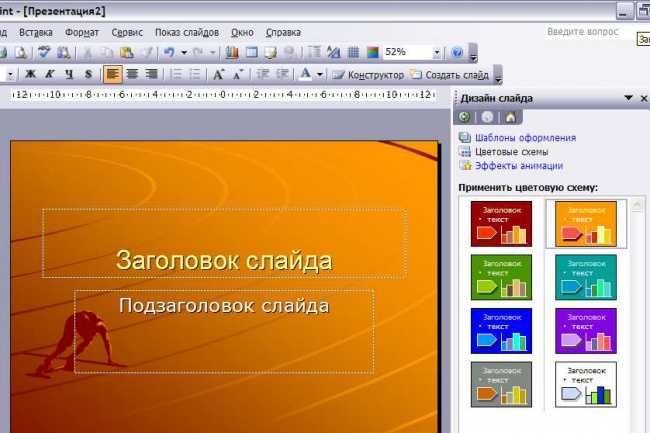
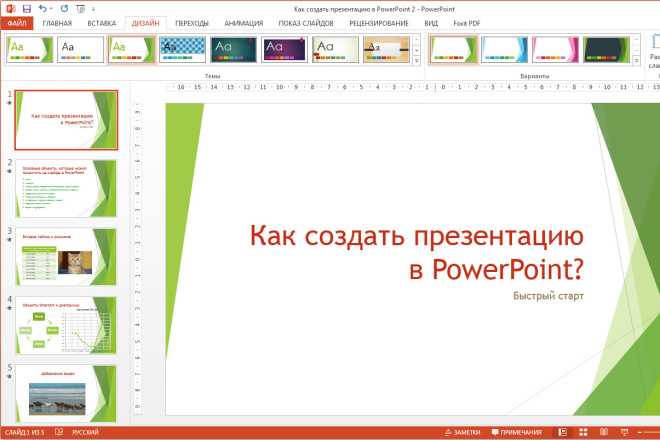
- Переходимо у вкладку «Дизайн» і вибираємо відповідну тему.


- Усі слайди автоматично змінять своє оформлення.
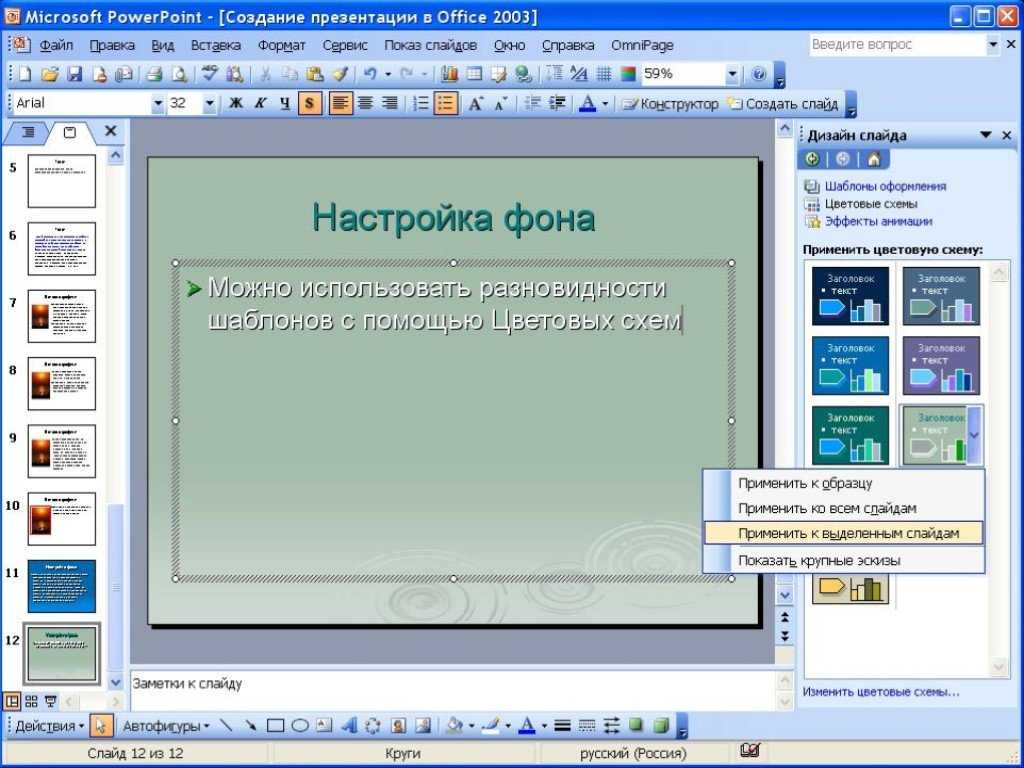
- Якщо ви хочете, щоб певна тема була застосована до окремих слайдів, варто натиснути правою кнопкою миші на тему та вибрати зі списку відповідний варіант. Наприклад, «Застосувати до виділених слайдів».
- Як бачимо, перший слайд отримав відмінне оформлення від другого.
Робота з текстом
Текст слід заздалегідь підготувати. Його потрібно віднімати, перевірити на помилки. Тільки у такому разі можна підготувати якісну презентацію.
Для роботи з текстом у редакторі PowerPoint є спеціальні текстові блоки. Текст у них можна надрукувати або скопіювати та вставити стандартним способом (Ctrl+A – виділити, Ctrl+С – копіювати, Ctrl+V – вставити).
Вставлений текст можна відформатувати. Для цього на панелі інструментів можна вибрати тип та розмір шрифту, інтервал, орієнтацію тексту, маркований та нумерований списки.
Також варто зазначити, що замість заголовка можна вставити об’єкт WordArt. Для цього переходимо у вкладку «Вставка» та обираємо літеру «А», яка відповідає за об’єкти WordArt.
У такий спосіб додаємо текс для всіх слайдів.
ВАЖЛИВО! Не варто вставляти надто багато текстів у слайди. Весь матеріал має бути викладений лаконічно. Людина, яка дивитися презентацію, не повинна бути зайнята читанням. У нього має бути час, щоб послухати промовця.
Додавання картинок та робота з ними
Якщо до презентації додати картинку, вона стане цікавішою. Однак для одного слайду рекомендуємо використовувати не більше двох якісних картинок. Переповнення одного слайда зображення буде недоречним.
Для вставки зображення у редакторі PowerPoint є цілий блок. Достатньо перейти у вкладку «Вставка» та вибрати «Малюнок», «Картина», «Знімок», «Фотоальбом».
Який би ви спосіб не вибрали, потрібно буде вказати місце зберігання картинки.
Після вибору зображення та додавання його до слайда, положення та розмір можна змінити.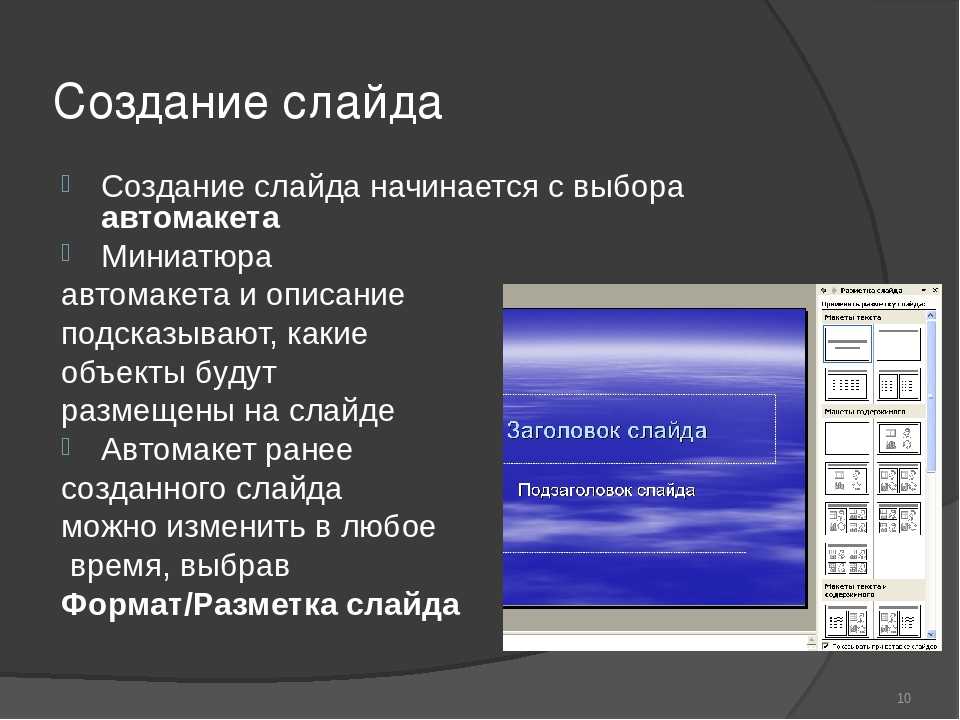 Для цього варто скористатися точками по кутах картинки.
Також, якщо картинка заважає, можна вказати її розташування на задньому плані. У такому разі текст накладатиметься поверх картинки.
Додавання таблиць та графіків
Якщо вам необхідно підготувати ділову презентацію, в якій потрібно використовувати дані статистики, програма має функцію вставки таблиць і діаграм. Вставити таблицю можна з Excel або намалювати та заповнити вже в редакторі.
У першому випадку (вставка з Excel) варто виконати такі дії:
- Вибираємо “Вставка”, “Таблиця” та “Вставити з Excel”.
- Далі виділяємо з оригінальної таблиці заповнені осередки, копіюємо та вставляємо їх у таблицю презентації.
Якщо заповненої таблиці немає, варто натиснути «Таблиця» і вибрати кількість рядків і стовпців. Під час виділення у вікні презентації відображатимуться розміри таблиці. Однак їх можна коригувати.
Після цього заповнюємо таблицю необхідною інформацією.
Також у презентацію можна додати графіки та діаграми. Для цього у вкладці «Вставка» потрібно натиснути кнопку «Діаграма» або вибрати цей же значок на самому слайді.
Після цього вибираємо тип діаграми.
Відкриється файл Excel. Заповнюємо таблицю даними.
Після заповнення таблиці повертаємось назад до презентації. Тут з’явиться діаграма.
Таким чином, презентацію можна використовувати для надання звітів, порівняння даних.
ВАЖЛИВО! Після закриття файлу Excel діаграма не пропаде.
Робота з відео та звуковим супроводом
У презентацію також можна додати відео та звук. Для того щоб додати ролик. Варто виконати такі дії:
- Переходимо у вкладку «Вставка» та вибираємо «Відео». Далі вказуємо «З файлу» або «З сайту».
- Далі вказуємо де знаходиться відео. Вибираємо ролик і натискаємо “Вставити”.
- Вставка відео займе деякий час. Не варто натискати кнопку “Скасувати”. Чим більше файл, тим довше його завантаження.
 Чим більше файл, тим довше його завантаження.
Щоб додати аудіо, варто натиснути кнопку “Звук” і вказати на файл.
Якщо ви хочете, щоб звук тривав протягом усієї презентації, варто у вкладці «Відтворення», у розділі «Початок» виставити значення «Для всіх слайдів».
Також можна настроїти гучність музичного супроводу. Для цього достатньо натиснути кнопку «Гучність» і вказати рівень звучання.
Щоб значок звуку не відображався на слайдах, варто встановити позначку «Приховувати при показі».
Додавання спецефектів
Під спецефектами варто мати на увазі переходи між слайдами, появу та зникнення тексту. Щоб додати спецефекти, потрібно виділити перший слайд, в ньому заголовок і перейти у вкладку «Анімація». Тут натискаємо “Додати анімацію”.
Вказуємо «За клацанням» або задаємо тимчасовий діапазон виникнення анімації.
Варто зазначити, що анімацію доведеться задавати для кожного заголовка та тексту окремо. Усі анімовані елементи позначатимуться цифрами.
Також можна для кожного елемента встановити вихід. Це спецефект, з яким заголовок, картинка чи текст зникатимуть. Ця функціязнаходиться в тому ж розділі, що і вхід, тільки потрібно прокрутити повзунок вниз.
Після оформлення першого слайда варто перейти до другого та задати анімацію для кожного елемента окремо.
Збереження та перегляд проекту
Після оформлення всіх слайдів необхідно настроїти презентацію. Переходимо до першого слайду та натискаємо «F5». Запуститься перегляд проекту. Дивимося та вивчаємо недоліки. Виправляємо їх. Після цього переходимо у вкладку «Показ слайдів» і натискаємо «Налаштування демонстрації». Вказуємо, як буде змінюватися слайди (за часом або вручну), параметри показу, черговість слайдів.
Запустити презентацію можна подвійним клацанням.
Як створити презентацію дивіться у відео:
Якщо досі Ви займалися пошуком та підбором дитячих презентацій, то цей посібник дозволить Вам стати їх автором.
Почнемо з нуля. І Ви побачите, що робити презентації цікаво та зовсім не складно. Зробіть презентації про Вашу родину, про те, як росте Ваша дитина, її улюблені іграшки. Чудово, якщо він стане помічником та консультантом.
Однією із програм, що дозволяють виготовляти презентації, є програма “MS PowerPoint”, що входить до складу пакета Microsoft Office.
Основу презентаційного ролика складають звані слайди. На слайдах міститься текст, ілюстрації, відеофрагменти, звук. Слайди можна переглядати в автоматичному режимі або задавати їх послідовність.
Тож почнемо.
Спробуємо створити невеликий інтерактивний (тобто реагує на дії користувача) навчальний ролик для дошкільника.
Нехай це буде презентація щодо розвитку мови.
Спочатку визначимо тему, вік дітей, у яких орієнтована робота.
Якщо презентація навчальна, то має передбачати навчальні завдання.
Їх можна подивитися у «Програмі виховання та навчання дітей у дитячому садку». (У програмі школи).
Основні завдання для дитячого садкаВи можете завантажити тут (1691 Kb) у форматі doc.
Не продумавши завдань, можна зіткнутися з тим, що Ваша презентація здасться дитині надто складною або навпаки, легкою, а значить, нецікавою.
Наступний крок безпосередньо пов’язаний із нашими завданнями: ми шукаємо картинки із зображенням меблів. Нам потрібні зображення меблів як в одиничній кількості, так і у великих кількостях. Також знадобляться зображення дитячих меблів.
Увага! При пошуку ілюстрацій в Інтернеті, не забувайте, що кожна картинка має авторів! Якщо Ви плануєте використовувати Вашу презентацію не тільки для домашнього перегляду, то важливо отримати згоду автора на публікацію.
Підготовчий етап пройдено. Відкриваємо програму PowerPoint. Під час запуску програми створюється нова презентація. На робочому полі ми бачимо бланк слайду: ліворуч – меню слайдів, що беруть участь у презентації, праворуч – список.
Праворуч у списку знаходимо іконку – « Нова презентація» і клацнемо по ній мишкою.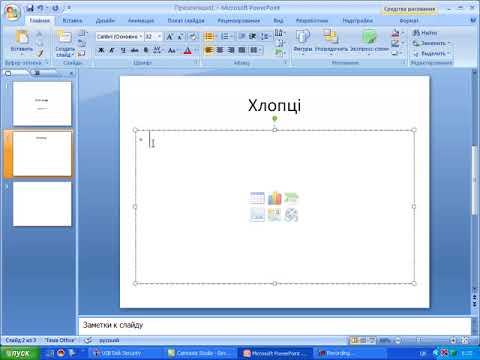
Тепер збережемо файл презентації. Нехай у ньому ще нічого немає, але так буде спокійніше. Для цього входимо в меню “Файл” та вибираємо пункт “Зберегти як…”.
Вибираємо місце для збереження, вигадуємо назву та натискаємо кнопку “Зберегти”.
Приступаємо до самої презентації.
На правому меню «Макети вмісту» клацнемо мишкою по чистому білому аркуші та на першому слайді напишемо заголовок презентації. Для цього скористаємося колекцією WordArt. За Вашим бажанням можна зробити (змінити) колір шрифту, розміри, напрямок тексту та ін.
Для того щоб поставити на сторінці текст, входимо у верхнє меню “Вставка” та вибираємо пункт “Напис”. Або знаходимо піктограму на нижній панелі інструментів.
Клацаємо мишкою на сторінці там, де хочемо побачити підпис, і друкуємо необхідний текст. Усі текстові блоки розміщуються у межах. Захоплення за зелену точку дозволяє обертати виділений об’єкт. Кутові позначки допомагають змінити розміри. Якщо в якості об’єкта виступає текстовий блок, його розмір можна змінити клацанням по кнопках “Збільшити розмір шрифту” або “Зменшити розмір шрифту” на панелі інструментів.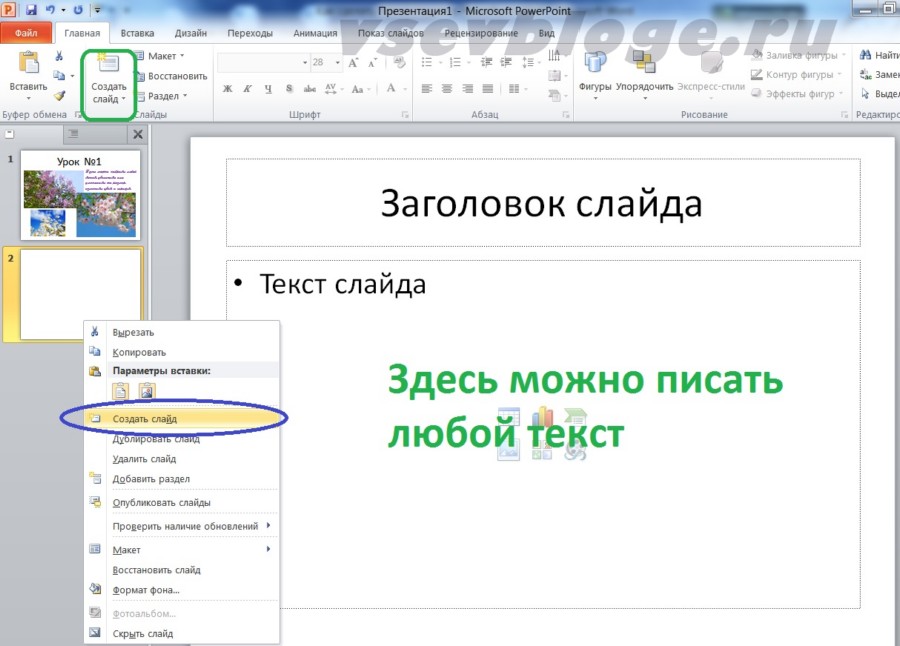
Нехай у нашій презентації слайди при демонстрації якось відкриваються. Зробити це дуже просто. Входимо у вірніше меню “Показ слайдів”, вибираємо “Зміна слайдів”.
Справа з’являється меню налаштувань. Тепер знаходимо ефект “Куточки вліво – вниз””. Як виглядає цей ефект можна переглянути, натиснувши на кнопки праворуч внизу: “перегляд” або “Показ слайдів”.
Натискаємо на кнопку “Застосувати до всіх слайдів”.
Тепер можна натиснути клавішу F5 на клавіатурі, щоб перевірити роботу сторінки.
Якщо перевірка пройшла успішно, то розпочинаємо створення сторінок. Вставляємо наступний слайд. Для цього клацаємо правою кнопкою миші під зображенням другого слайда у списку ліворуч і натискаємо клавішу Enter.
Починаємо розташовувати картинки на сторінках презентації.
На верхній панелі “Вставка”вибираємо “Малюнок” – “З файлу”.
Знаходимо каталог із нашими підготовленими зображеннями та вибираємо потрібний файл клацанням миші. Після цього клацаємо по кнопці “Вставити”.
Зображення з’явилося на сторінці. Досить дрібна, чи не так? Потрібно її збільшити. Це зробити нескладно, захопивши будь-яку кутову мітку і розтягнувши малюнок до необхідних розмірів.
З колекції WordArt підберемо потрібний шрифт та напишемо текст, відрегулюємо розмір. Нехай дитина бачить об’єкт та слово, яким він позначається.
Заповнюємо всі слайди картинками та написами.
У прикладі це зображення меблів. Спочатку дитина використовує іменники в називному відмінкув однині і множині.
(Щоб дитина зосередилася на навчальному завданні, я використовувала однакові картинки. Один диван – багато таких же диванів. Через копіювання та зменшення розміру можна швидко вирішити завдання).
За нашим задумом, дитина має об’єднати видові поняття у родове – «меблі».
Останній слайд презентації – заохочення. Це результат нашої роботи над темою. Я підібрала оригінальні дитячі диванчики та посередині написала слово «молодець!»
Тепер, щоб усе рухалося, змінювалося та перемикалося, треба зробити анімацію.
У верхній панелі відкриємо “Показ слайдів” – “налаштування анімації”
Якщо хочемо, привернути увагу дитини до тексту, можна зробити ефекти миготіння, збільшення розміру, гойдання та інших.
Виділимо питання “Що це?” правою кнопкою миші та натисніть на функцію «Додати ефект». З’являться 3 види процесів. Вибираємо “Виділення” – “короткочасне розширення”.
Початок ефекту – «після попереднього». Швидкість – “Середня”.
Що вийшло?
Відкривається зображення із зображенням столу і блимає напис «що це?».
Тепер під зображенням столу має з’явитись напис «стіл».
Відкриваємо вкладку праворуч «Додати ефект», вибираємо «Вхід» – «вицвітання».
За замовчуванням зазначено, що цей ефект починається по клацанню миші. Нам цього не треба. Зробимо – «Після попереднього», встановимо середню швидкість дії.
На панелі «Налаштування анімації» внизу праворуч є функції «Перегляд» та «Показ слайдів». Можна переглянути результат нашої роботи.
Наступне завдання буде складнішим з технічного виконання.
Працюємо з граматичними формами: «Один стіл, а багато – столів».
Спочатку на слайді дитина бачить слово “один” і з’являється картинка столу, потім під нею напис “стіл”, далі посередині – союз “а”, зверху – слово “багато”, під ним – картинка “столи” і внизу напис “столів” .
Налаштовуємо ефекти «входу» у потрібній нам послідовності.
Робимо гру “Вгадай, чого не стало?” для відпрацювання зміни іменника у родовому відмінку.
Дитина запам’ятовує всі предмети меблів. (4-5 об’єктів), на нижньому слайді один предмет зникає, потім з’являється напис і лише після нього – сам предмет.
Щоб ця дія була не дуже швидкою, і дитина встигла подумати, відстрочимо появу відгадки.
Для цього виділимо слово “диванчика”, потім праворуч на вкладці “налаштування анімації” знайдемо цей об’єкт і клацніть правою кнопкою по ньому. Виберемо час.
У вікні встановимо час затримки – 2 секунди.
Тепер нам потрібно, щоб це слово зникло, а на його місці з’явилася картинка – відгадка.
Справа в Налаштуваннях анімації додамо ефект “вихід” – “зникнення” – “після попереднього”.
Аналогічним чином надійдемо з іншими об’єктами в наступній подібній ігровій вправі.
Останній слайд – заохочення. Я вибрала обертання слова «молодець». Якщо ефект не сподобається, що натиснувши на нього списку ефектів, з’явиться можливість його зміни.
Отже, ми зробили досить кропітку роботу: налаштували анімацію у кожному слайді нашої презентації
Тепер подумаємо, як будуть слади змінювати одне одного. (За замовчуванням слайди змінюються клацанням миші).
Нам би хотілося, щоб дитина сиділа і дивилася презентацію, а слайди змінювалися б автоматично.
На верхній панелі відкриємо вкладку “Показ слайдів” – “Зміна слайдів”.
Приберемо прапорець з варіанта “За клацанням” і поставимо “автоматично після” 3-х секунд.
І натиснемо на кнопку “Застосувати до всіх” слайдів презентації.
Перевіримо, як це працює, чи зможе дитина встигати виконувати всі завдання. Ще раз натисніть на праву нижню кнопку “Показ слайдів”.
Якщо потрібно поставити різний часзміни слайдів, то треба буде робити це для кожного слайда окремо.
Робота добігла кінця.
Дитина бачить слово заохочення та чує оплески.
Де їх взяти?
Там же праворуч у налаштуваннях зміни слайдів. Відкриваємо вкладку «Звук» та вибираємо «Оплески».
Якщо у Вашій фонотеці є щось більш оригінальне, то вибираємо інший звук і з Вашої папки ставимо його в презентацію.
Увага! Звук має бути формату WAV! При пересиланні Вашої презентації цей звуковий файл треба вкласти в папку з презентацією.
Збережемо результати нашої роботи.
Ми можемо будь-якої миті переглянути те, що в нас вийшло. Для цього натискаємо клавішу F5 на клавіатурі. Вона запускає відтворення презентаційного ролика. Щоб вийти з програвання, двічі клацніть лівою кнопкою миші по вільному полю.
Подивитись готову презентаціюще раз можна тут:
Думаю, що, розпочавши самостійно робити презентації, вже важко буде зупинитися.
Звичайно, можливості програми MS PowerPoint створення презентацій великі. Можна вивчати програму методом “наукового тику”, оскільки нічого надскладного програма собою не є. А можна придбати спеціалізовану літературу та стати асом у виготовленні презентацій.
Творчих успіхів, цікавих задумів! Успіхів!
Незабаром:
Як зробити інтерактивні ігри – презентації.
Також на ю-мамі:Як зробити озвучену презентацію , Мультимедійні презентації у навчанні дошкільнят
Іноді необхідно публічно подати інформацію у наочному вигляді (із зображеннями, схемами чи таблицями). Це може бути виступ з бізнес-ідеєю, який навчає семінар або Вирішити це завдання зможе програма Power Point, що є у кожного. Ви дізнаєтесь, як зробити презентацію зі слайдами самостійно.
Де знайти та як увімкнути Power Point?Насамперед необхідно запустити програму. Залежно від встановленої операційної системи, вона знаходиться трохи в різних місцях. Наприклад, у Windows 7 її досить знайти, клацнувши на круглий значок емблеми Windows у нижньому лівому кутку. Взагалі вона розміщується в розділі “Всі програми” – “Microsoft Office”.
Створити власну роботуне так вже й складно. Для цього виконайте такі дії.
1. У вкладці «Дизайн» виберіть шаблон презентації. Можна імпортувати його з іншої роботи.
2. Підберіть відтінки, що сподобалися, в категорії «Колір», задайте стиль основного шрифту. Стиль фону можна змінити в розділі «Стилі фону».
3. Якщо ви бажаєте спростити собі роботу та заощадити небагато місця на диску, то виберіть розділ «Вигляд», потім «Зразок слайдів». Перед вами готовий шаблон, в який достатньо внести деякі зміни.
4. Буває, що потрібна зовсім інша структура слайду. Внести зміни можна, перебуваючи в розділі «Головна» та вибравши піктограму «Макет».
зі слайдами? Частина 2: наповнення1. Введіть будь-який текст у полі «Зразок заголовка» або «Зразок тексту». Його розмір, стиль, колір та інші параметри завжди можна змінити в розділі «Головна».
2. Щоб додати малюнок у слайд, увійдіть у розділ “Вставка”, після чого виберіть зображення з комп’ютера.
3. Якщо потрібно додати в презентацію схему, слід вибрати розділ «Smart Art», з якого вставляються різні шаблони у вигляді ієрархії, списку, циклу, матриці або піраміди. Їхній колір завжди можна змінити. Для цього, перебуваючи в розділі «Конструктор», потрібно натиснути «Змінити кольори».
4. З розділу “Вставка” легко додати таблицю необхідного параметра, натиснувши відповідний значок. Її оформлення можна міняти у розділі «Конструктор».
Як зробити презентацію зі слайдами? Частина 3: анімаціяВам хотілося б зробити свою роботу у жвавому вигляді? Програма Power Point реалізує це бажання! Фото, текст або інші елементи, що ефектно з’являються, прикрасять презентацію, не дозволяючи глядачам і слухачам нудьгувати!
1. Якщо ви бажаєте анімувати весь слайд разом із фоном, то натисніть вкладку «Анімація» і з запропонованих варіантів виберіть потрібний.
2. Для того, щоб оживити окремий об’єкт, необхідно його виділити та натиснути «Налаштування анімації». У правому полі вибрати «Додати ефект» і налаштувати потрібні параметри.
Не варто поспішати видаляти слайди, що не сподобалися. Якщо ви хочете їх прибрати, то краще зробіть наступні дії: клацнувши правою кнопкою миші по непотрібному шару, виберіть розділ «Приховати слайд». Те, що вам не потрібне, зникне, але при необхідності все можна буде повернути.
Ось за яким алгоритмом створюються оригінальні презентації зі слайдами у програмі Power Point.
Думаєте, зробити презентацію для дітей – простіше простого? Це не так. Діти – аудиторія куди більш вимоглива і вибаглива, ніж дорослі. Вони не приділятимуть увагу тому, що їм нецікаво. Внести текст на слайди, додавши пару картинок – з молодшою аудиторією цей фокус не пройде, вони не з увічливості уважно слухатимуть вас і старанно зображуватимуть інтерес. Коли їм не цікаво, діти починають відволікатися, балуватися, нудьгувати, або засипають. Привернути та утримати увагу, донести основну думку – ваше завдання, впоратися з яким допоможе ця стаття та наші поради.
Як мають бути оформлені презентації для дітей
Перше і найголовніше – візуалізація. Візуальні образи привертають дітей більше і сильніше утримують їхню увагу, ніж будь-яке шикання, вимоги не крутитися на стільці та запевнення в тому, що ваша презентація «цікава та корисна». Ілюстрацій має бути рівно стільки, щоб вони слідом за текстом вишиковувалися у маленьких слухачів у головах у послідовний ланцюжок картинок. В ідеалі зображення має бути на кожному слайді – лише погляд на суцільний текст відбиває бажання його читати.
Принцип візуалізації працює всім вікових категорій, але для кожної є свої нюанси:
- для старших хлопців інформативні та не надто стомлюючі будуть графіки та діаграми, ілюстрації – фотографії,
- для середньої вікової групипідійдуть мальовані зображення (гравюри, картини тощо), яскраві фотографії, зловживати діаграмами не варто,
- молодшій групі потрібні прості, яскраві малюнки і фотографії, що привертають увагу, з декількома ключовими елементами\персонажами.
Чи не переборщите з ілюстраціями, створюючи презентацію для маленьких дітей! Надмірна різноманітність фарб і персонажів не приверне їх увагу до матеріалу, а просто «перетягне» його на себе. Діти не захочуть слухати вас, вони розглядатимуть картинки.
Зображення– ключ, який привертає увагу (воно має відповідати вмісту слайда, гармоніювати з ним), ставить візуальний акцент, чіпляє у зв’язці текст і сприяє кращому запам’ятовуванню (якщо ваша мета – навчити дітей чогось).
Анімаціяяк елемент візуалізації завжди спрацьовує на 100%, але тут потрібно бути акуратним. Занадто яскрава анімація, що кричить, миготить, відверне увагу молодших дітей і дратуватиме старших.
Текст у презентаціях для дітей
Не дрібніть, не заощаджуйте місце на слайді. Чим молодша аудиторія, тим більшим має бути шрифт.Але не захоплюйтесь: надто великий шрифтдля малюків не зіграє ролі, а старшим дітям неприємно буде відчути, що їх вважають за нісенітників (великий шрифт підсвідомо асоціюється з книгами для найменших).
Текст має бути розбитий на невеликі абзаци. Уникайте монолітних масивів тексту – це гнітить. До того ж, малоймовірно, що думка йде суцільним текстом – швидше за все, ви неправильно розставили смислові акценти. Краще зробити більше слайдів з ілюстраціями, ніж під зав’язку напихати текстом десяток. Діти занадто швидко втомляться, занудьгують і перестануть слухати.
Як має бути побудований текст
Насамперед, уникайте складних пропозицій та вступних конструкцій. У презентації для молодших дітей їх має бути зовсім. За віком аудиторії, довгі речення та вступні конструкції допустимі, але побоюйтеся «перевантажити» ними текст. Чим довше і складніша пропозиція, тим складніше сприймати закладену у ньому інформацію. Короткість– Сестра таланту, а короткі речення – запорука ясності думки та її розуміння аудиторією.
Другий важливий пункт – логіка оповідання. Будьте послідовні, викладаючи свої думки! Чим більше виклад«перескакує» з одного питання на інше, тим складніше слухачам встежити за думкою, вибудувати асоціативний ланцюжок, зрозуміти, що автор презентації хоче донести до них, тим більше – запам’ятати.
Перевірте текст презентації: напишіть для нього простий план. Пункти плану збудовані послідовно? Усі слайди акуратно потрапляють під пункти, чи деякі лише умовно? Чим зрозуміліше і послідовніше викладено вашу думку, тим краще вона дійде до аудиторії.
Які слова не можна використовувати у презентації?
Уникайте термініві виразів, сенс яких може бути незрозумілим для дітей. Швидше за все, вони не замислюватимуться над незрозумілими словами, а пропустять їх повз вуха. Чим молодша аудиторія, тим більше спрацьовує це правило. Якщо є потреба вжити терміну або підозри, що слово може бути неправильно зрозуміле – поясніть його у виносках.
В якому тоні краще надавати інформацію?
Найефективніший і перевірений спосіб – вибудувати діалог із дітьми. Це допомагає привернути їхню увагу, а значить, особливо корисно у презентації для молодшої вікової групи. Можна перемежувати невеликі блоки тексту та елементи діалогу. Для молодших дітей у ролі опонента найкраще виступить персонаж, всім відомий або вигаданий вами (не треба мудрувати, нехитрий звір чи герой цілком справиться з цим завданням).
У презентації для старших дітей необхідно збудувати діалог із дорослим. Не плутайте, контрольне опитування за темою та діалог на рівних – різні речі. Запропонуйте дітям поміркувати над тим, що ви розповідаєте, вигадати що-небудь – це захопить їх.
Ще один ефективний прийом – говорити з дітьми однією мовою. Діти завжди охочіше сприймають тих, хто розмовляє з ними на рівних. Спроба читати лекцію, відкрито нав’язувати думку чи диктувати правила буде сприйнята як мінімум із байдужістю. Інша крайність, фамільярність, анітрохи не краще – діти просто не сприйматимуть оповідача та його презентацію всерйоз. Дотримуйтесь дистанції та розмовляйте з дітьми на рівних.
Як включити у презентацію для дітей великі числа\статистичні дані
Чим молодша дитинатим гірше в нього розвинене абстрактно-аналітичне мислення. Якщо ви повідомите маленькій дитині, Що в удові 380 см довжини, це не скаже йому майже нічого. Але коли в удові 38 папуг, у свідомості дитини виникає кумедна картинка. Цей прийом працює з будь-якими великими числами та подібними статистичними фактами, навіть довжину кола Землі можна виміряти ланцюжком з ляльок Барбі, а решті й поготів підібрати цікаві еквіваленти.
По-перше, так і нудна статистик знаходять сенс, наочність, по-друге, це допомагає краще запам’ятати фактичну інформацію (у свідомості факти «чіпляються» за візуальний образ).
Як зробити презентацію цікавою та захоплюючою
Наведіть приклади, незвичайні фактита кумедні ліричні відступи . Насамперед, дітям має бути цікаво – тоді вони вбирають інформацію як губка. Цікавою можна зробити будь-яку презентацію: додати віршик або пісеньку до текстудля молодших хлопців, цікаві фактиу презентацію для старших школярів. Незвичайні, часом забавні факти пов’язані з будь-якою темою – така особливість забезпечить вам 100% уваги дітей.
За цим простим порадамВи створите чудову презентацію для дітей, і аудиторія буде в захваті, яку б тему ви не обрали.
Добавление, изменение порядка, дублирование и удаление слайдов в PowerPoint
Слайды и макеты
Справка и обучение PowerPoint
Слайды и макеты
Слайды и макеты
Добавление, изменение порядка, дублирование и удаление слайдов в PowerPoint
- Что такое мастер слайдов?
Статья - Добавление, изменение порядка, дублирование и удаление слайдов в PowerPoint
Статья - Применение макета слайда
Статья - Добавьте цвет и дизайн к своим слайдам с помощью тем
Статья - Начните с шаблона
Статья - Получить идеи дизайна для слайдов
Статья - Настройка образца слайдов
Статья - Изменение ориентации страницы в PowerPoint между альбомной и портретной
Статья - Разделите слайды PowerPoint на разделы
Статья - Добавьте водяной знак ЧЕРНОВИК на фон слайдов
Статья - Создание, объединение и группировка объектов на слайде
Статья - Руководства по размещению объектов на слайде в PowerPoint
Статья - Изменение порядка, в котором объекты, заполнители или фигуры отображаются на слайде.
Статья - Повернуть или отразить объект
Статья
Следующий: Текст и таблицы
PowerPoint для Microsoft 365 PowerPoint для Microsoft 365 для Mac PowerPoint для Интернета PowerPoint 2021 PowerPoint 2021 для Mac PowerPoint 2019PowerPoint 2019 для Mac PowerPoint 2016 PowerPoint 2016 для Mac PowerPoint 2013 PowerPoint 2010 PowerPoint 2007 PowerPoint для Mac 2011 Дополнительно…Меньше
При создании презентации вы обычно добавляете новые слайды, перемещаете слайды и удаляете ненужные слайды.
Добавить слайды
Выберите слайд, за которым должен следовать новый слайд.
Выберите макет.
Выберите текстовое поле и введите.
Выберите Главная > Новый слайд .
Удалить слайды
Для одного слайда: щелкните слайд правой кнопкой мыши на панели эскизов слева и выберите Удалить слайд .
Для последовательности слайдов: нажмите и удерживайте клавишу Shift и в области эскизов слева выберите первый и последний слайды в последовательности. Отпустите клавишу Shift. Затем щелкните правой кнопкой мыши выделение и выберите Удалить слайд .
Для нескольких слайдов: нажмите и удерживайте клавишу CTRL и в области эскизов слева выберите слайды. Отпустите клавишу Ctrl. Затем щелкните правой кнопкой мыши выделение и выберите Удалить слайд .
Дублировать слайд
В области эскизов слева щелкните правой кнопкой мыши эскиз слайда, который вы хотите продублировать, и выберите Дублировать слайд . Дубликат вставляется сразу после оригинала.
Изменить порядок слайдов
На панели слева щелкните эскиз слайда, который нужно переместить, и перетащите его в новое место.
Чтобы выбрать несколько слайдов : Нажмите и удерживайте клавишу CTRL и на панели слева щелкните каждый слайд, который вы хотите переместить. Отпустите клавишу Ctrl, а затем перетащите выбранные слайды как группу в новое место.
См. также
Что такое макет слайда?
Используйте вертикальный (книжный) режим просмотра слайдов для презентации
Повторное использование (импорт) слайдов из другой презентации
Основные задачи по созданию презентации PowerPoint
Добавить новый слайд
В обычном режиме на левой панели эскизов слайдов щелкните слайд, за которым должен следовать новый слайд.
На вкладке Главная щелкните стрелку рядом с Новый слайд .
В галерее макетов выберите нужный макет для нового слайда.
Ваш новый слайд вставлен, и вы можете щелкнуть внутри заполнителя, чтобы начать добавление содержимого.
Изменение порядка слайдов
На панели слева щелкните эскиз слайда, который нужно переместить, и перетащите его в новое место.
Совет: Чтобы выбрать несколько слайдов, нажмите и удерживайте клавишу Command, нажимая каждый слайд, который хотите переместить, а затем перетащите их как группу в новое место.
Удалить слайд
На панели слева щелкните, удерживая нажатой клавишу Ctrl, или щелкните правой кнопкой мыши эскиз слайда, который нужно удалить, а затем щелкните Удалить слайд .
Либо щелкните слайд, который нужно удалить, а затем нажмите Удалить.
Дублирование слайда
На панели слева щелкните, удерживая нажатой клавишу Ctrl, или щелкните правой кнопкой мыши эскиз слайда, который вы хотите продублировать, а затем щелкните Дублировать слайд .
(Чтобы добавить слайд из другой презентации, см. раздел Повторное использование (импорт) слайдов из другой презентации.)
Еще один способ одновременно просмотреть все слайды и изменить их порядок — использовать режим сортировщика слайдов. Прочтите об этом в разделе Переключение на другие представления в PowerPoint.
См. также
Использование разделов в презентации PowerPoint для Mac
Дизайн в PowerPoint
Создание или изменение макетов слайдов в PowerPoint для Mac
Создайте базовую презентацию за четыре шага в PowerPoint для Mac
Узнайте о других подобных курсах на LinkedIn Learning
Добавить новый слайд
В области эскизов слайдов слева щелкните слайд, за которым должен следовать новый слайд.
На вкладке Главная щелкните Новый слайд .
В диалоговом окне Новый слайд выберите нужный макет для нового слайда.
Узнайте больше о макетах слайдов.
Выберите Добавить слайд .
Ваш новый слайд вставлен, и вы можете щелкнуть внутри заполнителя, чтобы начать добавление содержимого.
Изменение порядка слайдов
На панели слева щелкните эскиз слайда, который нужно переместить, и перетащите его в новое место.
Совет: Чтобы выбрать несколько слайдов, нажмите и удерживайте клавишу Ctrl, щелкая каждый слайд, который хотите переместить, а затем перетащите их как группу в новое место.
Удаление слайда
На панели слева щелкните правой кнопкой мыши миниатюру слайда, который нужно удалить (нажмите и удерживайте клавишу Ctrl, чтобы выбрать несколько слайдов, или нажмите и удерживайте клавишу Shift, чтобы выбрать несколько последовательных слайдов), а затем щелкните Удалить слайд .
Дублирование слайда
На панели слева щелкните правой кнопкой мыши эскиз слайда, который вы хотите дублировать, и выберите Дублировать слайд .
См. также
Выберите макет для ваших слайдов
PowerPoint 2016: основы работы со слайдами
Урок 5: основы работы со слайдами
/en/powerpoint2016/saving-presentations/content/
Введение
Каждая презентация PowerPoint состоит из серии слайдов . Чтобы приступить к созданию слайд-шоу, вам необходимо знать основы работы со слайдами. Вы должны чувствовать себя комфортно с такими задачами, как вставка нового слайда, изменение макета слайда, упорядочение существующих слайдов, изменение вида слайда и добавление примечаний к слайду.
Дополнительно: загрузите нашу практическую презентацию.
Посмотрите видео ниже, чтобы узнать больше об основах создания слайдов в PowerPoint.
Понимание слайдов и макетов слайдов
Когда вы вставляете новый слайд , он обычно содержит заполнители , чтобы показать вам, где будет размещено содержимое. Слайды имеют разные макетов для заполнителей, в зависимости от типа информации, которую вы хотите включить. Всякий раз, когда вы создаете новый слайд, вам нужно будет выбрать макет слайда, который соответствует вашему содержанию.
Заполнители могут содержать различные типы контента, включая текст, изображения и видео. Многие заполнители имеют значка миниатюр , по которым можно щелкнуть, чтобы добавить определенные типы контента. В приведенном ниже примере на слайде есть заполнители для заголовка и контента .
Чтобы вставить новый слайд:
Всякий раз, когда вы начинаете новую презентацию, она будет содержать один слайд с макетом Титульный слайд . Вы можете вставить столько слайдов, сколько вам нужно, из различных макетов.
- На вкладке Главная щелкните нижнюю половину команды Новый Слайд .
- Выберите нужный макет слайда из появившегося меню.
- Появится новый слайд. Нажмите любую заполнитель и начните печатать, чтобы добавить текст. Вы также можете щелкнуть значок , чтобы добавить другие типы содержимого, например изображение или диаграмму .
Чтобы изменить макет существующего слайда, нажмите команду Макет , затем выберите нужный макет.
Чтобы быстро добавить слайд, который использует тот же макет, что и выбранный слайд, щелкните верхнюю половину команды Новый слайд .
Организация слайдов
Презентации PowerPoint могут содержать столько слайдов, сколько вам нужно. Панель навигации по слайдам в левой части экрана упрощает организацию слайдов. Оттуда вы можете дублировать , переставить и удалить слайды в презентации.
Работа со слайдами
- Дублирование слайдов: Если вы хотите быстро скопировать и вставить слайд, вы можете продублировать его. Чтобы дублировать слайды, выберите слайд, который вы хотите дубликат , щелкните правой кнопкой мыши и выберите Дублировать слайд в появившемся меню. Вы также можете дублировать несколько слайдов одновременно, сначала выбрав их.
- Переместить слайды: Легко изменить порядок ваших слайдов. Просто щелкните и перетащите нужный слайд на панели навигации по слайдам в нужное место.
- Удалить слайды: Если вы хотите удалить слайд из презентации, вы можете удалить это. Просто выберите слайд, который хотите удалить, затем нажмите клавишу Delete или Backspace на клавиатуре.
Копирование и вставка слайдов:
Если вы хотите создать несколько слайдов с одинаковым макетом, возможно, вам будет проще скопировать и вставить уже созданный вами слайд, а не начинать с пустого слайда.
- Выберите слайд , который вы хотите скопировать, на панели навигации по слайдам, затем щелкните значок Скопируйте команду на вкладке Главная . Кроме того, вы можете нажать Ctrl+C на клавиатуре.
- В области навигации по слайдам щелкните чуть ниже слайда (или между двумя слайдами), чтобы выбрать место вставки. Появится горизонтальная точка вставки .
- Щелкните команду Вставить на вкладке Главная . Кроме того, вы можете нажать Ctrl+V на клавиатуре.
- Слайд появится в выбранном месте.
Настройка макетов слайдов
Иногда вы можете обнаружить, что макет слайда не совсем соответствует вашим потребностям. Например, в макете может быть слишком много или слишком мало заполнителей. Вы также можете изменить расположение заполнителей на слайде. К счастью, PowerPoint позволяет легко настраивать макеты слайдов по мере необходимости.
Настройка заполнителей
- Чтобы выбрать заполнитель: Наведите указатель мыши на край заполнителя и щелкните (может потребоваться сначала щелкнуть текст в заполнителе, чтобы увидеть границу). Выбранный заполнитель будет иметь сплошная линия вместо пунктирной линии.
- Чтобы переместить заполнитель: Выберите заполнитель, затем щелкните и перетащите его в нужное место.
- Чтобы изменить размер заполнителя: Выберите заполнитель, размер которого вы хотите изменить. Появятся маркеры размера . Нажмите и перетащите маркеры размера , пока заполнитель не станет нужного размера. Вы можете использовать маркеры изменения размера угла, чтобы изменить высоту заполнителя и ширина одновременно.
- Чтобы удалить заполнитель: Выберите заполнитель, который хотите удалить, затем нажмите клавишу Delete или Backspace на клавиатуре.
Чтобы добавить текстовое поле:
Текст можно вставить как в заполнители , так и в текстовые поля . Вставка текстовых полей позволяет добавлять в макет слайда. В отличие от заполнителей, текстовые поля всегда остаются на одном месте, даже если вы меняете тему.
- На вкладке Вставка выберите команду Текст Поле .
- Нажмите и перетащите, чтобы нарисовать текстовое поле на слайде.
- Появится текстовое поле. Чтобы добавить текст, просто щелкните текстовое поле и начните печатать.
Использование пустых слайдов
Если вы хотите еще больше контролировать свой контент, вы можете использовать пустой слайд , который не содержит заполнителей. Пустые слайды можно настроить, добавив собственные текстовые поля, изображения, диаграммы и многое другое.
- Чтобы вставить пустой слайд, щелкните нижнюю половину команды New Slide , затем выберите Blank в появившемся меню.
Хотя пустые слайды обеспечивают большую гибкость, имейте в виду, что вы не сможете воспользоваться предварительно разработанными макетами, включенными в каждую тему.
Чтобы воспроизвести презентацию:
После того, как вы расположили слайды, вы можете воспроизвести презентацию. Так вы представите свое слайд-шоу аудитории.
- Щелкните команду Начать с начала на панели быстрого доступа, чтобы просмотреть презентацию.
- Презентация появится в полноэкранном режиме.
- Вы можете перейти к следующему слайду, щелкнув мышью или нажав клавишу пробела на клавиатуре. Кроме того, вы можете использовать клавиши со стрелками на клавиатуре для перемещения вперед или назад по презентации.
- Нажмите клавишу Esc для выхода из режима презентации.
Вы также можете нажать клавишу F5 в верхней части клавиатуры, чтобы начать презентацию.
Настройка слайдов
Чтобы изменить размер слайда:
По умолчанию все слайды в PowerPoint 2013 используют соотношение сторон 16 – на 9 — или широкоэкранное — соотношение сторон. Возможно, вы знаете, что широкоэкранные телевизоры также используют соотношение сторон 16 на 9. Широкоэкранные слайды лучше всего смотрятся на широкоэкранных мониторах и проекторах. Однако, если вам нужно, чтобы ваша презентация соответствовала 4 на 3 экрана , можно легко изменить размер слайда.
- Чтобы изменить размер слайда, выберите вкладку Дизайн , затем нажмите команду Размер слайда . Выберите нужный размер слайда в появившемся меню или нажмите Пользовательский размер слайда , чтобы получить дополнительные параметры.
Чтобы отформатировать фон слайда:
По умолчанию все слайды в вашей презентации используют белый фон . Стиль фона для некоторых или всех слайдов легко изменить. Фоны могут иметь сплошной , градиент , узор или рисунок заливка.
- Выберите вкладку Дизайн , затем щелкните команду Формат Фон .
- Панель Format Background появится справа. Выберите нужные параметры заполнения. В нашем примере мы будем использовать Solid заливку с цветом light gold .
- Стиль фона выбранного слайда будет обновлен.
- При желании вы можете нажать Применить ко всем , чтобы применить один и тот же стиль фона ко всем слайдам презентации.
Чтобы применить тему:
Тема представляет собой предопределенную комбинацию цветов, шрифтов и эффектов, которые могут быстро изменить внешний вид всего слайд-шоу. В разных темах также используются разные макеты слайдов , что может изменить расположение существующих заполнителей. Мы поговорим о темах позже в нашем уроке «Применение тем».
- Выберите вкладку Design на ленте, затем щелкните стрелку раскрывающегося списка More , чтобы просмотреть все доступные темы.
- Выберите нужную тему .
- Тема будет применена ко всей вашей презентации .