
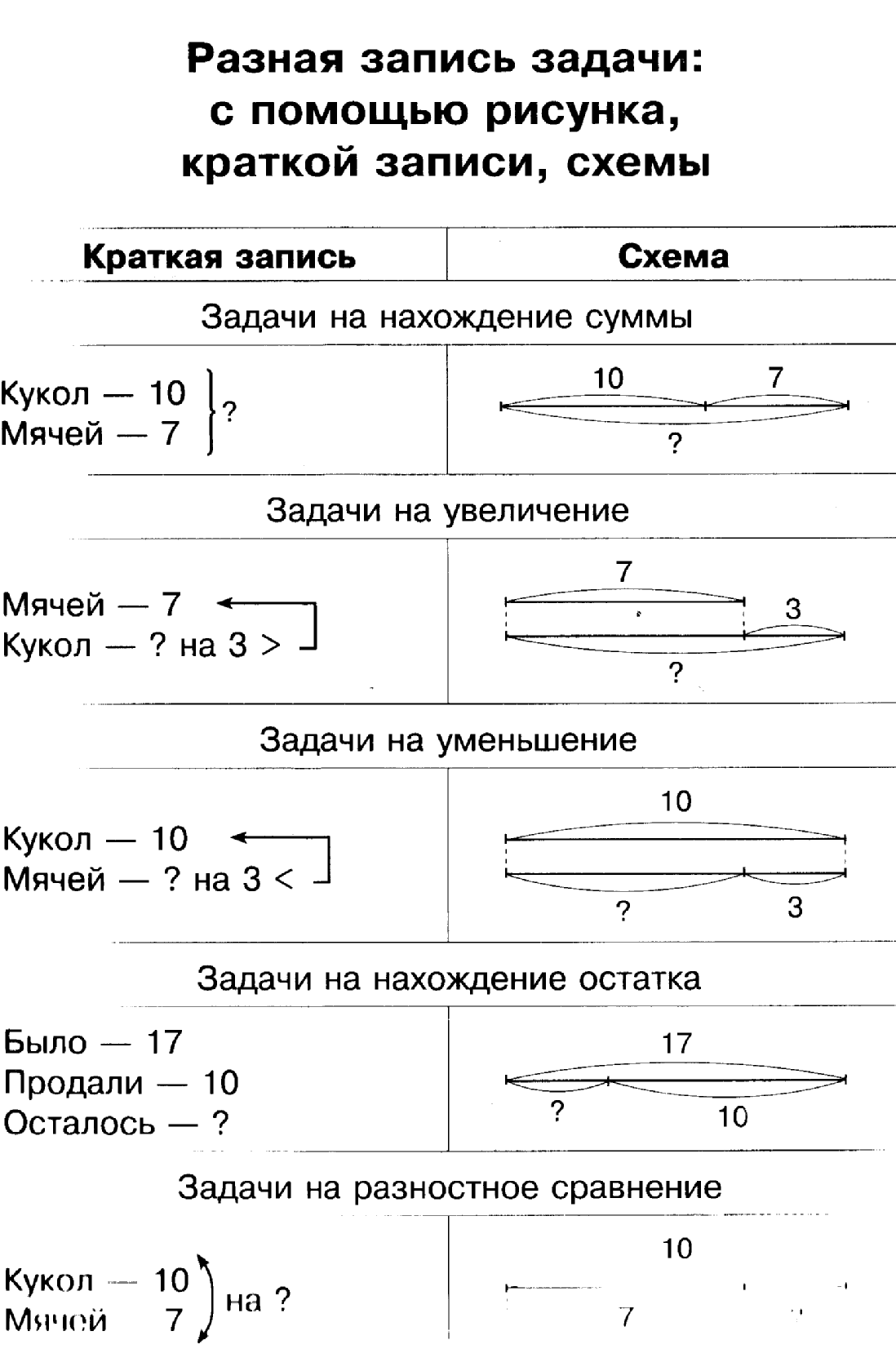
Краткая запись задачи и её схематический чертёж
- Охо-хо-хо-хо… И куда этот Плюс подевался? Я один с этим заданием не справлюсь. Ну, царица! Каждый раз какое-нибудь новенькое задание подкинет.
- Добрый день, Минус! Прости, я задержался – на природу загляделся. Уж такой сегодня день красивый! Я набрал целую охапку листьев – здесь листья клёна и каштана.
- А что ты с ними делать собираешься?
- Как что – составлю осенний букет. А еще, они помогут нам разобраться в том задании, которое дала нам царица-Математика – научиться выполнять краткую запись задачи и её схематический чертёж.
- Давай скорее начнём, а то ты и так опоздал.
- Ну что же, приступим. Вот смотри – у меня несколько листьев клёна. 5 из них я поставлю в вазу и осталось ещё 4 листа.
- Да-да, я знаю. Если задать вопрос, то получится вот такая задача:
 5 из них он поставил в вазу. После этого
осталось ещё 4 листа. Сколько всего листьев собрал Плюс?
5 из них он поставил в вазу. После этого
осталось ещё 4 листа. Сколько всего листьев собрал Плюс?Ну, и что дальше?
- А дальше составляем краткую запись.
- И как мы это сделаем?
- Выбираем главные, опорные слова. Что происходило в задаче?
- Сначала ты собрал листья, а потом 5 из них поставил в вазу. И у тебя остались 4 листа.
- Вот именно – собрал, поставил, осталось. Вот они, опорные слова. Запишем их:
- Да, но, сколько собрал, в задаче неизвестно. В ней сказано, что собрал несколько листьев.
-
Ну, раз неизвестно, мы поставили вопросительный знак. Ведь именно это и надо
узнать в задаче. Её вопрос звучит так: «Сколько всего листьев собрал Плюс?» А,
чтобы не писать полностью слово листьев, мы поставим только первую букву л.
Ведь, если вместо слова ставится одна или, допустим, две буквы, то говорят, что
слово сократили, и подсказывает нам это маленькая точка.
Ну, вот. У нас получилась краткая запись задачи. Глядя на неё мы можем вспомнить всё условие задачи.
- Но ведь нам еще надо сделать и схематический чертёж!
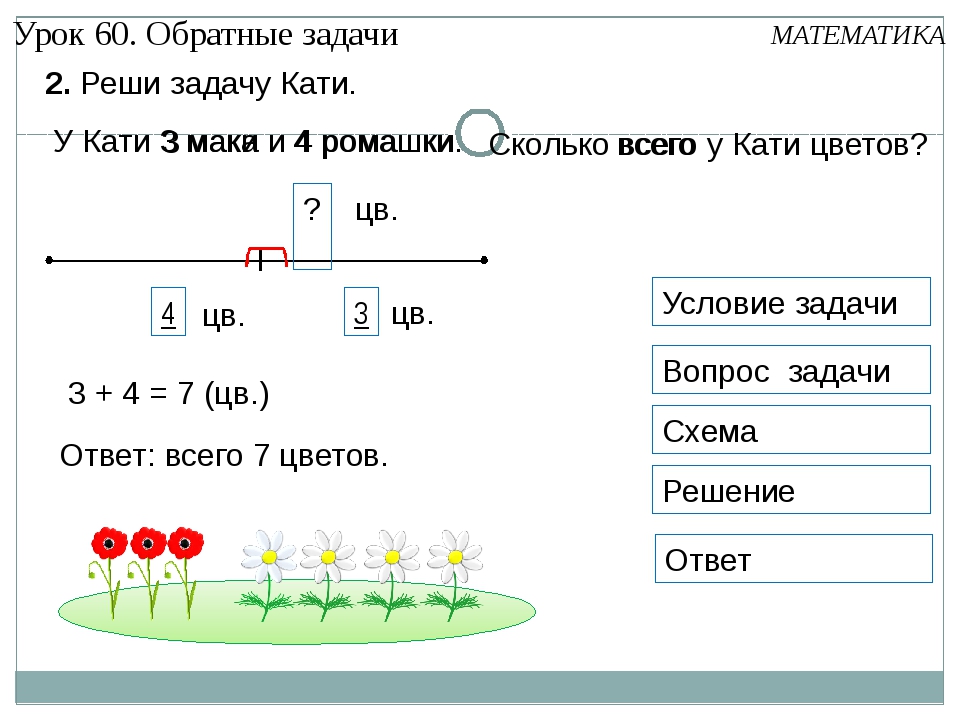
- Ну что же. В этом нам помогут отрезки. Мы ведь их уже отлично рисовать научились. Итак, вот первый отрезок.
Он показывает, сколько листьев я поставил в вазу. Второй отрезок мы начнем рисовать от той точки, которая является концом первого отрезка.
Этот отрезок показывает, сколько листьев у меня осталось. То есть, нам известна та часть листьев, которую я поставил в вазу и та часть листьев, которая осталась. А вот, если объединить все листья вместе, то получится уже не часть, а все листья, то есть целое.
Когда мы объединяем, то есть собираем что-то вместе, находим
Записываю
ответ задачи: Плюс собрал 9 листьев клёна.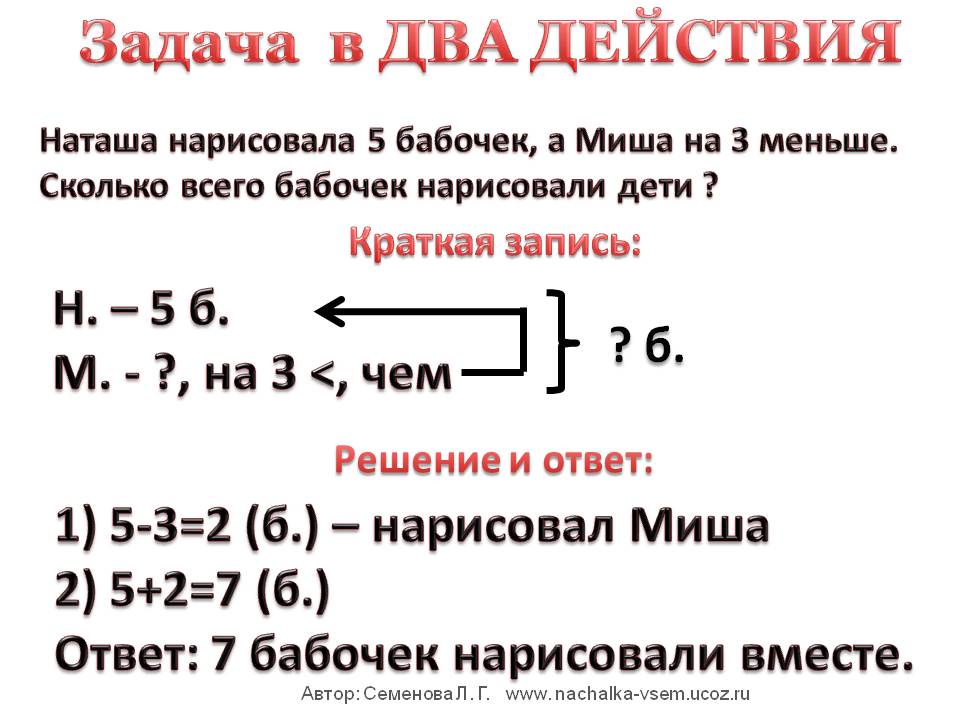
- Так, отлично, с этой задачей мы справились. Но ведь есть и ещё одна задача.
- Что еще за задача?
- А вот она: На лесной поляне росло 7 мухоморов. Несколько мухоморов съел лось. После этого на поляне осталось 2 мухомора. Сколько мухоморов съел лось?
Теперь моя очередь составлять краткое условие и схематический чертёж. Итак, выделяю числа и опорные слова. Что в задаче происходило? Росло 7 мухоморов. Несколько мухоморов съел лось. Раз несколько, значит, мы не знаем сколько. Дальше написано, что осталось 2 мухомора.
Ну вот, с кратким условием я справился. Так ведь, Плюсик?
- Да, молодец!
- Теперь надо выполнить схематический чертёж.
Росло 7 мухоморов. Рисуем отрезок:
Лось съел, это неизвестно. Пока рисовать не буду, осталось 2 мухомора. Как мне их нарисовать? Откуда начинать? С конца первого отрезка?
Не-е-ет.
Ведь семь – это все мухоморы, то есть целое, а два – это часть этих
семи. Поэтому откладываем отрезок, обозначающий эти два мухомора от начала
первого отрезка. Мы как бы отделим оставшиеся мухоморы от съеденных. А вот тот
отрезок, который является второй частью целого отрезка и будет съеденными
мухоморами.
Поэтому откладываем отрезок, обозначающий эти два мухомора от начала
первого отрезка. Мы как бы отделим оставшиеся мухоморы от съеденных. А вот тот
отрезок, который является второй частью целого отрезка и будет съеденными
мухоморами.
Как известно, часть чего-то целого находим действием вычитания. Так что, теперь моя очередь встать в действие:
Ответ: 5 мухоморов съел лось.
- Это у тебя отлично получилось, Минус. Лихо ты справился с такой трудной задачей.
- И ничего трудного тут нет. Чтобы решить любую задачу, надо сначала представить себе все, что в ней происходит. Затем составить краткое условие, выделив опорные слова, которые нам подскажут, что именно происходит в задаче. А потом нарисовать
-
Если мы находим наибольшее число, то есть целое, из известных частей, то
отрезки рисуем так: сначала первый отрезок, затем второй.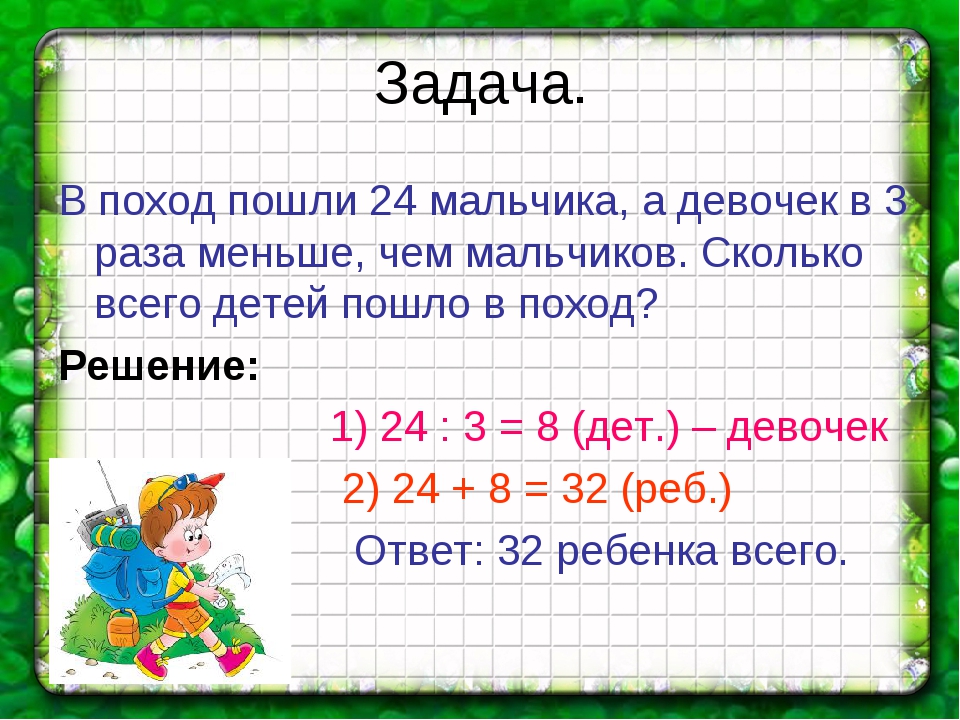 При этом, конец
первого отрезка одновременно является началом второго отрезка. И такую задачу
решаем действием сложения. То есть используем знак плюс.
При этом, конец
первого отрезка одновременно является началом второго отрезка. И такую задачу
решаем действием сложения. То есть используем знак плюс.
- А если в задаче надо узнать часть чего либо, то сначала рисуем отрезок, обозначающий самое большое число, то есть
- Ну что, пойдем к царице сдавать задание?
- Ну да! Побежали! Урра!
Автоматизация: примеры использования | Atlassian
Правила позволяют решать различные задачи. С чего же начать? В этом разделе описаны некоторые распространенные примеры использования автоматизации.
Синхронизация основных задач и подзадач
При работе с подзадачами и основными задачами важно, чтобы связанные задачи были синхронизированы. Добиться этого очень просто с помощью правил ветвления. Например, при решении подзадачи можно создать правило, которое будет автоматически менять статус основной задачи, если нет других нерешенных подзадач.
Другой пример использования автоматизации — наследование подзадачами значений (таких как версия фикса) от основной задачи. Эти значения можно синхронизировать, чтобы поддерживать актуальность основной задачи и подзадач.
Автоматическое назначение задач команде
Как ваша команда обрабатывает неназначенные задачи? Обычно команды оставляют такие задачи на усмотрение технических специалистов. В результате некоторые задачи остаются без внимания.
Автоматизация помогает решить эту проблему путем сбалансированного назначения задач участникам команды.
Планирование задач
Автоматическое планирование задач не только сокращает объем работы, выполняемой вручную, но также гарантирует согласованность и надежность рабочих процессов.
Например, если клиент не ответил на запрос инженера поддержки по задаче, можно настроить правило, чтобы автоматически отправлять напоминания и временно закрывать устаревшие задачи.
Интеграция с инструментами разработки (Bitbucket, Github, Gitlab)
Automation интегрируется с инструментами управления исходным кодом, что позволяет автоматизировать процессы разработки.
Например, вы хотите, чтобы при слиянии запроса pull статус связанной задачи изменялся на Rolling out (Развертывается), если с ней связан какой-либо флаг возможности. Если связанного флага нет, статус задачи необходимо изменять на Done (Готово).
Вы можете настроить правило для уведомления своей команды с помощью сообщения в Slack, когда определенный инженер создает коммит.
Связывание задач в проекте
В этой статье
Связывание задач
-
Выберите “>Гэтта”.

-
Удерживая нажатой клавишу CTRL, выберите две задачи, которые требуется связать (в столбце Название задачи).
-
Выберите “Задачи>связать задачи.
Чтобы удалить связь, выберите две связанные задачи, а затем выберите “Задача>”, чтобы удалить связь .
Project по умолчанию создает простую связь задач “начало-начало”, то есть первую задачу ( предшественник ) необходимо завершить до начала второй задачи (задачи последователь ).
Если у вас есть подписка на Project Online,вы также можете выбрать задачи, которые нужно связать с помощью полей в столбце “Предшественники” или “Последователи”.
-
Выберите
-
Найдите столбец “Предшественники” или “Последователи” и выберите ячейку задачи, которую вы хотите связать.
Примечание. По умолчанию столбец “Последователь” не отображается. Чтобы отобрать его, перейдите в последний столбец в строке и выберите “Добавить новый столбец”. Выберите “Последователи”.
-
В иерархиченом списке всех задач прокрутите список вверх или вниз, чтобы найти задачу, щелкните рядом с ней и щелкните в любом месте за пределами этого списка. В ячейке появится ее ИД.
Выбор связей из этого перепада особенно полезен, если задача, с которую вы хотите связаться, находится не рядом с задачей, с которую она связывается.
Вставка задачи между связанными задачами
Приложение Project можно настроить так, что при вставке новой задачи между связанными задачами она будет автоматически связываться с соседними задачами.
-
-
В диалоговом окне “Параметры проекта” выберите “Расписание” и перейдите к разделам “Планирование”.
-
Установите флажок Автоматическое связывание вставленных или перемещенных задач.
-
Вставьте новую задачу.
Связывание задач в представлении “Сетевой график”
-
Выберите “>сетевой график”.
-
Наведите указатель мыши в центр поля задачи-предшественника.
-
Перетащите строку в поле задачи-последователя.
Связывание задач в представлении “Календарь”
-
Выберите Вид > Календарь.
-
Наведите указатель мыши на отрезок календаря, соответствующий задаче-предшественнику.
-
Перетащите линию к отрезку календаря, соответствующему задаче-последователю.
Связывание задач, запланированных вручную
Когда вы связываете задача, назначенная вручную, с другой задачей, Project размещает первую задачу относительно второй.
Приложение Project можно настроить таким образом, что задача, запланированная вручную, не будет перемещаться, когда вы связываете ее с другой задачей.
-
Нажмите Файл > Параметры.
-
В диалоговом окне “Параметры проекта” выберите “Расписание” и перейдите к разделам “Планирование”.
-
Чтобы при редактировании связей можно было отредактировать задачи, запланированные вручную, отвяжем их.

См. дополнительные сведения о задачах, запланированных вручную или автоматически.
Другие способы связывания задач
-
При наличии задач, которые зависят от успешного завершения целого проекта, мы рекомендуем настроить главный проект.
-
Чтобы показать, как одна задача связана с другими, используйте последовательности задач.
К началу страницы
Изменение и удаление зависимостей задач
После связывания задач с созданием зависимости задач вы можете легко изменить или удалить зависимости, вы можете сделать следующее:
Изменение типа связи между задачами
По умолчанию Project связывает задачи с зависимостью “начало-начало”. Однако вы можете легко изменить тип зависимости задачи на вкладке “Дополнительные сведения” в диалоговом окне “Сведения о задаче”. Чтобы открыть диалоговое окно “Сведения о задаче”, дважды щелкните имя задачи, тип связи которой вы хотите изменить.
Примечание: Если дважды щелкнуть ссылку на внешнюю задачу, откроется проект, содержащий ее, если он доступен. Задачи с внешними связями отображаются затененными в списке задач. Если вы хотите изменить тип связи для внешней задачи, дважды щелкните связанную с ней задачу, чтобы открыть проект, содержащий задачу, а затем сделайте следующее, чтобы изменить связанную задачу. Например, если вы связали задачу А в Project Z с задачей 1 в project 5, можно изменить тип связи в сведениях о задаче для задачи 1.
-
Выберите “>Гэтта”.
-
Дважды щелкните линию связи, которую вы хотите изменить.
Чтобы изменить тип ссылки, дважды щелкните здесь.
-
Чтобы изменить тип зависимости задачи, выберите другой тип в списке “Тип”.
Ссылка на другую задачу
Если у вас есть задача, связанная не с той задачей, вы можете легко изменить ссылку, чтобы она отображалась правильно.
-
Выберите “>Гэтта”.

-
В списке задач выберите задачу, для которой нужно изменить связь.
-
На вкладке “Задача” в группе “Свойства” выберите “Сведения”.
-
На вкладке “Предшественники” в столбце “Название задачи” выберите задачу, которую не нужно связывать, а затем выберите задачу из списка, чтобы определить правильную зависимость.
-
В столбцах “Тип” и “Запаздывание” измените тип связи, время задержки или время задержки.
Совет: Чтобы ввести время задержки, введите отрицательное значение в столбце “Запаздывание”, например –2 для двух дней.
Удаление всех зависимостей задачи
Если ваша задача больше не зависит от других задач, вы можете удалить все зависимости задачи одновременно.
-
Выберите “>Гэтта”.
-
В поле “Название задачи” выберите задачи, связь с которые вы хотите отобирать.
Чтобы выбрать несколько задач, которые не перечислены подряд, выберите каждую из них, удерживая на удержании CTRL. Чтобы выбрать задачи, которые перечислены подряд, выберите первую задачу, а затем, удерживая на удержании, выберите последнюю задачу, которую нужно выбрать в списке.
-
На вкладке “Задача” в группе “Расписание” выберите “Отвяхить задачи”.
Выполнение задач будет запланировано повторно с учетом ссылок на другие задачи или ограничения.
Примечание: При удалении связи между задачами удаляется зависимость между двумя задачами, на что указывает связь между ними. Если вы хотите изменить иерархическую структуру задачи или подзадачи как часть структуры проекта, необходимо поочеренить задачу, а не удалить связь между задачами.
Удаление определенных зависимостей задач
Если задача связана с несколькими задачами и вам нужно удалить определенные связи, не удаляя их, вы можете выбрать нужные связи в диалоговом окне “Сведения о задаче”.
-
Выберите “>Гэтта”.
-
В списке задач выберите задачу, для которой нужно удалить зависимости.
-
На вкладке “Задача” в группе “Свойства” выберите “Сведения”.
-
На вкладке “Предшественники” выберите удаляемую зависимость и нажмите кнопку DELETE.
Включение и отключение автоматического связывания
Вы можете настроить Project таким образом, чтобы при вставке задачи между связанными задачами новая задача автоматически связывается с соседними задачами. Это называется автоссылкой. Например, если добавить задачу между задачами со связями “окончание-начало”, такая же связь будет создана между новой задачей и задачами над и под ней.
По умолчанию автоматическое связь отключена. Чтобы включить автоматическое связь, выполните указанные здесь действия.
-
Нажмите Файл > Параметры.
-
В диалоговом окне Параметры Project выберите пункт Планирование и перейдите к разделу Параметры планирования для проекта.
-
Чтобы включить автоматическое связывание, установите флажок Автоматическое связывание вставленных или перемещенных задач. Чтобы снова отключить автоматическое соедиключение, просто сверните его.
Типы задач
При связывании задач в Project по умолчанию используется тип связи “окончание-начало”. Однако такая связь подходит не для всех ситуаций. В Project предусмотрены дополнительные типы связей задач, которые по возможности можно реалистично моделировать.
|
Тип связи |
Пример |
Описание |
|
Окончание-начало (ОН) |
|
Зависимая задача (Б) не может начаться, пока не завершится задача (A), от которой она зависит. Например, если есть две задачи— “Выкопать фундамент” и “Залить бетон”, — задача “Залить бетон” не может начаться, пока не завершится задача “Выкопать фундамент”. |
|
Начало-начало (НН) |
|
Зависимая задача (Б) не может начаться, пока не начнется задача (A), от которой она зависит. Зависимая задача может начаться в любой момент после того, как начнется задача, от которой она зависит. Тип связи НН не требует, чтобы обе задачи начинались одновременно. Например, когда есть две задачи, “Залить бетон” и “Выровнять бетон”, задача “Выровнять бетон” не может начаться, пока не начнется задача “Залить бетон”. |
|
Окончание-окончание (ОО) |
|
Зависимая задача (Б) не может завершиться, пока не завершится задача (А), от которой она зависит. Зависимая задача может завершиться в любой момент после того, как завершится задача, от которой она зависит. Тип связи ОО не требует, чтобы обе задачи завершались одновременно. Например, когда есть две задачи — “Проложить электропроводку” и “Проверить электроустановку”, — задача “Проверить электроустановку” не может быть завершена, пока не завершится задача “Проложить электропроводку”. |
|
Начало-окончание (НО) |
|
Зависимая задача (Б) не может завершиться, пока не начнется задача (А), от которой она зависит. Зависимая задача может завершиться в любой момент после того, как начнется задача, от которой она зависит. Тип связи НО не требует, чтобы зависимая задача завершалась одновременно с началом задачи, от которой она зависит. Например, фермы кровелей в рамках строительного проекта строятся вне строительной площадки. В этом проекте есть две задачи — “Доставка ферм” и “Монтаж кровли”. Задача “Монтаж кровли” не может быть завершена, пока не начнется задача “Доставка ферм”. |


Устранение неполадок
Если задачи связаны, но задача-последователь не перемещается, это может быть связано с несколькими причинами.
-
Если к задаче применены какие-либо фактические показатели, например фактическое дата начала или процент выполненной работы, переплан можно сделать не ранее даты начала задачи. Если ход выполнения не введен и задача имеет ограничение, ограничение может иметь приоритет перед зависимости задач.
Например, если задаче назначено ограничение “Начало не ранее” (ДНР) на 1 июля, задача привязана к этой дате и не будет перенесена на более ранную дату, даже если срок ее предшественник закончится 28 июня, а задача-последователь может начаться ранее 1 июля.
-
Если в Project создать задачу, перетащив указатель в области диаграммы представление диаграммы Ганта, для проектов, запланированных на основе даты начала, будет установлено ограничение “Начало не ранее” (ДНР). Для проектов, запланированных на основе дата окончания, для задачи устанавливается ограничение “Готово не позднее” (ОНР).
-
Если задача-последователь завершена, она не перемещается с учетом связи.
Ниже возможен ряд решений.
-
Чтобы сбросить ограничение задачи, чтобы сделать его более гибким, выберите задачу, выберите “Сведения” и перезагрудив вкладку “Дополнительные сведения”. В списке “Тип ограничения” выберите “Как можно раньше”. Затем Project будет планировать дату начала задачи в соответствии с зависимостью задачи.
-
Чтобы зависимости задач переопределяли ограничения для всех задач, выберите “Параметры >” > расписание. В разделе “Параметры планирования” разо убедитесь, что параметр “Задачи” всегда будет соблюдать даты ограничений.
Эти инструкции относятся к Microsoft Project 2007.
В этой статье
Связывание задач
При связывании задач в Project по умолчанию используется тип связи “окончание-начало”. Однако такая связь подходит не для всех ситуаций. В Project предусмотрены дополнительные типы связей задач, которые помогают реалистично моделировать проект.
|
Тип связи |
Пример |
Описание |
|
Окончание-начало (ОН) |
|
Зависимая задача (Б) не может начаться, пока не завершится задача (A), от которой она зависит. Например, если есть две задачи — “Выкопать котлован под фундамент” и “Залить бетон”, — задача “Залить бетон” не может начаться, пока не завершится задача “Выкопать котлован под фундамент”. |
|
Начало-начало (НН) |
|
Зависимая задача (Б) не может начаться, пока не начнется задача (A), от которой она зависит. Зависимая задача может начаться в любой момент после того, как начнется задача, от которой она зависит. Тип связи НН не требует, чтобы обе задачи начинались одновременно. Например, когда есть две задачи, “Залить бетон” и “Выровнять бетон”, задача “Выровнять бетон” не может начаться, пока не начнется задача “Залить бетон”. |
|
Окончание-окончание (ОО) |
|
Зависимая задача (Б) не может завершиться, пока не завершится задача (А), от которой она зависит. Зависимая задача может завершиться в любой момент после того, как завершится задача, от которой она зависит. Тип связи ОО не требует, чтобы обе задачи завершались одновременно. Например, когда есть две задачи — “Проложить электропроводку” и “Проверить электроустановку”, — задача “Проверить электроустановку” не может быть завершена, пока не завершится задача “Проложить электропроводку”. |
|
Начало-окончание (НО) |
|
Зависимая задача (Б) не может завершиться, пока не начнется задача (А), от которой она зависит. Зависимая задача может завершиться в любой момент после того, как начнется задача, от которой она зависит. Тип связи НО не требует, чтобы зависимая задача завершалась одновременно с началом задачи, от которой она зависит. Например, стропильные фермы в рамках строительного проекта изготавливаются вне строительной площадки. В этом проекте есть две задачи — “Доставка ферм” и “Монтаж кровли”. Задача “Монтаж кровли” не может быть завершена, пока не начнется задача “Доставка ферм”. |
При вставке новой задачи между связанными задачами она может связываться или не связываться с соседними задачами.
-
Чтобы связать новую задачу, выберите задачу, которую она должна предшествовать, а затем в меню “Вставка” выберите пункт “Новая задача”.
Примечание: Если это не сработает, в меню “Инструменты” выберите“Параметры”, а затем выберите вкладку “Расписание”. Установите флажок Автоматическое связывание вставленных или перемещенных задач.
-
Чтобы добавить новую задачу, не связывая ее, выберите задачу, с которой будет одновременно происходить новая задача, а затем перетащите ее, чтобы создать новую задачу в пустой части сетевого графика.
Связывание задач в представлении “Диаграмма Ганта”
-
В меню “Вид” выберите пункт “Диаграмма Гэтта”.
-
В поле Название задачи выберите несколько задач в том порядке, в котором вы хотите их связать.
-
Чтобы выбрать несмеченные задачи, выберите их, удерживая на удержании CTRL.
-
Чтобы выбрать смежные задачи, выберите первую и последнюю задачи, удерживая на удержании shift.
-
-
Выберите “Связать задачи “ .
По умолчанию Project создает связь задач типа “окончание-начало”. Вы можете изменить ее на связь “начало-начало”, “окончание-окончание”или “начало-окончание”.
Связывание задач в представлении “Сетевой график”
-
В меню “Вид” выберите пункт “Сетевой график”.
-
Поместите курсор в центр поля задачи-предшественника.
-
Перетащите линию в поле задачи-последователя.
Связывание задач в представлении “Календарь”
-
В меню “Вид” выберите пункт “Календарь”.
-
Поместите курсор на отрезок календаря задачи-предшественника.
-
Перетащите линию к отрезку календаря, соответствующему задаче-последователю.
Включение и отключение автоматического связывания
По умолчанию при вставке новой задачи между связанными задачами она автоматически связывается с соседними задачами. Например, если добавить задачу между задачами со связями “окончание-начало”, такая же связь будет создана между новой задачей и задачами над и под ней.
Вы можете отключить этот параметр, чтобы при вставке новой задачи она не связывалась автоматически с соседними задачами. Если автоматическое связывание отключено, можно легко включить его.
-
В меню “Инструменты” выберите пункт “Параметры”,а затем выберите вкладку “Расписание”.
-
Чтобы отключить автоматическое связывание, установите флажок Автоматическое связывание вставленных или перемещенных задач.
Чтобы включить автоматическое связывание, установите флажок Автоматическое связывание вставленных или перемещенных задач.
К началу страницы
Изменение и удаление зависимостей задач
После связывания задач с созданием зависимости задач вы можете легко изменить или удалить зависимости, вы можете сделать следующее:
Изменение типа связи между задачами
По умолчанию Project связывает задачи с зависимостью “начало-начало”. Однако вы можете легко изменить тип зависимости задачи на вкладке “Дополнительные сведения” в диалоговом окне “Сведения о задаче”. Чтобы открыть диалоговое окно “Сведения о задаче”, дважды щелкните имя задачи, тип связи которой вы хотите изменить.
Примечание: Если дважды щелкнуть ссылку на внешнюю задачу, откроется проект, содержащий ее, если он доступен. Задачи с внешними связями отображаются затененными в списке задач. Если вы хотите изменить тип связи для внешней задачи, дважды щелкните связанную с ней задачу, чтобы открыть проект, содержащий задачу, а затем сделайте следующее, чтобы изменить связанную задачу. Например, если вы связали задачу А в Project Z с задачей 1 в project 5, можно изменить тип связи в сведениях о задаче для задачи 1.
-
Выберите “>Гэтта”.
-
Дважды щелкните линию связи, которую вы хотите изменить.
Чтобы изменить тип ссылки, дважды щелкните здесь.
-
Чтобы изменить тип зависимости задачи, выберите другой тип в списке “Тип”.
Ссылка на другую задачу
Если у вас есть задача, связанная не с той задачей, вы можете легко изменить ссылку, чтобы она отображалась правильно.
-
Выберите “>Гэтта”.
-
В списке задач выберите задачу, для которой нужно изменить связь.
-
Выберите “Сведения о задаче” .
-
На вкладке “Предшественники” в столбце “Название задачи” выберите задачу, которую не нужно связывать, а затем выберите задачу из списка, чтобы определить правильную зависимость.
-
В столбцах “Тип” и “Запаздывание” измените тип связи, время задержки или время задержки.
Совет: Чтобы ввести время задержки, введите отрицательное значение в столбце “Запаздывание”, например –2 для двух дней.
Удаление всех зависимостей задачи
Если ваша задача больше не зависит от других задач, вы можете удалить все зависимости задачи одновременно.
-
Выберите “>Гэтта”.
-
В поле “Название задачи” выберите задачи, связь с которые вы хотите отобирать.
Чтобы выбрать несколько задач, которые не перечислены подряд, щелкните каждую из них, удерживая нажатой кнопку CTRL. Чтобы выбрать задачи, которые перечислены последовательно, щелкните первую задачу, а затем, удерживая нажатой shift, щелкните последнюю задачу, которую нужно выбрать в списке.
-
Выберите “Отвяхить задачи .
Выполнение задач будет запланировано повторно с учетом ссылок на другие задачи или ограничения.
Примечание: При удалении связи между задачами удаляется зависимость между двумя задачами, на что указывает связь между ними. Если вы хотите изменить иерархическую структуру задачи или подзадачи как часть структуры проекта, необходимо поочеренить задачу, а не удалить связь между задачами.
Удаление определенных зависимостей задач
Если задача связана с несколькими задачами и вам нужно удалить определенные связи, не удаляя их, вы можете выбрать нужные связи в диалоговом окне “Сведения о задаче”.
-
Выберите “>Гэтта”.
-
В списке задач выберите задачу, для которой нужно удалить зависимости.
-
Выберите “Сведения о задаче” .
-
На вкладке “Предшественники” выберите удаляемую зависимость и нажмите кнопку DELETE.
Устранение неполадок
Если задачи связаны, но задача-последователь не перемещается, это может быть связано с несколькими причинами.
-
Если к задаче применены какие-либо фактические показатели, например фактическое дата начала или процент выполненной работы, переплан можно сделать не ранее даты начала задачи. Если ход выполнения не введен и задача имеет ограничение, ограничение может иметь приоритет перед зависимости задач.
Например, если задаче назначено ограничение “Начало не ранее” (ДНР) на 1 июля, задача привязана к этой дате и не будет перенесена на более ранную дату, даже если срок ее предшественник закончится 28 июня, а задача-последователь может начаться ранее 1 июля.
-
Если в Project создать задачу, перетащив указатель в области диаграммы представление диаграммы Ганта, для проектов, запланированных на основе даты начала, будет установлено ограничение “Начало не ранее” (ДНР). Для проектов, запланированных на основе дата окончания, для задачи устанавливается ограничение “Готово не позднее” (ОНР).
-
Если задача-последователь завершена, она не перемещается с учетом связи.
-
Если для проекта установлен режим “Вручную”, задача-последователь не переместиться.
Ниже возможен ряд решений.
-
Чтобы сбросить ограничение задачи, чтобы сделать его более гибким, выберите задачу, выберите “Сведения о задаче а затем пере выберите вкладку “Дополнительные”. В списке “Тип ограничения” выберите “Как можно раньше”. Затем Project будет планировать дату начала задачи в соответствии с зависимостью задачи.
-
Чтобы зависимости задач переопределяли ограничения для всех задач, в меню “Инструменты” выберите “Параметры” и пере выберите вкладку “Расписание”. В разделе “Параметры планирования” разо убедитесь, что параметр “Задачи” всегда будет соблюдать даты ограничений.
-
Чтобы сделать вычисления автоматическими, в меню “Инструменты” выберите пункт“Параметры” и пере выберите вкладку “Расчет”. В разделе “Параметры вычислений для Microsoft Office Project” в разделе “Режим вычислений”выберите “Вручную”.
Роботы
Работа с клиентами и продажами состоит из множества рутинных операций – планирование встреч, работа с почтой и звонками, постановка задач и контроль их выполнения.
Доверьте повторяющиеся задания системе и настройте специальных роботов.
К примеру, вы получите письмо от клиента, а система сразу создаст задачу, запланирует встречу и поставит напоминание. А вы в это время можете выпить чашечку кофе:)
Как это работает?
Что же такое “робот”? Это заранее спланированный алгоритм обработки лидов и сделок, который запускается когда элемент перешёл в нужный статус.
К примеру, робот может поставить задачу при поступлении нового лида, запланировать встречу, отправить письмо или даже сообщить начальству о задержке в работе с клиентом.
Вы можете настроить поведение роботов прямо в карточке лида или сделки. Эти настройки сохранятся для всех элементов.
Настройку также можно произвести на странице CRM – Настройки – Роботы и бизнес-процессы.
По умолчанию в системе есть несколько стандартных роботов, которые выполняют простые действия – отправляют уведомления сотрудникам и руководителю.
Уже выполненные процессы будут отмечены зеленой галочкой, так что вы легко определите текущее состояние дел.
Настройка роботов
Для редактирования нажмите кнопку Настроить роботов
В режиме редактирования вы можете перетащить или изменить существующие правила, а также создать нового робота.
Каждое действие привязано к конкретному статусу – поэтому для создания нового робота выберите необходимую колонку и нажмите кнопку Добавить.
Для реализации сложных и специфических алгоритмов вы можете перейти в режим дизайнера бизнес-процессов.
Эта опция доступна на тарифах Команда и Компания.
Для каждого робота можно настроить время выполнения:
- Сразу: выполнить действие сразу
- Через X: выполнить действие с указанной задержкой – через 15 минут, часов, дней и т.д.
- За X: выполнить действие, например, отправить напоминание за 1 день до даты оплаты счёта.
- Точное время: выполнить действие в конкретное время.
Выберите опцию Только рабочее время – и робот не будет учитывать нерабочие часы, праздники и выходные дни (используется локальное время сотрудника).
Как настроить рабочее время, праздники и выходные – читайте в статье Настройки порталаТакже вы можете построить целый алгоритм с помощью опции После предыдущего робота. В этом случае система будет ожидать выполнения предыдущего робота.
Ожидание работает для любых условий и пауз. Например, если вы выбрали эту опцию и время выполнения через 3 дня – Битрикс24 будет ожидать завершения предыдущего робота и только потом начнёт отсчет 3 дней.
По умолчанию, робот будет выполнен для всех элементов с этим статусом. Однако вы можете ввести дополнительные условия – к примеру, создавать отдельное задание только для большой суммы сделки.
Также для каждого робота доступны значения полей лида или сделки (смотря для чего вы настраиваете робот). Например, вы можете сделать темой создаваемой задачи поле Название лида
При срабатывании этого робота система возьмет название текущего лида и добавит его в тему задачи.
Давайте разберём какие операции может выполнять робот.
Для сотрудника Роботы для сотрудников подробно описаны в отдельной статье.
Для связи с клиентом Роботы для связи с клиентом подробно описаны в отдельной статье.
Робот автоматически добавит данные клиента в список аудитории, для которой вы настроили рекламу.
Робот только отправляет данные. Предварительно необходимо создать рекламную кампанию и аудиторию на стороне Facebook, ВКонтакте или Google AdWords.
Webhook
Подробнее читайте в статье Вебхуки.У этого робота всего один параметр – URL обработчика.
Из чего же состоит этот адрес и где его взять? Прежде всего нужно создать вебхук в разделе Приложения – Вебхуки и скопировать пример обработчика.
https://test.bitrix24.ru/rest/1/31uhq2g855fk1foj/crm.lead.add?FIELDS[TITLE]=NewLead
test.bitrix24.ru– адрес вашего Битрикс24/rest– указание на то, что мы работаем с вебхуками/1– идентификатор пользователя, создавшего вебхук/31uhq2g855fk1foj– секретный код/crm.lead.add– метод REST API, который нужно вызвать при срабатывании робота. В данном случае – метод для создания нового лида. Все доступные методы описаны в REST-документации.?FIELDS[TITLE]=NewLead– параметры, необходимые для конкретного метода. В данном случае – название лида. Параметры указываются после вопросительного знака и разделяются символом&. Подробнее читайте в статье Википедии о GET-запросах.
Приложения из Маркета
Для добавления дополнительных возможностей можно использовать приложения из каталога Маркет.
Эта ссылка приведет вас на страницу установки приложений.
Копирование роботов
При необходимости вы можете скопировать отдельного робота – для этого перетащите его карточку с зажатой клавишей Ctrl.
Права доступа к роботам
Вы можете настроить доступ сотрудников к роботам. Для этого перейдите на страницу CRM – Настройки – Права – Права доступа.
Зайдите в нужную роль и выберите уровень доступа – Чтение или Изменение.
Вы можете отдельно настроить доступ к роботам в лидах и сделках.
Функция Роботы и триггеры доступна не на всех тарифах Битрикс24. Узнать подробнее вы можете на странице тарифов.
Создайте гибкую логику обработки лидов и сделок с помощью роботов – это ускорит выполнение повседневных операций:)
Рекомендую также прочитать:
Решение текстовых задач в 5-м классе
Состояние математического развития учащихся наиболее ярко характеризуется их умением решать задачи. Задачи – это основное средство оттачивания мысли каждого школьника. Научится решать задачи можно только, решая их.
Решение текстовых задач традиционно является одним из основных видов деятельности в 5–6 классах. На этом этапе у детей продолжается развитие логического мышления, элементарных навыков абстрагирования, математического моделирования и т.д. Основными этапами работы над текстовой задачей являются:
- чтение задачи;
- анализ условия задачи;
- построение математической модели;
- оформление решения;
- анализ полученного ответа.
Остановимся подробнее на каждом этапе.
ЧТЕНИЕ ЗАДАЧИ.
Дети вначале условие задачи читают самостоятельно, «про себя». Затем один из учеников читает вслух, так как некоторые дети обладают слабым навыком беглого чтения и с трудом воспринимают прочитанное. Если условие задачи не воспринимается большинством учащихся, то её необходимо прочитать учителю.
АНАЛИЗ УСЛОВИЯ ЗАДАЧИ.
Проводится в форме устного обсуждения, которое можно сопроводить краткой записью условия или графическим изображением. При работе над краткой записью необходимо учитывать, что она требует умозаключения, способствующие развитию логического мышления, приобретению навыков лаконичного и чёткого представления полученной информации. Удачно построенное краткое условие является , по существу, первым шагом построения математической модели задачи.
Например задача №238 .
За неделю собрали 6500 кг. винограда, из которых 650 кг. передали в детский сад, а остальной виноград отправили в город в ящиках. Сколько ящиков с виноградом отправили в город, если в каждом ящике было 13 кг. винограда?
В процессе обсуждения условие приводится к более привычному для детей виду:
Всего – 6500 кг.
Передали в детский сад – 650 кг.
Остальное – в ящики по 13 кг. в каждом}?
Я работаю в пятом классе по учебнику математики авторов Н.Я. Виленкина, В.И. Жохова, А.С. Чеснокова, С.И. Шваршбурда, поэтому все примеры взяты из этого учебника.
Творческий подход к работе над краткой записью позволит разрушить сложившийся у учащихся стереотип, при котором самым главным считается получение ответа. В связи с этим необходимо обратить внимание на встречающиеся методические недочёты. Не надо требовать от учащихся краткую запись к любой задаче. Иногда вполне достаточно просто обсудить условие. Не имеет смысла давать краткую запись к задачам, решаемым с помощью формулы (№716, 719, 720, 751, 752 и т.д.), а так же к задачам на движение в одну или противоположные стороны, к которым лучше сделать рисунок – схему. Она рассматривается как иллюстрация к условию, делающая его более наглядным и динамичным. Применение рисунков – схем имеет и ещё один важный аспект: развитие самостоятельной схематической интерпретации условия. В сознании детей происходит качественный скачёк от реального объекта к его символическому изображению.
Итак, к записи условий задачи целесообразно подходить по-разному. У одних задач устно обсудить условие, сделать краткую запись, рисунок – схему. У других, более сложных, к разбору их условия можно использовать одновременно и краткую запись, и рисунок – схему, и ещё какие – либо другие приёмы.
ПОСТРОЕНИЕ МАТЕМАТИЧЕСКОЙ МОДЕЛИ – должно стать итогом разбора условия задачи. Основной целью работы учителя в этом направлении, по моему мнению, является воспитание у учащихся «чувства метода». Это приведёт к осознанному выбору арифметического или алгебраического метода решения задачи в каждом конкретном случае. На различных видах задач детям необходимо показать преимущество в использовании каждого метода.
Например, задача №489(б).
40 кг белил разлили в несколько банок, а потом в каждую банку добавили 2кг красной краски. В каждой банке оказалось 7кг краски. Сколько было банок?
Эту задачу не сложно решить арифметическим способом (состоит из двух шагов), поэтому алгебраический метод (предложен в учебнике) нецелесообразен.
Задача №468.
Во время уборки урожая с первого участка собрали 612т пшеницы, что в 4 раза больше, чем с третьего, а со второго – в 3 раза меньше, чем с первого. Сколько тонн пшеницы собрали с трёх участков?
Для решения этой задачи используется арифметический способ, но при составлении краткой записи использовать для большей наглядности рисунок – схему.
Для решения задач на части, с моей точки зрения, предпочтительнее алгебраический метод (составление уравнения), хотя арифметический тоже не вызывает особых затруднений. Нельзя настаивать на одном из этих методов, так как использование обеих позволит расширить математический кругозор учащихся и обогатит набор математических приёмов, применяемых в реальных жизненных ситуациях, позволит им выбрать оптимальный метод решения поставленной задачи.
ОФОРМЛЕНИЕ РЕШЕНИЯ ЗАДАЧИ вытекает из результата разбора условия задачи и выбора метода её решения.
Оформление задач, решаемых составлением уравнения, единообразно. Различия только в полноте даваемых разъяснений, но они не должны быть многословны.
Оформление задач, решаемых арифметическим способом, требует подробных записей. При решении в виде действий с пояснениями необходимо больше времени уделять насыщенности пояснений, так как именно они помогают ученику приобрести навык письменного оформления рассуждений. Если пояснение делать двумя – тремя словами, то задачу отличает от вычислительного упражнения только запись ответа. Через три – четыре урока дети не способны расшифровать смысл записанного числового выражения. Можно использовать и другой способ оформления – в вопросной форме. Эта форма обладает существенными преимуществами, но это не означает, что по вопросам нужно решать основную массу задач. Решение по вопросам требует значительных затрат времени, которого при пяти часах в неделю нет. Но всё равно решение некоторых задач оформляю в виде вопросов, так как они помогают представить решение задачи как целостную систему последовательных, логически взаимосвязанных шагов. Необходимость проводить обоснованные рассуждения развивает у детей способность чётко и лаконично выражать свои мысли, аргументировать свои действия, Постепенно снимает проблему «математического косноязычия».
Оформление задач, решаемых с помощью формул (площади, объёма, пройденного пути), единообразно. Запись условия и решения короткая, чёткая, позволяет экономить время, развивает навык работы с буквенными выражениями. В дальнейшем она используется при решении задач по геометрии и физике , начиная с седьмого класса.
АНАЛИЗ ПОЛУЧЕННОГО ОТВЕТА.
Обычно работа на этом этапе сводится к записи ответа. Иногда проводится проверка полученного числового результата подстановкой в условие задачи. А ведь только завершив решение, школьник может воспринять задачу, как единое целое, сделать некоторые общие выводы, критически оценить значение найденной величины, осмыслить её реальность с точки зрения здравого смысла.
Например, задача № 1527
Турист шёл 3,8 ч. со скоростью 1,2 м/с а затем 2,2 ч. со скоростью 0,9м/с Какова средняя скорость движения туриста на всём пути?
Она была дана на дом. Практически никто не обратил внимание на единицы скорости. Получили в ответе 1,308 км/ч. На следующем уроке я попросила поднять руки тех, у кого возникли затруднения при решении задачи №1527. Таких в классе не нашлось. Задача получилась у всех. Решение воспроизвели на доске. Проанализировали. Оказалось, что полученная скорость противоречит здравому смыслу. Прочитав ещё раз задачу, обратили внимание на единицы скорости, м/с. перевели в км/ч. Получили правильный ответ. И вообще при решении задач на движение, делаю акцент на полученном результате. Обращаю внимание на то, что скорость пешехода не может быть больше скорости велосипедиста, мотоциклиста и т.д.
Систематическая работа по анализу проведённого решения позволит со временем привить учащимся первичные навыки самоконтроля, обобщения и критической оценки полученного результата.
Очень полезно проводить уроки, посвящённые решению одной или двух задач разными способами. Это развивает математические способности и воспитывает интерес к математике, увеличивает запас различных приёмов решения.
Важным фактором успешной работы над задачей является уверенность учащегося в том, что он сможет её решить. Если задача трудная, то безрезультатность усилий снижает эффективность его мышления и ухудшает возможность дальнейшего обучения. Пятиклассники ещё не умеют долго думать над задачей, им хочется как можно быстрее увидеть положительный результат своего труда. Поэтому учителю необходимо им помочь умело поставленными наводящими вопросами, помогающими понять идею задачи.
Список литературы:
- Н.Я. Виленкин, В.И. Жохов, А.С. Чесноков, С.И. Шварцбурд. Математика 5 кл. МНЭМОЗИНА 2005 г.
- Т.В. Ахутина, Н.М. Пылаева Школа внимания. М., 1997 г.
- Материалы «Учительской газеты», библиотечка «Первого сентября», серия «Математика» 2000-2008 гг.
- Журналы «Математика в школе» разные годы издания.
Задачи в два действия — урок. Математика, 2 класс.
Сладкоежка за один день съел \(10\) банок варенья, а за второй день съел на \(3\) банки меньше. Сколько всего банок варенья съел Сладкоежка за два дня вместе?
Рис. \(1\). Банка варенья.
По условию составим запись и выработаем план решения:
1 день −10 банок 2 день −? на 3 банки меньше, чем в 1 день − за 2 дня вместе?
Обрати внимание!
Анализируя эту схему, делаем вывод, что задача решается двумя действиями.
Сначала найдём ответ на вопрос:
1) сколько банок варенья съел Сладкоежка за второй день?
На \(3\) банки меньше — это значит, следует отнять \(3\)!
\(10 – 3 = 7\) (б.) — столько банок варенья съел Сладкоежка за второй день.Теперь знаем количество банок варенья, которое съел Сладкоежка за первый день и за второй день. Поэтому можно ответить на вопрос задачи.
2) Сколько всего банок варенья съел Сладкоежка за два дня вместе?
Вместе — это значит, следует сложить!
\(10 + 7 = 17\) — столько банок варенья съел Сладкоежка за два дня вместе.
Ответ: за \(2\) дня Сладкоежка съел \(17\) банок варенья.
Можно решение этой задачи записать и одним примером:
\((10 – 3) + 10 = 17\).
Первым действием в скобках ответим на первый вопрос, а вторым действием ответим на вопрос задачи.
Пример:
в клетке было \(7\) синих попугаев и \(8\) зелёных попугаев.
Продали \(5\) птиц. Сколько попугаев осталось в клетке?
Сразу на вопрос задачи ответить нельзя.
В ходе решения составим такую запись:
1) \(7 + 8 = 15\) п.,
2) \(15 – 5 = 10\) п.
Ответ: \(10\) попугаев осталось в клетке.
Первым действием узнали общее количество птиц в клетке.
Вторым действием ответили на вопрос задачи, т. е. узнали количество попугаев, оставшихся в клетке.
Задачи в два действия — это составные задачи, в которых для нахождения искомого ответа нужно сначала вычислить одно неизвестное по имеющимся данным.
Источники:
Рис. 1. Банка варенья, © ЯКласс.
Что такое BPMN-схема и как ее создать?
Теперь вы имеете представление об элементах, входящих в состав BPMN-схемы, поэтому пора научиться создавать собственные схемы в Lucidchart. Чтобы упростить для вас начальную работу, мы подготовили ряд шаблонов, которые можно легко отредактировать под нужды своего проекта. Достаточно войти в свою учетную запись и выполнить инструкцию ниже. Если вы еще не зарегистрировались, спешите ознакомиться с возможностями Lucidchart бесплатно!
1. Выберите шаблон BPMN-схемы
Откройте раздел «Документы», нажмите на стрелку «вниз» на оранжевой кнопке «+ документ» и дважды щелкните мышкой по пустому шаблону BPMN 2.0.
2. Задайте название схемы
Нажмите на заголовок «BPMN 2.0» в верхнем левом углу экрана. Когда откроется всплывающее окно, введите название своей схемы в поле для текста и нажмите кнопку «OK». Новое название BPMN-схемы появится в левом верхнем углу экрана.
3. Начните BPMN-процесс
В нашем шаблоне представлена схема платежного процесса. Мы покажем вам, как преобразовать ее в BPMN-схему входящего счета. Первым делом нужно создать круг, который будет символизировать начало процесса. Выделите зеленый круг нажатием и измените его цвет. Для этого достаточно нажать на иконку заливки на панели меню и выбрать вместо зеленого белый.
Совет: нажав на круг, вы можете превратить его в непрерывающее событие. Для этого нужно всего лишь поставить галочку напротив опции «Непрерывающее событие» во всплывающем окне. Там же можно задать и тип события.
Не забудьте переименовать событие. Дважды щелкните мышкой по тексту «Start Event» («Начальное событие»), удалите его кнопкой Delete на клавиатуре и введите новое название.
4. Добавьте действия
В шаблоне уже имеются действия, но их можно изменить. Если действия находятся в нужной части схемы, просто отредактируйте их текст, предварительно дважды щелкнув по нему мышкой.
Чтобы дополнить схему другими действиями, перетащите на холст фигуры и символы BPMN-нотации. Их можно найти на боковой панели в левой части экрана. Для вашего удобства мы уже создали подборку символов для BPMN-схем. Прокрутив ее вниз, вы также увидите коллекцию фигур для схем по стандарту BPMN 2.0. Это исчерпывающий набор символов для построения BPMN-схем. (Примечание: наведите курсор на фигуру, чтобы увидеть, что она символизирует, — задачу, операцию, процесс, данные, развилку, разделительную дорожку или пул.)
Совет: элементы, помещаемые на схему, можно настроить дополнительно, указав, для чего именно необходимо то или иное действие (задача, развилка и так далее). Для этого достаточно выбрать подходящую опцию во всплывающем окне. Открыть это окно можно в любое время: просто нажмите на элемент схемы, а затем — на значок шестеренки.
5. Добавьте развилки
В нашем шаблоне уже имеется развилка, но если вам потребуется добавить новую, выберите значок развилки из набора инструментов BPMN 2.0 и перетащите его на нужный участок. Не забудьте выбрать тип события из выпадающего меню всплывающего окна. Соответствующий значок появится в треугольнике развилки.
6. Добавьте связки
Дважды щелкните мышкой по действию или развилке. Удерживайте нажатие на одной из точек с оранжевым контуром и протяните из нее линию до другой фигуры. Связка между двумя объектами автоматически изображается в виде стрелки.
Задайте название связки. Для этого достаточно нажать на полученную стрелку (поверх нее появится текстовое поле) либо на значок «T» в разделе «Стандартные» в меню фигур в левой части экрана. Если вы решили воспользоваться вторым вариантом, поместите курсор в тот участок схемы, где требуется текст, щелкните мышкой — и перед вами появится текстовое поле. Введите желаемый текст.
7. Добавьте пул или разделительную дорожку
Возможно, в вашей организации разные группы и отделы выполняют разные действия, входящие в состав одной BPMN-схемы. Чтобы наглядно показать эту особенность устройства компании, воспользуйтесь пулами или разделительными дорожками.
Выберите значок пула из набора инструментов BPMN 2.0 и перетащите его на нужный участок схемы. Не забудьте выбрать тип события из выпадающего меню всплывающего окна. Соответствующий значок появится в треугольнике развилки. Дважды щелкните мышкой по пулу или разделительной дорожке, чтобы изменить их содержимое.
Совет: чтобы изменить количество или ориентацию разделительных дорожек, нажмите на значок шестеренки в правом верхнем углу пула.
После этого вам, скорее всего, придется заново упорядочить события, чтобы они оказались по правильную сторону разделительной дорожки. Чтобы переместить несколько объектов, нажмите на один из них и, удерживая клавишу Shift, щелкните мышкой по дополнительным объектам, а затем перенесите полученную группу в необходимую полосу. Связки между объектами подстроятся автоматически.
8. Добавьте своей схеме индивидуальности с помощью цвета и шрифтов
Когда базовый вариант схемы будет готов, вы сможете настроить цвет фигур и изменить шрифт текста. Что сделать, чтобы…
- Настроить цвет: нажмите на элемент схемы, а затем на значок заливки на панели меню и выберите нужный цвет.
- Совет: чтобы изменить цвет сразу нескольких фигур, нажмите на одну из них и, удерживая клавишу Shift, щелкните мышкой по остальным объектам. Затем нажмите на значок заливки и выберите желаемый цвет.
- Изменить шрифт: в меню раздела «Правка» укажите опцию «Выбрать все». Нажмите на блок шрифтов и выберите новый шрифт. Он будет применен ко всему тексту в вашей схеме. Чтобы настроить другие параметры текста, используйте остальные опции (цвет, размер, начертание, курсив, подчеркивание и выравнивание).
9. Поделитесь полученной BPMN-схемой с коллегами
Название, которое вы указали в начале урока, будет отображаться вверху схемы. Если вы довольны полученным результатом, вы можете поделиться своей BPMN-схемой с другими участниками проекта по электронной почте, с помощью ссылки, через соцсети (Facebook, Twitter, Google+ или LinkedIn) или прямо на своем сайте, куда ее легко можно встроить. Нажмите на голубую кнопку «Поделиться» в правом верхнем углу экрана — и перед вами откроется окно с опциями публикации. Укажите, как вы хотите поделиться своей схемой, и введите необходимую информацию.
Стоит предоставить другому участнику проекта доступ к своей BPMN-схеме посредством электронного письма со специальной ссылкой — и вы оба сможете одновременно редактировать ее и координировать работу в нашем встроенном чате (ищите желтый значок в правом верхнем углу экрана).
| Улучшайте и автоматизируйте рабочие процессы JIRA, функции JQL, настраиваемые поля, слушатели и многое другое с помощью Заводной | Улучшение и автоматизация пост-функций рабочего процесса JIRA, вычисляемых полей и обработчиков событий с помощью Заводной |
| ScriptRunner для JIRA предоставляет администраторам встроенный редактор, в котором вы можете писать отличные сценарии.Это также позволяет администраторов и опытных пользователей, чтобы быстро расширить функциональность JIRA для поддержки ваших бизнес-процессов в вашем рабочие процессы, без хлопот по написанию полноценного дополнения. | ScriptRunner для JIRA Cloud предоставляет администраторам встроенный редактор, в котором вы можете писать отличные скрипты с использованием JIRA Облако. Он также позволяет администраторам и опытным пользователям быстро расширять функциональность JIRA для поддержки вашего бизнеса. процессы в ваши рабочие процессы путем написания сценариев функций публикации без хлопот по написанию полноценного Atlassian Подключить надстройку. |
| Мы предоставляем ряд часто используемых скриптов прямо из коробки, или вы можете написать свой собственный для расширения JIRA с помощью сценарий полей, подключитесь к обработчикам событий JIRA, прослушайте указанные запросы JQL и автоматически обработайте их, улучшить свой отчеты с нашими расширенными функциями JQL (такими как hasLinks, hasComments, hasAttachments или subTasksof). | Мы предоставляем ряд часто используемых скриптов прямо из коробки, или вы можете написать свой собственный для расширения JIRA с помощью сценарий вычисляемые поля, подключитесь к событию JIRA через прослушиватели скриптов. |
| Расширение меню, панелей, макросов и событий Confluence с помощью Groovy | Автоматизация трудоемких административных задач, настройка пользовательского интерфейса Confluence и интеграция Confluence с другими приложениями |
| ScriptRunner for Confluence предоставляет администраторам встроенный редактор, в котором вы можете писать отличные скрипты.Это также позволяет администраторам и опытным пользователям быстро расширять функциональность Confluence для поддержки вашей компании предпочтения, без хлопоты по написанию полноценного дополнения. | ScriptRunner для Confluence Cloud предлагает администраторам возможность автоматизировать, расширять и настраивать Confluence Cloud с широким набором встроенных функций и возможностью создавать собственные средства автоматизации с использованием кода Groovy. |
| Мы предоставляем ряд часто используемых скриптов прямо из коробки, чтобы упростить ваш проект и репозиторий. администрация или вы можете написать свое собственное расширение Confluence с помощью скриптовых макросов, подключиться к обработчикам событий Confluence, прослушать указан CQL-запросы и действовать по ним автоматически.Добавьте новые параметры в меню инструментов и настройте Confluence пример. Добавляйте свои собственные всплывающие флаги и диалоговые окна AUI, показывайте условные баннерные сообщения в определенных местах или в отдельные группы пользователей, включайте JavaScript и CSS в контексты сценариев. | Лучше управлять контентом Confluence с помощью автоматизации (встроенных скриптов), такой как массовое удаление вложений, массовое удаление комментариев и т. Д. копировать дерево страниц, копировать пространство и многое другое.Настройте Confluence в соответствии с потребностями вашей команды, обновив Пользовательский интерфейс и автоматизация триггеров из событий Confluence с помощью прослушивателей сценариев. |
| Улучшение и автоматизация проектов Bitbucket Server (также известного как Stash), репозиториев и рабочих процессов Git с помощью Заводной | Автоматизируйте и расширяйте конвейеры CI и CD с помощью Groovy |
| ScriptRunner для Bitbucket Server предоставляет администраторам встроенный редактор, в котором вы можете писать отличные скрипты.Это также позволяет администраторам и опытным пользователям быстро расширять функциональность Bitbucket Server для поддержки вашего Git. рабочие процессы, без хлопот по написанию полноценного дополнения. | ScriptRunner для Bamboo предоставляет администраторам встроенный редактор, в котором вы можете писать отличные сценарии. Это также позволяет администраторам и опытным пользователям быстро расширять функциональность Bamboo, чтобы помочь масштабировать вашу непрерывную интеграция и конвейеры доставки без хлопот по написанию полноценного дополнения. |
| Улучшайте и автоматизируйте рабочие процессы JIRA, функции JQL, настраиваемые поля, слушатели и многое другое с помощью Заводной | Улучшение и автоматизация пост-функций рабочего процесса JIRA, вычисляемых полей и обработчиков событий с помощью Заводной |
| ScriptRunner для JIRA предоставляет администраторам встроенный редактор, в котором вы можете писать отличные сценарии.Это также позволяет администраторов и опытных пользователей, чтобы быстро расширить функциональность JIRA для поддержки ваших бизнес-процессов в вашем рабочие процессы, без хлопот по написанию полноценного дополнения. | ScriptRunner для JIRA Cloud предоставляет администраторам встроенный редактор, в котором вы можете писать отличные скрипты с использованием JIRA Облако. Он также позволяет администраторам и опытным пользователям быстро расширять функциональность JIRA для поддержки вашего бизнеса. процессы в ваши рабочие процессы путем написания сценариев функций публикации без хлопот по написанию полноценного Atlassian Подключить надстройку. |
| Мы предоставляем ряд часто используемых скриптов прямо из коробки, или вы можете написать свой собственный для расширения JIRA с помощью сценарий полей, подключитесь к обработчикам событий JIRA, прослушайте указанные запросы JQL и автоматически обработайте их, улучшить свой отчеты с нашими расширенными функциями JQL (такими как hasLinks, hasComments, hasAttachments или subTasksof). | Мы предоставляем ряд часто используемых скриптов прямо из коробки, или вы можете написать свой собственный для расширения JIRA с помощью сценарий вычисляемые поля, подключитесь к событию JIRA через прослушиватели скриптов. |
| Расширение меню, панелей, макросов и событий Confluence с помощью Groovy | Автоматизация трудоемких административных задач, настройка пользовательского интерфейса Confluence и интеграция Confluence с другими приложениями |
| ScriptRunner for Confluence предоставляет администраторам встроенный редактор, в котором вы можете писать отличные скрипты.Это также позволяет администраторам и опытным пользователям быстро расширять функциональность Confluence для поддержки вашей компании предпочтения, без хлопоты по написанию полноценного дополнения. | ScriptRunner для Confluence Cloud предлагает администраторам возможность автоматизировать, расширять и настраивать Confluence Cloud с широким набором встроенных функций и возможностью создавать собственные средства автоматизации с использованием кода Groovy. |
| Мы предоставляем ряд часто используемых скриптов прямо из коробки, чтобы упростить ваш проект и репозиторий. администрация или вы можете написать свое собственное расширение Confluence с помощью скриптовых макросов, подключиться к обработчикам событий Confluence, прослушать указан CQL-запросы и действовать по ним автоматически.Добавьте новые параметры в меню инструментов и настройте Confluence пример. Добавляйте свои собственные всплывающие флаги и диалоговые окна AUI, показывайте условные баннерные сообщения в определенных местах или в отдельные группы пользователей, включайте JavaScript и CSS в контексты сценариев. | Лучше управлять контентом Confluence с помощью автоматизации (встроенных скриптов), такой как массовое удаление вложений, массовое удаление комментариев и т. Д. копировать дерево страниц, копировать пространство и многое другое.Настройте Confluence в соответствии с потребностями вашей команды, обновив Пользовательский интерфейс и автоматизация триггеров из событий Confluence с помощью прослушивателей сценариев. |
| Улучшение и автоматизация проектов Bitbucket Server (также известного как Stash), репозиториев и рабочих процессов Git с помощью Заводной | Автоматизируйте и расширяйте конвейеры CI и CD с помощью Groovy |
| ScriptRunner для Bitbucket Server предоставляет администраторам встроенный редактор, в котором вы можете писать отличные скрипты.Это также позволяет администраторам и опытным пользователям быстро расширять функциональность Bitbucket Server для поддержки вашего Git. рабочие процессы, без хлопот по написанию полноценного дополнения. | ScriptRunner для Bamboo предоставляет администраторам встроенный редактор, в котором вы можете писать отличные сценарии. Это также позволяет администраторам и опытным пользователям быстро расширять функциональность Bamboo, чтобы помочь масштабировать вашу непрерывную интеграция и конвейеры доставки без хлопот по написанию полноценного дополнения. |
Условные обозначения – Документация Ansible
В учебнике вы можете захотеть выполнять разные задачи или иметь разные цели, в зависимости от значения факта (данных об удаленной системе), переменной или результата предыдущего задача. Вы можете захотеть, чтобы значения некоторых переменных зависели от значений других переменных. Или вы можете создать дополнительные группы хостов в зависимости от того, соответствуют ли хосты другим критериям. Вы можете делать все это с помощью условных выражений.
Ansible использует тесты и фильтры Jinja2 в условных выражениях. Ansible поддерживает все стандартные тесты и фильтры, а также добавляет некоторые уникальные.
Простейший условный оператор применяется к одной задаче. Создайте задачу, затем добавьте оператор when , который применяет тест. Предложение when – это необработанное выражение Jinja2 без двойных фигурных скобок (см. Group_by_module). Когда вы запускаете задачу или playbook, Ansible оценивает тест для всех хостов. На любом хосте, где тест проходит (возвращает значение True), Ansible выполняет эту задачу.Например, если вы устанавливаете mysql на несколько машин, на некоторых из которых включен SELinux, у вас может быть задача настроить SELinux, чтобы разрешить запуск mysql. Вы бы хотели, чтобы эта задача выполнялась только на машинах, на которых включен SELinux:
 задач:
  - name: настроить SELinux для запуска mysql на любом порту.
    ansible.posix.seboolean:
      имя: mysql_connect_any
      состояние: правда
      стойкий: да
    когда: ansible_selinux.status == "включен"
    # все переменные можно использовать напрямую в условных выражениях без двойных фигурных скобок
Условные выражения на основе ansible_facts
Часто вы хотите выполнить или пропустить задачу, основываясь на фактах.Факты – это атрибуты отдельных хостов, включая IP-адрес, операционную систему, состояние файловой системы и многое другое. С условными выражениями, основанными на фактах:
Вы можете установить определенный пакет только в том случае, если операционная система имеет определенную версию.
Вы можете пропустить настройку брандмауэра на хостах с внутренними IP-адресами.
Вы можете выполнять задачи очистки только тогда, когда файловая система заполняется.
Список фактов, которые часто встречаются в условных утверждениях, см. В разделе «Часто используемые факты».Не все факты существуют для всех хозяев. Например, факт «lsb_major_release», используемый в примере ниже, существует только тогда, когда пакет lsb_release установлен на целевом хосте. Чтобы узнать, какие факты доступны в ваших системах, добавьте задачу отладки в свою книгу:
 - имя: Показать факты, доступные в системе
  ansible.builtin.debug:
    var: ansible_facts
Вот пример условия, основанного на факте:
 задач:
  - name: Завершить работу систем со вкусом Debian
    анзибль.builtin.command: / sbin / shutdown -t сейчас
    когда: ansible_facts ['os_family'] == "Debian"
Если у вас несколько условий, вы можете сгруппировать их в круглые скобки:
 задач:
  - имя: Завершить работу систем CentOS 6 и Debian 7
    ansible.builtin.command: / sbin / shutdown -t сейчас
    когда: (ansible_facts ['distribution'] == "CentOS" и ansible_facts ['distribution_major_version'] == "6") или
          (ansible_facts ['distribution'] == «Debian» и ansible_facts ['distribution_major_version'] == «7»)
Для объединения условий можно использовать логические операторы.Если у вас есть несколько условий, которые все должны выполняться (то есть логические и ), вы можете указать их в виде списка:
 задач:
  - имя: Завершить работу систем CentOS 6
    ansible.builtin.command: / sbin / shutdown -t сейчас
    когда:
      - ansible_facts ['distribution'] == "CentOS"
      - ansible_facts ['distribution_major_version'] == "6"
Если факт или переменная является строкой, и вам необходимо выполнить математическое сравнение с ней, используйте фильтр, чтобы Ansible считывал значение как целое число:
 задач:
  - анзибль.builtin.shell: echo "только в Red Hat 6, производных версиях и более поздних версиях"
    когда: ansible_facts ['os_family'] == "RedHat" и ansible_facts ['lsb'] ['major_release'] | int> = 6
Условия на основе зарегистрированных переменных
Часто в playbook вы хотите выполнить или пропустить задачу в зависимости от результата более ранней задачи. Например, вы можете захотеть настроить службу после ее обновления более ранней задачей. Чтобы создать условие на основе зарегистрированной переменной:
Зарегистрируйте результат более ранней задачи как переменную.
Создайте условный тест на основе зарегистрированной переменной.
Имя зарегистрированной переменной создается с помощью ключевого слова register . Зарегистрированная переменная всегда содержит статус задачи, которая ее создала, а также любые выходные данные, сгенерированные этой задачей. Вы можете использовать зарегистрированные переменные в шаблонах и строках действий, а также в условных операторах при . Вы можете получить доступ к строковому содержимому зарегистрированной переменной, используя переменную .stdout . Например:
 - название: Тестовая игра
  хосты: все

  задания:

      - name: зарегистрировать переменную
        ansible.builtin.shell: cat / etc / motd
        регистр: motd_contents

      - name: использовать переменную в условном выражении
        ansible.builtin.shell: echo "motd содержит слово hi"
        когда: motd_contents.stdout.find ('привет')! = -1
Вы можете использовать зарегистрированные результаты в цикле задачи, если переменная является списком. Если переменная не является списком, вы можете преобразовать ее в список с stdout_lines или с переменной .stdout.split () . Вы также можете разделить строки по другим полям:
 - имя: Использование зарегистрированной переменной в виде списка циклов
  хосты: все
  задания:

    - name: получить список домашних каталогов
      ansible.builtin.command: ls / home
      зарегистрироваться: home_dirs

    - name: добавить домашние каталоги в буфер резервного копирования.
      ansible.builtin.file:
        путь: / mnt / bkspool / {{item}}
        src: / home / {{элемент}}
        состояние: ссылка
      цикл: "{{home_dirs.stdout_lines}}"
      # то же, что и цикл: "{{home_dirs.stdout.split ()}} "
Строковое содержимое зарегистрированной переменной может быть пустым. Если вы хотите запустить другую задачу только на хостах, где стандартный вывод вашей зарегистрированной переменной пуст, проверьте содержимое строки зарегистрированной переменной на пустоту:
 - имя: проверить зарегистрированную переменную на пустоту
  хосты: все

  задания:

      - name: список содержимого каталога
        ansible.builtin.command: ls mydir
        регистр: содержание

      - имя: Проверить содержимое на пустоту
        анзибль.builtin.debug:
          msg: "Каталог пуст"
        когда: contents.stdout == ""
Ansible всегда регистрирует что-то в зарегистрированной переменной для каждого хоста, даже на тех хостах, где задача не выполняется или Ansible пропускает задачу из-за невыполнения условия. Чтобы запустить последующую задачу на этих хостах, запрос зарегистрированной переменной для пропускается (не для «undefined» или «по умолчанию»). См. «Регистрация переменных» для получения дополнительной информации. Вот примеры условных выражений, основанных на успехе или неудаче задачи.Не забудьте игнорировать ошибки, если вы хотите, чтобы Ansible продолжал выполнение на хосте при сбое:
 задач:
  - name: зарегистрируйте переменную, игнорируйте ошибки и продолжите
    ansible.builtin.command: / bin / false
    регистр: результат
    ignore_errors: правда

  - name: запускается только в случае сбоя задачи, зарегистрировавшей переменную "результат".
    ansible.builtin.command: / bin / something
    когда: результат не удался

  - name: запускается только в том случае, если задача, которая зарегистрировала переменную "результат", завершается успешно.
    анзибль.builtin.command: / bin / something_else
    когда: результат достигнут

  - name: запускается только в том случае, если задача, которая зарегистрировала переменную "результат", пропущена.
    ansible.builtin.command: / bin / still / something_else
    когда: результат пропускается
Примечание
В более старых версиях Ansible использовалось успешно, и не удалось, , но удалось, и не удалось. использовать правильное время. Все эти варианты теперь действительны.
Условные выражения на основе переменных
Вы также можете создавать условные выражения на основе переменных, определенных в сценариях или инвентаре.Поскольку для условных выражений требуется логический ввод (для запуска условия тест должен оцениваться как True), необходимо применить | bool фильтрует небулевы переменные, такие как строковые переменные с таким содержанием, как «да», «включено», «1» или «истина». Вы можете определить переменные следующим образом:
 вар:
  эпос: правда
  монументальность: "да"
С указанными выше переменными Ansible выполнит одну из этих задач и пропустит другую:
 задач:
    - name: запустить команду, если "эпический" или "монументальный" истинно.
      анзибль.builtin.shell: echo "Это определенно эпично!"
      когда: эпическое или монументальное | bool

    - name: запустить команду, если "epic" ложно
      ansible.builtin.shell: echo "Это уж точно не эпично!"
      когда: не эпично
Если обязательная переменная не была установлена, вы можете пропустить или проиграть, используя тест , определенный в Jinja2. Например:
 задач:
    - name: запустить команду, если определено "foo"
      ansible.builtin.shell: echo "У меня есть '{{foo}}', и я не боюсь его использовать!"
      когда: foo определен

    - name: Ошибка, если "bar" не определено
      анзибль.builtin.fail: msg = "Спасение. Для этой игры требуется 'бар'"
      когда: бар не определен
Это особенно полезно в сочетании с условным импортом файлов vars (см. Ниже). Как показывают примеры, вам не нужно использовать {{}} для использования переменных внутри условных выражений, поскольку это уже подразумевается.
Использование условных операторов в циклах
Если вы объедините оператор when с циклом, Ansible обработает условие отдельно для каждого элемента.Это сделано специально, поэтому вы можете выполнить задачу для некоторых элементов цикла и пропустить ее для других элементов. Например:
 задач:
    - name: бегать с предметами больше 5
      ansible.builtin.command: echo {{item}}
      цикл: [0, 2, 4, 6, 8, 10]
      когда: элемент> 5
Если вам нужно пропустить всю задачу, когда переменная цикла не определена, используйте фильтр | по умолчанию , чтобы предоставить пустой итератор. Например, при просмотре списка:
 - имя: Пропустить всю задачу, если переменная цикла не определена
  анзибль.builtin.command: echo {{item}}
  цикл: "{{mylist | default ([])}}"
  когда: элемент> 5
Вы можете сделать то же самое, перебирая dict:
 - имя: то же, что и выше, с использованием словаря
  ansible.builtin.command: echo {{item.key}}
  цикл: "{{query ('dict', mydict | default ({}))}}"
  когда: item.value> 5
Загрузка пользовательских фактов
Вы можете предоставить свои собственные факты, как описано в разделе Следует ли разрабатывать модуль ?. Чтобы запустить их, просто вызовите свой собственный модуль сбора фактов в верхней части списка задач, и возвращенные там переменные будут доступны для будущих задач:
 задач:
    - name: сбор данных о фактах по конкретным сайтам.
      действие: site_facts

    - name: используйте настраиваемый факт
      анзибль.builtin.command: / usr / bin / штука
      когда: my_custom_fact_just_retrieved_from_the_remote_system == '1234'
Условные с повторным использованием
Вы можете использовать условные выражения с повторно используемыми файлами задач, плейбуками или ролями. Ansible выполняет эти условные операторы по-разному для динамического повторного использования (включает) и для статического повторного использования (импорт). См. Раздел Повторное использование артефактов Ansible для получения дополнительной информации о повторном использовании в Ansible.
Условные с импортом
Когда вы добавляете условие в оператор импорта, Ansible применяет это условие ко всем задачам в импортированном файле.Это поведение эквивалентно наследованию тегов: добавление тегов к нескольким задачам. Ansible применяет условие к каждой задаче и оценивает каждую задачу отдельно. Например, у вас может быть playbook с именем main.yml и файл задач с именем other_tasks.yml :
 # все задачи в импортированном файле наследуют условие из оператора импорта
# main.yml
- import_tasks: other_tasks.yml # примечание "импорт"
  когда: x не определен

# other_tasks.yml
- name: установить переменную
  анзибль.builtin.set_fact:
    x: foo

- name: распечатать переменную
  ansible.builtin.debug:
    var: x
Ansible расширяет это во время выполнения до эквивалента:
 - имя: установить переменную, если не определена
  ansible.builtin.set_fact:
    x: foo
  когда: x не определен
  # эта задача устанавливает значение для x

- name: выполнить задачу, если "x" не определено
  ansible.builtin.debug:
    var: x
  когда: x не определен
  # Ansible пропускает эту задачу, потому что x теперь определен
Таким образом, если x изначально не определено, задача отладки будет пропущена.Если это не то поведение, которое вам нужно, используйте оператор include_ * , чтобы применить условие только к самому этому оператору.
Вы можете применить условия к import_playbook , а также к другим операторам import_ * . Когда вы используете этот подход, Ansible возвращает сообщение «пропущено» для каждой задачи на каждом хосте, который не соответствует критериям, создавая повторяющийся вывод. Во многих случаях модуль group_by может быть более оптимизированным способом достижения той же цели; см. раздел «Обработка различий между ОС и дистрибутивами».
Условные выражения с включениями
Когда вы используете условие для инструкции include_ * , условие применяется только к самой задаче включения, а не к любым другим задачам во включенных файлах. Чтобы контрастировать с примером, используемым для условных выражений при импорте выше, посмотрите на тот же файл playbook и tasks, но с использованием include вместо импорта:
 # Включает позволяет повторно использовать файл для определения переменной, если она еще не определена

# main.yml
- include_tasks: другие_задачи.yml
  когда: x не определен

# other_tasks.yml
- name: установить переменную
  ansible.builtin.set_fact:
    x: foo

- name: распечатать переменную
  ansible.builtin.debug:
    var: x
Ansible расширяет это во время выполнения до эквивалента:
 # main.yml
- include_tasks: other_tasks.yml
  когда: x не определен
  # если условие выполнено, Ansible включает other_tasks.yml

# other_tasks.yml
- name: установить переменную
  ansible.builtin.set_fact:
    x: foo
  # к этой задаче не применяется никаких условий, Ansible устанавливает значение x равным foo

- name: распечатать переменную
  анзибль.builtin.debug:
    var: x
  # к этой задаче не применяется никаких условий, Ansible печатает отладочную инструкцию
При использовании include_tasks вместо import_tasks обе задачи из other_tasks.yml будут выполнены должным образом. Дополнительные сведения о различиях между , включая и , импорт , см. В разделе «Повторное использование артефактов Ansible».
Условные выражения с ролями
Есть три способа применить условия к ролям:
Добавьте одинаковое условие или условия для всех задач в роли, поместив оператор
whenпод ключевое словоrole.См. Пример в этом разделе.Добавьте одно и то же условие или условия ко всем задачам в роли, поместив оператор
whenв статическийimport_roleв playbook.Добавьте условие или условия к отдельным задачам или блокам внутри самой роли. Это единственный подход, который позволяет вам выбирать или пропускать некоторые задачи в роли на основе вашего оператора
when. Чтобы выбрать или пропустить задачи в рамках роли, у вас должны быть установлены условия для отдельных задач или блоков, использовать динамическийinclude_roleв вашей книге и добавить условие или условия в include.Когда вы используете этот подход, Ansible применяет условие к самому включению, а также к любым задачам в роли, которые также имеют этот операторwhen.
Когда вы добавляете роль в свою книгу статически с помощью ключевого слова roles , Ansible добавляет условия, которые вы определяете, ко всем задачам в роли. Например:
 - хосты: веб-серверы
  роли:
     - роль: debian_stock_config
       когда: ansible_facts ['os_family'] == 'Debian'
Выбор переменных, файлов или шаблонов на основе фактов
Иногда факты о хосте определяют значения, которые вы хотите использовать для определенных переменных или даже файла или шаблона, который вы хотите выбрать для этого хоста.Например, названия пакетов в CentOS и Debian разные. Файлы конфигурации для общих служб также различаются в зависимости от типа и версии ОС. Чтобы загрузить различные файлы переменных, шаблоны или другие файлы на основе фактов о хостах:
назовите свои файлы vars, шаблоны или файлы в соответствии с фактом Ansible, который их отличает
выберите правильный файл vars, шаблон или файл для каждого хоста с переменной на основе этого факта Ansible
Ansible отделяет переменные от задач, не позволяя вашим плейбукам превращаться в произвольный код с вложенными условными выражениями.Такой подход приводит к более оптимизированным и контролируемым правилам конфигурации, поскольку требуется отслеживать меньше точек принятия решений.
Выбор файлов переменных на основе фактов
Вы можете создать playbook, который работает на нескольких платформах и версиях ОС с минимальным синтаксисом, поместив значения переменных в файлы vars и условно импортируя их. Если вы хотите установить Apache на некоторые серверы CentOS и Debian, создайте файлы переменных с ключами и значениями YAML. Например:
 ---
# для vars / RedHat.yml
apache: httpd
somethingelse: 42
Затем импортируйте эти файлы переменных на основе фактов, которые вы собираете о хостах в своей playbook:
 ---
- хосты: веб-серверы
  удаленный_пользователь: корень
  vars_files:
    - "vars / common.yml"
    - ["vars / {{ansible_facts ['os_family']}}. yml", "vars / os_defaults.yml"]
  задания:
  - name: убедитесь, что apache запущен
    ansible.builtin.service:
      имя: '{{apache}}'
      состояние: запущено
Ansible собирает факты о хостах в группе веб-серверов, а затем интерполирует переменную ansible_facts [‘os_family’] »в список имен файлов.Если у вас есть хосты с операционными системами Red Hat (например, CentOS), Ansible ищет «vars / RedHat.yml». Если этот файл не существует, Ansible пытается загрузить vars / os_defaults.yml. Для хостов Debian Ansible сначала ищет «vars / Debian.yml», а затем возвращается к «vars / os_defaults.yml». Если файлы в списке не найдены, Ansible выдает ошибку.
Выбор файлов и шаблонов на основе фактов
Вы можете использовать один и тот же подход, когда разные разновидности или версии ОС требуют разных файлов конфигурации или шаблонов.Выберите соответствующий файл или шаблон на основе переменных, назначенных каждому хосту. Этот подход часто намного проще, чем помещать множество условных операторов в один шаблон, чтобы охватить несколько версий ОС или пакетов.
Например, вы можете создать шаблон файла конфигурации, который сильно отличается, скажем, между CentOS и Debian:
 - имя: Шаблон файла
  ansible.builtin.template:
    src: "{{элемент}}"
    dest: /etc/myapp/foo.conf
  цикл: "{{query ('first_found', {'files': myfiles, 'paths': mypaths})}}"
  вары:
    мои файлы:
      - "{{ansible_facts ['distribution']}}.conf "
      - default.conf
    mypaths: ['search_location_one / somedir /', '/ opt / other_location / somedir /']
Условия – Azure Pipelines | Документы Microsoft
- 6 минут на чтение
Оцените свой опыт
да Нет
Любой дополнительный отзыв?
Отзыв будет отправлен в Microsoft: при нажатии кнопки «Отправить» ваш отзыв будет использован для улучшения продуктов и услуг Microsoft.Политика конфиденциальности.
Представлять на рассмотрение
Спасибо.
В этой статье
Конвейеры Azure | TFS 2018 | ТФС 2017,3
Вы можете указать условия, при которых запускается каждый этап, задание или шаг. По умолчанию задание или этап выполняется, если оно не зависит от какого-либо другого задания или этапа, или если все задания или этапы, от которых оно зависит, завершены и успешно выполнены.По умолчанию шаг выполняется, если в его задании еще ничего не произошло и шаг, непосредственно предшествующий ему, завершился. Вы можете настроить это поведение, принудительно запустив этап, задание или шаг даже в случае сбоя предыдущей зависимости или указав настраиваемое условие.
Примечание
В Microsoft Team Foundation Server (TFS) 2018 и более ранних версиях, конвейеры сборки и выпуска называются определениями , пробега называются сборками , сервисных соединений называются сервисными конечными точками , ступени называются средами , и вакансии называются фазами .
Вы можете указать условия, при которых будет выполняться шаг, задание или этап.
Только если все предыдущие зависимости с тем же пулом агентов были успешно выполнены. Если у вас разные пулы агентов, эти этапы или задания будут выполняться одновременно. Это значение по умолчанию, если в YAML не задано условие.
Даже если предыдущая зависимость не удалась, если выполнение не было отменено. Для этого условия используйте в YAML
successededOrFailed ().Даже если предыдущая зависимость не удалась, даже если выполнение было отменено. Используйте
always ()в YAML для этого условия.Только если предыдущая зависимость не удалась. Используйте
failed ()в YAML для этого условия.
По умолчанию шаги, задания и этапы выполняются, если все предыдущие этапы / задания были выполнены успешно. Это как если бы вы указали «условие: выполнено успешно ()» (см. Функции статуса задания).
  вакансий:
- работа: Foo

  шаги:
  - скрипт: echo Hello!
    condition: always () # этот шаг будет выполняться всегда, даже если конвейер отменен

- работа: Бар
  зависит от: Foo
  condition: failed () # это задание будет запущено только в случае неудачи Foo
Вы также можете использовать переменные в условиях.
  переменных:
  isMain: $ [eq (переменные ['Build.SourceBranch'], 'refs / heads / main')]

этапы:
- этап: А
  вакансии:
  - работа: А1
    шаги:
      - скрипт: echo Hello Stage A!

- этап: B
  условие: и (выполнено успешно (), eq (variables.isMain, 'true'))
  вакансии:
  - работа: B1
    шаги:
      - скрипт: echo Hello Stage B!
      - скрипт: echo $ (isMain)
Условия оцениваются, чтобы решить, начинать ли этап, задание или этап.
Это означает, что ничего, вычисляемое во время выполнения внутри этой единицы работы, не будет доступно.Например, если у вас есть задание, которое устанавливает переменную с помощью выражения времени выполнения с использованием синтаксиса $ [] , вы не можете использовать эту переменную в своем настраиваемом условии.
YAML еще не поддерживается в TFS.
Внутри Control Options каждой задачи и в Additional options для задания в конвейере выпуска, вы можете указать условия, при которых будет выполняться задача или задание.
Включить пользовательское условие
Если встроенные условия не соответствуют вашим потребностям, вы можете указать пользовательских условий .
В TFS 2017.3 настраиваемые условия задачи доступны в пользовательском интерфейсе только для конвейеров сборки. Вы можете использовать Release REST API, чтобы установить пользовательские условия для конвейеров выпуска.
Условия записываются как выражения в конвейерах YAML. Агент оценивает выражение, начиная с самой внутренней функции, и работает дальше. Конечный результат – это логическое значение, которое определяет, следует ли запускать задачу, задание или этап. Полное руководство по синтаксису см. В разделе о выражениях.
Может ли какое-либо из ваших условий запускаться задачи даже после того, как сборка отменена пользователем? Если это так, укажите разумное значение для тайм-аута отмены, чтобы у таких задач было достаточно времени для завершения после того, как пользователь отменил запуск.
Примеры
Выполнить для основной ветви, если успешно
и (успешно (), eq (variables ['Build.SourceBranch'], 'refs / heads / main'))
Выполнить, если ветка не основная, в случае успеха
и (success (), ne (variables ['Build.SourceBranch '],' refs / Heads / main '))
Выполнить для веток темы пользователя, в случае успеха
и (успешно (), начинается с (переменные ['Build.SourceBranch'], 'refs / Heads / users /'))
Запуск для сборки непрерывной интеграции (CI) в случае успеха
и (выполнено (), в (переменные ['Build.Reason'], 'IndividualCI', 'BatchedCI'))
Выполнить, если сборка выполняется политикой ветвления для запроса на вытягивание, в случае сбоя
и (failed (), eq (variables ['Build.Причина '],' PullRequest '))
Запускать, если сборка запланирована, даже в случае сбоя, даже в случае отмены
и (always (), eq (variables ['Build.Reason'], 'Schedule'))
Release.Artifacts. {Artifact-alias} .SourceBranch эквивалентен Build.SourceBranch .
Выполнить, если для переменной задано значение true
условие: eq (variables ['System.debug'], 'true')
Выполнить, если переменная равна нулю (пустая строка)
Поскольку все переменные обрабатываются как строки в Azure Pipelines, пустая строка эквивалентна null в этом конвейере.
  переменных:
- имя: testEmpty
  ценить: ''

вакансии:
  - работа: A
    шаги:
    - скрипт: echo testEmpty пуст
    условие: eq (variables.testEmpty, '')
Используйте параметр шаблона как часть условия
Когда вы объявляете параметр в том же конвейере, что и у вас есть условие, расширение параметра происходит до того, как условия будут рассмотрены. В этом случае вы можете встроить параметры в условия. Сценарий в этом YAML-файле будет запущен из-за параметров.doThing верно.
  параметры:
- имя: doThing
  по умолчанию: true
  тип: логический

шаги:
- скрипт: эхо я сделал вещь
  условие: и (выполнено успешно (), eq ('$ {{parameters.doThing}}', 'true'))
Однако, когда вы передаете параметр в шаблон, параметр не будет иметь значения при оценке условия. В результате, если вы установите значение параметра как в шаблоне, так и в файлах YAML конвейера, значение из шаблона будет использоваться в вашем условии.
  # parameters.yml
параметры:
- имя: doThing
  default: false # значение передается условию
  тип: логический

вакансии:
  - работа: B
    шаги:
    - скрипт: эхо я сделал вещь
    условие: и (выполнено успешно (), eq ('$ {{parameters.doThing}}', 'true'))
  # azure-pipeline.yml
параметры:
- имя: doThing
  default: true # не будет оцениваться вовремя
  тип: логический

курок:
- никто

расширяется:
  шаблон: parameters.yml
Использовать выходную переменную из задания в условии в следующем задании
Вы можете сделать переменную доступной для будущих заданий и указать ее в условии.Переменные, доступные для будущих заданий, должны быть помечены как выходные переменные для нескольких заданий с использованием isOutput = true .
  вакансий:
- работа: Foo
  шаги:
  - баш: |
      echo "Это работа Фу."
      echo "## vso [task.setvariable variable = doThing; isOutput = true] Yes" #set variable doThing to Yes
    имя: DetermineResult
- работа: Бар
  зависит от: Foo
  condition: eq (dependencies.Foo.outputs ['DetermineResult.doThing'], 'Yes') #map doThing и проверьте значение
  шаги:
  - script: echo "Job Foo запустил и doThing - Да."
FAQ
У меня есть условный шаг, который выполняется даже при отмене задания. Влияет ли мой условный шаг на задание, которое я отменил в очереди?
Нет. Если вы отмените задание, пока оно находится в очереди, то будет отменено все задание, включая условные шаги.
У меня есть условный шаг, который должен выполняться даже при отмене развертывания. Как это указать?
Если вы определили конвейеры с помощью файла YAML, то это поддерживается.Этот сценарий еще не поддерживается для конвейеров выпуска.
Как я могу запустить задание, если предыдущее задание завершилось с проблемами?
Вы можете использовать результат предыдущего задания. Например, в этом YAML-файле условие eq (dependencies.A.result, 'SucceededWithIssues') разрешает выполнение задания, поскольку задание A успешно завершилось с проблемами.
  вакансий:
- работа: A
  displayName: Job A
  continueOnError: true # следующее задание запускается, даже если оно не сработало
  шаги:
  - скрипт: echo Job A выполнил
  - сценарий: выход 1

- работа: B
  зависит от: A
  условие: экв (зависимости.A.result, 'SucceededWithIssues') # нацелен на результат предыдущего задания
  displayName: Job B
  шаги:
  - скрипт: echo Job B выполнил
У меня есть условный шаг, который выполняется даже при отмене задания. Как мне удается отменить все задания сразу?
У вас возникнет эта проблема, если условие, настроенное на этапе, не включает функцию проверки статуса задания. Чтобы решить эту проблему, добавьте в условие функцию проверки статуса задания. Если вы отмените задание, пока оно находится в очереди, все задание будет отменено, включая все другие этапы, с настроенной этой функцией.Для получения дополнительной информации см. Функции статуса задания.
  ступени:
- stage: Stage1
displayName: Этап 1
зависит от: []
условие: и (содержит (переменные ['build.sourceBranch'], 'refs / Head / main'), выполнено успешно ())
вакансии:
- задание: ShowVariables
displayName: Показать переменные
шаги:
- задача: CmdLine @ 2
displayName: Показать переменные
входы:
сценарий: 'printenv'

- stage: Stage2
displayName: этап 2
зависит от: Stage1
условие: содержит (переменные ['build.sourceBranch'], 'refs / heads / main')
вакансии:
- задание: ShowVariables
displayName: Показать переменные 2
шаги:
- задача: CmdLine @ 2
displayName: Показать переменные 2
входы:
сценарий: 'printenv'

- stage: Stage3
displayName: этап 3
зависит от: Этап2
условие: и (содержит (переменные ['build.sourceBranch '],' refs / Heads / main '), выполнено успешно ())
вакансии:
- задание: ShowVariables
displayName: Показать переменные 3
шаги:
- задача: CmdLine @ 2
displayName: Показать переменные 3
входы:
сценарий: 'printenv'
Статьи по теме
ansible Tutorial => Когда условие
Пример
Обычное использование
Используйте условие when, чтобы указать, запускается ли задача или роль или пропускается.Обычно это используется для изменения игрового поведения на основе фактов из целевой системы. Рассмотрим эту пьесу:
  - хосты: все
  задания:
    - включают: Ubuntu.yml
      когда: ansible_os_family == "Ubuntu"

    - включают: RHEL.yml
      когда: ansible_os_family == "RedHat"
Где Ubuntu.yml и RHEL.yml включают некоторую логику, специфичную для дистрибутива.
Другое распространенное использование – ограничить результаты теми, которые находятся в определенных группах инвентаризации Ansible.Рассмотрим этот файл инвентаризации:
  [dbs]
mydb01

[веб-серверы]
myweb01
А эта пьеса:
  - хосты: все
  задания:
    - имя: перезапустить Apache на веб-серверах
      стать: да
      услуга:
        имя: apache2
        состояние: перезапущен
      когда: веб-серверы в group_names
Используется магическая переменная group_names .
Условный синтаксис и логика
Отдельное состояние
Синтаксис
когда: (состояние)
Пример
-
когда: ansible_os_family == "Debian" -
когда: ansible_pkg_mgr == "apt" -
когда: myvariablename определено
Логический фильтр
Пример
когда: результат | сбой
Несколько условий
Синтаксис
Когда: условие1 и / или условие2
Пример (простой)
когда: ansible_os_family == "Debian" и ansible_pkg_mgr == "apt"
Пример (сложный)
Используйте круглые скобки для ясности или для контроля приоритета.«И» имеет более высокий приоритет, чем «ИЛИ».
Пункты могут охватывать строки:
  когда:
  ansible_distribution в ['RedHat', 'CentOS', 'ScientificLinux'] и
  (ansible_distribution_version | version_compare ('7', '<') или
  ansible_distribution_version | version_compare ('8', '> ='))
  или
  ansible_distribution == "Fedora"
  или
  ansible_distribution == 'Ubuntu' и
  ansible_distribution_version | version_compare ('15 .04 ','> = ')
Обратите внимание на использование круглых скобок для группировки «или» при первой проверке распределения.
Условия
– Flyte Docs
Flytekit поддерживает условия как конструкцию первого класса в языке. Условия предлагают способ выборочного выполнения ветви рабочего процесса, основанные на статических или динамических данных, созданных другими задачами или входящие в качестве входных данных рабочего процесса.Условия очень эффективны для оценки, однако они ограничены определенными бинарными и логическими операторами и могут только для примитивных значений.
Для начала импортируйте условный модуль
Пример 1
В следующем примере мы определяем две задачи квадрат и двойной и в зависимости от того, является ли вход рабочего процесса дробь (0-1) или нет, он решил, какую из них выполнить.
 @task
def square (n: float) -> float:
    "" "
    Параметры:
        n (float): имя параметра для задачи будет производным от имени входной переменной
               тип будет автоматически выведен как Типы.Целое число
    Возвращение:
        float: метка для вывода будет автоматически назначена, а тип будет выведен из аннотации
    "" "
    вернуть n * n


@задача
def double (n: float) -> float:
    "" "
    Параметры:
        n (float): имя параметра для задачи будет производным от имени входной переменной
               тип будет автоматически выведен как Типы.
    Возвращение:
        float: метка для вывода будет автоматически назначена, а тип будет выведен из аннотации
    "" "
    вернуть 2 * n


@workflow
def multiplier (my_input: float) -> float:
    возвращение (
        условный («дроби»)
            .если _ ((my_input> = 0.1) & (my_input <= 1.0))
            .then (двойной (n = my_input))
            .еще_()
            .then (квадрат (n = my_input))
    )


если __name__ == "__main__":
    print (f "Вывод множителя (my_input = 3.0): {multiplier (my_input = 3.0)}")
    print (f "Вывод множителя (my_input = 0.5): {multiplier (my_input = 0.5)}")
Вышел:
 Выход множителя (my_input = 3.0): 9.0
Выход множителя (my_input = 0.5): 1.0
Пример 2
В следующем примере у нас есть условие if с несколькими ветвями, и мы терпим неудачу, если никакие условия не выполняются.Flyte ожидает, что любой оператор conditional () будет _complete_, что означает, что должны быть обработаны все возможные ветки.
Примечание
Обратите внимание на использование побитового (&). Python (PEP-335) не допускает перегрузки логических операторов и / или . Flytekit использует побитовые , и | как логическое и и или. Это обычная практика и в других библиотеках.
 @workflow
def multiplier_2 (my_input: float) -> float:
    возвращение (
        условный («дроби»)
            .если _ ((my_input> 0.1) & (my_input <1.0))
            .then (двойной (n = my_input))
            .elif _ ((my_input> 1.0) & (my_input <= 10.0))
            .then (квадрат (n = my_input))
            .еще_()
            .fail ("Ввод должен быть от 0 до 10")
    )


если __name__ == "__main__":
    print (f "Вывод множителя_2 (my_input = 10.0): {multiplier_2 (my_input = 10.0)}")
Вышел:
Выход множителя_2 (my_input = 10.0): 100.0
Пример 3
В следующем примере мы используем выходные данные, возвращаемые функцией conditional (), в следующей задаче.
 @workflow
def multiplier_3 (my_input: float) -> float:
    d = (
        условный («дроби»)
            .if _ ((my_input> 0.1) & (my_input <1.0))
            .then (двойной (n = my_input))
            .elif _ ((my_input> 1.0) & (my_input <10.0))
            .then (квадрат (n = my_input))
            .еще_()
            .fail ("Ввод должен быть от 0 до 10")
    )

    # d будет либо выводом `double`, либо выводом` square`. Если conditional () терпит неудачу
    # ветка, исполнение сюда не дойдет.возврат двойной (n = d)


если __name__ == "__main__":
    print (f "Вывод multiplier_3 (my_input = 5.0): {multiplier_3 (my_input = 5.0)}")
Вышел:
Выход multiplier_3 (my_input = 5.0): 50.0
Пример 4
Можно проверить, является ли логическое значение, возвращенное предыдущими задачами, True или False. Но унарные операции не поддерживается. Вместо этого используйте для результата is_true , is_false или is_ .
Примечание
Интересно, как выходные значения получают эти методы.В рабочем процессе выходное значение недоступно для прямого доступа. Входы и выходы автоматически помещаются в специальный объект flytekit.extend.Promise .
В этом надуманном примере для простоты тестирования мы создаем монету с предвзятой вероятностью, начальное значение которой мы можем контролировать.
 @task
def coin_toss (seed: int) -> bool:
    "" "
    Имитируйте некоторую проверку условий, чтобы убедиться, что что-то работает правильно
    "" "
    r = random.Random (начальное число)
    если r.random () <0,5:
        вернуть True
    вернуть ложь


@задача
def не удалось () -> int:
    "" "
    Имитируйте задачу, которая обрабатывает случай сбоя
    "" "
    возврат -1


@задача
def success () -> int:
    "" "
    Имитируйте задачу, которая помогает справиться с успехом
    "" "
    возврат 0


@workflow
def basic_boolean_wf (seed: int = 5) -> int:
    результат = coin_toss (seed = seed)
    возвращение (
        условный («тестовый»).if_ (result.is_true ()). then (success ()). else _ (). then (failed ())
    )
Пример 5
Также можно передать логическое значение непосредственно в рабочий процесс, как показано ниже.
Примечание
Обратите внимание, что логическое значение, переданное автоматически, имеет метод с именем is_true . Это потому, что логическое значение находится внутри контекст рабочего процесса и, следовательно, фактически заключен в специальный объект flytekit, что позволяет ему иметь дополнительные поведение
 @workflow
def bool_input_wf (b: bool) -> int:
    условный возврат ("тест").if_ (b.is_true ()). then (success ()). else _ (). then (failed ())
эти рабочие процессы могут выполняться локально
, если __name__ == "__main__":
    print ("Выполнение basic_boolean_wf несколько раз")
    для i в диапазоне (0, 5):
        print (f "Базовый логический вывод wf {basic_boolean_wf ()}")
        print (f "Логический ввод {True, если i <2 else False}, вывод рабочего процесса {bool_input_wf (b = True, если i <2 else False)}")
Вышел:
 Выполнение basic_boolean_wf несколько раз
Базовый логический вывод wf -1
Логический ввод Истинно, вывод рабочего процесса 0
Базовый логический вывод wf -1
Логический ввод Истинно, вывод рабочего процесса 0
Базовый логический вывод wf -1
Логический ввод False, вывод рабочего процесса -1
Базовый логический вывод wf -1
Логический ввод False, вывод рабочего процесса -1
Базовый логический вывод wf -1
Логический ввод False, вывод рабочего процесса -1
Пример 6
Можно произвольно вкладывать условные разделы в другие условные разделы.Помните - условные разделы могут быть только в , затем часть для предыдущего условного блока В следующем примере показано, как можно использовать сравнения с плавающей запятой для создания многоуровневый вложенный рабочий процесс
 @workflow
def nested_conditions (my_input: float) -> float:
    возвращение (
        условный («дроби»)
            .if _ ((my_input> 0.1) & (my_input <1.0))
            .тогда(
            условный ("внутренние_фракции")
                .if_ (my_input <0,5)
                .затем (double (n = my_input))
                .elif _ ((my_input> 0,5) & (my_input <0,7))
                .then (квадрат (n = my_input))
                .еще_()
                .fail ("Разрешено только <0,7")
        )
            .elif _ ((my_input> 1.0) & (my_input <10.0))
            .then (квадрат (n = my_input))
            .еще_()
            .then (двойной (n = my_input))
    )
Как обычно, вложенные условные операторы можно выполнять локально
, если __name__ == "__main__":
    print (f "вложенные_условия (0.4) -> {nested_conditions (my_input = 0.4)} ")
Вышел:
вложенных_условий (0,4) -> 0,8
Пример 7
Также можно использовать выходные данные условных узлов, как показано в следующем примере. Однако в случае условных выражений выходы вычисляются быть подмножеством выходных данных, которые производят все тогдашние узлы. В следующем примере мы вызываем square () с одним условием и вызовите дважды в другом.
 @task
def sum_diff (a: float, b: float) -> float:
    "" "
    sum_diff возвращает сумму и разницу между a и b."" "
    вернуть a + b
Собирая все вместе, рабочий процесс, который использует выходные данные условных операторов, можно построить следующим образом.
Подсказка
Полезная ментальная модель для использования выходных данных условий - думать о них как о тернарных операторах в программировании. языков. Единственная разница в том, что они могут быть н-арными. В python это эквивалентно
 @workflow
def require_outputs (my_input: float, seed: int = 5) -> float:
    is_heads = coin_toss (seed = семя)
    res = (
        условный ("двойной_или_квадрат")
            .если_ (is_heads.is_true ())
            .then (квадрат (n = my_input))
            .еще_()
            .then (sum_diff (a = my_input, b = my_input))
    )

    # Независимо от результата всегда удваивать перед возвратом
    # переменная `res` в этом случае будет нести значение либо square, либо double переменной` my_input`
    return double (n = res)
Как обычно, локальное исполнение не меняется
, если __name__ == "__main__":
    Распечатать(
        f "consumer_outputs (0.4) с начальным значением по умолчанию = 5.Это должно вернуть вывод sum_diff => {consumer_outputs (my_input = 0.4)} ")
    Распечатать(
        f "consumer_outputs (0.4, seed = 7), это должно вернуть результат square => {consumer_outputs (my_input = 0.4, seed = 7)}")
Вышел:
 consumer_outputs (0.4) с начальным числом по умолчанию = 5. Это должно вернуть результат sum_diff => 1.6
take_outputs (0,4, seed = 7), это должно вернуть результат square => 0,32000000000000006
Общее время работы скрипта: (0 минут 0.026 секунд)
Галерея создана Sphinx-Gallery
Как использовать оператор When Conditionals в Ansible Playbook
Часто воспроизведений Ansible содержат различные наборы переменных. Задачи, которые должны быть выполнены с использованием этих переменных, различаются в зависимости от природы этих переменных. И здесь на помощь приходят условные операторы и . Условные операторы в основном используются в сценариях игры Ansible, где есть смесь разных переменных, каждая из которых представляет разные объекты, такие как пакеты программного обеспечения, серверы, сетевые устройства и так далее.В этом руководстве мы продемонстрируем, как использовать различные условные операторы при использовании условных операторов в настройке с серверами, работающими под управлением разных операционных систем.
Использование условного оператора "when"
Традиционный язык программирования обычно использует оператор if-else, когда ожидается более одного результата. В Ansible вместо этого используется оператор «когда» для определения результата переменной. Поэтому вместо использования оператора if-else вы определяете, что хотите. Синтаксис показан ниже:
задач.. .
когда: условие
Давайте рассмотрим пример настройки с управляющим узлом Ansible и двумя серверами, как показано ниже:
- IP-адрес сервера CentOS 7: 173.82.115.165
- IP-адрес сервера Ubuntu 18.04: 173.82.202.239
- IP-адрес управляющего узла Ansible: 173.82.120.14
Использование узла Ansible Control, который уже был настроен и настроен для связи с двумя серверами.
Текущая задача будет состоять в том, чтобы установить веб-сервер Apache на обоих веб-серверах, используя одну книгу воспроизведения.
Но вот и загвоздка,
Установка Apache на CentOS, разновидность Red Hat, отличается от Ubuntu, разновидности Debian. Оба используют разные менеджеры пакетов, и пакет Apache также отличается в обоих случаях. В таком сценарии, когда у нас есть разные переменные, условное выражение имеет решающее значение.
С учетом упомянутых различий, мы собираемся использовать условный оператор «, когда » для установки веб-сервера Apache, как показано в инструкции, как показано:
 ---
- имя: установить веб-сервер Apache
хосты: все
задания:
 - имя: Установить Apache на CentOS Server
 yum: name = httpd состояние = присутствует
 стать: да
 когда: ansible_os_family == "RedHat"

 - name: установить Apache на сервер Ubuntu
 apt: name = apache2 состояние = присутствует
 стать: да
 когда: ansible_os_family == "Debian"
Когда вы запустите playbook, вы получите результат ниже
Давайте разберем это:
Первая задача или игра выполняет установку пакета httpd , в просторечии известного как веб-сервер Apache, на удаленном хосте CentOS с помощью диспетчера пакетов yum, который является диспетчером пакетов для дистрибутивов RHEL .Поскольку мы определили все хост-системы в нашем инвентаре, установка пакета httpd вместе с другими зависимостями будет иметь место только для серверов, принадлежащих к семейству Red Hat. Это было определено встроенной переменной ansible_os_family . Фактически пропускает установку на сервере Ubuntu, о чем свидетельствует строка « skipping [173.82.202.239] »
Поскольку сервер Ubuntu был опущен в первом воспроизведении, необходимо определить другое воспроизведение.Во втором воспроизведении выполняется установка пакета Apache2 с помощью диспетчера пакетов apt, который является собственным диспетчером пакетов для семейства ОС Debian. Это означает, что пакет apache2 будет установлен во всех системах, относящихся к семейству Debian, частью которого является Ubuntu.
В конечном итоге веб-сервер Apache будет установлен на серверах Red Hat и Debian.
Использование «когда» с логическим оператором И
Вы можете еще больше уточнить свой сценарий и сузить его до конкретных деталей.Предположим, вы хотите, чтобы Ansible установил только веб-сервер Apache на серверах Ubuntu версии 18.04, как бы вы это сделали?
В этом случае вы определите другую переменную, которая ограничит установку Apache на серверах Ubuntu версии 18.04. Вот как они будут выглядеть.
 ---
- name: установить веб-сервер Apache
  хосты: все
  задания:
    - name: установить Apache на сервер Ubuntu
      apt: name = apache2 состояние = присутствует
      стать: да
      когда: ansible_os_family == "Debian" и ansible_distribution_version == "18.04 "
Как вы видели, мы использовали логический оператор AND, за которым следовала еще одна встроенная переменная Ansible, известная как ansible_distribution_version , которой было присвоено значение « 18.04 »
Для выполнения этой игры оба условия должны быть ИСТИНА , то есть хост-система должна подпадать под категорию ОС Debian, а версия должна быть 18.04. Как мы знаем, под это описание подходит только Ubuntu, то есть Ubuntu 18.04. Если какое-либо из условий не выполняется, воспроизведение завершается ошибкой и установка Apache завершается ошибкой.
Использование "when" с оператором логического ИЛИ
С логическим оператором ИЛИ воспроизведение выполняется, когда выполняется одно или все условия.
Давайте рассмотрим другой сценарий:
 ---
- name: Проверить использование дискового пространства
хосты: все
  задания:

     - name: проверка использования дискового пространства на серверах
 оболочка: df -Th
 регистр: результат
 - отладка:
 var: result.stdout_lines
 когда: ansible_os_family == "Debian" или ansible_os_family == "RedHat"
Приведенная выше таблица воспроизведения отображает метрики использования диска на серверах в установке, которые относятся либо к дистрибутивам Debian, либо к Red Hat, либо к обоим.Поскольку оба сервера в нашей настройке относятся к вышеупомянутым семействам ОС, playbook будет отображать использование диска для обоих серверов.
Условные операторы необходимы в настройке с несколькими ОС, где существуют различия в управлении пакетами и конфигурации сервера. Мы надеемся, что теперь вы можете удобно использовать условный оператор when для выполнения различных задач в соответствии с распределением вашего сервера.
Также прочтите : Как загрузить и использовать роли Ansible Galaxy в Ansible Playbook
Также прочтите : Как использовать переменные в Ansible Playbook
.