
Что такое ПК? Знание ПК, оператор ПК :: SYL.ru
Что такое ПК? Если говорить простыми словами, аббревиатура ПК расшифровывается как персональный компьютер. Он есть сегодня в каждом доме. Универсальный механизм решения многих задач.
Для кого нужен компьютер?
Странный вопрос? А если подумать, то можно выделить три типа компьютеров. Самый первый используется в офисах и решает соответствующие задачи. Например, работа с офисными приложениями, заказами, интернетом. Да, последнее часто используется, если необходимо пройти какой-нибудь тендер или конкурс. Если вы знаете, что такое оператор ПК, тогда помните, что они используют как раз офисные типы компьютеров.
Второй – это мультимедийный. Он предназначен для дома. Чаще всего на таком компьютере используют программы для обработки видео, аудио и прочие. Играют в компьютерные игры. Последние не должны быть сильно «мощными», иначе ресурсы данного компьютера не смогут справиться с поставленными задачами.
Третий – это игровой. Судя по названию, уже не сложно догадаться, для чего он предназначен. Чтобы вы могли позволить себе играть в самые современные игры. Они требуют «сильных» комплектующих, способных обрабатывать огромное количество операций за очень короткое время.
Какой компьютер лучше купить?
Выше были рассмотрены три типа персональных компьютера, каждый отвечает за определенные задачи и для каждого нужна своя конфигурация. Когда придете в магазин, вам могут подсказать, какую конфигурацию лучше всего использовать. В этом случае важно знать нюансы выбора компьютера. Если вы все же купите то, что посоветовал продавец, в этом не будет ничего страшного. Если же желаете получить компьютер, способный решать все ваши задачи, то вам придется изучить техническую документацию. Это и будет ответом на вопрос, что такое знание ПК. Плюсом будет и то, что компьютерные технологии развиваются очень быстро, и то, что было актуально полгода назад, неактуально сегодня.
Подробно разбирать технические характеристики компьютера в этой статье нет смысла, но самые основные факторы следует перечислить.
В компьютере есть несколько комплектующих, тесно взаимосвязанных друг с другом. Это процессор, материнская плата, оперативная память, жёсткий диск, видеокарта и блок питания. Первые три образуют связку. Для современных компьютеров важно правильно подобрать эту самую связку. Как? Почитайте литературу по компьютерам. Остальные комплектующие можете подбирать по цене и мощности. Стоит обратить внимание на мощность блока питания. Почему-то многие игнорирует тот факт, что для мультимедийного или игрового компьютера крайне важно выбирать мощный блок питания. Современный жёсткий диск имеет большую ёмкость, и в этом случае можно обращать внимание на его цену и производителя. Последний важен, чтобы выбрать качественный диск.
На рынке сейчас нет неизвестных или левых фирм по производству компьютерных комплектующих. Можно смело приобретать ту конфигурацию ПК, которая больше вам подходит. И необязательно знать подробный ответ на вопрос, что такое ПК.
Компьютерные проблемы
Как и у каждой вещи, которой и является компьютер, существуют технические проблемы, которые необходимо решать по мере их наступления. Если перегорела видеокарта, следует ее заменить, купив новую. Не нужно разбирать ее, стараясь починить. Прогресс не стоит на месте. Потратив немного денег, вы сможете приобрести более «продвинутую» вещь, нежели была у вас раньше. Но при одном условии, если ее замена действительно необходима.
В таких случаях важно контролировать работоспособность компьютера, чтобы не допустить случаев замены комплектующих вашего помощника. А для этого следует производить профилактику и делать это постоянно. Как только научитесь, то ответите на вопрос: что такое ПК-пользователь? А как это осуществить, будет рассказано ниже.
Профилактика
Если вы совсем не разбираетесь в компьютере, то стоит этому научиться. Вы точно будете знать, что такое ПК. Не нужно становиться каким-нибудь программистом или суперпродвинутым пользователем. Важно знать основные факторы, без знания которых ваш компьютер не проживет и месяца.
Первое и самое важное – это защита от вирусов, даже если у вас не настроен Интернет, чего не может быть по определению. Почему? Многие пользователи, особенно пожилого возраста, приобретают компьютер для того, чтобы научиться пользоваться интернетом, а это рассадник вирусов. Ваш компьютер связан сетью с другими компьютерами, которые имеют доступ в интернет. И ему необходима активная защита. Зачем вам нужна защита от вирусов? Вопрос настолько простой, насколько может быть задан человеком, не способным в полной мере осознать всю важность защиты своего компьютера. Самый простой ответ на подобный вопрос звучит так: чтобы компьютер мог выполнять поставленные задачи. Вирусы не только крадут важные данные (хорошо, если вы ничего не храните), но и мешают работать компьютеру. Например, вы обрабатываете фотографии в программе “Фотошоп”. Это мощная утилита, потребляющая много ресурсов компьютера. А если создать программный сбой? Вы не сможете работать с этой утилитой. Вам придется ее переустанавливать. И так постоянно. Пройдет некоторое время, и все программы дадут сбой. Вам необходимо будет переустанавливать систему и все установленные на ней программы. И так постоянно. Здесь приведен простой пример воздействия вирусов.
Если вы не верите, что вирусы могут испортить вам жизнь, используйте компьютер без антивируса в течение одного месяца, а потом посмотрите результат. Поверьте, он вас не обрадует. И, может, после всех передряг, вам не нужно будет искать ответ на вопрос: что такое код ПК?
Энергопитание
Это также важный фактор, на который далеко не все пользователи обращают внимание. Если у вас мощный компьютер с хорошей системой охлаждения, вам нет необходимости заниматься экономией энергопитания. Если же нет, то следует в настройках панели управления выставить экономный или подобный режим, который имеется в вашем компьютере.
Охлаждение компьютера тоже играет большую роль. В игровых компьютерах используется специальная система охлаждения. В остальных такой системы нет. Если вы часто проводите время за компьютером, то стоит подобную систему поставить или при покупке нового компьютера заказать такую систему.
Когда в помещении жарко, системный блок нагревается, и остальные комплектующие тоже. Это не лучшим образом сказывается на производительности компьютера.
И здесь нет такой необходимости знать, что такое ПК в компьютере.
Технические вопросы по работе с компьютером
Если вы используете актуальный антивирус, правильно удаляете и устанавливаете программы, делаете дефрагментацию жесткого диска, то проблем у вас быть не должно.
Еще одним важным этапом защиты компьютера является использование специальных антивирусных программ, которые могут обнаружить «нежелательных гостей» в вашей операционной системе. Такие утилиты бесплатные, и они есть у самых известных антивирусов.
После того как вы научитесь разбираться с компьютером, вы сможете ответить на вопрос: что такое уверенный пользователь ПК.
Замена устаревших комплектующих
Часто в компьютере не хватает производительности. Тому виной устаревшие комплектующие и обновленные пакеты мультимедийных программ, которые и забирают себе всю мощность. Она идет на обработку всевозможных процессов, с которыми и не справляются комплектующие.
И если вы точно знаете, что замена видеокарты повысит производительность вашего компьютера, то стоит купить новую видеокарту или процессор. Чаще всего комплектующие меняют в связке. Как уже было сказано, материнская плата связана с памятью и процессором. И если у вас современный компьютер, то по отдельности вы сможете поменять комплектующие. Если же устаревший компьютер, то стоит присмотреться к новому.
Замена компьютера
В каких случаях меняют компьютер? Самый распространенный – это если вы работаете с мощными графическими пакетами, такими как “Адоб Фотошоп”, “Адоб Иллюстратор” и прочие, а ваш старый компьютер уже не справляется с поставленными задачами. Вот здесь и следует менять старый ПК на новый.
Что дальше делать с компьютером?
А дальше использовать его на полную и внимательно следить за производительностью. Для этого есть специальные программы, позволяющие наблюдать за изменениями параметров ПК. Если, к примеру, ваш жесткий диск стал лишний раз нагреваться, вам следует проследить данный факт. Для этого находите утилиту, отвечающую за слежение жесткого диска, и после анализа она выдаст вам, что с вашим диском происходит.
Что такое знание ПК? Это все, что вы узнаете и должны будете держать в голове о своем компьютере.
Компьютер для начинающих видео уроки бесплатно, знания ПК, что это?
Содержание
- Уверенный пользователь пк — кто это?
- Базовый уровень пк
- Уверенный пользователь
- Продвинутый пользователь
- Для резюме: продвинутый и уверенный пользователь пк
- Развитие компьютерных навыков
- Курсы базового уровня владения пк:
- Курсы уровня Уверенный пользователь пк:
- Курсы уровня Продвинутый пользователь пк:
- Другие полезные навыки и курсы:
- Это может быть интересно
- Обучение работе на компьютере: от первых шагов до формирования устойчивых навыков 692 просмотрa
- Знакомьтесь компьютер
- Начнем изучение компьютера с операционной системы
- «Windows»
- Изучаем устройство ПК
- Системный блок
- Программа искусственного интеллекта
Уверенный пользователь пк — кто это?
Вы далеко не первый человек, кто решил разобраться в этой теме. Я видел много вопросов в интеренете такого рода:
- какие есть категории пользователей пк?
- как определить уровень уверенного пользователя пк?
- продвинутый пользователь пк что это такое?
- знание пк на уровне уверенного пользователя что это?
- что значит уверенный пользователь пк?
- как стать уверенным пользователем пк?
- какие программы уверенный пользователь пк должен знать?
- как в резюме написать про знание компьютера и компьютерных программ?
- уверенный пользователь пк для резюме?
- какие есть курсы уверенного пользователя пк?
Возможно, и вы попали на эту статью, вводя в поисковике одну из подобных фраз. Ну что же, давайте разбираться. Попробую затронуть все перечисленные вопросы, чтобы вам больше не пришлось ломать голову, какой у вас уровень пк, и как об этом грамотно сказать.
На самом деле тут нет каких-то четких границ между уровнями владения пк. Каждый человек, который будет говорить об уровне уверенный или продвинутый, будет представлять только общую картину, а детали в каждом конкретном случае будут отличаться. Я считаю, что как только человек перестает бояться компьютера и сам способен решать все возникающие у него вопросы, он тут же переходит в группу уверенных пользователей.
Условно можно выделить 3 уровня владения компьютером: базовый (или основы), уверенный и продвинутый. Продвинутый пользователь пк — самый сильный уровень. В большинстве случаев достаточно быть на уровне уверенного пользователя пк и все остальные необходимые знания приобретать по мере надобности.
Базовый уровень пк
Это самые новички, их еще называют начинающие пользователи пк. Скорее всего вы улыбнетесь, прочитав про то, что они умеют делать, и вспомните то время, когда у вас появился первый компьютер (стационарный или ноутбук), и как вы учились на нем что-то делать и переставали его бояться.
Пользователи пк базового уровня (начинающие пользователи) умеют включать и выключать компьютер, знают для чего нужна клавиатура и мышка. Также они знают что такое Блокнот, а слова Word и Excel для них не пустой звук.
Они даже умеют пользоваться флешкой. Без проблем смогут зайти на свою страницу Вконтакте или Одноклассники, сумеют проверить почту без посторонней помощи. Если у человека еще нет этих знаний, то его можно называть чайником и он не должен на это обижаться, т.к. когда-то мы все были ими.
Уверенный пользователь
Кто-то раньше, кто-то позже, но все мы со временем выходим из предыдущей категории пользователей и поднимаемся на один уровень выше. Теперь вы знаете в общих чертах, из чего состоит компьютер, что находится внутри ноутбука или системного блока (если говорить о стационарном компьютере). Знаете, для чего нужен процессор, и не путаете его с системным блоком.
Знаете, что такое браузеры, и не путаете их с поисковиками, активно пользуетесь интернетом. Вы легко находите нужный вам файл или папку на своей операционной системе. Можете создать точку восстановления, сделать дефрагментацию диска или отформатировать флешку.
Вы пользуетесь сочетаниями клавиш и используете функциональные кнопки клавиатуры. Можете установить любую простую программу, например, Skype. Вы знаете, что такое архиваторы, умеете пользоваться 7-Zip, WinRar.
Продвинутый пользователь
Если все, что было написано выше, вас не испугало, то, скорее всего, вы уже продвинутый пользователь пк или очень скоро им станете. Вас без преувеличения можно назвать продвинутым, если умеете переустанавливать операционную систему, возможно, вы даже работали с несколькими (Linux и Windows).
Знаете, что такое резервное копирование, и успешно это практикуете. Вместо стандартного Проводника вы используете удобный файловый менеджер, например, Total Commander.
Вы знаете много других программ и постоянно используете в своей работе. Вместо стандартного блокнота вы используете Notepad++, вместо Paint — Photoshop или другие аналоги, например, GIMP. Облачные хранилища данных, такие как Dropbox и Яндекс.Диск, уверенно вошли в вашу жизнь.
Возможно, вы также задействовали в своей работе программы Evernote, Wunderlist, KeePass, ментальные карты, программы для буфера обмена и многое другое. Многие плагины браузера стали вашими верными помощниками.
Продолжать можно очень долго, но думаю, что вы уже уловили суть. Самое главное, что отличает продвинутого пользователя пк от уверенного пользователя — он становится полностью самостоятельным в решении различных задач. Он не обязательно все помнит, но всегда может найти информацию в интернете и даже помогает другим пользователям, у которых еще есть сложности.
Такому пользователю, как правило, уже недостаточно стандартных программ, входящих в состав его операционной системы, он старается задействовать в своей работе все лучшее, что сейчас есть, где больше возможностей, и чем ему удобнее пользоваться.
Для резюме: продвинутый и уверенный пользователь пк
Мы подошли к вопросу, который мучает многих, кто столкнулся с составлением своего первого резюме и пока еще не знает, как правильно описать свой опыт и умения работать за компьютером. Я помню свое первое резюме (у меня оно даже сохранилось на память о тех временах), как долго я его составлял, как много писал ненужных слов, но тогда казавшихся для меня важными.
Что же писать в резюме? Чем меньше, тем лучше, это проверено уже многими. Как вы уже, наверное, знаете, хорошим считается резюме, которое занимает всего одну страницу, в редких случаях допускается 2 страницы, если ваш опыт работы превышает 10 лет. Исходя из этого, обычно для описания общего уровня владения пк отводят всего одну-две строчки и несколько строк для описания уровня владения специальными программами, если работа с ними у вас будет занимать большую часть рабочего времени.
Если опыта работы у вас пока еще нет, а писать что-то нужно, то вместо подробного перечисления всех компьютерных программ, лучше расписать ваши личные качества и задачи, которые вам приходилось решать (понятное дело, эти задачи должны быть интересны и понятны работодателю).
Если вы в резюме упоминаете какую-то общеизвестную программу, то знайте, что это предполагает, что вы знаете ее не поверхностно, а на очень высоком уровне, далеко выше среднего.
Вот несколько примеров для резюме разного качества:
- Плохой пример базового уровня: неплохо знаю компьютер, работал в программах MS Office (Word, Excel, PowerPoint, Access, Outlook), умею работать с почтой и флешкой.

- Хороший пример базового уровня: базовый уровень пк, Word и Excel знаю в совершенстве. Этого будет достаточно, а все, что вы не напишите, будет и так предполагаться по умолчанию.
- Плохой пример уверенного уровня: хорошо знаю компьютер, работал в программах MS Office (Word, Excel, PowerPoint, Access, Outlook), браузерах (Opera, Google Chromе, Firefox, Internet Explorer, Яндекс.Браузер, Orbitum), знаю устройство пк, разбираюсь в настройках Windows 8, умею создавать точки восстановления, делать дефрагментацию диска, форматировать флешку, работал с антивирусами, архиваторами(7-Zip, WinRar).
- Хороший пример уверенного уровня: уверенный пользователь пк (оптимизация, безопасность). Больше ничего и не нужно, но вы должны знать, что имеете ввиду под последними двумя словами.
- Плохой пример продвинутого уровня: отлично знаю компьютер, MS Office (Word, Excel, PowerPoint, Access, Outlook), браузеры(Opera, Google Chromе, Firefox, Internet Explorer, Яндекс.Браузер, Orbitum), знаю устройство пк, разбираюсь в настройках Windows 8, умею создавать точки восстановления, делать дефрагментацию диска, форматировать флешку, работал с антивирусами, архиваторами(7-Zip, WinRar), знаю ОС: Linux и Windows.
 Работаю с Total Commander, Notepad++, Photoshop, KeePass, Яндекс.Диск.
 - Хороший пример продвинутого уровня: продвинутый пользователь пк (оптимизация, безопасность, синхронизация), Linux, Photoshop. Или так: продвинутый пользователь пк, знаю Linux, Photoshop, есть свой сайт. Этого работодателю будет достаточно, если он захочет что-то уточнить, он сам спросит на собеседовании.
Развитие компьютерных навыков
Как я писал выше, границы между уровнями очень условные. Вы можете работать через стандартный Проводник, не уметь работать в Linux и даже не знать о существовании Evernote и Dropbox, к примеру, но в то же время будете продвинутым пользователем пк. Или другой вариант, вы отлично знаете Photoshop, но с флешкой по прежнему не дружите, и 7-Zip для вас новое слово, тогда вы все еще на базовом уровне владения компьютером.
Если у человека есть свой сайт, или он ведет свой блог, то, как правило, это тоже продвинутый пользователь. Кто занимается фрилансом или другим образом зарабатывает в интернете, то он также продвинутый пользователь. Другими словами, после того, как вы стали уверенным пользователем пк, вы можете продвигаться в любом направлении и сами выбираете, что вам интересно.
Друзья, если вы сейчас на базовом уровне или даже чайник, то не стоит огорчаться. Сейчас, благодаря интернету, всему можно легко научиться. Если очень захотеть, то уже совсем скоро вы сможете сказать о себе, что вы уверенный пользователь пк. А ведь сегодня эти знания очень ценятся, можно сказать, даже, что они жизненно необходимы для получения хорошей работы и помогут быстро продвигаться по карьерной лестнице вверх. Не обязательно быть очень продвинутым пользователем, но уверенно чувствовать себя за компьютером сегодня необходимо.
Умение заказать что-то через интернет-магазин или качественно обработать фотографии сделают вашу жизнь ярче и увлекательнее. Не говоря уже о том, что знание каких-то программ в совершенстве сразу выделит вас среди других, а работодатель будет видеть, что вы человек целеустремленный и не боитесь учиться новому. Так что отбросьте свой страх и посмотрите, в каких программах вы бы хотели стать экспертами.
Чтобы облегчить вам эту задачу, я специально подобрал курсы отличного качества, которые смогут вам пригодиться в ближайшее время. Курсы можно проходить в любом порядке, но если вы начинающий пользователь, то рекомендую начать с курсов для базового уровня.
Курсы базового уровня владения пк:
- Компьютер Шаг за Шагом. Самоучитель для начинающих
- Видео-курс «Скорая компьютерная помощь» (кому за 45)
- Гений компьютерщик
- Microsoft Office 2010 — Шаг за Шагом
- Word: курс 1, курс 2
- Excel: Excel 2010, Excel 2013, Excel 2016, Excel 2016
- Windows 7: курс 1, курс 2, курс 3
Курсы уровня Уверенный пользователь пк:
- Уверенный пользователь ПК 2.0
- Уверенный пользователь Windows 8.1
- Уверенный пользователь Windows 10
- Настройка и оптимизация Windows 10 по методу Евгения Попова
- Комплексная защита ПК
Курсы уровня Продвинутый пользователь пк:
- Секреты продуктивной работы за компьютером
- Evernote-мастер
- Моя домашняя видеостудия
- Обработка голоса
- Фотошоп с нуля в видеоформате
- Corel Draw: курс 1, курс 2
- Школа графического дизайна Бориса Поташника
- Adobe Illustrator на раз-два-три
- Сборка компьютера от А до Я
- Бесшумный ПК
- Профессиональный веб-дизайн
- HTML5 и CSS3: курс 1, курс 2
- Пошаговый план создания сайта
- Практика верстки сайта под мобильные устройства
- Школа блоггинга
Другие полезные навыки и курсы:
- Как сдать экзамены на 5 и выступать публично как звезда
- Скорочтение
- Тест-драйв по скорочтению и развитию памяти
- Визуал.
 Развитие креативного мышления за 7 дней
 - Прокачиваем личную эффективность за 5 дней
- 78 интернет профессий
- Хозяин времени
- Заработок на криптовалютах
Как видите, подборка получилась немаленькая, эти курсы я собирал не один день. Такого вы точно больше нигде не встретите, поэтому не забудьте на всякий случай добавить в закладки. Хорошо будет, если вы и с друзьями поделитесь ссылкой. За саморазвитием будущее, они будут вам благодарны.
Развиваться в области компьютерной грамотности можно бесконечно. Недавно я прошел отличный курс «Секреты продуктивной работы за компьютером» и стал еще более продвинутым пользователем. Всем рекомендую!
Еще два года назад я не знал, как сделать свой блог, а теперь могу делать интересные штучки наподобие того смайлика, который перекатывается. Кстати, как он вам? Если вы напишите что-нибудь, то мне будет приятнее, и я узнаю, что есть те, кто дочитал до конца
Для тех кто дочитал, от меня очень ценный подарок! Эта книга вам обязательно пригодится! Она, и все, что с ней связано, сильно меняет жизнь, вносит новые краски. Говорю по своему опыту. Мы планируем скоро поехать жить на Бали! Хотите также? Просто прочитайте ее и следите как начнет меняться жизнь. Получите здесь
Интересно узнать, а когда у вас появился первый компьютер, и пользуетесь ли вы программами, о которых здесь не было сказано. Считаете ли вы себя уверенным пользователем пк? Прошу вас рассказать в комментарии.
Это может быть интересно
Продуктивная работа за компьютером — мой отзыв
Как создать блог самому? Пошаговая инструкция в бесплатном видеокурсе
Как научиться быстро печатать на компьютере, 2 тренажера
Как научиться английскому языку самостоятельно с нуля
Желаю всем успехов и развития своих компьютерных навыков!
С уважением, Дмитрий Ивлев.
Обучение работе на компьютере: от первых шагов до формирования устойчивых навыков 692 просмотрa
Направления обучения
- Все
- Психология. Личностные компетенции, Развитие, карьера
- Все
- Курсы имиджа, обучение этикету, уроки стиля
- Развитие лидерства и уверенности
- Курсы мотивации, тренинги на сплочение коллектива
- Публичные выступления, Ораторское мастерство, Риторика
- Переговоры, Коммуникации
- Тайм-менеджмент, Управление временем
- Семейные отношения
- Личностный рост, Личная эффективность, Успешность
- Курсы по самопознанию
- Управление эмоциями, Тренинги стрессоустойчивости
- Курсы нетворкинга
- Курсы НЛП
- Курсы пикапа
- (∧)
- Профессиональные курсы, курсы профессий
- Все
- Курсы электрика, курсы сантехников, курсы слесаря и другие курсы по рабочим профессиям
- Строительные курсы, курсы сметчиков
- СМИ, Телевидение, Издательство, Журналистика, Копирайтинг, Блоггинг
- Актерские курсы, театральный кружок, школы эстрады
- HoReCa: Кулинарные курсы, Гостиничное дело, Курсы поваров, кондитеров, официантов
- Курсы психологов, обучение коучингу, курсы тренеров, обучение инструкторов
- Парикмахерские курсы, курсы парикмахеров
- Курсы маникюра, курсы педикюра
- Курсы визажистов, курсы макияжа, курсы косметологов
- Курсы татуажа, курсы татуировки
- Курсы шугаринга
- Медицинские курсы
- Курсы массажа
- Курсы домоводства, курсы подготовки домашнего персонала
- Курсы дизайна, обучение проектированию
- Курсы дизайна интерьера
- Курсы по недвижимости, курсы оценщиков
- Фотокурсы, уроки фотографии
- Финансовые курсы
- Курсы по туризму
- Не вошедшие в основной список
- (∧)
- Повышение квалификации, курсы переподготовки
- Бизнес, менеджмент, предпринимательство
- Все
- Курсы менеджмента
- Управление персоналом, HR
- Маркетинг, Реклама, Брендинг, CRM
- Продажи, Дистрибуция, FMMG, Сбыт, Товароведение
- Курсы логистики, Закупки, Склад
- Курсы делопроизводства, архивное дело
- Курсы предпринимательства, малый бизнес, стартапы
- Курсы по экологии, курсы по охране труда
- Курсы по безопасности, курсы охраны
- Курсы оценщиков, M&A.
 продажа бизнеса
 - Курсы трейдеров, курсы инвестирования
- Обучение франчайзингу
- Фандрайзинг, Спонсоринг
- (∧)
- Развитие ребёнка
- Все
- Тренинги для подростков
- Ментальная арифметика
- Курсы скорочтения
- Обучение детей, детские кружки
- Уроки для малышей
- Детская психология
- Подготовка к школе, продлёнка
- Спортивные секции для детей
- Уроки танцев для детей
- Уроки музыки для детей
- (∧)
- Подготовка к экзаменам
- Все
- Подготовка к ЕНТ
- Подготовка к КТА
- Подготовка к ЕГЭ
- Подготовка к ОГЭ
- Подготовка к тестам
- Подготовка к IELTS
- Подготовка к TOEFL
- Подготовка к SAT
- (∧)
- Курсы иностранных языков
- Все
- Курсы казахского языка
- Курсы русского языка
- Курсы английского языка
- Курсы китайского языка
- Курсы турецкого языка
- Курсы арабского языка
- Курсы испанского языка
- Курсы немецкого языка
- Курсы французского языка
- Курсы итальянского языка
- Курсы корейского языка
- Курсы японского языка
- Курсы чешского языка
- Курсы голландского языка
- (∧)
- Спортивные секции, уроки плавания
- Все
- Уроки гимнастики
- Тренажерные залы
- Курсы фитнеса
- Водные виды спорта, Плавание
- Уроки тенниса
- Секции футбола
- Секции волейбола
- Секции баскетбола
- Секции хоккея
- Секции борьбы, секции бокса, секции единоброства
- Секции легкой атлетики
- Уроки стрельбы
- Обучение гольфу
- Уроки верховой езды
- Обучение шахматам, обучение шашакам
- Зимние виды спорта (индивидуальные)
- Разное
- (∧)
- Женские тренинги.
 Семинары и тренинги для женщин
- Все
- Курсы для беременных
- (∧)
- Компьютерные курсы, обучение программам
- Все
- Курсы графического дизайна: Photoshop, CorelDraw, AutoCAD
- Курсы программирования
- Курсы веб-дизайна
- Курсы 1C
- Информационные системы: ERP, CRM, …
- Курсы excel, курсы Word, курсы microsoft
- (∧)
- Интернет курсы
- Все
- Заработок в интернете, бизнес в интернете, Инфобизнес
- Курсы создания сайтов, курсы SEO
- Курсы SMM
- Курсы YouTube
- Курсы интернет маркетинга
- Курсы копирайтинга
- Обучение дропшиппингу, обучение бизнесу с Китаем
- (∧)
- Бухгалтерские курсы, Курсы и семинары по налогооблажению. Аудиторские курсы
- Курсы и семинары по государственным услугам
- Все
- Курсы и семинары по государственным закупкам
- Курсы по ВЭД, Таможенные курсы
- (∧)
- Уроки йоги
- Уроки музыки
- Все
- Уроки саксофона
- Уроки пианино, уроки фортепиано
- Уроки домбры
- Уроки гитары
- Уроки хора, уроки вокала, уроки пения, Техника речи
- Уроки скрипки
- Уроки музыки: другие инструменты
- Уроки диджеинга
- (∧)
- Уроки живописи.
 Уроки рисования. Уроки изо
 - Курсы и семинары по эзотерике
- Курсы вождения
- Юридические курсы и семинары
- Курсы для школьников, подготовка к олимпиадам
- Все
- Уроки казахского языка
- Уроки русского языка
- Уроки биологии
- Уроки географии
- Уроки информатики
- Уроки истории
- Уроки литературы
- Уроки математики
- Уроки физики
- Уроки химии
- (∧)
- Уроки и курсы рукоделия
- Все
- Курсы кройки и шитья
- Курсы вязания, уроки вязания
- Курсы флористики
- Уроки плетения
- Изготовление бижутерии
- Скрапбукинг для начинающих
- Другие курсы прикладного искусства
- (∧)
- Уроки танцев
- Все
- Уроки бальных танцев
- Уроки современных танцев
- Уроки латиноамериканских танцев
- Уроки стрип пластики
- Уроки восточных танцев, уроки танца живота
- Уроки народных танцев
- Уроки хореографии
- Танцы на пилоне (шестовая акробатика)
- (∧)
- Разное
Знакомьтесь компьютер
Если вы пессимистично думаете, что компьютеры и Интернет, увы, не для вас, не отчаивайтесь – подобные мысли посещают многих новичков.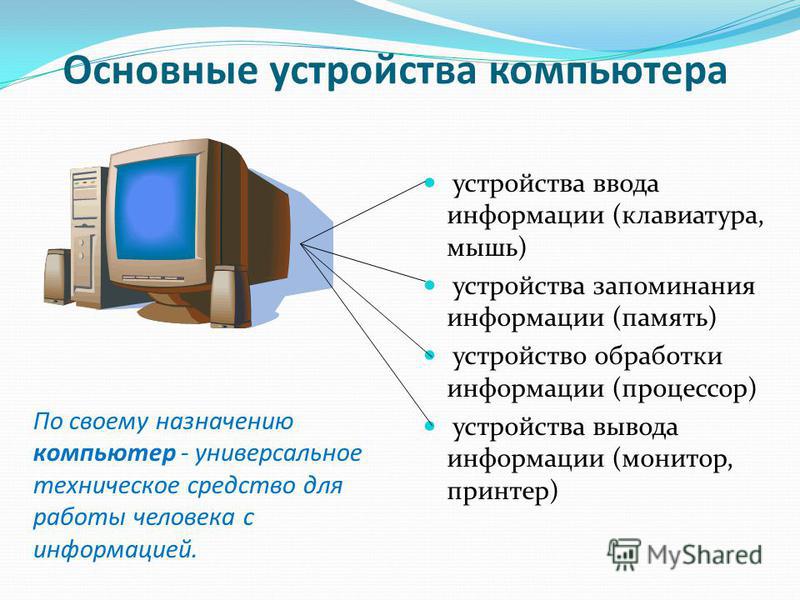 Если вы считаете, что слишком стары или недостаточно сообразительны для обучения компьютерной грамотности, немедленно выкиньте эти мысли из головы.
И Интернет, и компьютеры давно стали частью повседневной жизни – как для общения и обмена информацией, так и для бронирования билетов и совершения покупок.
Это все очень полезно и удобно, конечно же, если вы в курсе, как это делать!
Собственно, это краткое руководство и предназначается для того, чтобы помочь людям научиться пользоваться преимуществами современных технологий.
В реальности это гораздо проще, нежели вам кажется, так что давайте приступим и сделаем первый клик мышкой.
1. Включение компьютера
Чтобы запустить компьютер, вам просто нужно нажать на кнопку питания.
Также запомните основное различие между стационарным компьютером и ноутбуком. Ноутбук меньше по размерам и он портативный. Кроме того, у ноутбука есть сенсорная панель (тачпад), которая служит заменой мышке, но вы запросто можете подключить и мышку к ноутбуку, если вам так удобнее.
2. Компьютерная мышь
2.1. Что с ней делать?
Мышь – это один из основных инструментов для управления компьютером.
У большинства мышек две клавиши – правая и левая.
Мышь располагается на плоской поверхности, «голова» мышки с клавишами «смотрит» в сторону компьютера. Большинству людей удобнее размещать мышь сбоку от клавиатуры.
Держать мышку нужно всей ладонью, указательный палец лежит на левой клавише, а большой палец и мизинец обхватывают мышь по бокам.
Если вы левша, мышь перекладывается на левую сторону от клавиатуры, левая клавиша тогда нажимается средним пальцем.
Левая клавиша – главная в работе. Если вы кликнули случайно правой клавишей, не волнуйтесь. Просто еще раз нажмите на левую клавишу.
Когда вы двигаете по поверхности мышью, она перемещает указатель (курсор) на экране монитора.
В зависимости от ваших действий курсор может видоизменяться.
2.2. Как меняется курсор на экране?
Стрелка означает, что вы можете выбирать и перемещать объекты.
Кисть руки с указательным пальцем позволяет открывать Интернет-ссылки.
Песочные часы (или крутящийся круг) просит вас немного подождать, пока компьютер выполняет задачу.
2.3. Использование мыши
Предназначение мыши – это выполнение самых разнообразных задач: выбирать объекты, затем открывать их или перемещать. Для выбора объекта поместите на него курсор, кликните один раз левой клавишей и отпустите её. Чтобы объект открыть, быстро щелкните два раза по левой клавише. Для сравнения: это напоминает двойной
быстрый стук в дверь. Чтобы объект переместить, вам нужно его «перетащить» мышью. Наведите курсор на выбранный объект и, удерживая левую клавишу в нажатом состоянии, двигайте объект. Когда объект перемещён на нужное место, отпустите клавишу.
3. Знакомство с рабочим столом и иконками
3.1. Что вы увидите на рабочем столе? Где находятся кнопки «пуск», «панель задач», «панель меню», «панель инструментов»?
Рабочий стол (или десктоп) – это то, что вы можете увидеть на мониторе, когда компьютер включен.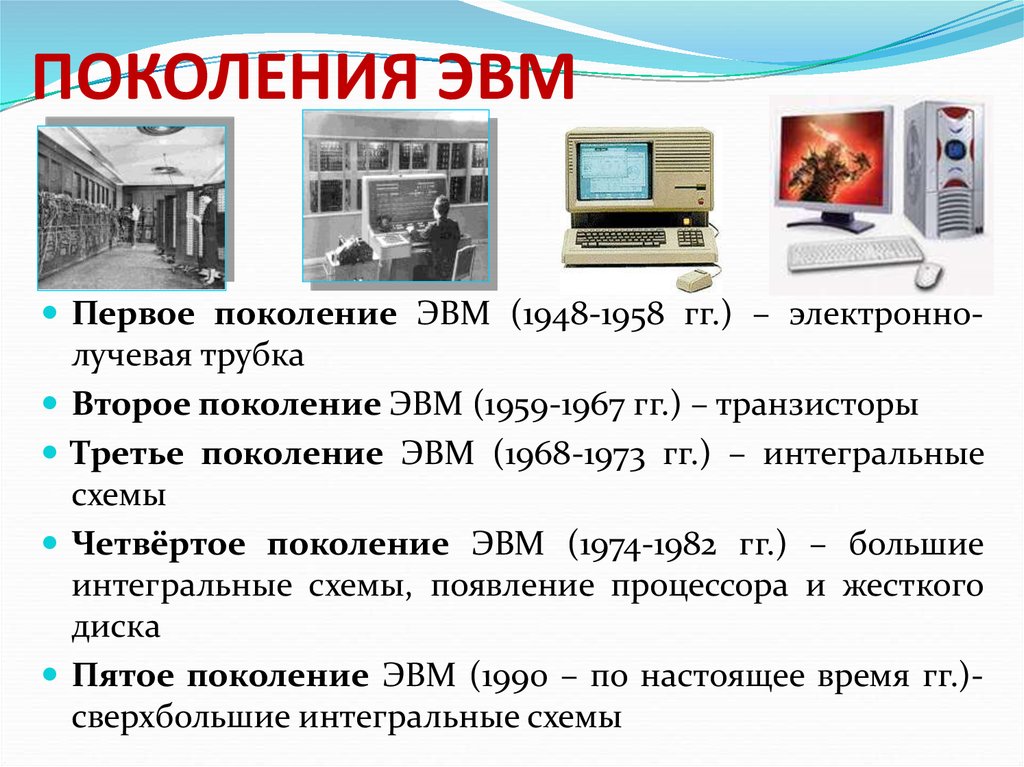 На десктопе отражаются открытые файлы или программы.
Также на рабочем столе можно разместить специальные ярлыки для быстрого доступа к файлам и программам.
Можно создать папку Ярлыки на рабочем столе и все ярлыки будут находиться в одной папке
Иконка – это графическое изображение папки, файла или программы. Они выглядят по-разному для каждого типа программы или файла.
Кнопкой «пуск» вы открываете программы и файлы на компьютере.
Панель задач показывает уже открытые и запущенные программы, папки или документы.
В папках хранятся файлы (например, изображения или же текстовые документы).
Дважды кликнув по иконке мышью, вы открываете папку и её содержимое теперь видно в открытом окне.
Вы также можете воспользоваться полосами прокрутки для просмотра того, что есть внутри папки, особенно если в ней лежит много файлов.
В строке заголовка вы видите имя папки, документа или программы.
Строка меню содержит команды, где вы выбираете то, что хотите сделать с папкой, документом или программой.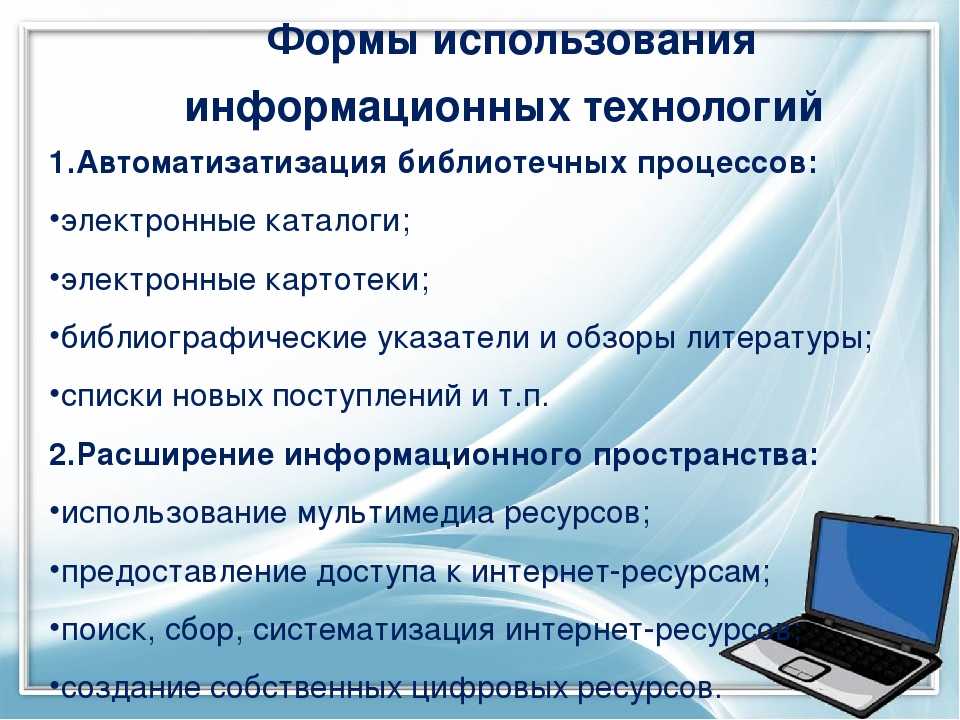
На панели инструментов находятся ярлыки для команд в строке меню.
3.2. Перемещение между окнами
У вас может быть открыто одновременно несколько окон.
У активного окна более яркая строка заголовка, а само окно находится как бы поверх остальных.
Открытые окна также видны в виде клавиш на панели задач. Клавиша активного окна выделяется более ярким цветом.
Для перемещения между окнами кликните на нужное вам окно или его клавишу на панели задач.
Чтобы скрыть окно, кликните по кнопке свертывания (минимизации) в верхнем углу справа.
Чтобы снова открыть окно, кликните по его клавише на панели задач.
Чтобы окно развернулось на весь экран, кликните по кнопке развертывания (максимизации).
Для закрытия окна кликните по кнопке в виде буквы «Х» в верхнем углу справа.
4. Клавиатура
Клавиши на клавиатуре предназначены для введения информации: букв, цифр, слов, символов.
Клавиши с цифрами располагаются в верхней части клавиатуры и в её правой части.
Клавиши с буквами занимают центральную часть клавиатуры.
Клавиши слева, справа и внизу букв – это функциональные клавиши для работы с вводом текста.
4.1. Как пользоваться клавиатурой
Когда вы открыли документ и кликнули по полю для ввода, вы увидите мигающую вертикальную линию.
Это курсор. Он указывает вам, где будет располагаться начало текста на странице (экране).
Нажав клавишу Shift, вы введете заглавные буквы и символы с верхних клавиш.
Когда вы отпускаете клавишу Shift, то снова будете набирать строчные буквы и цифры.
Клавишу Shift вы найдете слева и справа от клавиатуры, на ней изображена стрелка, направленная вверх.
Нажав клавишу Caps Lock, вы переходите в режим набора только заглавными буквами. Этот режим отключается повторным нажатием клавиши Caps Lock.
4.2. Ввод пробелов, перемещение курсора и удаление текста
Длинная горизонтальная клавиша внизу клавиатуры делает пробел между словами. Одно нажатие – один пробел.
Клавиша Tab ставит большой пробел (пространство) между словами.
Клавиша Enter (правее от буквенных клавиш) переносит курсор на строку ниже (следующую строку).
Клавиши со стрелочками (правее от клавиши Enter) перемещают курсор во всех направлениях по странице или по экрану: вверх, вниз, влево и вправо.
Для удаления набранного текста вам следует поместить курсор справа от слова и нажимать кнопку Backspace. Курсор будет перемещаться влево, удаляя текст.
C Уважением Надежда Интернет для начинающих
Начнем изучение компьютера с операционной системы
Операционная система – это своего рода «душа» компьютера. Это программное обеспечение, которое дает возможность работать на компьютере. При включении компьютера первым долгом начинает работать именно операционная система, мы это видим, когда загорается монитор:
Начнем изучение компьютера с операционной системы
Если бы не было операционной системы, мы бы увидели лишь черный экран и какие-то непонятные буквы с цифрами, от которых нам нет никакого толку. Работа на компьютере – это фактически работа с программами, которые, в целом, составляют операционную систему.
Видите, как бегает курсор мышки по экрану – это работа операционной системы. А набор текста? Фотографии? Видео? Даже звуки из колонок возможны только благодаря операционной системе. В прошлом веке музыка слушалась с пластинки, на которой была записана песня. Сейчас аудио и видео файлы представлены в цифровом формате, то есть в виде программ.
Операционная система позволяет «оживить» монитор, мышку, клавиатуру, колонки и все устройства, которые вместе составляют ваш компьютер. Без нее компьютер является лишь «неживым» железным организмом. Помните, операционная система – это душа компьютера.
«Windows»
Вообще, операционные системы могут быть разными. Одни из них очень известны, другие – не очень распространены среди обычных рядовых пользователей.
«Windows» относится к самым распространенным операционным системам, которая отличается своим удобством и отлично подходит для использования не только специалистами, но и простыми людьми в домашних условиях.
«Windows» также бывает различных версий: «Windows 95», «Windows 7», «Windows XP», «Windows 8», «Windows 10» и т. д. Самыми распространенными являются семерка, восьмерка и десятка. Некогда популярная «Windows XP» официально считается устаревшей, хотя на ней и сейчас вполне можно работать.
Отличить версии «Windows» между собой можно по внешнему виду:
«Windows 7»
«Windows 7»
«Windows XP»
Также есть другой простой способ узнать, какая версия операционной системы установлена на вашем компьютере:
- Нажимаем в левом нижнем углу на кнопку «Пуск» левой кнопкой мышки
- Далее нажимаем в раскрывшемся окошке на пункт «Компьютер» (или «Мой Компьютер») правой кнопкой мышки.
- Затем в новом раскрывшемся окошке нажимаем левой кнопкой мышки на пункт «Свойства»
Узнаем, какая операционная система установлена на нашем компьютере
- После этого откроется папка, в которой будет указана информация по вашей операционной системе
Узнаем, какая операционная система установлена на нашем компьютере
Итак, мы кратко изучили, что такое операционная система. Теперь приступим к исследованию непосредственно самого компьютера.
Изучаем устройство ПК
Составные части компьютера
Для того чтобы обучиться работе на компьютере, сначала необходимо изучить его конструкцию. То есть необходимо знать, какие устройства входят в состав такого понятия, как «персональный компьютер».
В принципе, большинство людей имеет представление, как называются составные части компьютера, но мы объясним все поподробнее, чтобы новичкам было проще управлять этими частями.
Итак, компьютер состоит из:
- Внутренних частей – это те элементы, из которых состоит системный блок (большая коробка с кнопкой включения). В принципе, системный блок и есть компьютер, как таковой. А все остальное, например, мышка – это просто составные части этого компьютера.
- Внешних частей – это, собственно, составные части компьютера, которые мы подключаем к системному боку (клавиатура и т.д.).
В свою очередь, все описанные части компьютера можно классифицировать на основе их взаимодействия с человеком:
- Устройства ввода информации – это устройства, которые предоставляют возможность человеку давать указания компьютеру (мышка, клавиатура).
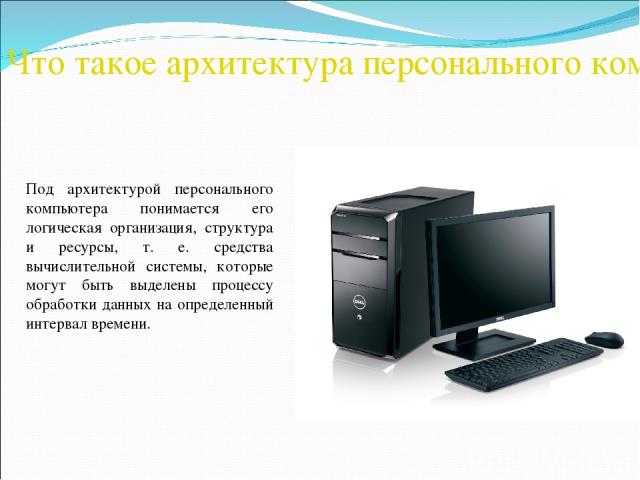
- Устройства вывода информации – устройства, которые передают информацию от компьютера человеку (монитор, колонки).
- Устройства ввода/выводы – это, соответственно, те устройства, которые совмещают в себе описанные выше понятия (дисковод).
Теперь поговорим об основным устройствах, без которых работа на компьютере будет невозможна.
Системный блок
Как выглядит системный блок?
Итак, системный блок – мозг компьютера. Чтобы понять, почему системный блок является такой важной составляющей ПК, необходимо просто изучить то, что находится у него внутри.
Внутри системного блока находится материнская плата – это своего рода огромная микросхема, в которую, собственно, и встраиваются абсолютно все элементы компьютера: процессор, оперативная память, видеокарта, звуковая карта, дисковод, а также все разъемы (к которым подключается монитор, клавиатура, мышка, сетевой кабель и все остальное).
К системному блоку можно подключать также и Wi-Fi устройство, и ТВ тюнер, и игровые приставки. Это уже дело вкуса и потребностей. При покупке вы сами заказываете, какой компьютер вам нужен: для игр, для просмотра видео или просто для выхода в Интернет. На основе этого и собирается системный блок со всеми его составляющими элементами.
На системном блоке имеются, как минимум, две кнопки: включение компьютера и перезагрузка:
Кнопка включения на системном блоке
Под системный блок уже подбираются все остальные важные части ПК, такие как монитор, мышка, клавиатура и колонки. То есть при покупке компьютера начинать нужно с системного блока, а потом подбирать к нему все остальное. Кстати, вы свободно можете менять монитор или клавиатуру, если они вышли из строя либо перестали отвечать вашим требованиям. Но вот с ноутбуком такой номер уже не пройдет.
Программа искусственного интеллекта
Известно, что над процессами мышления ломали и продолжают ломать голову не только эксперты, но и ученые, проводящие в лабораторных условиях дни, недели и месяцы в целях поиска ответов на собственные вопросы. Наибольшую актуальность сегодня имеет вопрос искусственного интеллекта, в котором за последние несколько лет ученые смогли совершить прорыв решения. Подтверждением факта высокой актуальности этого вопроса является решение скачать программу искусственный интеллект, предпринимаемое сегодня очень многими пользователями с опытом и без, особенно, достаточно в том разбирающимися.
Итак, если вам, как заинтересованному пользователю, приглянулось решение своих друзей установить им на компьютер, остановите свой выбор на самой популярной из них под названием «NAI», о которой мы вам еще расскажем чуть далее. В целом, эта программа представляет собой систему, использующую при своей работе весьма необычный алгоритм «NUS», с чем вы сможете ознакомиться, перейдя к скачиванию дистрибутива бесплатно по нижестоящим ссылкам. При умелом использовании этого программного обеспечения, загруженного и установленного из дистрибутива, можно, без всяких проблем и элиминирующих ограничений, эмулировать искусственный интеллект.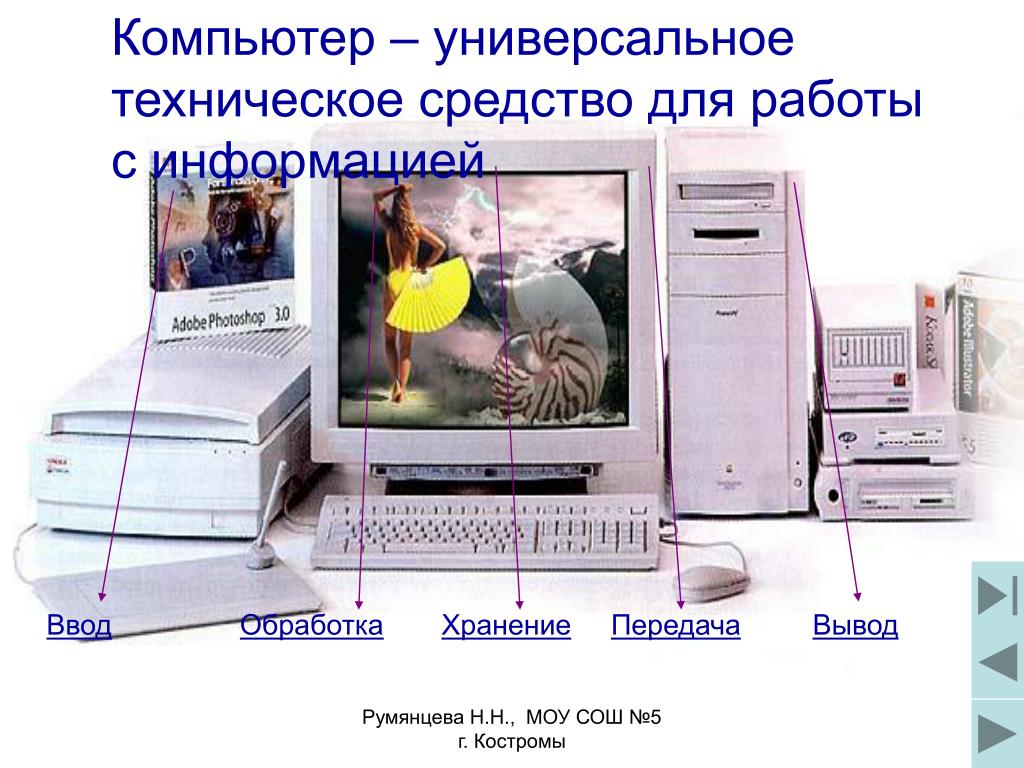
Работая в программе с реализованным разработчиками алгоритмом ИИ, вы, будучи пользователем, можете вести естественную беседу с человеком, причем на максимальном уровне, к чему я вам и рекомендую прибегнуть, произведя скачивание дистрибутивного файла по ссылкам далее. Кроме того, в приложении можно начать и с успехом вести контекстный диалог со вторым активным участником, тоже имеющим данный продукт установленным на персональном компьютере. Ничего сверхсложного или проблематичного с данной утилиткой, как правило, не возникает, ведь интерфейс его до гениальности примитивен и прост.
Безусловно, некоторые требования, раскрывающейся рядом возможностей, присутствуют, но, повторяю, никаких принципиальных трудностей и проблем, после установки, не вызывают. Убедиться в легкости работы с этим приложением вам поможет переход по ссылке softbesplatno.net, обеспечивающей предельную скорость скачивания и такую же быструю установку, отнимающую, как максимум, три с половиной минуты.
Последней версией приложения «NAI» предусматривается вывод виртуального модуля на рабочий стол, что особенно актуально для специалистов, обладающих крайне ограниченным временем в выполнении ряда стоящих перед ними задач.
Базовые знания о компьютере
Освойте навыки компьютерной грамотности в своем собственном темпе, с помощью наших бесплатных уроков «Компьютер для начинающих / для чайников с нуля». Наши уроки помогут вам освоиться с техникой в кратчайшие сроки, бесплатно.
Обучение компьютеру
Хорошо ли вы знакомы с компьютером? Вы плохо разбираетесь в компьютерных терминах, и не понимаете, что люди имеют в виду, когда говорят Windows, Программное обеспечение, интернет и т.д.? Вам просто нужно немного углубиться в тему и узнать больше о том, как работают компьютеры, что это такое и как с ними обращаться. Наши компьютерные уроки для начинающих, а возможно и для самых-самых чайников помогут вам освоиться в компьютерной области с нуля.
Базовые компьютерные навыки
Советы и рекомендации
В этих уроках мы делимся инсайдерскими знаниями, которые помогут вам стать уверенными пользователями компьютера. Время от времени мы будем добавлять новые советы, рекомендации и полезные материалы.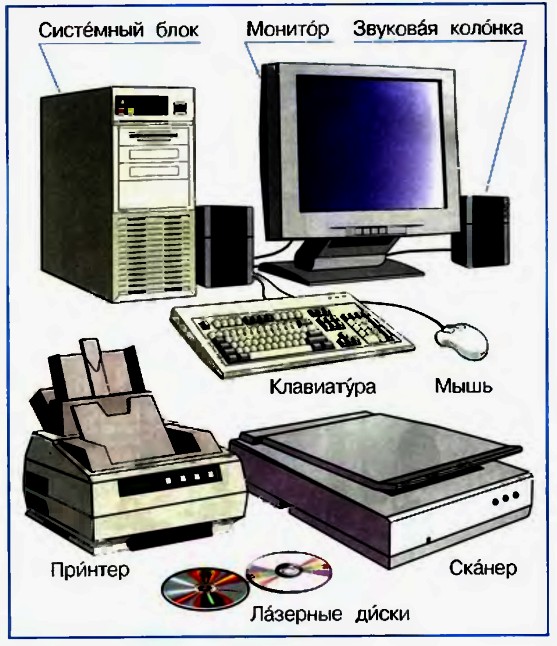 Это то, благодаря чему, вы станете продвинутыми пользователями.
Полезные программы
Обучающие статьи и уроки, при помощи которых можете освоить популярные и полезные программы. Все уроки содержат подробную инструкцию с картинками.
Primary S >
Почта Gmail.com — вход в почту и первичные настройки
Аккаунт Google: создание учетной записи
Windows обнаружила неполадки жесткого диска — что делать?
Что такое операционная система? Виды операционных систем
Как зарегистрировать Яндекс почту
Ccleaner — как очистить компьютер от мусора?
Проблема: Как войти в почту Gmail.com — решение
Учетные записи и родительский контроль Windows 10
Тест на знание ПК.
Поздравляю Вы прошли тест “Тест на знание ПК.“.
Ваш результат: %%SCORE%% правильных ответов из возможных %%TOTAL%%.
Ваша работа была оценена как %%RATING%%
| 1 | 2 | 3 | 4 | 5 |
| 6 | 7 | 8 | 9 | 10 |
| 11 | 12 | 13 | 14 | 15 |
| 16 | 17 | 18 | 19 | 20 |
| 21 | 22 | 23 | 24 | 25 |
| 26 | 27 | Конец |
Похожие статьи:
20 Комментарии “ Тест на знание ПК (базовый уровень) ”
а в школе учили что копировать ctrl+c
Вас правильно учили))
Диспетчер задач можно открыть комбинацыей:CTRL+SHIFT+ESC
Вопрос 5:
На панели задач отображаются не только программы на данный момент запущенные,
но и те которые можно быстро запустить нажав левой кнопкой мыши
Доработайте либо удалите данный вопрос
Ошибка в вопросе 12:
Он ищет все картинки начинающиеся на букву к, а не только которые из 5 букв
согласен. насчет панели задач — вопрос некорректен. «Панель задач — это область рабочего стола, содержащая меню «Пуск» и кнопки для всех открытых программ. Панель задач обычно располагается внизу рабочего стола» т.е. вопрос хоть и взят из справки ОС, но по факту, изначально — на ней уже есть ряд значков, да и потом наличие кнопки «пуск» уже не позволяет говорить о том, что там располагаются только кнопки всех открытых программ. кроме того, часть открытых программ не отображается в панели задач
В вопросе про поиск картинки, после буквы «k» стоят четыре вопросительных знака («?»). Каждый знак «?» заменяет один символ, а знак «*» заменяет произвольное количество символов. Так что, в вопросе ошибки нет.
Поговорим о том, кто такой уверенный пользователь пк, знание пк на уровне продвинутого пользователя что это такое. Какие программы уверенного пользователя пк нужно знать. Как определить свой уровень и что написать в резюме про знание программ компьютера. Также расскажу про курсы для уверенного пользователя пк.
Компьютер в нашей жизни
Персональный компьютер (пк) и интернет уже несколько десятков лет уверенно вошли в нашу жизнь и занимают особое место. Компьютеру сегодня обучают в школах с младших классов. А такое понятие, как «виртуальная реальность», связанное с интернетом, уже ни у кого не вызывает удивление, все понимают, о чем идет речь.
Благодаря интернету, знанию компьютера и различных программ мы смогли облегчить многие процессы своей жизни. Даже такой простой навык, как слепая печать на клавиатуре, позволяет значительно экономить наше время. А чем более уверенно мы себя чувствуем за компьютером, чем больше знаем различных программ и технологий, тем нам проще становится работать. Эти знания облегчают нашу жизнь многократно и дают намного больше свободы.
Отходя немного в сторону, хочу отметить, что изучение английского языка дает вам преимущества и гибкость. Уделите этому занятию время! В любой сфере знание английского будет большим плюсом.
Уверенный пользователь пк — кто это?
Вы далеко не первый человек, кто решил разобраться в этой теме. Я видел много вопросов в интеренете такого рода:
- какие есть категории пользователей пк?
- как определить уровень уверенного пользователя пк?
- продвинутый пользователь пк что это такое?
- знание пк на уровне уверенного пользователя что это?
- что значит уверенный пользователь пк?
- как стать уверенным пользователем пк?
- какие программы уверенный пользователь пк должен знать?
- как в резюме написать про знание компьютера и компьютерных программ?
- уверенный пользователь пк для резюме?
- какие есть курсы уверенного пользователя пк?
Возможно, и вы попали на эту статью, вводя в поисковике одну из подобных фраз. Ну что же, давайте разбираться. Попробую затронуть все перечисленные вопросы, чтобы вам больше не пришлось ломать голову, какой у вас уровень пк, и как об этом грамотно сказать.
На самом деле тут нет каких-то четких границ между уровнями владения пк. Каждый человек, который будет говорить об уровне уверенный или продвинутый, будет представлять только общую картину, а детали в каждом конкретном случае будут отличаться.
Условно можно выделить 3 уровня владения компьютером: базовый (или основы), уверенный и продвинутый. Продвинутый пользователь пк — самый сильный уровень. В большинстве случаев достаточно быть на уровне уверенного пользователя пк и все остальные необходимые знания приобретать по мере надобности.
Базовый уровень пк
Это самые новички, их еще называют начинающие пользователи пк. Скорее всего вы улыбнетесь, прочитав про то, что они умеют делать, и вспомните то время, когда у вас появился первый компьютер (стационарный или ноутбук), и как вы учились на нем что-то делать и переставали его бояться.
Пользователи пк базового уровня (начинающие пользователи) умеют включать и выключать компьютер, знают для чего нужна клавиатура и мышка. Также они знают что такое Блокнот, а слова Word и Excel для них не пустой звук.
Они даже умеют пользоваться флешкой. Без проблем смогут зайти на свою страницу Вконтакте или Одноклассники, сумеют проверить почту без посторонней помощи. Если у человека еще нет этих знаний, то его можно называть чайником и он не должен на это обижаться, т.к. когда-то мы все были ими.
Уверенный пользователь
Кто-то раньше, кто-то позже, но все мы со временем выходим из предыдущей категории пользователей и поднимаемся на один уровень выше. Теперь вы знаете в общих чертах, из чего состоит компьютер, что находится внутри ноутбука или системного блока (если говорить о стационарном компьютере). Знаете, для чего нужен процессор, и не путаете его с системным блоком.
Знаете, что такое браузеры, и не путаете их с поисковиками, активно пользуетесь интернетом. Вы легко находите нужный вам файл или папку на своей операционной системе. Можете создать точку восстановления, сделать дефрагментацию диска или отформатировать флешку.
Вы пользуетесь сочетаниями клавиш и используете функциональные кнопки клавиатуры. Можете установить любую простую программу, например, Skype. Вы знаете, что такое архиваторы, умеете пользоваться 7-Zip, WinRar.
Продвинутый пользователь
Если все, что было написано выше, вас не испугало, то, скорее всего, вы уже продвинутый пользователь пк или очень скоро им станете. Вас без преувеличения можно назвать продвинутым, если умеете переустанавливать операционную систему, возможно, вы даже работали с несколькими (Linux и Windows).
Знаете, что такое резервное копирование, и успешно это практикуете. Вместо стандартного Проводника вы используете удобный файловый менеджер, например, Total Commander.
Вы знаете много других программ и постоянно используете в своей работе. Вместо стандартного блокнота вы используете Notepad++, вместо Paint — Photoshop или другие аналоги, например, GIMP. Облачные хранилища данных, такие как Dropbox и Яндекс.Диск, уверенно вошли в вашу жизнь.
Возможно, вы также задействовали в своей работе программы Evernote , Wunderlist, KeePass, ментальные карты, программы для буфера обмена и многое другое.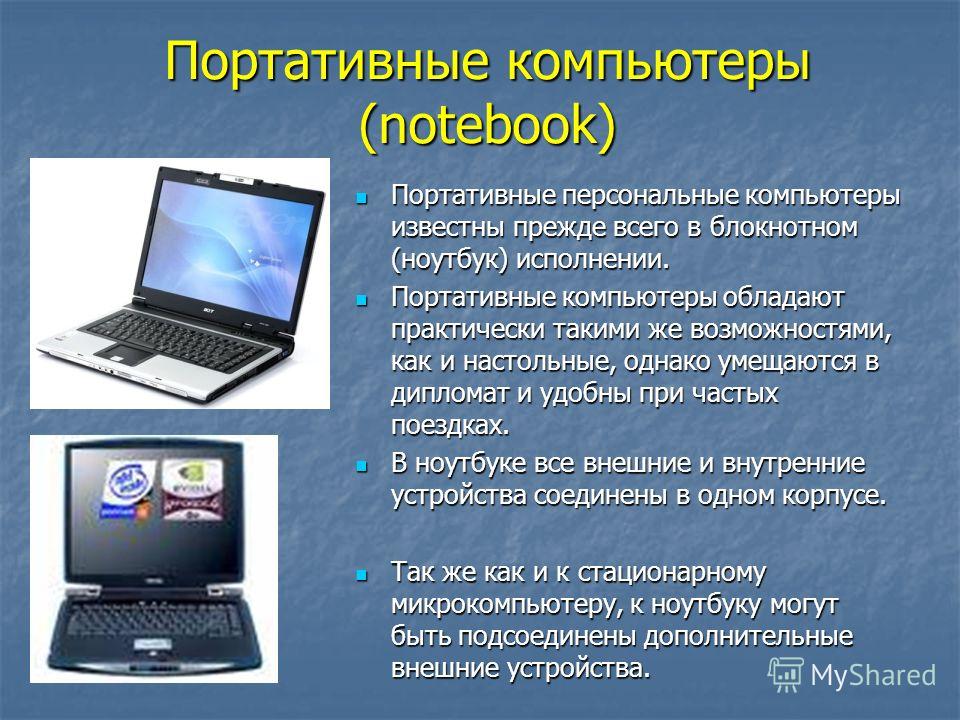 Многие плагины браузера стали вашими верными помощниками.
Продолжать можно очень долго, но думаю, что вы уже уловили суть. Самое главное, что отличает продвинутого пользователя пк от уверенного пользователя — он становится полностью самостоятельным в решении различных задач. Он не обязательно все помнит, но всегда может найти информацию в интернете и даже помогает другим пользователям, у которых еще есть сложности.
Такому пользователю, как правило, уже недостаточно стандартных программ, входящих в состав его операционной системы, он старается задействовать в своей работе все лучшее, что сейчас есть, где больше возможностей, и чем ему удобнее пользоваться.
Для резюме: продвинутый и уверенный пользователь пк
Мы подошли к вопросу, который мучает многих, кто столкнулся с составлением своего первого резюме и пока еще не знает, как правильно описать свой опыт и умения работать за компьютером. Я помню свое первое резюме (у меня оно даже сохранилось на память о тех временах), как долго я его составлял, как много писал ненужных слов, но тогда казавшихся для меня важными.
Что же писать в резюме? Чем меньше, тем лучше, это проверено уже многими. Как вы уже, наверное, знаете, хорошим считается резюме, которое занимает всего одну страницу, в редких случаях допускается 2 страницы, если ваш опыт работы превышает 10 лет. Исходя из этого, обычно для описания общего уровня владения пк отводят всего одну-две строчки и несколько строк для описания уровня владения специальными программами, если работа с ними у вас будет занимать большую часть рабочего времени.
Если опыта работы у вас пока еще нет, а писать что-то нужно, то вместо подробного перечисления всех компьютерных программ, лучше расписать ваши личные качества и задачи, которые вам приходилось решать (понятное дело, эти задачи должны быть интересны и понятны работодателю).
Если вы в резюме упоминаете какую-то общеизвестную программу, то знайте, что это предполагает, что вы знаете ее не поверхностно, а на очень высоком уровне, далеко выше среднего.
Вот несколько примеров для резюме разного качества:
- Плохой пример базового уровня: неплохо знаю компьютер, работал в программах MS Office (Word, Excel, PowerPoint, Access, Outlook), умею работать с почтой и флешкой.
- Хороший пример базового уровня: базовый уровень пк, Word и Excel знаю в совершенстве. Этого будет достаточно, а все, что вы не напишите, будет и так предполагаться по умолчанию.
- Плохой пример уверенного уровня: хорошо знаю компьютер, работал в программах MS Office (Word, Excel, PowerPoint, Access, Outlook), браузерах (Opera, Google Chromе, Firefox, Internet Explorer, Яндекс.Браузер, Orbitum), знаю устройство пк, разбираюсь в настройках Windows 8 , умею создавать точки восстановления, делать дефрагментацию диска, форматировать флешку, работал с антивирусами, архиваторами(7-Zip, WinRar).
- Хороший пример уверенного уровня: уверенный пользователь пк (оптимизация, безопасность). Больше ничего и не нужно, но вы должны знать, что имеете ввиду под последними двумя словами.
- Плохой пример продвинутого уровня: отлично знаю компьютер, MS Office (Word, Excel, PowerPoint, Access, Outlook), браузеры(Opera, Google Chromе, Firefox, Internet Explorer, Яндекс.Браузер, Orbitum), знаю устройство пк, разбираюсь в настройках Windows 8, умею создавать точки восстановления, делать дефрагментацию диска, форматировать флешку, работал с антивирусами, архиваторами(7-Zip, WinRar), знаю ОС: Linux и Windows.

- Хороший пример продвинутого уровня: продвинутый пользователь пк (оптимизация, безопасность, синхронизация), Linux, Photoshop. Или так: продвинутый пользователь пк, знаю Linux, Photoshop, есть свой сайт. Этого работодателю будет достаточно, если он захочет что-то уточнить, он сам спросит на собеседовании.
Развитие компьютерных навыков
Как я писал выше, границы между уровнями очень условные. Вы можете работать через стандартный Проводник, не уметь работать в Linux и даже не знать о существовании Evernote и Dropbox, к примеру, но в то же время будете продвинутым пользователем пк. Или другой вариант, вы отлично знаете Photoshop , но с флешкой по прежнему не дружите, и 7-Zip для вас новое слово, тогда вы все еще на базовом уровне владения компьютером.
Если у человека есть свой сайт, или он ведет свой блог, то, как правило, это тоже продвинутый пользователь. Кто занимается фрилансом или другим образом зарабатывает в интернете, то он также продвинутый пользователь. Другими словами, после того, как вы стали уверенным пользователем пк, вы можете продвигаться в любом направлении и сами выбираете, что вам интересно.
Друзья, если вы сейчас на базовом уровне или даже чайник, то не стоит огорчаться. Сейчас, благодаря интернету, всему можно легко научиться. Если очень захотеть, то уже совсем скоро вы сможете сказать о себе, что вы уверенный пользователь пк. А ведь сегодня эти знания очень ценятся, можно сказать, даже, что они жизненно необходимы для получения хорошей работы и помогут быстро продвигаться по карьерной лестнице вверх. Не обязательно быть очень продвинутым пользователем, но уверенно чувствовать себя за компьютером сегодня необходимо.
Умение заказать что-то через интернет-магазин или качественно обработать фотографии сделают вашу жизнь ярче и увлекательнее. Не говоря уже о том, что знание каких-то программ в совершенстве сразу выделит вас среди других, а работодатель будет видеть, что вы человек целеустремленный и не боитесь учиться новому. Так что отбросьте свой страх и посмотрите, в каких программах вы бы хотели стать экспертами.
Чтобы облегчить вам эту задачу, я специально подобрал курсы отличного качества, которые смогут вам пригодиться в ближайшее время. Курсы можно проходить в любом порядке, но если вы начинающий пользователь, то рекомендую начать с курсов для базового уровня.
Курсы базового уровня владения пк:
- Компьютер Шаг за Шагом. Самоучитель для начинающих
- Видео-курс «Скорая компьютерная помощь» (кому за 45)
- Гений компьютерщик
- Microsoft Office 2010 — Шаг за Шагом
- Word: курс 1 , курс 2
- Excel: Excel 2010 , Excel 2013 , Excel 2016 , Excel 2016
- Windows 7: курс 1 , курс 2 , курс 3
Курсы уровня Уверенный пользователь пк:
- Уверенный пользователь ПК 2.0
- Уверенный пользователь Windows 8.1
- Уверенный пользователь Windows 10
- Настройка и оптимизация Windows 10 по методу Евгения Попова
- Комплексная защита ПК
Курсы уровня Продвинутый пользователь пк:
- Секреты продуктивной работы за компьютером
- Evernote-мастер
- Моя домашняя видеостудия
- Обработка голоса
- Фотошоп с нуля в видеоформате
- Corel Draw: курс 1 , курс 2
- Школа графического дизайна Бориса Поташника
- Adobe Illustrator на раз-два-три
- Сборка компьютера от А до Я
- Бесшумный ПК
- Профессиональный веб-дизайн
- HTML5 и CSS3: курс 1 , курс 2
- Пошаговый план создания сайта
- Практика верстки сайта под мобильные устройства
- Школа блоггинга
Другие полезные навыки и курсы:
- Как сдать экзамены на 5 и выступать публично как звезда
- Скорочтение
- Тест-драйв по скорочтению и развитию памяти
- Визуал.
 Развитие креативного мышления за 7 дней
 - Прокачиваем личную эффективность за 5 дней
- 78 интернет профессий
- Хозяин времени
- Заработок на криптовалютах
Как видите, подборка получилась немаленькая, эти курсы я собирал не один день. Такого вы точно больше нигде не встретите, поэтому не забудьте на всякий случай добавить в закладки. Хорошо будет, если вы и с друзьями поделитесь ссылкой. За саморазвитием будущее, они будут вам благодарны.
Развиваться в области компьютерной грамотности можно бесконечно. Недавно я прошел отличный курс «Секреты продуктивной работы за компьютером» и стал еще более продвинутым пользователем. Всем рекомендую!
Еще два года назад я не знал, как сделать свой блог, а теперь могу делать интересные штучки наподобие того смайлика, который перекатывается. Кстати, как он вам? Если вы напишите что-нибудь, то мне будет приятнее, и я узнаю, что есть те, кто дочитал до конца
Для тех кто дочитал, от меня очень ценный подарок! Эта книга вам обязательно пригодится! Она, и все, что с ней связано, сильно меняет жизнь, вносит новые краски. Говорю по своему опыту. Мы планируем скоро поехать жить на Бали! Хотите также? Просто прочитайте ее и следите как начнет меняться жизнь. Получите здесь
Интересно узнать, а когда у вас появился первый компьютер, и пользуетесь ли вы программами, о которых здесь не было сказано. Считаете ли вы себя уверенным пользователем пк? Прошу вас рассказать в комментарии.
Это может быть интересно
Желаю всем успехов и развития своих компьютерных навыков!
Как стать продвинутым пользователем ПК в кратчайшие сроки без учителей
Стать продвинутым пользователем ПК мечтают многие, поэтому серфят интернет в поисках того, как это сделать. А на самом деле понятие «продвинутый пользователь ПК» очень широкое, и требования к нему разные. Для кого-то это значит научиться в совершенстве владеть инструментами Офиса, а для кого-то — научиться самостоятельно ремонтировать собственный компьютер.
В широком смысле «продвинутый пользователь ПК» — это человек, который:
знает потенциал применения компьютера;
может использовать потенциал ПК;
умеет работать с основными компьютерными программами (Офис, фото-, видеоредакторы, загрузчики, браузер и др.
), а также может найти подходящую программу для поставленной задачи;
легко находит нужную информацию в сети;
умеет решать основные проблемы с системой: оптимизация и переустановка ОС, инсталляция нужного программного обеспечения и т. д.
Продвинутый пользователь ПК — это пользователь, который большинство проблем с компьютером способен решить самостоятельно, плюс знает, при помощи каких программ компьютера можно осуществлять те или иные манипуляции.
Но в то же время это не означает, что необходимо знать все существующие программы в совершенстве. Это ненужно, а в некотором смысле и нереально. Продвинутый пользователь ПК — это стадия уверенного «обращения» с компьютером, а не только умение его правильно включить или выключить и найти ярлык браузера с соцсетями. Хотя в некоторых случаях даже эти умения сделают вас «продвинутым» на фоне тех людей, кто вообще не знает, как подойти к компьютеру.
В общем, давайте разбираться, как стать продвинутым пользователем ПК и что примерно для этого нужно изучать?
Как стать продвинутым пользователем ПК?
Хочется еще раз заметить, что нет четкой грани между «продвинутым» и «непродвинутым» пользователем ПК. Если вы хотите устроиться на работу, а там есть пункт «продвинутый пользователь компьютера», то лучше уточнить, что вкладывают в это понятия. Потому что в некоторых случаях это будет означать умение работать с Офисом и знать метод «слепой печати», а в других случаях — знать основные команды для работы через консоль в операционной системе Linux, а в третьих случаях хватит просто умения работать с электронной почтой и т. д.
В целом же можно определить основные рекомендации, в каких направлениях развиваться, чтобы стать продвинутым пользователем ПК, а не слыть «чайником».
Рекомендации, как стать продвинутым пользователем ПК
Научиться быстро печатать.
Метод быстрой «слепой печати» дает вам преимущества перед теми, кто с ним не знаком. Это позволит вам быстро печатать тексты и документы, быть более продуктивным и навсегда избавиться от клейма «чайник». Даже если вы что-то не будете знать по ПК, но при этом сможете быстро печатать, вряд ли вас кто-то назовет «неуверенным пользователем». В сети есть много тренажеров и бесплатных программ, которые помогут вам научиться быстро печатать, не глядя на клавиатуру.
Когда нужно настроить компьютер — не бегите сразу в сервис. Нужно научиться исправлять проблемы на компьютере самостоятельно. Начиная от общей оптимизации ОС и установки нужных программ и заканчивая тонкой настройкой отдельных программ или переустановкой самой системы. По всем этим вопросам информации в сети уйма. Нужно просто воспользоваться поисковой системой, чтобы ее найти, и практиковаться решать проблемы самостоятельно на своем ПК.
Изучайте интернет.
Если нет понимания, как пользоваться Всемирной паутиной — то это очень печально. В это понятие входит: научиться находить нужную информацию в сети, уметь регистрироваться на разных ресурсах, уметь создавать электронную почту, аккаунты в соцсетях, электронные кошельки, понимать основы безопасного серфинга и вообще безопасности в сети, чтобы оградить себя и близких от киберугроз и неправомерного использования вашей личной информации.
Увлекайтесь IT-сферой. Не ленитесь читать профильные блоги и новости из IT, чтобы быть в курсе, чем «дышит» современный интернет. Чтобы при слове «криптовалюта», вас не крутило от незнания, а вы даже сумели назвать с десяток самых популярных монет.
Изучайте дополнительные возможности ПК. Ваш компьютер — это не только вход в соцсети, но и множество дополнительных возможностей. Поэтому не нужно боятся делать на нем что-то новое для себя.
Осваивайте программы.
Никто не говорит, что нужно знать все программы в совершенстве. К примеру, если вы в совершенстве освоите Фотошоп, то вы, скорее, будете дизайнером, а не продвинутым пользователем ПК. Но в общих чертах нужно знать, какие программы для чего нужны: что есть редакторы для фото и видео, есть медиа плееры, есть браузеры, есть инструменты «программиста», есть антивирусы, есть 3D-эмуляторы, есть компьютерные игры и мн. др. В украинских легальных онлайн казино игровые автоматы клубнички – это одни из самых популярных автоматов. И конечно вы можете найти в пинап казино этот игровой автомат .
Учите язык программирования. А почему бы и нет? Программист — профессия высокооплачиваемая и перспективная. Изучив язык, вы поймете, как строятся сайты и приложения «изнутри». А вдруг вам понравится, и вы сделаете программирование своей основной профессией?
Заключение
Как стать продвинутым пользователем ПК? Просто не бойтесь изучать что-то новое, связанное с компьютером, и вы шаг за шагом станете «продвинутым» и сами этого не заметите.
Предела совершенству «продвинутости» просто нет, потому что постоянно есть дополнительные точки роста своих навыков в использовании компьютера!

пример. Как составить список компьютерных программ для резюме
Базовые программы пк. Как в резюме написать про знание компьютера, оргтехники и программ: пример. Как составить список компьютерных программ для резюмеБесплатно
Вход
Регистрация
Главная / Материалы / Базовые программы пк. Как в резюме написать про знание компьютера, оргтехники и программ: пример. Как составить список компьютерных программ для резюме
На «чистую» только что установленную Windows для нормальной работы просто необходимо устанавливать ещё множество программ, потому что без них, как Вы понимаете, никуда. Давайте попробуем составить небольшой список самых нужных программ для компьютера, без которых, полноценное пользование компьютером просто невозможно. Обратите внимание, что в статье, в описании любой программы есть ссылка на ее рабочую версию
Итак…
Самая нужная и важная программа – это Ваша антивирусная защита .Обычно её подразделяют на 4 категории: антивирус, файервол, комплексная защита и программы для сканирования компьютера. Я отдаю предпочтение комплексной защите, состоящей из антивируса+файервола. На данный момент пользуюсь одним из бесплатных – Avast! Я бы рекомендовал использовать только самые проверенные программы для защиты от вирусов: Kaspersky, Norton, ESET(nod32), DrWeb, Avast, Panda, McAfee и др популярные. В общем, дело вкуса. Если не хотите подцепить какого-нибудь троянца – ставьте обязательно!
Далее поставим архиватор . Так как большинство файлов в интернете находятся в архивах (.rar .zip .7z), то нам обязательно понадобится программа-архиватор. Предлагаю одновременное использование двух: WinRar и 7Zip.
Их различия можно описать в одну строку: WinRar – красивый и продвинутый архиватор, а c 7zip зато бесплатный. Ну и как бонус – только архиватор 7zip открывает архивы формата.7z
Следующей по списку у нас будет программа для записи дисков (хотя последние годы я всё больше начинаю сомневаться в её надобности… дисками пользуюсь раз в 3 месяца). Здесь доминирует Nero , самая популярная программа для записи дисков (то, что она платная мало кого смущает). Как бесплатную альтернативу могу посоветовать ImgBurn или условно бесплатную Ashampoo Burning Studio – функционал поменьше, но для основной своей задачи – записи дисков, хватает с лихвой.
Далее… нам необходим Office . И скорее всего – Microsoft Office (Word, Excel, PowerPoint, Outlook итд). Думаю, не следует расписывать – Вы и сами прекрасно знаете что это такое. Для любителей бесплатного программного обеспечения могу посоветовать Open Office или еще лучше LibreOffice – они почти не уступает детищу корпорации Microsoft, да и работают с форматами Microsoft без проблем.
Теперь мы рассмотрим кодеки . Для чего эта штука такая нужна? А для того, чтобы при просмотре любимого фильма у Вас, дорогие читатели, не возникало никаких проблем. Без них многие форматы видео и аудио просто не будут воспроизводиться! Самый популярный пакет кодеков – K-Lite Codec Pack . Кстати, с ним в комплекте устанавливается очень неплохой видеоплеер – Media Player Classic.
Программа для просмотра видео необходима любому пользователю ПК. Даже если у Вас стоит новенький домашний кинотеатр – очень часто приходится просматривать на компьютере разнообразные видео – от клипов до видеосеминаров. С этой задачей отлично справятся KMplayer и QuickTime Player .
Слушаем музыку – C помощью стандартного Windows Media Player слушать музыку ну просто никак не возможно, как бы разработчики не старались… для этой цели подходят 2 самых популярных проигрывателя: Winamp и AIMP . Второй плеер потребляет меньше ресурсов, да и к тому же бесплатный. Но и тут дело вкуса и привычки. Я, например, пользуюсь двумя.
Еще посоветую универсальные проигрыватели которые и видео и аудио файлы читают без проблем: GOM Media Player и VLC media player – они все форматы читают и кстати они совершенно бесплатны!
Не стоит забывать, что нам нужна программа для чтения.pdf файлов . В этом формате выпускается множество книг, статей, и прочей литературы. Тут я рекомендую Foxit Reader , как замену громоздкому (да ещё и как бы платному) монстру Adobe reader . Возможно Вам потребуется Adobe Photoshop и просмотр фотоальбомов ACDsee Pro
Распознавание текста – здесь самая лучшая программа, разумеется ABBYY FineReader , впрочем, есть бесплатные аналоги, например CuneiForm
Не забудьте про утилиты, поддерживающие Вашу систему в чистоте – Uninstall Tool и CCleaner .
В итоге у нас получился обширный список программ – и минимум два десятка из них Вам обязательно пригодятся. ..
..
Возьмите чистый лист бумаги или создайте пустой электронный документ на компьютере и начните записывать названия различного программного обеспечения, которым вы пользовались. Сосредоточьте внимание только на том, чем вы умеете пользоваться, по крайней мере, с определенной степенью уверенности
- Запишите, какими операционными системами вы можете комфортно пользоваться.
- Запишите, каким пакетом(и) офисных инструментов вы владеете.
- Просмотрите список программ, которые установлены на вашем компьютере. Запишите те из них, с которыми вы знакомы.
- Запишите любое специализированное программное обеспечение, которым вы пользуетесь на работе (для бухгалтерского учета, анализа; программное обеспечение базы данных предприятия).
Вернитесь к началу и запишите названия разработчиков этого программного обеспечения и версии, с которыми вы знакомы.
То есть, если вы написали “Excel”, то вы можете записать Microsoft Excel 2007. Отметьте несколько версий, если вы их использовали.
Перечислите любые специфические навыки работы с программой, особенно с большой и сложной, той которой вы пользуетесь профессионально. Если для ваш понетциальный работодатель требует подробное описание навыков, то постарайтесь перечислить их наряду с программным обеспечением.
Перечислите свои конкретные достижения или знания. Помните, что их можно упомянуть и в другом месте документа. Если ваши навыки работы с компьютером помогли сэкономить время или деньги, то постарайтесь написать предложение и об этом. Кроме того, попробуйте применить этот подход для того, чтобы избежать эффекта “подробного перечня”, если вам лучше подходят абзацы, а не просто перечисления. Сравните:
- Microsoft Excel и Microsoft Word 98-2007.
- Автоматически обработаны 3000 записей в базе данных рассылки в Excel, а затем сгенерированы стандартные письма в Word. Пользовательские ярлыки (наклейки) отсортированы по почтовому индексу для дальнейшей печати. Удалось избежать перепечатывания и сортировки вручную.

Запишите освоенные вами языки программирования, а также степень владения ими. Каким (или какими) из них вы можете профессионально пользоваться?
Подумайте о том, что важно для вашего резюме. Кто будет его читать? Им нужен эксперт или кто-то с базовыми навыками работы? Иногда можно упомянуть о том, насколько хорошо вы знаете конкретную программу. В других случаях достаточно будет просто представить список программ.
Решите, что бы вы хотели поместить в начале списка для того, чтобы оно сразу бросилось в глаза тому, кто его прочтет; это особенно важно в том случае, если у вас довольно длинный список. Представьте себе, что тот, кто будет читать список – очень занят и может уделить лишь одно мгновение для того, чтобы взглянуть на эту информацию. Перечислите ваши навыки в порядке их важности.
«Дополнительные навыки» – один из важных блоков, в котором описывается владение компьютером в резюме, интернетом и специализированными программами, указывается информация о наличии, например, водительских прав, специализированных знаний. Обычно при заполнении данного блока в резюме сложности очень часто возникают с определением навыков работы с компьютером, в резюме часто не указываются компьютерные программы, офисные приложения, которыми владеет соискатель.
- пользователь, продвинутый пользователь, программист, администратор;
- на уровне пользователя, профессиональный уровень;
- пользователь, уверенный пользователь, продвинутый пользователь, профессиональный уровень.
Хотите получить резюме, в котором максимально выгодно представлены ваши навыки?
Мы уже не первый год оказываем профессиональную помощь соискателям в составлении резюме. Наши клиенты получают не только грамотные, но и эффективные резюме с правильно расставленными акцентами.
Предлагаем вам на русском или английском языке. С нами вы значительно повысите свои шансы на трудоустройство.
Как принято указывать навыки работы с компьютером в резюме – основные правила
- Информацию о степени владения компьютером в резюме необходимо указывать отдельным разделом.
 Это улучшает читабельность и добавляет тексту резюме эстетичности. Информация должна быть лаконичной, четкой, правдивой.
 - Помимо уровня владения ПК рекомендуется отметить знание общепринятых и специализированных программ, офисных приложений (например, Excel, Word, Internet, Power Point, Outlook Express), операционных систем, графических редакторов, специальных бухгалтерских и кадровых программ, языков программирования, баз данных.
- Сразу стоит подчеркнуть, что перечень необходимым компьютерных программ, о знаниях и навыках работы с которыми стоит писать в резюме, в зависимости от профессии может существенно отличаться. Например, бухгалтерам стоит сказать об умении работать с бухгалтерскими программами (1С: Бухгалтерия), офисными приложениями, текстовым редактором MS Word, MS Excel. Для некоторых должностей будет важным наличие навыков работы в MS Access или же в Power Point. Веб-дизайнерам – работа в Adobe Photoshop и других графических редакторах, опыт работы с различными CMS.

- Перечисляя все программы, если есть особенности и нюансы в их работе, нужно для каждой описать уровень владения программой.
- При наличии высокой скорости печати (от 200 уд./мин.) в резюме это также целесообразно указать.
Poll Options are limited because JavaScript is disabled in your browser.
Немаловажное значение для работодателя представляют сведения, которые претендент на вакантное место пишет о своих навыках владения компьютером в резюме. Соискатель оказывается в затруднительном положении, рассуждая какие компьютерные программы указать в резюме. Но как же лучше сделать: ограничиться парой слов или расписать все до мельчайших подробностей?
Сегодня трудно найти человека, который не умел бы работать на компьютере. Поэтому рекрутера больше всего интересует уровень Ваших знаний. Настоятельно советуем не игнорировать данное требование.
Выберите ли Вы компактную формулировку или будете описывать полную версию, главное, чтобы ваши знания соответствовали должности, на которую Вы претендуете.

Как составить список компьютерных программ для резюме
А вот какие именно компьютерные программы указать в резюме? Стандартного алгоритма не найти. Однако, все зависит от должности на которую Вы претендуете, например:
- обязательно следует знать программу 1С, желательно упомянуть все её версии.
- вакансия начальника может ограничиться нейтрально фразой «навыки работы на ПК» или «уверенный пользователь ПК». На должность руководителя, менеджера, старшего приветствуются знания систем CRM и ERP.
- должен уметь работать с основными графическими пакетами: Photoshop, 3Ds Max, CorelDraw и другими программами, при помощи которых можно рисовать и проектировать.
- должен указать не малый перечень компьютерных программ в резюме. Однако не переусердствуйте, нужно знать предел. Писать все существующие программы не требуется. Откровенно говоря, список на весь лист А4 будет лишним.
- Ландшафтным дизайнерам необходимо указать узкоспециальное программное обеспечение.

Мнение эксперта
Наталья Молчанова
Менеджер по подбору персонала
Важно соблюдать умеренность. Бухгалтеру или руководителю будет нецелесообразным писать о знаниях программы в CorelDraw или Photoshop. Об этих навыках владения компьютером резюме лучше не упоминать.
Нужно ли подробно расписывать знания офисных программ в резюме
Говоря о знаниях офисных программ в резюме, мы подразумеваем такие программы, как Microsoft Word, Excel, Outlook, PowerPoint и другие. Для описания опыта работы на компьютере в резюме будет неуместна такая доскональная точность.
Мнение эксперта
Наталья Молчанова
Менеджер по подбору персонала
Достаточно будет обойтись выражениями «знание MS Office», либо просто написать «знание ПК». Расширенный вариант написания, конечно, никем не запрещен, но компактная формулировка владение компьютером в резюме будет смотреться более презентабельно.
Как определить степень владения компьютером
Некоторые кандидаты, кроме навыков работы на ПК сообщают и о владении оргтехникой в резюме. Писать об умении пользоваться телефоном, делать копии на ксероксе и отправить документ по факсу не рекомендуется. Лучше сконцентрируйтесь на Ваших навыках владения компьютером в резюме. Даже если Ваша должность совершенно не связана с работой на ПК, все равно укажите, на каком уровне Вы владеете компьютером.
Итак, различают следующие варианты, характеризующие ваши навыки пользования компьютером:
- Уверенный пользователь ПК;
- Средний уровень владения ПК;
- Начальный уровень владения ПК.
Давайте не будем завышать собственную оценку знаний, и напротив, если с компьютером Вы общаетесь на «Ты», нужно обязательно сообщить об этом в резюме.
Начальный уровень
Такой уровень знаний подразумевает, что Вы имеете представление, что понимают под операционной системой. Эта ступень предполагает элементарные знания ее основных компонентов и возможностей.
- Вы должны уметь устанавливать новые программы,
- с легкостью пользоваться меню, уметь создавать, копировать и перемещать файлы и папки,
- открывать и закрывать документы.

Для пользователя начального уровня будет достаточно умения пользоваться медиаплеером, блокнотом или открыть калькулятор. Основные стандартные приложения системы не должны повергать Вас в ужас.
Средний уровень
Здесь базовых программ будет недостаточно. Для данного уровня знаний компьютерных программ для резюме характерно (список):
- Нужно ориентироваться в офисных приложениях. В основном применяется набор продуктов Microsoft Office. Уметь работать с Word файлами, составлять таблицы в Excel и выполнять посредством формул элементарные вычисления.
- Некоторые руководители хотят получить сотрудника, который умеет создавать и управлять базами данных в программе MS Access или выполнить презентацию в Power Point.
- Составить таблицу, построить график или диаграмму, форматировать или оформить текст смогут без особых затруднений те люди, которые отнесли себя к этому уровню.
- Навыки работы со всеми видами браузеров и умение быстро найти информацию в Интернете также следует указать.

Уверенный пользователь
Не следует причислять себе этот статус, если Вы умело работаете с офисными и стандартными приложениями. Чтоб утверждать, что вы уверенный пользователь ПК, необходимо знать узкоспециализированные программы, которые нужны в соответствии с родом Вашей сферы деятельности.
Итак, говоря о владении компьютерными программами в резюме, пример для графического дизайнера будет достаточно указать несколько основных графических редакторов растровой и векторной графики. Станет приоритетным преимуществом, если наряду с этим, претендент на эту вакансию укажет:
- Photoshop,
- Corel Draw,
- InDesign,
- Illustrator,
- Flash Quark Xpress,
- Pagemaker,
- а также HTML, Java Script, PHP.
Приветствуется также умение кандидата пользоваться Всемирной сетью. Поверьте, быстро найти нужную информацию в поисковых системах, написать и принять письмо, разместить рекламу или пресс-релизы, ориентироваться в социальных сетях, форумах могут далеко не все. Обладая такими навыками, вы обязательно сможете заинтересовать своей кандидатурой владельца компании.
Список компьютерных программ для резюме
Вы можете выбрать подходящие для вас программы из списка ниже, но не стоит указывать их, если вы не разбираетесь.
Александр Юрьевич
Директор кадрового агентства
В этой статье вы найдете советы о том, как правильно в резюме указать навыки ПК.
Резюме должно быть составлено грамотно, ведь от него зависит, получите вы желаемую работу или нет.
- Дополнительные навыки — это важный блок резюме, в котором соискатель описывает владение компьютером, интернетом и специализированными программами.
- В этом блоке может быть описана и другая информация, например, наличие специализированных знаний или водительского удостоверения.
- Но при заполнении данной графы, обычно возникают трудности с указанием именно компьютерных навыков, которыми владеет соискатель.
- Как нужно правильно указывать эти умения, и какие программы нужно знать для тех или иных специальностей? Ответы на эти вопросы вы найдете в данной статье.
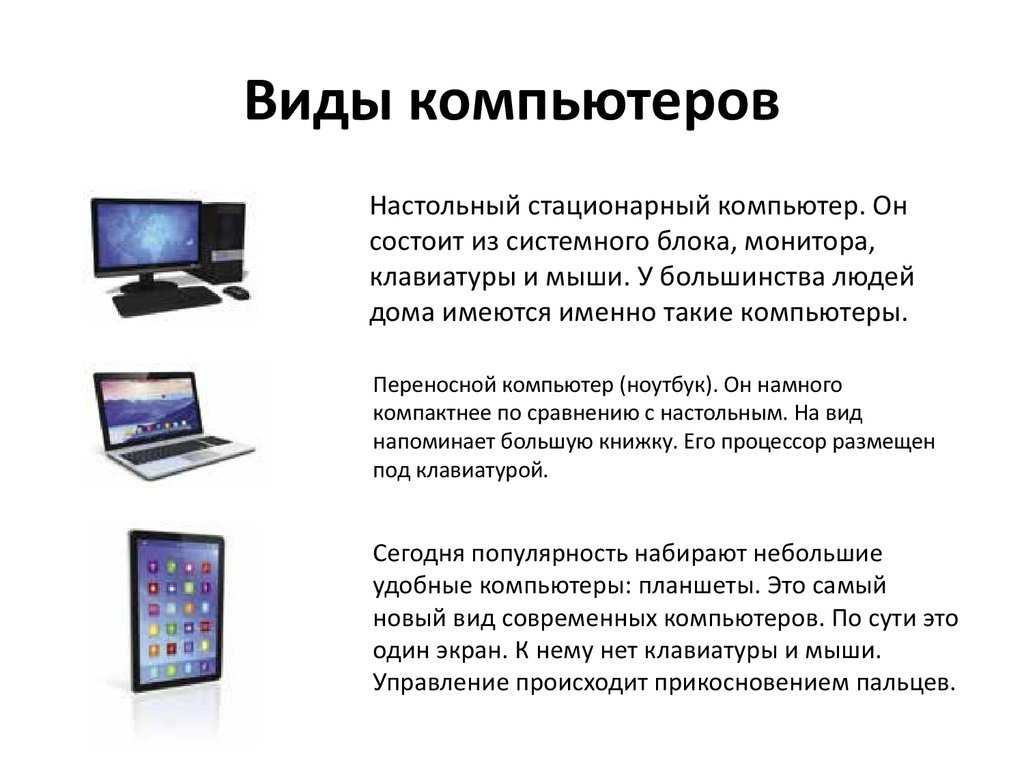
Раздел с дополнительными навыками должен быть структурированным. Сначала необходимо себя оценить, как пользователя компьютером в целом, а потом рассказать о своих умениях в области профессиональных программ. Если вам надо перечислить много умений, тогда объедините названия программных схем и навыки в группы.
Что такое знание ПК для резюме? Уровни владения ПК, для использования в резюме, классифицируются по таким признакам:
- Продвинутый пользователь : программист, администратор. Может составлять программы, переустановить систему и так далее.
- Пользователь — профессионал . Работает со специализированными программами и в текстовых редакторах.
- Обычный или базовый пользователь . Владение интернетом и базовыми программами.
В резюме стоит указать данные о знаниях в области работы с такими программами и приложениями:
- профессиональные программные продукты
- офисные пакеты
- операционные платформы
- компьютерные технологии
В зависимости от определенной должности, в резюме вам нужно структурировать свои умения в одну графу или целый абзац. Обязательно необходимо обозначить уровень своих знаний напротив каждой программы или приложения. В особенности, этот совет пригодится для работников IT-специальностей.
Уверенному пользователю известно, что такое браузеры, поисковики и он активно использует сеть для поиска нужной информации. Он легко найдет любую файловую папку в своей ОС, а также восстановит ОС в случае возникновения проблем или отформатирует флеш накопитель.
- Прежде чем вы начнете составлять резюме, запомните что нужно указывать только те программы, которые вы хорошо знаете.
- Ведь на новой должности вам придется с ними работать.
- Поэтому лучше укажите меньше, чем больше. Например, для уверенного пользователя укажите следующее: «Уверенный пользователь ПК — оптимизация, безопасность».
- Если опыта работы у вас мало, а указать в пункте дополнительных навыков что-то нужно, тогда вы можете расписать свои личные качества и задачи. Но все это должно быть понятно и интересно работодателю.

Навыки указываются также в зависимости от специальности. Вот несколько примеров:
Какими программами должен владеть уверенный пользователь ПК для резюме — дизайнер?
Вот список программ, которые должен знать уверенный пользователь:
Офисный работник должен хорошо владеть ПК. Ведь его работа связана с компьютером, составлением разных таблиц, схем. Поэтому работодатели досконально изучают каждое резюме, и только потом приглашают соискателя на собеседование. Вот список и название офисных базовых программ ПК для резюме:
Любой офисный работник должен хорошо владеть программами Microsoft Word и Microsoft Excel.
- С их помощью можно создать не только простой текстовый документ, но и сделать диаграмму, различные карточки, составить резюме, портфолио, написать план, сделать различные формы для работы, этикетки, счета, приглашения, рекламные буклеты, записки, протоколы и другое.
- В этих редакторах вы легко создадите формулы, не переходя из одного окна в другое.

- Также можно использовать большое количество надстроек, чтобы синхронизировать работу с другим программным обеспечением.
Совершенствуйте свои знания в области IT-технологий. Ведь это не просто увлекательно или интересно, но и жизненно необходимо, так как такие знания помогут быстрее научиться чему-то новому и продвинуться по карьерной лестнице.
Компьютерные программы для резюме в банк, для бухгалтера: названия, список
Специалисты банка, экономисты и бухгалтера — это одни из самых востребованных специальностей на рынке труда. Но и соискателей по этим профессиям очень много.
Поэтому банки и различные компании тщательно изучают резюме и выбирают лучших из лучших на такие должности. Знание ПК и умение работать со многими программами — это дополнительное требование к любому соискателю.
Вот какие компьютерные программы нужно указать для резюме в банк, для бухгалтера — названия, список:
Бухгалтер:
Экономист:
Специалист банка должен владеть всеми вышеперечисленными программами. Кассиры, заведующие кассой, начальники секторов кассовых операций и аудиторы должны указывать в резюме знание и умение работать с такими программами: Word, Excel, Outlook, Консультант.
Как в резюме написать про знание компьютера, оргтехники и программ: пример
Приготовьтесь сначала написать резюме на черновик.
- Затем нужно сделать поправки и переписать на чистовик. Это если резюме необходимо на бумажном носителе.
- Все проще с резюме в электронном виде. Поправки можно делать бесконечно.
- Как говорилось выше, дополнительные навыки или знание ПК указываются одной строчкой, если ваша должность не предполагает владение компьютерными программами, и небольшим абзацем, если нужно указать наличие знание в тех или иных профессиональных программах.
Как в резюме написать про знание компьютера, оргтехники и программ? Вот пример для разных профессий:
Важно: Прежде чем описывать дополнительные навыки, прочитайте объявление о вакансии.
Сначала в списке всегда указывайте те программы, которые упомянул работодатель в требованиях к соискателю.
Теперь вы знаете, как правильно указать навыки знаний ПК в резюме. Не приписывайте себе лишних знаний, так как для работодателя не составит труда проверить вас на собеседовании. Если окажется, что вы предоставили ложные сведения, то собеседование на этом и закончится.
Видео: Как составить хорошее резюме | Основные правила | Ссылка на образец! | Мой опыт
Базовые программы пк. Базовый набор компьютерных программ для новичков. Нужно ли подробно расписывать знания офисных программ в резюме
Почти всегда в процессе составления резюме требуется указать знание ПК и программ. Кратко или подробно — не суть. Важно то, что указать это нужно.
В вакансиях часто требуют знание компьютера. Мне кажется, это некий стереотип. Скорее всего, многие HR-ы «на автомате» указывают в требованиях знание персонального компьютера. В наше-то время, поди поищи человека, который его не знает. Но факт есть факт. Почти в каждой вакансии об этом пишут.
Зачем указывать знание ПК в резюме? Если в вакансии требуется, в резюме лучше написать об этом. Это вызовет ощущение соответствия: вы подходите под требования работодателя.
Какие компьютерные программы указать в резюме
Для разных должностей нужно указывать разные программы.
- Для бухгалтера — упомянуть 1С и желательно перечислить ее версии.
- Для директора подойдет нейтральная фраза «знание ПК» или «уверенный пользователь ПК» без уточнений. При этом можно написать про знание CRM и ERP систем — для директоров это является преимуществом.
- Для дизайнера необходимо перечислить графические пакеты (Photoshop, CorelDraw, 3Ds Max …), а также другие необходимые для рисования и проектирования программы. Ландшафтным дизайнерам желательно указать узко-специализированный софт.
- Для программиста в резюме можно указать большой список компьютерных программ, не выходя за грани разумного.

Однажды мне пришлось видеть резюме программиста, в котором человек указал весь софт, который он знает. Список навыков и знаний занял примерно пол-листа А4. Это откровенный перебор.
При этом старайтесь быть целесообразным и не указывать лишнего. Если бухгалтер или директор знают Photoshop, в резюме об этом лучше промолчать.
Стоит ли перечислять офисные программы в резюме?
Мне иногда в резюме встречаются фразы типа: «знание Microsoft Word, Excel, Outlook, PowerPoint, Access и т.д.». Стоит ли так писать? Нужны ли такие доскональные пояснения?
«Дополнительные навыки» – один из важных блоков, в котором описывается владение компьютером в резюме, интернетом и специализированными программами, указывается информация о наличии, например, водительских прав, специализированных знаний. Обычно при заполнении данного блока в резюме сложности очень часто возникают с определением навыков работы с компьютером, в резюме часто не указываются компьютерные программы, офисные приложения, которыми владеет соискатель.
- пользователь, продвинутый пользователь, программист, администратор;
- на уровне пользователя, профессиональный уровень;
- пользователь, уверенный пользователь, продвинутый пользователь, профессиональный уровень.
Как принято указывать навыки работы с компьютером в резюме – основные правила
- Информацию о степени владения компьютером в резюме необходимо указывать отдельным разделом. Это улучшает читабельность и добавляет тексту резюме эстетичности. Информация должна быть лаконичной, четкой, правдивой.
- Помимо уровня владения ПК рекомендуется отметить знание общепринятых и специализированных программ, офисных приложений (например, Excel, Word, Internet, Power Point, Outlook Express), операционных систем, графических редакторов, специальных бухгалтерских и кадровых программ, языков программирования, баз данных.
- Сразу стоит подчеркнуть, что перечень необходимым компьютерных программ, о знаниях и навыках работы с которыми стоит писать в резюме, в зависимости от профессии может существенно отличаться.
 Например, бухгалтерам стоит сказать об умении работать с бухгалтерскими программами (1С: Бухгалтерия), офисными приложениями, текстовым редактором MS Word, MS Excel. Для некоторых должностей будет важным наличие навыков работы в MS Access или же в Power Point. Веб-дизайнерам – работа в Adobe Photoshop и других графических редакторах, опыт работы с различными CMS.
 - Перечисляя все программы, если есть особенности и нюансы в их работе, нужно для каждой описать уровень владения программой.
- При наличии высокой скорости печати (от 200 уд./мин.) в резюме это также целесообразно указать.
Компьютеры стали важной частью работы для любой профессии. И поэтому важно знать разнообразные приложения, а также уметь ими пользоваться. Сегодня мы посмотрим, какие компьютерные программы для резюме крайне важны. Разумеется, для каждой профессии есть свой перечень всего необходимого. Только вот имеются и такие приложения, которые считаются универсальными. То есть ими должен уметь пользоваться каждый. Да и некоторые “оригинальные” для выбранной профессии приложения действительно дадут вам существенное преимущество перед другими. Давайте же укажем компьютерные программы (названия) для резюме, а затем обговорим, для чего они служат.
Microsoft Office
Итак, первый момент, который является обязательным, – это указание такого приложения, как “Майкрософт Офис”. Это довольно удобный “сборник” разного рода программ, которые помогают обрабатывать информацию.
К примеру, нельзя обойтись без Word. С ним знаком любой пользователь компьютера. Данное приложение помогает обрабатывать текстовую информацию, редактировать ее и выводить на печать. Так, к примеру, если вы не укажете данное средство в вашем резюме, то с вами вообще вряд ли будет общаться потенциальный работодатель. Ведь тогда можно полагать, что вы даже не умеете печатать текст на ПК.
Мы продолжаем с вами разбирать компьютерные программы для резюме. С “Офисом” еще не покончено. Помимо “Ворда”, надо указывать как минимум Power Point, Excel, Outlook Express, Access. Первая программа помогает составлять слайды и показывать презентации. Сейчас ей владеет каждый школьник. “Эксель” – это редактор, который помогает вести расчеты по сложным формулам. Разумеется, все они присутствуют в “комплекте” с программой. Ей тоже, кстати говоря, умеет пользоваться каждый школьник. Таким образом, если вы не укажете данные приложения, то с вами также не особо будут хотеть общаться.
“Аутлук” и “Аксесс” – это электронная почта и база данных соответственно. Если первым приложением вы обязаны уметь пользоваться, то вторым – желательно. Базы данных важны в первую очередь для бухгалтеров, экономистов, юристов, операторов и так далее. В общем, их знание даст вам небольшое преимущество перед другими.
Но какие компьютерные программы указать в резюме еще? Давайте попытаемся подумать и разобраться в этом. Причем надо сделать уклон в сторону тех приложений, которые дадут вам всегда преимущество при подаче резюме. Независимо от выбранной профессии.
Интернет
Разумеется, каждый пользователь компьютера должен, точнее, обязан уметь пользоваться интернетом. При всем этом важно знать некоторые функции браузеров. И их тоже стоит указывать.
Думаете над тем, какие указывать компьютерные программы для резюме? Список, разумеется, может быть бесконечным. Но вот средства для работы с интернетом (а точнее, с виртуальной информацией) вы должны перечислить в обязательном порядке. Сюда можно отнести: “Гугл Хром”, “Мазила Фаерфокс”, “Эксплорер”, “Опера”.
Если вам хочется блеснуть своими знаниями в области браузеров, то можете расписать то, что вы умеете делать в данных приложениях. Например, производить экспорт/импорт закладок, устанавливать плагины, защищать компьютер от различного спама (тут укажите программу “AdBlock”) и так далее. В принципе, это пока что обязательные пункты для всех работников. Знание компьютерных программ в резюме показывает ваш профессионализм и стремление познавать “новые просторы”. Чем больше разных приложений вы укажете, тем лучше. Но что же еще стоит посоветовать? Давайте попытаемся узнать это.
1C
Есть и еще одна довольно важная программа. Ее стоит указывать тогда, когда вы хотите попасть в бухгалтерию или экономику. А вообще, лучше всего всегда знать данную программу. Ведь речь идет об “1C”.
Данное приложение, если честно, имеет тоже довольно много разнообразных “подтипов”. Точно так же, как и “Майкрософт офис”. Все продукты “1C” нацелены на ведение экономики и расчетов. К примеру, вы сможете быстро составить отчет и свести дебет с кредитом. Иначе говоря, это прекрасное средство для ведения бухгалтерского учета.
Владение компьютерными программами в резюме помогает работодателю оценить вашу ценность. Да и навыки тоже. Согласитесь, в наше время трудно представить бухгалтера, который и понятия не имеет о приложениях, в которых составляются отчеты и ведутся сводные ведомости. Вот именно поэтому стоит указывать “1C”. Но и здесь наш список не заканчивается. Дело все в том, что мы с вами пока что изучаем только основные компьютерные программы для резюме. Чуть позже мы узнаем еще и необязательные, но зато дающие вам некие преимущества перед другими кандидатами на должность.
Операционные системы
Да-да, в перечень компьютерных программ для резме входят также и операционные системы. Сейчас их довольно много. И никто не знает, с какой именно нам придется работать дальше. Может быть, с привычной всем “Виндовс”, а может и с “экзотикой” – “Линуксом”. И поэтому работодателю важно знать, с какими “осями” вы работаете.
Обязательно укажите все версии (последние преимущественно) “Виндовс”. В частности, “Семерку” и “Восьмерку”. Ведь именно с ними зачастую приходится иметь дело. В принципе, если вы уже поработали на Windows 10 и разобрались в ней, то тоже укажите данную особенность. Ведь эта операционная система относительно новая. И с ней уже успели намучиться пользователи.
Кроме того, в компьютерные программы для резюме неплохо было бы занести и так называемую операционную систему Linux. Она, если честно, будет непривычна обычному пользователю, привыкшему к “Видновс”. Зато ее знание даст вам уже весомое преимущество перед остальными. Впрочем, если вы устраиваетесь на должность какого-нибудь системного администратора, то “Линукс” должен быть в списке важных и необходимых приложений.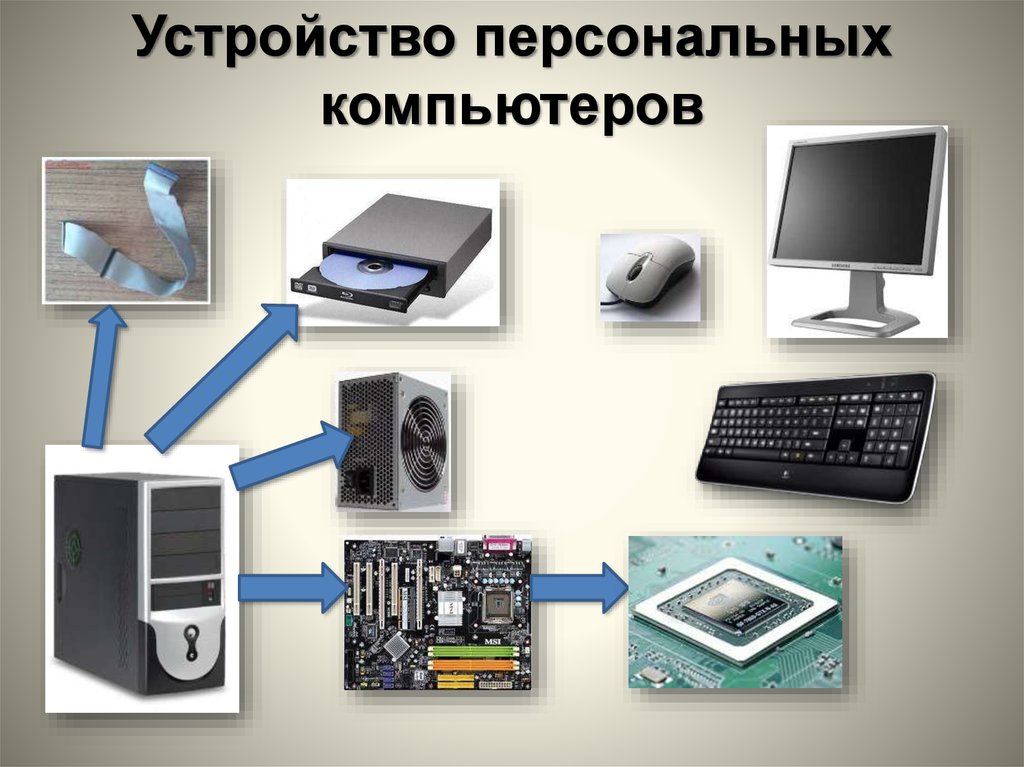 В остальном его знание возвысит вас над другими кандидатами.
Компьютерные программы в резюме, примеры которых мы привели, – это еще далеко не весь минимум. Давайте же попытаемся разобраться, что еще должно быть в вашем списке из разряда обязательного. Ведь компьютер и его приложения разнообразны. И чем лучше пользователь их знает, тем проще ему будет работать в дальнейшем. Таким образом, мы продолжаем с вами наш разговор.
Графика
Разумеется, если вы умеете работать с текстом и информацией, то вы должны также уметь управляться и с компьютерной графикой. Да, это не особо важно для бухгалтера или юриста, но тем не менее сейчас даже школьники осваивают разнообразные приложения для работы с графическими данными.
Какие указывать компьютерные программы для резюме в данном случае? Разумеется, существуют два непревзойденных лидера – “Фотошоп” и “Корел Дро”.
Начнем, пожалуй, со второго. Corel Draw – это специальное приложение, которое служит для обработки графики. Тут вы сможете отредактировать, перерисовать, поменять цвет, составить коллаж и так далее. В общем, если вы, к примеру, задумали отредактировать фото или склеить их, то эта задумка будет осуществлена за считанные минуты.
“Фотошоп” – это главный конкурент “Корел Дро”. Вообще, данное приложение, по правде говоря, выполняет те же самые функции. Только имеет другого создателя и интерфейс. Многим пользователям действительно проще обращаться с Photoshop. Тем не менее лучше указывать две программы вместе. Это поможет продемонстрировать вашу универсальность. Компьютерные программы для резюме, которые обязан знать каждый, в принципе, закончились. Теперь мы узнаем с вами те, что дают преимущества перед другими кандидатами, независимо от вашей профессии.
Fraps
В принципе, современные подростки и молодое поколение знакомо с таким приложением, как Fraps. Его вы можете указать в своем резюме. Для работы оно не так важно, зато его упоминание продемонстрирует ваше стремление к изучение разнообразных компьютерных возможностей.
Дело все в том, что Fraps – это специальное приложение для захвата “картинки” с экрана. Иными словами, оно помогает делать скриншоты, а также снимать видео с вашего монитора. Причем как с системным звуком, так и с вашего микрофона. И, разумеется, одновременно и с системы, и с “реальности”. Правда, данной возможностью сейчас на работе мало кто пользуется. Разве что для отслеживания того, чем занимается за компьютером работник.
Но какие же еще компьютерные программы для резюме помогут вам? На самом деле их очень и очень много. Но тем не менее мы приведем еще несколько довольно занятных примеров. Давайте же поскорее приступим с вами к делу.
3Ds Max
Что ж, еще одно довольно занятное приложение – это 3Ds Max. Для чего оно нужно? Для создания 3D-моделей. Особенно важен данный пункт для дизайнеров и разработчиков компьютерных игр.
Дело все в том, что 3d-моделирование сейчас много где используется. Так, вы сможете и комнату “виртуальную” сделать, и продемонстрировать ее, а также разработать что-то свое и показать это “со всех сторон” клиентам. Например, данное приложение очень полезно для тех, кто создает мебель. Можно обговорить с покупателем заказ, а потом сделать его виртуально. Далее показываете, дорабатываете и получаете максимальное соответствие требованиям.
Для рядового работника знание 3Ds Max не так уж и важно. Тем не менее присутствие данного приложения поможет обратить внимание работодателя на вас. Может быть, вам предложат другую должность, более интересную и соответствующую вашим навыкам. Как правило, такие “места” еще и оплачиваются получше. Есть еще компьютерные программы для резюме. И сейчас мы познакомимся с ними.
Для общения
Что ж, не стоит забывать и о разнообразных приложениях, служащих для общения. На первый взгляд может показаться, что вы просто указываете никому не нужные программы. Но в действительности это совсем не так.
Ведь сегодня все стараются вести переговоры посредством разного рода приложений. Так, стоит указать в резюме знание ICQ, Skype, [email protected] и так далее. На самом деле это поможет вам контактировать с клиентами. Например, проводить консультации. Наиболее часто, разумеется, используется “Скайп”.
В принципе, можете не указывать конкретные программы. Иногда достаточно написать “средства для общения в интернете”. Тем не менее чтобы у вас потом не спрашивали подробности, лучше будет указать названия этих приложений.
Sony Vegas Pro
Что ж, а вот и еще одна программа, которую можно указать в резюме. Правда, она тоже служит для обработки графики. Ведь речь идет о Sony Vegas Pro. Данное приложение – это самая настоящая универсальная видеостудия на компьютере.
Здесь вы сможете легко и просто смастерить видео из слайдов, смонтировать ролик, обработать его, подготовить к показу и так далее. Вообще, данное приложение просто необходимо тем, кто решил поработать с графикой в принципе. Для рядового пользователя знание Sony Vegas Pro – это просто маленький “плюсик” в сторону предложения своей кандидатуры на ту или иную должность.
Антивирусы
Что ж, если вы не знаете, какие еще можно указать компьютерные программы для резюме, то вы должны написать о знании антивирусов. На самом деле вопрос защиты данных, как правило, очень важен. Тем более на рабочем месте.
Напишите несколько антивирусных программ – Nod32, Avast, Dr.Web, Kaspersky. После этого укажите дополнительные приложения, такие как SpyHunter, Ccleaner и так далее. В общем, данного списка хватит, чтобы показать ваши навыки защиты данных.
Заключение
Итак, сегодня мы с вами узнали компьютерные программы для резюме. На самом деле наш список можно продолжать дальше. Ведь приложений в сети очень много.
Тем не менее, если вы укажете перечисленный перечень программ в вашем резюме независимо от должности, то можете надеяться на успех. Ведь чем больше знает пользователь, тем он нужнее и “универсальнее” на рабочем месте. Перечень компьютерных программ для резюме (наиболее популярных) у вас уже есть. Можете спокойно осваивать их и использовать.
Poll Options are limited because JavaScript is disabled in your browser.
Немаловажное значение для работодателя представляют сведения, которые претендент на вакантное место пишет о своих навыках владения компьютером в резюме. Соискатель оказывается в затруднительном положении, рассуждая какие компьютерные программы указать в резюме. Но как же лучше сделать: ограничиться парой слов или расписать все до мельчайших подробностей?
Сегодня трудно найти человека, который не умел бы работать на компьютере. Поэтому рекрутера больше всего интересует уровень Ваших знаний. Настоятельно советуем не игнорировать данное требование.
Выберите ли Вы компактную формулировку или будете описывать полную версию, главное, чтобы ваши знания соответствовали должности, на которую Вы претендуете.
Как составить список компьютерных программ для резюме
А вот какие именно компьютерные программы указать в резюме? Стандартного алгоритма не найти. Однако, все зависит от должности на которую Вы претендуете, например:
- обязательно следует знать программу 1С, желательно упомянуть все её версии.
- вакансия начальника может ограничиться нейтрально фразой «навыки работы на ПК» или «уверенный пользователь ПК». На должность руководителя, менеджера, старшего приветствуются знания систем CRM и ERP.
- должен уметь работать с основными графическими пакетами: Photoshop, 3Ds Max, CorelDraw и другими программами, при помощи которых можно рисовать и проектировать.
- должен указать не малый перечень компьютерных программ в резюме. Однако не переусердствуйте, нужно знать предел. Писать все существующие программы не требуется. Откровенно говоря, список на весь лист А4 будет лишним.
- Ландшафтным дизайнерам необходимо указать узкоспециальное программное обеспечение.
Мнение эксперта
Наталья Молчанова
Менеджер по подбору персонала
Важно соблюдать умеренность. Бухгалтеру или руководителю будет нецелесообразным писать о знаниях программы в CorelDraw или Photoshop. Об этих навыках владения компьютером резюме лучше не упоминать.
Нужно ли подробно расписывать знания офисных программ в резюме
Говоря о знаниях офисных программ в резюме, мы подразумеваем такие программы, как Microsoft Word, Excel, Outlook, PowerPoint и другие. Для описания опыта работы на компьютере в резюме будет неуместна такая доскональная точность.
Мнение эксперта
Наталья Молчанова
Менеджер по подбору персонала
Достаточно будет обойтись выражениями «знание MS Office», либо просто написать «знание ПК». Расширенный вариант написания, конечно, никем не запрещен, но компактная формулировка владение компьютером в резюме будет смотреться более презентабельно.
Как определить степень владения компьютером
Некоторые кандидаты, кроме навыков работы на ПК сообщают и о владении оргтехникой в резюме. Писать об умении пользоваться телефоном, делать копии на ксероксе и отправить документ по факсу не рекомендуется. Лучше сконцентрируйтесь на Ваших навыках владения компьютером в резюме. Даже если Ваша должность совершенно не связана с работой на ПК, все равно укажите, на каком уровне Вы владеете компьютером.
Итак, различают следующие варианты, характеризующие ваши навыки пользования компьютером:
- Уверенный пользователь ПК;
- Средний уровень владения ПК;
- Начальный уровень владения ПК.
Давайте не будем завышать собственную оценку знаний, и напротив, если с компьютером Вы общаетесь на «Ты», нужно обязательно сообщить об этом в резюме.
Начальный уровень
Такой уровень знаний подразумевает, что Вы имеете представление, что понимают под операционной системой. Эта ступень предполагает элементарные знания ее основных компонентов и возможностей.
- Вы должны уметь устанавливать новые программы,
- с легкостью пользоваться меню, уметь создавать, копировать и перемещать файлы и папки,
- открывать и закрывать документы.
Для пользователя начального уровня будет достаточно умения пользоваться медиаплеером, блокнотом или открыть калькулятор.
Основные стандартные приложения системы не должны повергать Вас в ужас.
Средний уровень
Здесь базовых программ будет недостаточно. Для данного уровня знаний компьютерных программ для резюме характерно (список):
- Нужно ориентироваться в офисных приложениях. В основном применяется набор продуктов Microsoft Office. Уметь работать с Word файлами, составлять таблицы в Excel и выполнять посредством формул элементарные вычисления.
- Некоторые руководители хотят получить сотрудника, который умеет создавать и управлять базами данных в программе MS Access или выполнить презентацию в Power Point.
- Составить таблицу, построить график или диаграмму, форматировать или оформить текст смогут без особых затруднений те люди, которые отнесли себя к этому уровню.
- Навыки работы со всеми видами браузеров и умение быстро найти информацию в Интернете также следует указать.
Уверенный пользователь
Не следует причислять себе этот статус, если Вы умело работаете с офисными и стандартными приложениями.
Чтоб утверждать, что вы уверенный пользователь ПК, необходимо знать узкоспециализированные программы, которые нужны в соответствии с родом Вашей сферы деятельности.
Рабочим столом и проводником.
Сегодня мы рассмотрим какие бывают компьютерные программы . Проведём их обзор. Вы узнаете какие программы и приложения нужны Вам для работы, какие имеют расширения и как их можно открыть.
Итак, основные компьютерные программы список;
ОФИСНЫЕ ПРИЛОЖЕНИЯ
Это пакет приложений, входящих в Microsoft Office. Есть версии 2003 года, 2007 г. и 2010г. Новые версии читают старые, а вот наоборот — не всегда. Для этого нужны дополнения на компьютер.
Поэтому, если человек отправляет Вам какой-то офисный документ в новой версии, а у Вас старая — попросите его, чтобы он преобразовал его в старую версию. Это сделать легко, мы с Вами научимся это делать, когда будем подробно изучать эти приложения.
В этот пакет входят
1. Текстовый редактор WORD
— позволяет создавать и редактировать письма, статьи, брошюры.
Имеет расширение DOC . (2003 г.) и DOCX. (2007 и 2010 г.г.)
2. Электронные таблицы EXCEL — позволяет выполнять вычисления, проводить анализ, строить диаграммы, графики.
Это отличный помощник в бизнесе и Вы в этом убедитесь сами, когда мы будем изучать эту программу.
Расширения XLS. (2003 г.) и XLSX. (2007 и 2010 г.г.).
3. Презентация POWER POINT — инструмент для подготовки и проведения презентаций
Расширения PPT (2003 г.) и PPTX (2007 и 2010 г.г.)
4. Picture Manager Microsoft Office — диспетчер рисунков. Помогает редактировать графические файлы. Его отчасти может заменить простая компьютерная программа Paint , которая встроена в Windows.
Это самые основные приложения, которые понадобятся Вам в работе на первое время.
Также в этот пакет входят — Microsoft Asses
(помогает создавать базы данных и программы для работы с ними), Microsoft OneNote
(сбор, организация, поиск и использование заметок и прочих сведений), Microsoft Outlook
(позволяет получать и отправлять почту, работать с расписаниями, контактами, задачами, вести запись своих действий), Microsoft Publisher
(позволяет создавать качественные бюллетени и брошюры).
Чтобы все эти приложения открывались, на Вашем компьютере должно быть установлено программное обеспечение Microsoft Office.
Программы для чтения PDF файлов
Эти программы просты в использовании и очень помогут вам в работе.
Программы для общения
Если мы строим бизнес в Интернет, то без общения обойтись невозможно. И благодаря этим программам мы можем общаться как письменно, так и голосом.
1. Skype — основная и повсеместно используемая программа. Установка и
2. ICQ — иначе «аська»
4. QIP
5. Google TALK
Браузеры
Позволяют «гулять» по Интернету и работать там. Их много, но основные Internet Explorer (IE), Google Chrome, Mazilla FireFox, Opera, Safari. Мы ещё не раз встретимся с данными программами на этом блоге.
Антивирусы
Все знают, как важны и нужны эти программы. Они помогут как предотвратить заражение вирусами, так и удалить уже имеющиеся на компьютере. Есть бесплатные антивирусы и платные.
Для бесплатного варианта отлично подойдёт AVAST
. Он весьма неплохо защищает компьютер.
Ещё один очень хороший бесплатный антивирусник — 360Total Security . Я пользуюсь именно им. Он отлично защищает компьютер, а если хочется более расширенной защиты, то есть платная премиум версия.
Если же хотите платный — введите в строку браузера «Лучшие антивирусы 2019 г.» И посмотрите, что Вам предложат.
Программы для скачивания файлов
Помогают скачивать файлы быстро, удобно, легко. Их огромное множество в Сети Интернет. Особенно они актуальны, когда требуется быстро скачать большие объемные файлы, или у кого не очень хороший интернет.
Базовые знания компьютера | Общие знания о компьютере 2019
Прочтите статью о базовых знаниях о компьютере , приведенную ниже. Делайте баллы за общие знания о компьютере во время чтения, что поможет получить лучший результат на экзаменах. Мы предоставляем вам подробную информацию о компьютерных знаниях, которые они запрашивают на всех конкурсных экзаменах. Мы предоставили подробную информацию о поколениях компьютеров, деталях памяти, деталях программного обеспечения и деталях ввода и вывода в подробном методе, чтобы лучше понять компьютерные знания.
Что такое компьютер?
Компьютер: Компьютер – это машина общего назначения, обычно состоящая из цифровых схем, которая принимает (вводит), хранит, обрабатывает и генерирует (выводит) данные в виде чисел, текста, графики, голоса, видеофайлов или электрических сигналы в соответствии с инструкциями, называемыми программой.
- Отец компьютера – Чарльз Бэббидж.
- Отец современного компьютера — Алан Тьюринг.
- Базовая архитектура компьютера: Джон фон Нейман (1947-49).
- Первый программист: леди Ада Лавлейс (1880 г.).
- Первый электронный компьютер: ENIAC (1946 г.) – J.P. Eckert & J.W. Мочли.
- Первый компьютер для домашнего пользователя, введенный – IBM в 1981 году.
Реклама
Полная форма компьютера:
- C – обычно
- O – Оперативный
- M – Машина
- P – особенно
- M – Machine
- P – особенно .
- U — Используется для
- T — Технический
- Электронное образование
- R – Research

Advertisements
Characteristics of Computer
Advertisements
- Speed
- Accuracy
- Storage
- Diligence
- Versatility
- Automation
Computer – An Introduction
- Компьютер — это устройство, которое может обрабатывать и хранить данные.
- Однако все компьютеры имеют несколько общих частей:
- Устройства ввода позволяют передавать данные и команды компьютеру (мышь, клавиатура и т. д.)
- Память для хранения команд и данных.
- Центральный процессор, управляющий обработкой.
- Монитор Обработка информации в виде вывода.
Компьютеры различаются по размерам и возможностям. Есть суперкомпьютеры, очень большие компьютеры с тысячами микропроцессоров, которые выполняют чрезвычайно сложные вычисления.
В автомобили, телевизоры, стереосистемы, калькуляторы и бытовую технику встроены крошечные компьютеры. Эти компьютеры созданы для выполнения нескольких задач.
Настольные компьютеры
- Настольные компьютеры предназначены для использования за рабочим столом или столом.
- Как правило, они крупнее и мощнее других типов персональных компьютеров.
- Основной компонент, называемый системным блоком, обычно представляет собой прямоугольный корпус, который устанавливается на столе или под ним.
- Другие компоненты, такие как монитор, мышь и клавиатура, подключаются к системному блоку.
Ноутбуки
- Ноутбуки представляют собой легкие мобильные ПК с тонким экраном.
- Ноутбуки могут работать от батареек, поэтому их можно брать с собой куда угодно.
- В отличие от настольных компьютеров, ноутбуки сочетают в себе процессор, экран и клавиатуру в одном корпусе.

- Экран складывается на клавиатуру, когда он не используется.
Карманные компьютеры (КПК)
- Карманные компьютеры, также известные как персональные цифровые помощники (КПК), представляют собой компьютеры с батарейным питанием, достаточно маленькие, чтобы их можно было носить практически везде.
- Они полезны для планирования встреч, хранения адресов и номеров телефонов и игр.
- Некоторые из них обладают расширенными возможностями, такими как телефонные звонки или доступ в Интернет.
- Вместо клавиатуры карманные компьютеры имеют сенсорные экраны, которыми можно управлять пальцем.
Периферийные устройства
- Периферийное устройство подключается к компьютерной системе для добавления функциональности. Примерами являются мышь, клавиатура, монитор, принтер и сканер.
- Компьютерное периферийное устройство — это устройство, которое подключается к компьютеру, но не является частью базовой компьютерной архитектуры.

- Основными элементами компьютера являются центральный процессор, блок питания, материнская плата и корпус компьютера, содержащий эти три компонента.
- Существует много периферийных устройств, но они делятся на три основные категории:
- Устройства ввода, такие как мышь и клавиатура
- Устройства вывода, такие как монитор и принтер
- Хранение устройства, такие как жесткий диск или флэш-накопитель
Компьютерные знания — основные части компьютера
Аппаратное обеспечение
- Аппаратное обеспечение компьютера — это то, к чему вы можете физически прикоснуться, включая корпус компьютера, монитор, клавиатуру и мышь.
- Сюда также входят все детали внутри корпуса компьютера, такие как жесткий диск, материнская плата, видеокарта и многие другие.
Устройства ввода
- В вычислительной технике устройство ввода представляет собой периферийное устройство (часть аппаратного компьютерного оборудования), используемое для передачи данных и управляющих сигналов в систему обработки информации.

- Он будет управлять такими устройствами, как компьютер или информационное устройство.
Примеры : клавиатуры, мыши, сканеры, цифровые камеры и джойстики.
Клавиатура
- Клавиатура является основным устройством ввода для любой компьютерной системы.
- Помогает вводить данные на компьютер.
Мышь
- Мышь используется для ввода данных путем отправки сигнала на компьютер, основанного на наведении курсора и выборе левой кнопкой мыши.
- Левая кнопка мыши действует как кнопка ввода. Правая кнопка мыши может быть выбрана и часто вызывает всплывающее окно выбора.
- Колесо прокрутки используется для перемещения вида экрана вверх или вниз.
- Наведя указатель мыши на место в документе, цифровую фотографию или выбранную музыку, вы можете щелкнуть левой кнопкой мыши, чтобы поместить курсор.
Трекболы
- Трекбол — это устройство ввода, используемое для ввода данных о движении в компьютеры или другие электронные устройства.

- Он выполняет те же функции, что и мышь, но имеет подвижный шарик наверху, который можно катить в любом направлении.
- Вместо того, чтобы перемещать все устройство, вы просто катите подвижный шарик поверх трекбола рукой, чтобы создать движение.
Считыватель штрих-кода
- Считыватель штрих-кода (или сканер штрих-кода) — это электронное устройство, которое может считывать и выводить распечатанные штрих-коды на компьютер.
- Как и планшетный сканер, он состоит из источника света, линзы и светочувствительного датчика, преобразующего оптические импульсы в электрические.
Цифровая камера
- Камера, создающая цифровые изображения, которые можно сохранять в компьютере и отображать на экране.
Геймпад
- Геймпад — это портативный контроллер для видеоигр.

Джойстик
- Джойстик представляет собой рычаг, который можно перемещать в нескольких направлениях для управления движением изображения на экране компьютера или аналогичного экрана. Он в основном используется в играх.
Микрофон
- Микрофон — это инструмент для преобразования звуковых волн в колебания электрической энергии, которые затем можно усиливать, передавать или записывать.
Сканер
- Сканер — это устройство, которое сканирует документы и преобразует их в цифровые данные.
Веб-камера
- Веб-камера — это видеокамера, подключенная к компьютеру, позволяющая пользователям Интернета просматривать ее изображение.
Оптическое распознавание символов (OCR)
- Оптическое распознавание символов — это механическое или электронное преобразование изображений машинописного, рукописного или печатного текста в машинно-кодированный текст.

Дигитайзер
- Преобразует аналоговую информацию в цифровую форму.
Считывание оптических меток (OMR)
- Считыватели оптических меток считывают пометки карандашом или ручкой, сделанные в предварительно определенных местах на бумажных формах, в качестве ответов на вопросы или подсказки списка галочек.
Структура процессора — Основы компьютерных знаний
Устройства ввода и вывода Устройства ввода — Компьютерные знанияУстройство ввода передает данные в компьютерную систему для обработки.
В этой статье мы обсудим наиболее часто используемые устройства ввода.
Клавиатура
- Клавиатура компьютера предназначена для ввода текстовой информации в компьютер.
- Клавиатура в основном используется для ввода команд, предписывающих компьютеру выполнять определенные действия.

Мышь
- Устройство, управляющее движением курсора или указателя на экране дисплея.
- Мышь — это небольшой предмет, который можно катить по твердой плоской поверхности.
- Мышь была изобретена Дугласом Энгельбартом из Стэнфордского исследовательского центра в 1963 году.0003 Сканер
- Сканер — это устройство, которое отображает печатную страницу или графику путем ее оцифровки, создавая изображение, состоящее из крошечных пикселей с различной яркостью и цветовыми значениями, которые представляются в числовом виде и отправляются на компьютер.
- Сканеры могут сканировать не только графику, но и страницы текста.
MIDI-устройства
- MIDI (цифровой интерфейс музыкальных инструментов) — это система, разработанная для передачи информации между электронными музыкальными инструментами.
Трекбол
- Трекбол похож на перевернутую мышь с шариком, расположенным сверху.

- Вы вращаете трекбол пальцами, а внутренние ролики (похожие на те, что внутри мыши) воспринимают движение, которое передается на компьютер.
- Трекболы имеют преимущество перед мышами в том, что корпус трекбола остается неподвижным на вашем столе.
Графический планшет
- Графический планшет состоит из электронной области для письма и специального «пера», которое с ним работает.
- Графический планшет позволяет создавать графические изображения с движениями и действиями.
Монитор
- Мониторы, обычно называемые визуальным дисплеем (VDU), являются основным устройством вывода компьютера.
- Формирует изображения из мельчайших точек, известных как пиксели, которые образуют прямоугольную компоновку.
- Резкость изображения зависит от количества пикселей.
Принтеры
Принтер — это устройство вывода, предназначенное для печати информации на бумаге.

Существует два типа принтеров:
- Принтеры ударного действия
- Принтеры без ударного воздействия
Плоттеры
- Плоттер — это принтер, который интерпретирует однолинейные команды компьютера для рисования автоматические ручки.
- В отличие от обычного принтера, плоттер может рисовать непрерывные линии от точки к точке непосредственно из файлов векторной графики или команд.
Проектор
- Проектор или проектор изображений — это оптическое устройство, которое проецирует изображение (или движущиеся изображения) на поверхность, обычно проекционный экран.
Динамики
- Динамики являются одним из наиболее распространенных устройств вывода в компьютерных системах.
- Некоторые динамики предназначены специально для работы с компьютерами, а другие можно подключить к любому типу аудиосистемы.
Память — это пространство для хранения данных в компьютере, где данные обрабатываются, а инструкции, необходимые для обработки, сохраняются.
 Память разбита на большое количество мелких частей, известных как ячейки. Каждое местоположение или ячейка имеет уникальный адрес, который варьируется от нуля до размера памяти минус один.
Память трех типов
- Кэш-память
- Первичная память
- Вторичная память
Кэш-память
Кэш-память — это очень быстродействующая полупроводниковая память, которая может ускорить процессор. Он действует как буфер между процессором и основной памятью.
Первичная память (Main Memory)
- Первичная память содержит только те данные и инструкции, над которыми компьютер работает в данный момент.
- Имеет ограниченную емкость, и данные теряются при отключении питания.
- Обычно состоит из полупроводникового устройства.
- Данные и инструкции, требующие обработки, находятся в оперативной памяти.
В основной памяти есть две подкатегории: ПЗУ и ОЗУ.

ОЗУ :
ОЗУ (оперативная память) — это место в компьютере, где хранятся операционная система, прикладные программы и используемые данные.
Оперативная память намного быстрее считывается и записывается, чем другие виды памяти в компьютере, такие как жесткий диск, дискета и компакт-диск.
Состоит из двух частей:
A. SRAM: статическая оперативная память
B. DRAM: динамическая оперативная память.
ПЗУ:
Как следует из названия, ПЗУ хранит информацию, которую можно только прочитать. Изменить его невозможно или очень сложно.
ПЗУ также является типом энергонезависимой памяти, что означает, что информация в ней сохраняется даже при отключении питания компьютера.
Это еще один тип ПЗУ, который невозможно или сложно изменить.
- PROM – Программируемое постоянное запоминающее устройство.
- EPROM — стираемое программируемое постоянное запоминающее устройство.

- EEPROM — электрически стираемая программируемая память только для чтения.
Важные компьютерные знания – Разработка компьютера
Счеты
- Счеты известны как первое механическое вычислительное устройство.
- Который использовался для простого и быстрого выполнения сложения и вычитания.
- Счеты состоят из деревянной рамы, в которой стержень оснащен круглыми бусами, скользящими по стержню.
Калькулятор Паскаля
- В 1642 году французский ученый Блез Паскаль изобрел арифмометр, называемый калькулятором Паскаля, который представляет положение цифры с помощью шестеренок в нем.
Аналитическая машина
- Ученый из Англии, известный как Чарльз Бэббидж, изобрел такую машину.
- Это устройство известно как Аналитическая машина и является первым механическим компьютером.
- Он включает в себя такую функцию, которую мы используем в современном компьютерном языке.
- За это великое изобретение компьютера сэр Чарльз Бэббидж также известен как отец компьютера.
I поколение: (1940-1956)
- Электронные лампы нашли применение в цепях.
- Эти компьютеры очень большие по размеру.
- Требуется большое количество электроэнергии.
- Они производят больше тепла.
- Они меньше возрождения.
- Пример: ENIAC, UNIVAC.
II поколение: (1957-1962)
- Электронные лампы получили замену на транзисторы в схемах.
- Малый размер по сравнению с компьютерами I поколения.
- Меньшее количество тепла.
- Меньшее потребление электроэнергии.
- Например: IBM 350
III поколение: (1963-1972)
- Транзисторы были заменены I.C. в цепях. (IC-интегральные схемы)
- Маленький размер по сравнению с компьютером II поколения.

- Меньшее количество тепла по сравнению с компьютером II поколения.
- Меньшее потребление электроэнергии.
- Быстрее и точнее, чем компьютер второго поколения.
- Пример: IBM 360/370
IV поколение: (с 1973 г. по настоящее время)
- Используются технологии LSI и LSVI.
- LSI- Крупномасштабная интеграция.
- LSVI-Очень крупномасштабная интеграция.
- Apple-II, STAR 1000
Поколение V: (настоящее и будущее)
- Основано на технологии искусственного интеллекта (ИИ).
- Компьютер может понимать произносимые слова.
- Ученые постоянно работают над увеличением вычислительной мощности компьютеров.
- Они пытаются создать компьютер с настоящим IQ с помощью передового программирования и технологий.
- Пример: IBM Watson.
Базовые компьютерные знания – Классификация компьютеров
Классификация рабочей системы
Цифровой компьютер
- Цифровой компьютер является наиболее распространенным типом компьютера и используется для обработки информации с использованием чисел, обычно с использованием двоичной системы счисления.
 Пример – Макбук.
Аналоговый компьютер
- Аналоговый компьютер, работающий с числами, представленными непосредственно измеряемыми величинами (такими как напряжения или вращения) — сравните цифровой компьютер, гибридный компьютер.
Гибридный компьютер
- Гибридный компьютер — это компьютер, который сочетает в себе характеристики цифрового компьютера и аналогового компьютера благодаря своей способности принимать ввод и обеспечивать вывод в цифровой или аналоговой форме и обрабатывать информацию в цифровом виде.
Компьютерное программное обеспечение — это программа или просто программное обеспечение — это набор инструкций, которые предписывают компьютеру выполнять определенные задачи или операции. Компьютерное программное обеспечение состоит из компьютерных программ, библиотек и связанных с ними неисполняемых данных (таких как онлайн-документация или цифровые носители).

Существует два основных типа программного обеспечения: системное программное обеспечение и прикладное программное обеспечение.
Системное программное обеспечение
- Системное программное обеспечение включает программы, предназначенные для управления самим компьютером, такие как операционная система, утилиты управления файлами и дисковая операционная система (или DOS).
- Операционная система управляет аппаратными ресурсами компьютера в дополнение к приложениям и данным.
- Без системного программного обеспечения, установленного на наших компьютерах, нам пришлось бы вводить инструкции для всего, что мы хотели, чтобы компьютер делал.
Прикладное программное обеспечение
- Прикладное программное обеспечение или просто приложения часто называют программами повышения производительности или программами для конечных пользователей.
- Они позволят пользователю выполнять такие задачи, как создание документов, электронных таблиц, баз данных и публикаций, онлайн-исследования, отправка электронной почты, разработка графики, ведение бизнеса и даже игры.

- Прикладное программное обеспечение предназначено для задач, которые могут быть такими простыми, как приложение-калькулятор, или сложными, как приложение для обработки текстов.
- Когда вы начинаете создавать документ, программное обеспечение для обработки текстов уже установило для вас поля, стиль и размер шрифта, а также межстрочный интервал.
- Но вы можете изменить эти настройки, и у вас есть гораздо больше доступных вариантов форматирования.
- Например, приложение текстового процессора позволяет легко добавлять цвета, заголовки, добавлять изображения или удалять, копировать, перемещать и изменять внешний вид документа в соответствии с вашими потребностями.
Ошибка
Ошибка в программном обеспечении — это ошибка, изъян, отказ или сбой в компьютерной программе или системе, которые приводят к неправильному или неожиданному результату или к непреднамеренному поведению.
ВирусПодумайте о биологическом вирусе — таком, от которого вы заболеваете.
 Это постоянно противно, мешает вам нормально функционировать и часто требует чего-то мощного, чтобы избавиться от него.
Компьютерный вирус очень похож. Разработанные для неустанного размножения, компьютерные вирусы заражают ваши программы и файлы, изменяют способ работы вашего компьютера или полностью останавливают его работу.
Как в компьютер попадает вирус?
Даже если вы будете осторожны, вы можете подцепить компьютерные вирусы при обычных действиях в Интернете, таких как:
- Обмен музыкой, файлами или фотографиями с другими пользователями
- Посещение зараженного веб-сайта.
- Открытие нежелательной почты или вложения электронной почты
- Загрузка бесплатных игр, панелей инструментов, медиаплееров и других системных утилит
- Установка основных программных приложений без полного прочтения лицензионных соглашений Знания. Обратите внимание на эту статью о компьютерных знаниях для банковских экзаменов
Также, поиск
.

Знания компьютера для банковских экзаменов Рекламные объявления
Технические характеристики ПК для начинающих | Руководство для покупателей и сборщиков ПК
Перейти к содержимомуЕсли вы ищете новый настольный или портативный компьютер, не имея диплома в области информатики или электронной инженерии, вам будет полезно иметь хотя бы базовые знания об архитектуре компьютера:
· Каковы критические компоненты компьютера?
· Какие функции являются наиболее важными в вашем решении?Если вы намерены создать собственную систему, ваши задачи возрастают в геометрической прогрессии:
· Можете ли вы создать систему с базовыми элементами и добавить функции позже?
· Что нужно купить в первую очередь?
· Для каких целей вы планируете использовать компьютер – базовые вычисления, Интернет, редактирование видео, мощные игры?Давайте начнем с основ для понимания характеристик ПК и их значения.

Если вы зайдете в компьютерный магазин, не разбираясь в основах работы с компьютером, будьте готовы к тому, что вас завалят компьютерными терминами, которые продавцы бросят вам как обязательные функции. Конечно, большинство из этих людей — честные, уважаемые люди, которые стремятся помочь вам получить лучшую систему для вашего бюджета, но некоторые знания помогут вам расшифровать их информацию.
Некоторые из наиболее важных факторов, влияющих на решение о покупке компьютера, являются общими как для настольных, так и для портативных компьютеров.Процессоры
Процессор — это двигатель вашего компьютера. Все, что вы попросите свою систему сделать, будет управляться процессором на вашей материнской плате (подробнее о материнской плате позже).Процессор Intel i7:
Источник: Starmicroinc.net
ГГц – Скорость процессора компьютера измеряется в гигагерцах (сокращенно ГГц). Современные компьютеры, как правило, оснащены процессорами с тактовой частотой 2,4 ГГц, 3,5 ГГц и т.
 д. 1 ГГц означает, что процессор может выполнять 1 миллиард циклов в секунду. При этом чем выше рейтинг ГГц, тем выше производительность (мощность) процессора.
ГГц скорость — не единственный фактор при выборе вычислительной мощности. Процессоры также значительно различаются по своей производительности по количеству «ядер» в своей архитектуре и количеству «потоков» для циклов обработки. Например, четырехъядерный процессор с 8 потоками (4 ядра, 8 потоков) превзойдет по производительности двухъядерный процессор с 4 потоками (2 ядра, 4 потока).
ОЗУ
Оперативная память (ОЗУ) — это энергозависимая временная память, которую ваш компьютер использует для хранения приложений, документов или веб-страниц, с которыми вы работаете. Оперативная память обычно устанавливается непосредственно на материнскую плату и измеряется в гигабайтах (ГБ), где 1 ГБ равен примерно 1 миллиарду байтов или символов.Для базовых вычислений, таких как просмотр веб-страниц или работа с простыми документами, простые компьютеры и устройства, такие как Chromebook, могут обойтись 2 ГБ.
 Большинству пользователей, которые ожидают одновременного открытия нескольких веб-страниц и нескольких документов, значительно выиграют 4 ГБ, а 8 ГБ даже лучше для тяжелых компьютерных приложений, таких как игры, редактирование или 3D-приложения.
Для тяжелых графических приложений и приложений моделирования 16 ГБ делают жизнь еще лучше, значительно повышая производительность.
Оперативная память DDR4:
Источник: Crucial.com
Оперативная память ноутбука DDR3:
Источник: neweggbusiness.com ваша система. Как и оперативная память, хранилище измеряется в ГБ.
Хранилище теперь доступно в двух основных форматах:
HDD (жесткие диски) состоит из вращающихся пластин и подвижных головок, которые считывают и записывают данные на носитель. Хранилище на жестких дисках становится все более дешевым: диски емкостью 1 ТБ (1000 ГБ) теперь включены во многие компьютеры с очень приемлемой производительностью.

SDD (твердотельные накопители) Накопители в настоящее время используются во многих легких высокопроизводительных портативных компьютерах благодаря их многочисленным преимуществам:
· Производительность: без движущихся частей твердотельные накопители превосходят по производительности жесткие диски.
· Размер: SDD очень тонкие и легкиеНедостатком использования SSD является то, что они более дорогие, хотя в последние месяцы цены становятся сопоставимыми с HDD.
Типовой жесткий диск:
Источник: bestbuy.com
SSD-накопитель:
Источник: newegg.com
Видеокарты
Если вы ищете в Интернете графические карты, вы можете запутаться еще больше, чем с другими компьютерными компонентами. Многие производители предлагают сложные дополнительные графические карты, чтобы обеспечить максимальную производительность в таких видах деятельности, как редактирование видео, 3D-графика и мощные игровые программы.
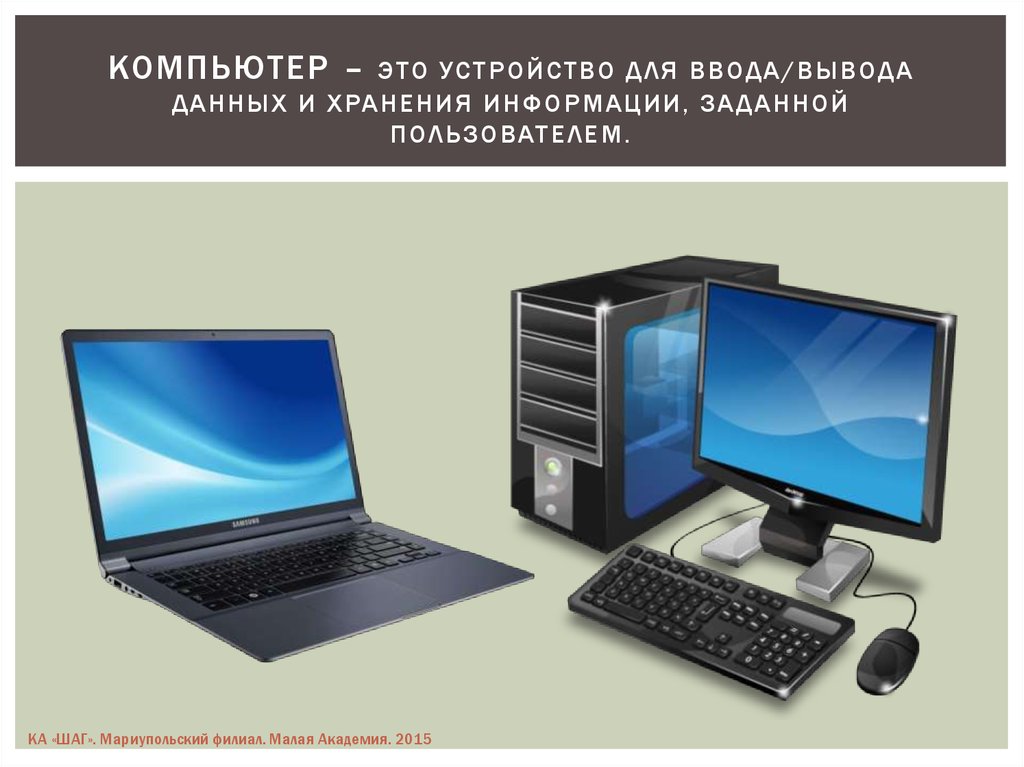
Для обычных пользователей компьютеров интегрированные графические функции, поставляемые вместе с вашей системой, вполне приемлемы для просмотра веб-страниц, не-3D-игр, просмотра видео и многого другого.
Если использование вашего компьютера требует интенсивных игр и сложных 3D-приложений, установка графической карты от ведущего производителя, такого как NVIDIA, может значительно повлиять на вашу производительность и игровой процесс.
Видеокарта игрового качества:
Источник: NVIDIA.com
Материнская плата
Если вы собираетесь собрать собственный настольный компьютер, вам потребуется приобрести материнскую плату для установки на нее электронных компонентов. Это будет включать ОЗУ, процессор (также называемый ЦП) и другие компоненты. Ваш интернет-магазин или местный компьютерный магазин может помочь вам определить правильную материнскую плату для комплекта компонентов, который вы собираетесь установить, и гарантировать, что вы не столкнетесь с какими-либо неожиданностями: · Процессор, совместимый с конфигурацией сокета на материнской плате
· Слоты для ОЗУ, достаточные для поддержки объема памяти, который вы хотите установить
Материнская плата, готовая для установки ЦП, ОЗУ и других компонентов:Источник: newegg.
 com
comОхлаждение системы и компонентов, установленных на материнской плате является важным фактором, особенно при сборке игрового компьютера. Убедитесь, что у вас есть охлаждающие вентиляторы или другая система (некоторые мощные компьютеры включают системы жидкостного охлаждения), которые предотвратят перегрев вашей электроники.
Другие компоненты системы
Для завершения работы системы вам также потребуются другие аппаратные компоненты:
· Корпус: Для размещения системы вам потребуется напольный или настольный корпус. Выберите случай, который легко открыть для доступа к внутренней работе вашей системы.
· Блок питания: вашей системе потребуется блок питания для работы процессора, охлаждающих вентиляторов и хранилища. Не стоит недооценивать необходимую мощность.
· Периферийные устройства: вам понадобятся обычные мышь, клавиатура, монитор и такие предметы, как игровые контроллеры
Корпус компьютерного корпуса с установленными компонентами:Источник: pcmag.
 com
comЧто купить и что купить в первую очередь?
Технические характеристики портативного ПК — что вам подходит?
Некоторые компоненты, конечно, необходимы только для начала работы — корпус, блок питания, охлаждающие вентиляторы, процессор, некоторый объем оперативной памяти и хранилище. Вы всегда можете добавить видеокарты позже в процессе, а также добавить оперативную память и хранилище. Если позволяет ваш бюджет, инвестируйте в лучший процессор, который вы можете себе позволить, например, в процессор Intel Core i5. Этот процессор подходит даже для большинства игровых систем.
Дополнительная оперативная память и хранилище легко добавляются, поэтому, если у вас ограниченный бюджет, вы можете немного сэкономить на первоначальных расходах на эти элементы (в разумных пределах — не сокращайте объем ОЗУ до 4 ГБ).Портативные компьютеры поставляются с широким спектром опций, включая процессоры, память, хранилище, размер экрана, время автономной работы и портативность (вес).
 Как узнать, что лучше всего подходит для ваших нужд? Уравнение состоит из нескольких элементов:
· Использование ноутбука: Вы используете его для базовых вычислений и использования Интернета, потокового видео или игр?
· Стоимость: Ваш бюджет будет играть важную роль в выборе функций.
· Портативность. Если вы планируете регулярно путешествовать со своим ноутбуком, вес и время автономной работы будут иметь для вас большое значение.
Некоторые рекомендации по выбору правильного сочетания функций для вашего ноутбука включают:
· ЦП с достойной производительностью — это процессоры серии Intel Core, такие как процессоры i5. Вы можете добиться более высокой производительности, перейдя на процессоры i7, но по более высокой цене.
· Если вы потратите немного больше на SSD-накопитель, это окупится за счет производительности и снижения веса.
· Выберите экран с диагональю не менее 12,5–14 дюймов, особенно если вы собираетесь использовать ноутбук для регулярной потоковой передачи видео. Большие экраны еще лучше, но они менее портативны из-за размера и веса.
· Все, что меньше 4 ГБ ОЗУ, также ограничивает вашу производительность и удобство использования для работы с несколькими приложениями и одновременного просмотра веб-страниц. 8 ГБ предпочтительнее.Эти основные сведения предназначены только для рекомендаций и применимы как к ПК, так и к системам MAC.
Как насчет технических характеристик игровой системы?Хорошие характеристики игрового ПК несколько отличаются от неигровых аналогов. Серьезная игровая деятельность значительно выиграет от дополнительной мощности:
· Графические карты: дополнительные графические карты со своими собственными процессорами и видеопамятью являются жизненной силой качественной игровой системы.
· Скорость ОЗУ: Убедитесь, что рейтинг вашей памяти достаточно высок, чтобы не отставать от вашего процессора. Для игр сделайте 8 ГБ ОЗУ обязательным требованием, а 12 или 16 ГБ — еще лучше. Если вы имеете в виду конкретные игры, проверьте минимальные требования к оперативной памяти для этой игры, чтобы избежать неожиданностей.
· Жесткий диск или твердотельный накопитель: твердотельный накопитель быстрее и легче, но вы можете хранить больше за свои деньги с жестким диском. Игры и дополнительные функции могут занимать значительный объем дискового пространства, но имейте в виду, что если вы используете настольную игровую систему, вы всегда можете установить дополнительные диски позже, если это необходимо.
Что бы вы ни выбрали, ваша цель — иметь блестящий мощный компьютер, готовый справиться с вашей рабочей нагрузкой или развлечениями.Мощные игровые системы:
Источник: NVIDIA.com
Ваш новый компьютер работает. Готово?После того, как вы сделали свой выбор или ваш только что собранный компьютер заработал, не забудьте еще раз проверить наличие последних версий драйверов для всех ваших устройств.
Это может сильно повлиять на общую производительность системы.

Когда вы потратили так много времени и сил на выбор или сборку ноутбука или игрового компьютера, который подходит именно вам, вы, безусловно, хотите получить от своей системы оптимальную производительность. Поддержка драйверов обеспечивает автоматизированный метод обеспечения того, чтобы на вашем компьютере были установлены правильные и самые последние версии драйверов, которые обеспечат эффективную работу вашей системы без догадок и ручных усилий.
Обновляйте свои ПК и повышайте безопасность в Интернете
Всего за 9,99 долларов в месяц Поддержка драйверов | ONE поможет вам сэкономить время и нервы при решении распространенных проблем с устройствами Windows, а также предоставит дополнительные функции оптимизации и безопасности.
Попробуйте поддержку драйверов сегодняКатегории
- Руководство покупателя
- Driver Support Help Articles
- Driver Support Software News
- 66
- Технические советы
- Новости технологий
- Без категории
Последние сообщения
- Все еще руководство для геймеров: два графических процессора против одного высокопроизводительного графического процессора в книгах Chrome22 9001?
- Как решить, какой графический процессор выбрать
- Logitech G расширяет возможности выбора для геймеров с новой механической игровой клавиатурой PRO X
- Выбор подходящего рабочего стола
Основы работы с компьютером: Общие сведения об операционных системах
Урок 8: Общие сведения об операционных системах
/en/computerbasics/mobile-devices/content/
Что такое операционная система?
Операционная система является наиболее важным программным обеспечением , которое работает на компьютере.
 Он управляет памятью и процессами компьютера, а также всем его программным обеспечением и аппаратным обеспечением . Это также позволяет вам общаться с компьютером, не зная, как говорить на языке компьютера. Без операционной системы компьютер бесполезен .
 Посмотрите видео ниже, чтобы узнать больше об операционных системах.
Ищете старую версию этого видео? Вы все еще можете просмотреть его здесь.
Работа операционной системы
Операционная система вашего компьютера ( ОС ) управляет всем программным обеспечением и оборудование на компьютере. В большинстве случаев одновременно работает несколько разных компьютерных программ, и всем им необходим доступ к центральному процессору (ЦП) вашего компьютера , памяти и хранилищу .
 Операционная система координирует все это, чтобы убедиться, что каждая программа получает то, что ей нужно.
Типы операционных систем
Операционные системы обычно поставляются предварительно загруженными на любой компьютер, который вы покупаете. Большинство людей используют операционную систему, которая поставляется с их компьютером, но можно обновить или даже изменить операционную систему. Тремя наиболее распространенными операционными системами для персональных компьютеров являются Microsoft Windows , macOS и Linux .
Современные операционные системы используют графический интерфейс пользователя или GUI (произносится как липкий ). Графический пользовательский интерфейс позволяет использовать мышь для нажатия значков , кнопок и меню , и все четко отображается на экране с использованием комбинации графики и текста .

Графический интерфейс каждой операционной системы имеет разный внешний вид, поэтому, если вы переключитесь на другую операционную систему, поначалу он может показаться вам незнакомым. Однако современные операционные системы рассчитаны на прост в использовании , и большинство основных принципов одинаковы.
Microsoft Windows
Microsoft создала операционную систему Windows в середине 1980-х годов. Было много разных версий Windows, но самыми последними из них являются Windows 10 (выпущена в 2015 г.), Windows 8 (2012 г.), Windows 7 (2009 г.) и Windows Vista (2007 г.). Windows поставляется с предустановленной версией на большинстве новых ПК, что делает ее девятой.0003 самая популярная операционная система в мире.
Дополнительные сведения см. в наших руководствах по основам Windows и конкретным версиям Windows.
macOS
macOS (ранее называвшаяся OS X ) — линейка операционных систем, созданных Apple.
 Он предварительно загружен на все компьютеры Macintosh или Mac. Некоторые из конкретных версий включают Mojave (выпущена в 2018 г.), High Sierra (2017 г.) и Sierra (2016 г.).
Согласно глобальной статистике StatCounter, на пользователей macOS приходится менее 10% глобальных операционных систем, что намного меньше, чем процент пользователей Windows (более 80% ). Одна из причин этого заключается в том, что компьютеры Apple, как правило, дороже. Тем не менее, многие люди предпочитают внешний вид macOS Windows.
Ознакомьтесь с нашим руководством по основам macOS для получения дополнительной информации.
Linux
Linux (произносится как LINN-ux ) — это семейство операционных систем с открытым исходным кодом, что означает, что их может модифицировать и распространять кто угодно по всему миру. Это отличается от проприетарного программного обеспечения , такого как Windows, которое может быть изменено только компанией, которой оно принадлежит.
 Преимущества Linux в том, что он бесплатный , и существует множество различных дистрибутивов или версий, из которых вы можете выбирать.
По данным StatCounter Global Stats, на пользователей Linux приходится менее 2% глобальных операционных систем. Однако большинство серверов работают под управлением Linux, поскольку его относительно легко настроить.
Чтобы узнать больше о различных дистрибутивах Linux, посетите веб-сайты Ubuntu, Linux Mint и Fedora или обратитесь к нашим ресурсам Linux. Чтобы получить более полный список, вы можете посетить список лучших дистрибутивов Linux от MakeUseOf.
Операционные системы для мобильных устройств
Операционные системы, о которых мы говорили до сих пор, были разработаны для работы на настольный компьютер и ноутбук компьютеры. Мобильные устройства , такие как телефоны , планшетные компьютеры и MP3-плееры , отличаются от настольных и портативных компьютеров, поэтому они работают под управлением операционных систем, разработанных специально для мобильных устройств.
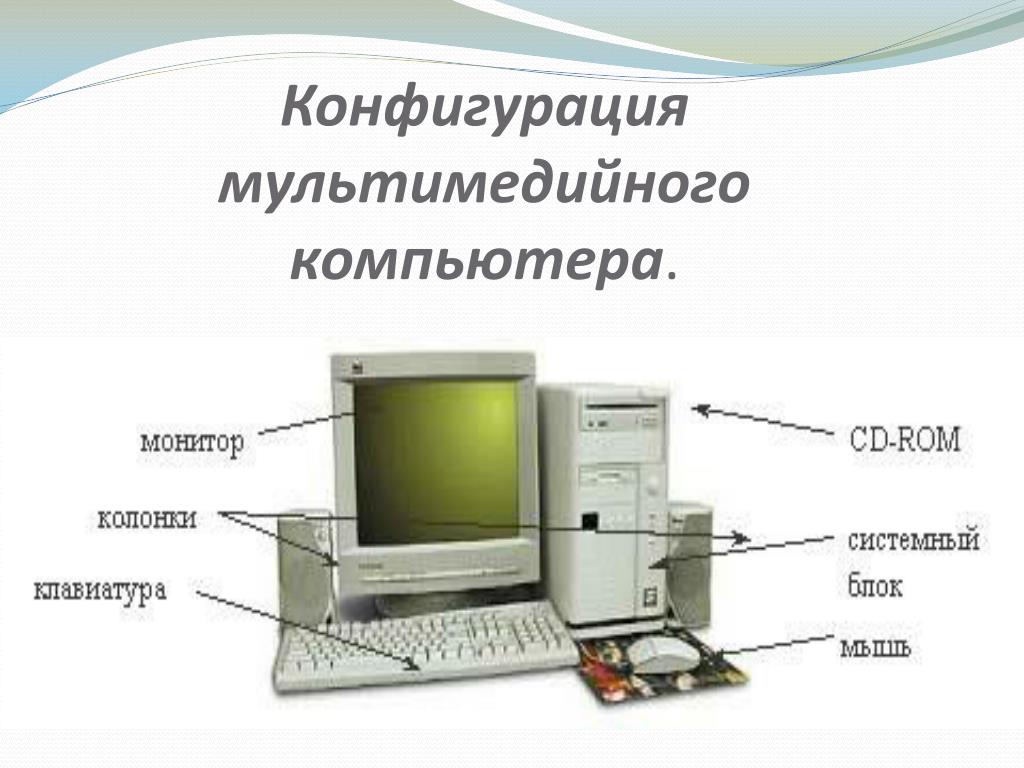 Примеры мобильных операционных систем включают Apple iOS и Google Android . На скриншоте ниже вы можете увидеть iOS, работающую на iPad.
Операционные системы для мобильных устройств, как правило, не так полнофункциональны, как системы для настольных и портативных компьютеров, и они не могут запускать одно и то же программное обеспечение. Тем не менее, вы по-прежнему можете делать с ними множество вещей, например смотреть фильмы, просматривать веб-страницы, управлять своим календарем и играть в игры.
Чтобы узнать больше о мобильных операционных системах, ознакомьтесь с нашими руководствами по мобильным устройствам.
ПродолжатьПредыдущий: Мобильные устройства
Далее:Понимание приложений
/en/computerbasics/understanding-applications/content/
Базовые знания компьютерного оборудования
«За последние 20 лет компьютерная революция изменила жизнь людей во всем мире.
 Это позволило повысить производительность в целом ряде отраслей. Благодаря глубоководному бурению и сложной конструкции компьютеры улучшили глобальную связь. Они предоставили вам всю информацию со всего мира».
 Содержание
Потребность в компьютерном оборудовании
С распространением цифровых технологий знание того, как пользоваться компьютером, стало практически необходимым навыком выживания. Компьютер — это часть механизма. Эти машины, как и большинство машин, содержат движущиеся части. Эти движущиеся части позволяют им функционировать различными способами. На протяжении всего времени эти аппаратные компоненты разрабатывались по индивидуальному заказу. Чтобы они могли выполнять уникальные функции с различной скоростью, мощностью и функциями.
Если офисным работникам не нужно хранить много данных, у них может быть небольшой жесткий диск на рабочем компьютере. В противном случае независимым художникам может потребоваться жесткий диск большего размера для хранения их работ.
 Конечно, мы не имеем в виду физические размеры, когда говорим «маленький» или «большой». Емкость жесткого диска или объем данных, которые он может хранить, зависит от его размера.
Если вы ищете онлайн-курс для изучения основ компьютерного оборудования; Нажмите ниже
BCH — базовое компьютерное оборудование
Изучите онлайн-курс базового компьютерного оборудования (BCH) и получите сертификат после завершения онлайн-экзамена. Это трехмесячный базовый курс компьютерного оборудования
Купить сейчас
Типы аппаратных компонентов
Помимо места для подключения жесткого диска, процессора и т. д., на материнской плате также находится BIOS. BIOS или Basic Input/Output System — это основная часть программного обеспечения. в комплекте с вашим ноутбуком.
Типы оборудования
Компоненты оборудования бывают самых разных форм и размеров. Каждый компонент служит определенной цели в работе компьютерной системы.
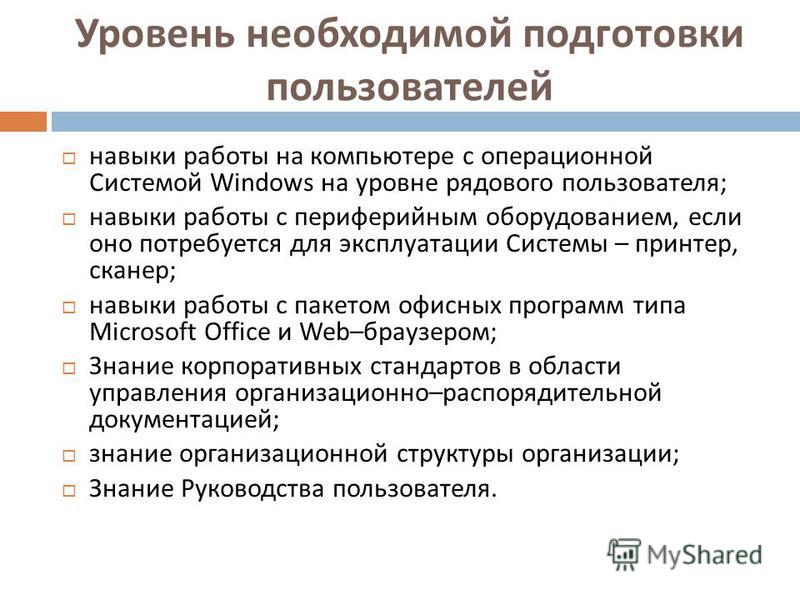 Есть массивные игровые установки, а также небольшие ноутбуки и ноутбуки. Вас интересует аппаратное обеспечение вашего ноутбука? Выясним.
Просто помните, что аппаратные добавки доступны во всех формах и размерах. Есть массивные игровые «установки», а есть крошечные ноутбуки и ноутбуки. Мы пропустим основные добавки и немного поговорим о том, что делает каждая из них.
Материнская плата
Обеспечивает основные соединения для жесткого диска, ЦП и определенных компонентов. Не только это, но и содержит BIOS или базовую систему ввода-вывода, самую минимальную часть программного обеспечения на ноутбуке. При первом выключении ноутбука, прежде чем он запустится, ему необходимо загрузиться из BIOS.
Видеокарта
Графические процессоры обрабатывают огромное количество графических данных, особенно при 3D-рендеринге. Ваша видеокарта содержит как минимум один графический процессор. Выделенная видеокарта взаимодействует с материнской платой через слоты расширения.
 Связь не происходит из-за базовой встроенной графики. Обновите видеокарту, чтобы повысить производительность ПК.
Блок питания (БП)
Вы не можете работать на компьютере без питания! Он преобразует мощность переменного тока (AC) в постоянный ток (DC). Цель состоит в том, чтобы привести в действие чувствительные компоненты внутри компьютера. Важно, чтобы ваш блок питания имел вентиляторы для уменьшения нагрева. Так как перегрев может испортить компоненты и снизить производительность.
Центральный процессор ( ЦП )
ЦП или центральный процессор обрабатывает всю информацию. Гигагерц — это количество инструкций в секунду, которые может обработать ЦП. Качество ЦП компьютера оказывает значительное влияние на производительность системы.
Аппаратный диск
Пока мы говорим о жестких дисках, давайте посмотрим, что такое жесткий диск. Это самая знакомая компьютерная техника для неспециалистов.
 Но если вы не знаете, что это такое, не волнуйтесь! Жесткий диск в основном является компьютерным запоминающим устройством. Если вы когда-либо загружали документ Word из Интернета, он был у вас на жестком диске вашего компьютера.
Жесткий диск состоит из нескольких частей, включая шпиндель, дисковод и пластины. Жесткий диск представляет собой вращающуюся пластину. Он может быть алюминиевым, керамическим или стеклянным. Он хранит информацию с вашего компьютера. Затем, в зависимости от его типа, выполняет операции чтения/записи.
ОЗУ (оперативное запоминающее устройство)
Это физическое оборудование внутри компьютера, которое временно хранит данные. Обычно он находится в слоте памяти на материнской плате. Его роль заключается в том, чтобы служить «рабочей памятью» компьютера. Он используется для информации, генерируемой программами. В общем, чем быстрее ОЗУ, тем быстрее память обрабатывает. И, в свою очередь, более быстрое перемещение данных в другие компоненты.

Заключение
Тип установленного оборудования обычно называют техническими характеристиками компьютера. Вам не нужно знать, как собрать компьютер с нуля. Вместо этого понимание того, что делает аппаратное обеспечение, может помочь вам устранить неполадки. Правильный выбор периферии. Монитор, мышь и клавиатура — основное внимание. Итак, на вашем компьютере может быть все, но без периферии он будет бесполезен. Периферийное устройство — это не что иное, как часть физического оборудования. Это позволяет пользователю компьютера взаимодействовать с компьютером.
Что такое знание? – Определение из WhatIs.com
По
- Участник TechTarget
В информационных технологиях знанием для предприятия или отдельного лица является владение информацией или способность быстро найти ее.
 По сути, это то, что сказал Сэмюэл Джонсон, составитель первого всеобъемлющего словаря английского языка, когда написал следующее:0005
«Знание бывает двух видов: мы сами знаем предмет или знаем, где можно найти сведения о нем».
В контексте делового предприятия или пользователя персонального компьютера знание имеет тенденцию означать владение опытным «ноу-хау», а также владение фактической информацией или где ее получить. В последнее время предприятия начали относиться к своим накопленным знаниям как к активу и разрабатывать планы и приложения для управления знаниями. Новый тип приложений, называемый интеллектуальным анализом данных, пытается получить знания из накопленных бизнес-транзакций компании и других данных.
В философии теория познания называется эпистемологией и занимается такими вопросами, как то, в какой степени знание приходит из опыта или из врожденной способности рассуждать; нужно ли верить знаниям или их можно просто использовать; и как меняются знания по мере появления новых идей об одном и том же наборе фактов.
Последнее обновление: апрель 2005 г.
Продолжить чтение О знаниях- Недавно было создано Международное общество организации знаний, которое занимается организацией и поиском знаний в Интернете. Александр Сигель поддерживает мини-FAQ «Организация знаний в Интернете».
- Помимо закладок: схемы для организации веб-каталогов и ссылок на ряд подходов к организации коллективных знаний в Интернете. Его поддерживает Джерри Маккирнан из Университета штата Айова.
- Роль классификационных схем в описании и восстановлении интернет-ресурсов также обсуждаются подходы, принятые для классификации содержания знаний в Интернете, включая традиционные тематические категории библиотек и популярную структуру Yahoo.
- SearchCRM.com содержит информацию об использовании знаний в управлении взаимоотношениями с клиентами.
ИТ-директор (директор по информационным технологиям)
Автор: Мэри Пратт
Сертифицированный менеджер по информационной безопасности (CISM)
Автор: Шэрон Ши
Продвинутые навыки работы с SQL повышают ценность специалистов по данным
Автор: Кэтлин Уолч
информация
Автор: TechTarget Contributor
SearchCloudComputing
- Инструменты управления затратами Azure для контроля расходов на облако
С помощью предупреждений, панелей мониторинга затрат и других функций инструменты управления затратами Azure могут помочь администраторам более четко видеть свои .
 ..
.. - Сравните Фабрику данных Azure и SSIS
Узнайте о различиях между Фабрикой данных Azure и SSIS, двумя инструментами ETL. Эти отличия включают ключевые функции управления данными…
- Упростите управление пакетами с помощью этого руководства по Azure Artifacts
Расширение службы Azure DevOps, Azure Artifacts, может помочь разработчикам управлять пакетами и обмениваться ими, чтобы оптимизировать общую…
SearchMobileComputing
- Apple преследует растущий премиальный рынок с iPhone 14
Apple переключила свое внимание на смартфоны премиум-класса в новейшей линейке iPhone 14 с такими функциями, как режим блокировки, который IT …
- Предотвращение атак на мобильные приложения на предприятии
По мере того, как мобильные устройства становятся все более популярными в качестве корпоративных устройств, мобильные приложения становятся все большей мишенью для хакеров.
 Понимание рисков…
 - Лучшие мобильные приложения для малого и среднего бизнеса
Хотя существует множество вариантов мобильных приложений, которые могут помочь корпоративным организациям достичь бизнес-целей, некоторые …
SearchDataCenter
- Платформа ServiceNow Now «Токио» обеспечивает искусственный интеллект и автоматизацию
ServiceNow удвоила свою приверженность делу упрощения проектов цифровой трансформации, выпустив новую версию своей…
- Дорожная карта Arm Neoverse нацелена на корпоративную инфраструктуру, облако
Дорожная карта
Arm для ядра Neoverse V2 предназначена для работы с 5G, высокопроизводительными вычислениями и периферийными рабочими нагрузками. Nvidia включит это предложение в свою …
- IBM нацеливает энергосберегающие мейнфреймы на пользователей Linux
Новое поколение мэйнфреймов IBM на базе Linux может значительно снизить энергопотребление для компаний, желающих заменить серверы x86 .
 ..
..
Понимание компьютерных систем Бесплатный онлайн-курс
Пропустить основную навигацию
Перейти к поддержке
FutureLearn использует файлы cookie для повышения удобства работы с веб-сайтом. Все файлы cookie, кроме строго необходимых, в настоящее время отключены для этого браузера. Включите JavaScript, чтобы применить настройки файлов cookie для всех необязательных файлов cookie. Вы можете ознакомиться с политикой FutureLearn в отношении файлов cookie здесь.
Поисковый запросУзнайте, как компоненты компьютерной системы взаимодействуют друг с другом, в этом онлайн-курсе для учителей, поддерживаемом Google.
12,185 зачислены на этот курс
Узнайте больше о том, как присоединиться к этому курсу
Этот курс был сертифицирован CPD Certification Service как соответствующий принципам непрерывного профессионального развития. Узнать больше.
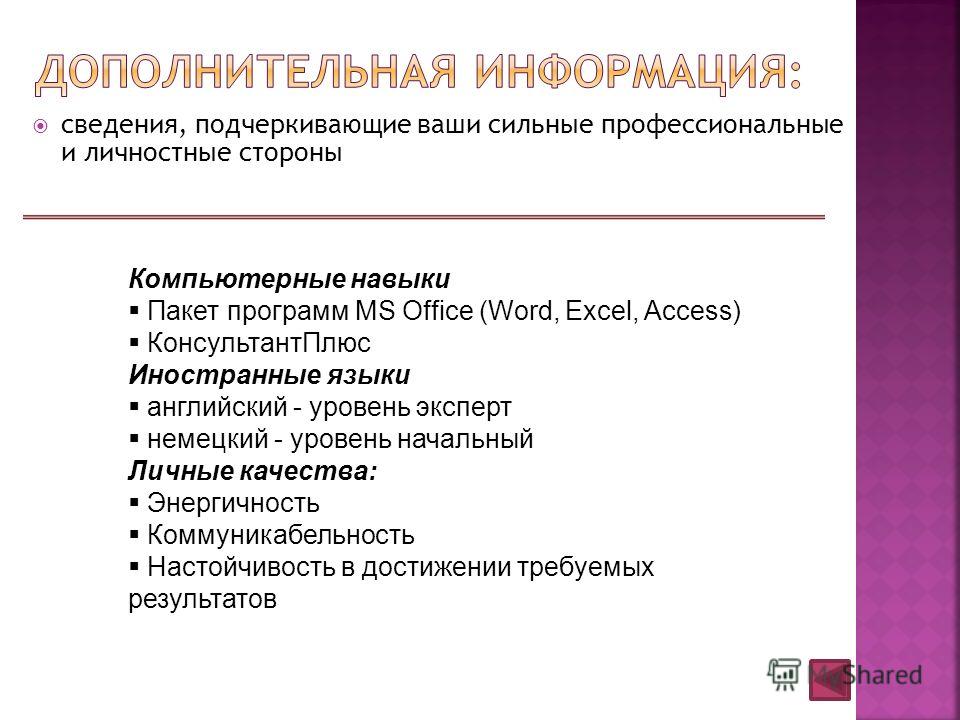
Узнайте, что на самом деле происходит, когда вы включаете компьютер
Понимание того, как работает компьютер после нажатия кнопки питания, является ключом к эффективной работе с технологиями. На этом курсе вы узнаете, что происходит внутри машины, и узнаете, как компьютеры превращают входные данные в выходные.
Вы узнаете, что делает операционная система компьютера и зачем она вам нужна. Вы также сравните программное и аппаратное обеспечение, поймете важность центрального процессора (ЦП) и учтете факторы, влияющие на производительность компьютера.
Невозможно воспроизвести видео. Включите JavaScript или рассмотрите возможность обновления вашего браузера.
Скачать видео: стандартное или HD
0:02Перейти к 0 минутам и 2 секундам Что происходит внутри вашего компьютера с момента нажатия кнопки питания? Что такое операционная система и в чем разница между ОЗУ и ПЗУ? В течение трех недель вы узнаете о функциях компьютерного оборудования, включая устройства ввода и вывода.
 Вы изучите различные типы программного обеспечения и узнаете о некоторых аспектах безопасности. Этот бесплатный курс содержит дискуссии под руководством сверстников и взаимодействие с тренером. Вы также будете получать отзывы о своих знаниях по мере продвижения. Вы можете учиться где угодно и когда угодно. Этот курс охватывает многие требования к компьютерным системам из программы GCSE Computing. И независимо от того, являетесь ли вы учителем со своими учениками или просто интересуетесь, как работает ваш компьютер, этот курс поможет вам понять основы компьютерной архитектуры.
0:42Перейти к 0 минутам и 42 секундам Зарегистрируйтесь сейчас на RPF.io/computersystems.
Какие темы вы будете освещать?
Этот курс исследует, что происходит, когда ваш компьютер включается. Узнайте о том, как компоненты компьютера работают вместе с момента нажатия кнопки «вкл», до программного обеспечения, оборудования и процессора.
Кем это аккредитовано?
Служба сертификации CPD:
Служба сертификации CPD была создана в 1996 и является ведущим независимым учреждением по аккредитации CPD, работающим в различных секторах промышленности, чтобы дополнить политику CPD профессиональных и академических организаций.

Когда бы вы хотели начать?
Начните прямо сейчас и присоединитесь к глобальному классу учащихся. Если курс еще не начался, вы увидите будущую дату, указанную ниже.
Уже доступно
Изучение этого курса
На каждом этапе курса вы можете встречаться с другими учащимися, делиться своими идеями и участвовать в активных дискуссиях в комментариях.
Чего вы добьетесь?
К концу курса вы сможете…
Описывать разницу между аппаратным и программным обеспечением
Оценивать важность операционных систем и виртуальной памяти
Описывать и сравнивать системы хранения устройства ввода и вывода
Обсудить факторы, влияющие на производительность системы
Определить функции аппаратного обеспечения в компьютерной системе
Изучение различных типов программного обеспечения, таких как приложения, системы и утилиты
Изучение взаимодействия устройств с операционной системой и другим программным обеспечением
Для кого предназначен курс?
Этот курс предназначен для учителей информатики GCSE, а также для учителей из других стран на эквивалентном уровне.
